
 Polish
  English
  German
  Spanish
  Italian
  French
  Danish
  Portuguese
  Swedish
  Korean
  Japanese
 Aby uruchamiać akcje lub nawigować użytkowników do różnych sekcji poprzez ładnie zaprojektowane układy kołowe, możesz użyć widżetu Okrągłe menu ElementsKit.
Zobaczmy, jak możesz wykorzystać widget.
Jak korzystać z widżetu Circle Menu ElementsKit? #
Aby korzystać z widżetu, należy dokonać aktualizacji do wersji ElementsKit Pro.
Potem od swój pulpit nawigacyjny WordPress > Znajdź ElementsKit > Przejdź do Widżety > Menu koła > Włącz widżet i kliknij Zapisz zmiany.
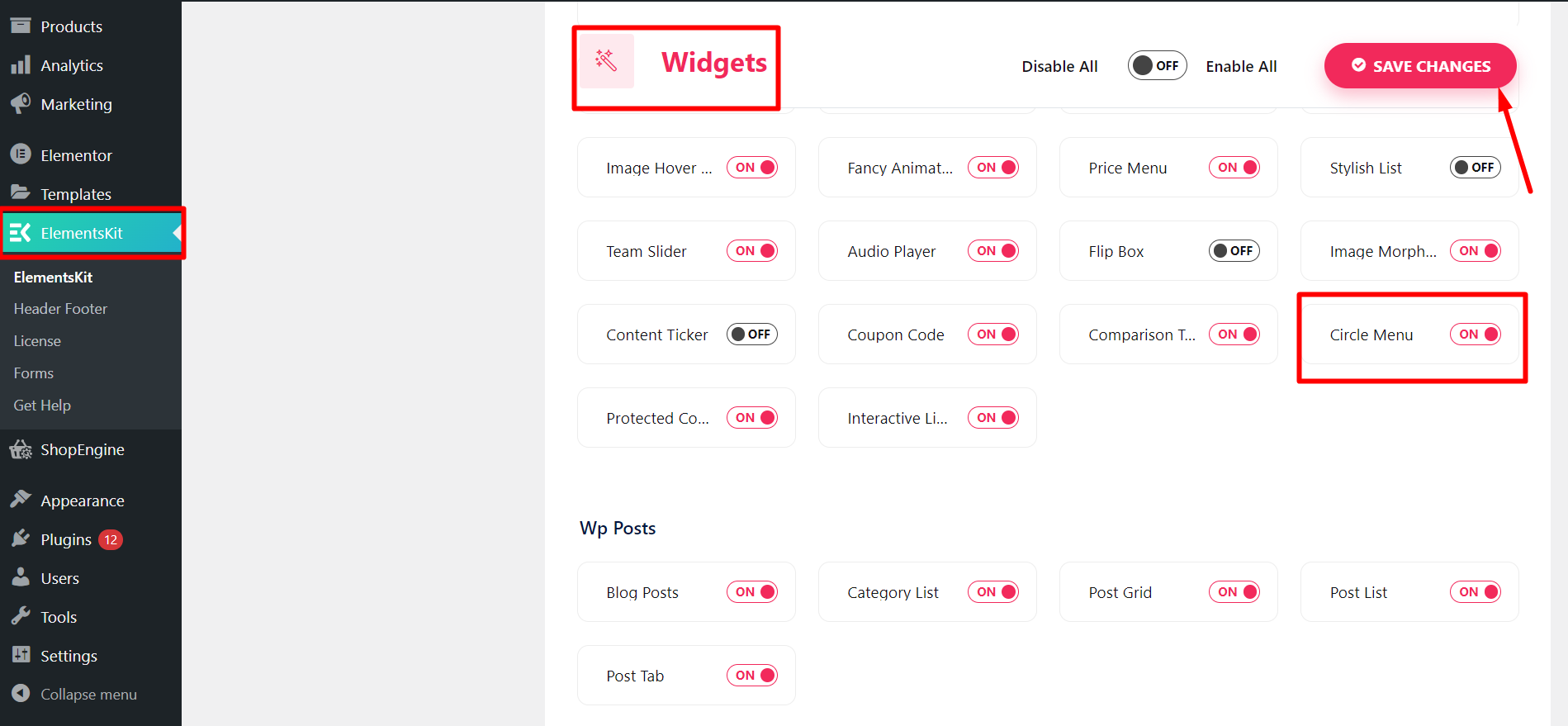
Dostosowywanie menu koła #
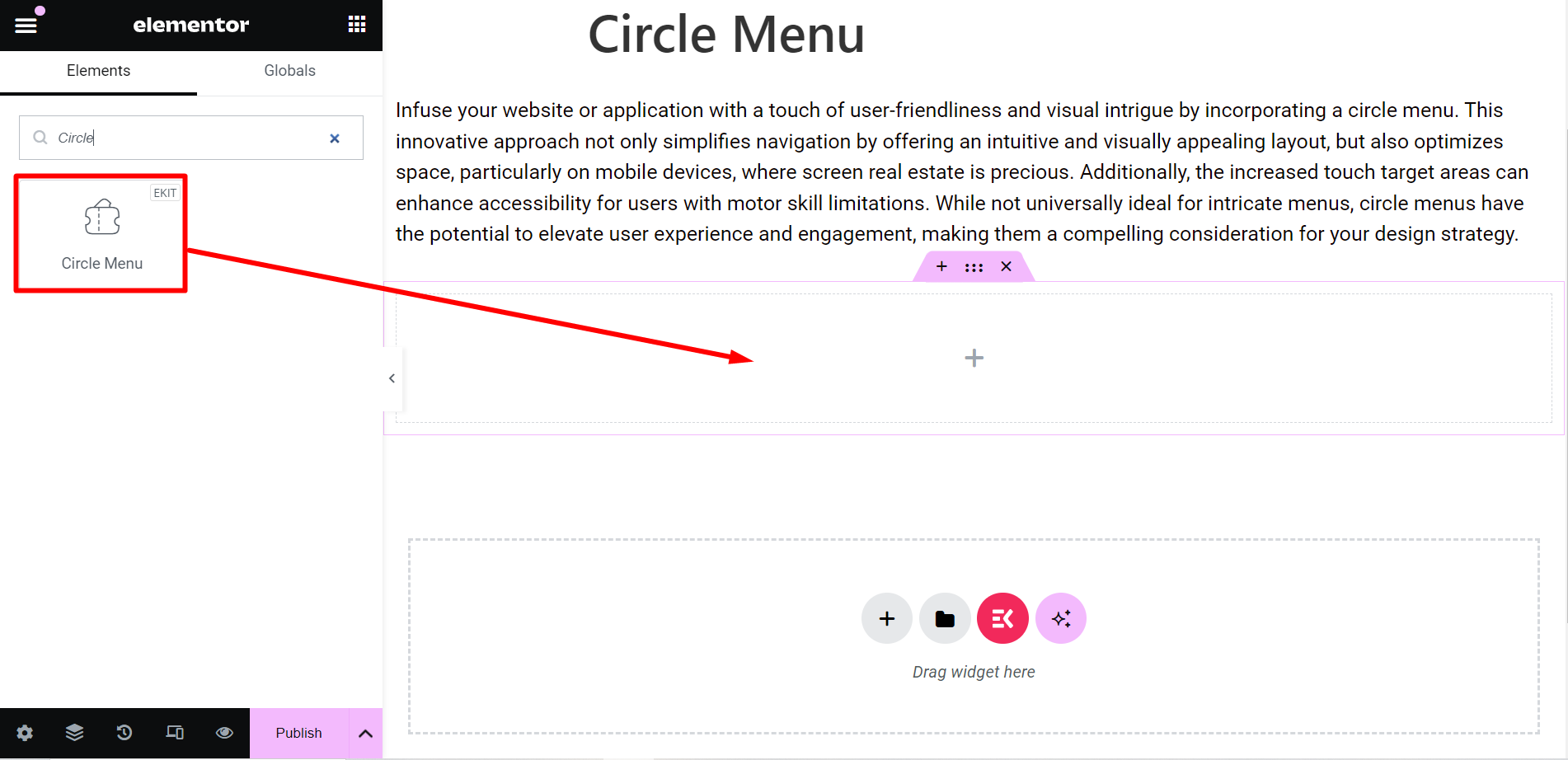
Teraz musisz otworzyć stronę lub post, w którym chcesz skorzystać z menu koła.
- Zacznij od dowolnego nowego lub starego postu i edytuj za pomocą Elementora
- Znaleźć Widżet menu koła ElementsKit
- Przeciągnij i upuść widżet
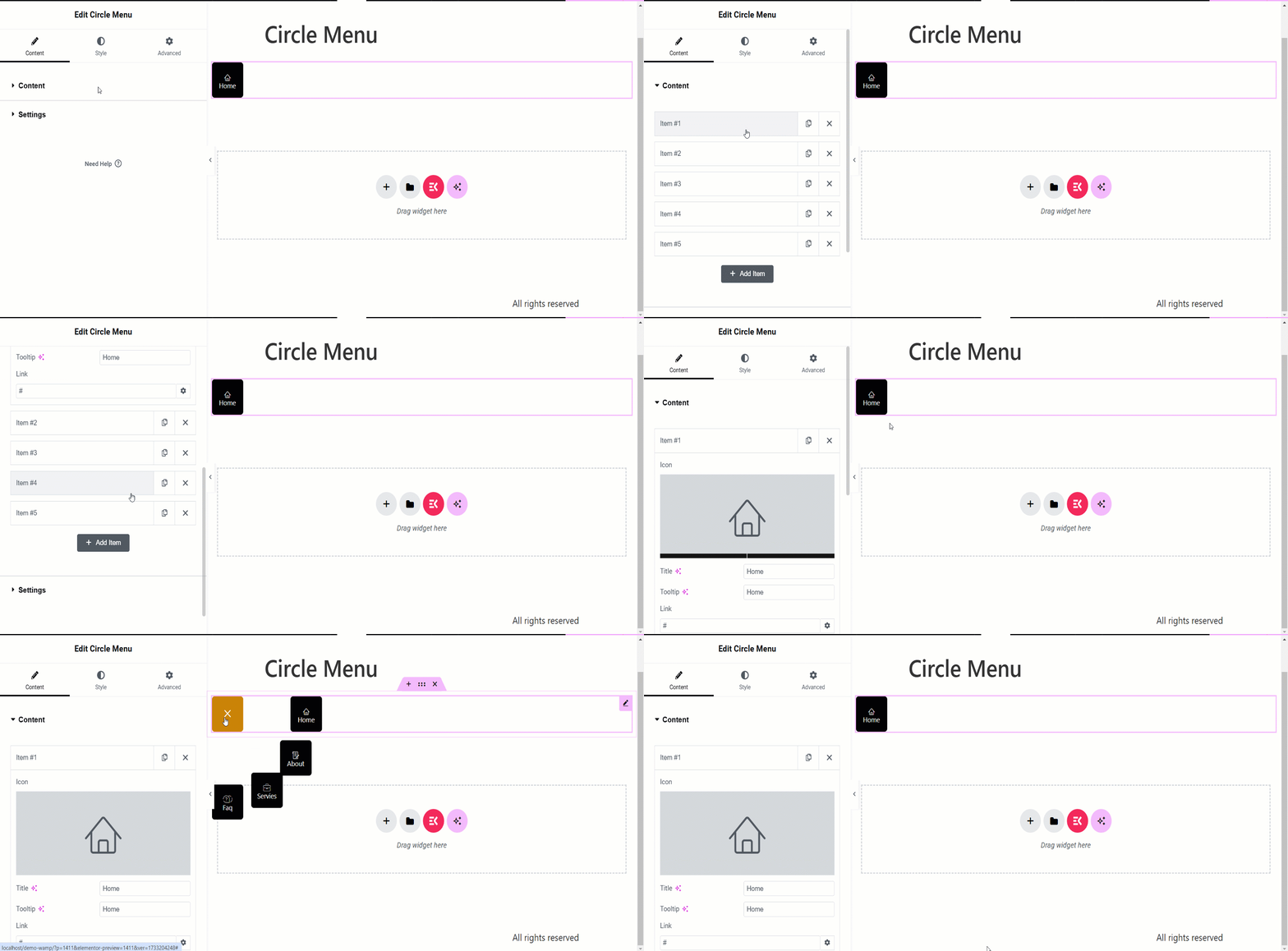
Część treściowa #
Tutaj otrzymasz dwie opcje -
Treść: ta opcja służy do porządkowania treści, które chcesz wyświetlać w kręgach. Możesz dodać dowolną liczbę elementów.
With each item, you can:
✔️ Customize titles, set tooltips, and icons, and insert a link.
✔️ Moreover, you can see a Cancel/Close option when you click or hover the widget.
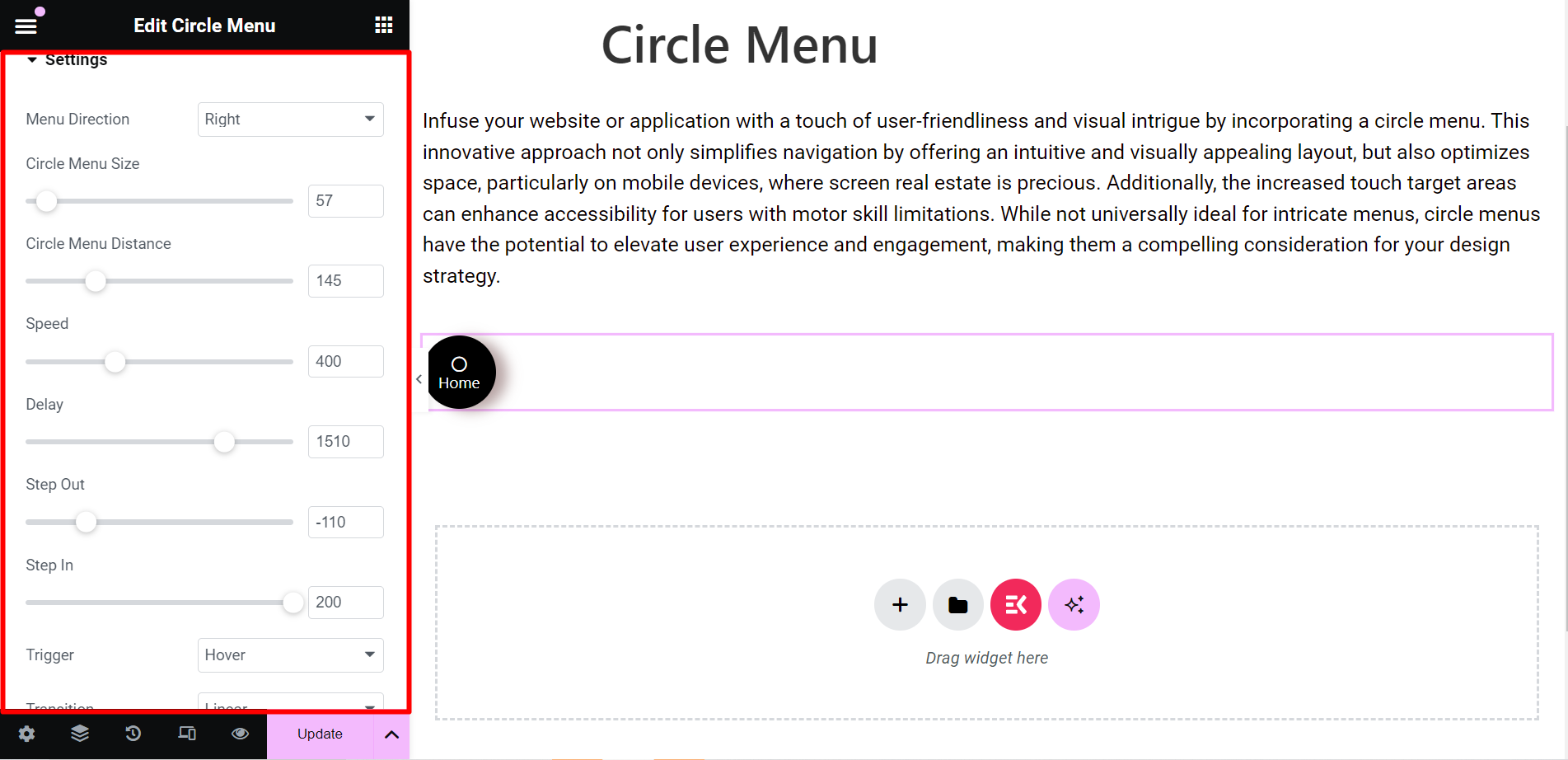
Ustawienia: W tej sekcji możesz dostosować okrąg za pomocą różnych funkcji, w tym:
- Kierunek menu: Z rozwijanego menu możesz wybrać kierunek okręgów, np. Góra, Lewo, Prawo itp.
- Rozmiar menu koła: Pozwala kontrolować rozmiar menu koła.
- Odległość menu koła: Korzystając z tej opcji, możesz dostosować odległość okręgów podczas ich rozprzestrzeniania się.
- Prędkość: Opcja ta służy do kontrolowania szybkości działania menu.
- Opóźnienie: Za pomocą tego paska możesz kontrolować czas wychodzenia i wchodzenia w menu okręgu.
- Wyjdź: Określa, kiedy menu okręgu rozwija się dalej.
- Wejść: Określa, kiedy okrągłe menu rozwijają się do wewnątrz.
- Spust: Możesz ustawić wyzwalacz po kliknięciu lub najechaniu myszką.
- Przemiana: Odnosi się do efektu wizualnego elementów menu, gdy zmieniają one stan. Możesz wybrać dowolną opcję z menu rozwijanego.
Styl #
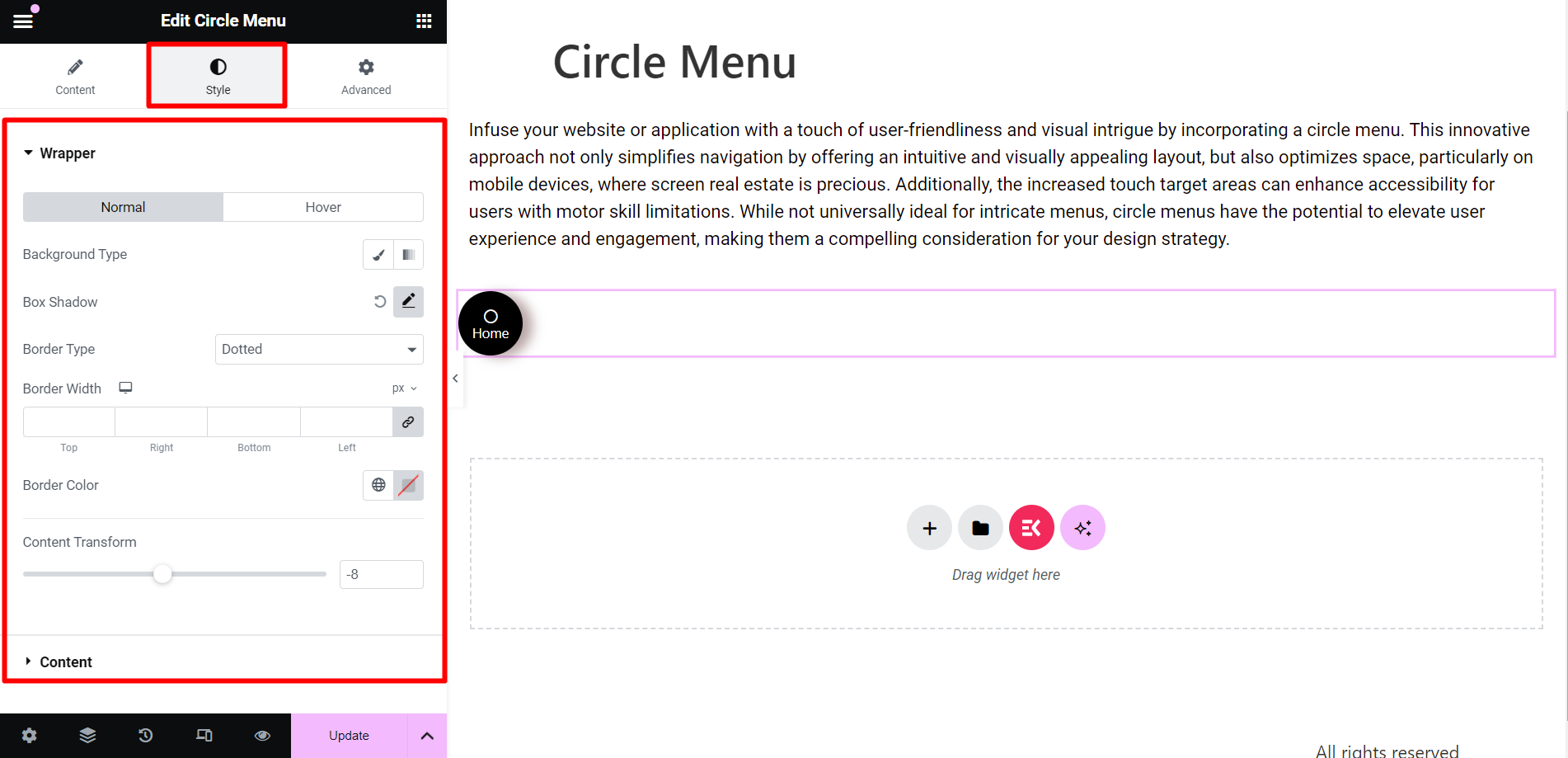
- Obwoluta: Aby nadać styl otoce menu koła, możesz zmienić typ tła, cień ramki, typ obramowania, szerokość obramowania, kolor obramowania i transformację zawartości.
- Treść: Tutaj możesz zmienić kolor tekstu, typografię, rozmiar itp.
Ostateczne wyjście #
To jest przykład, spójrz –
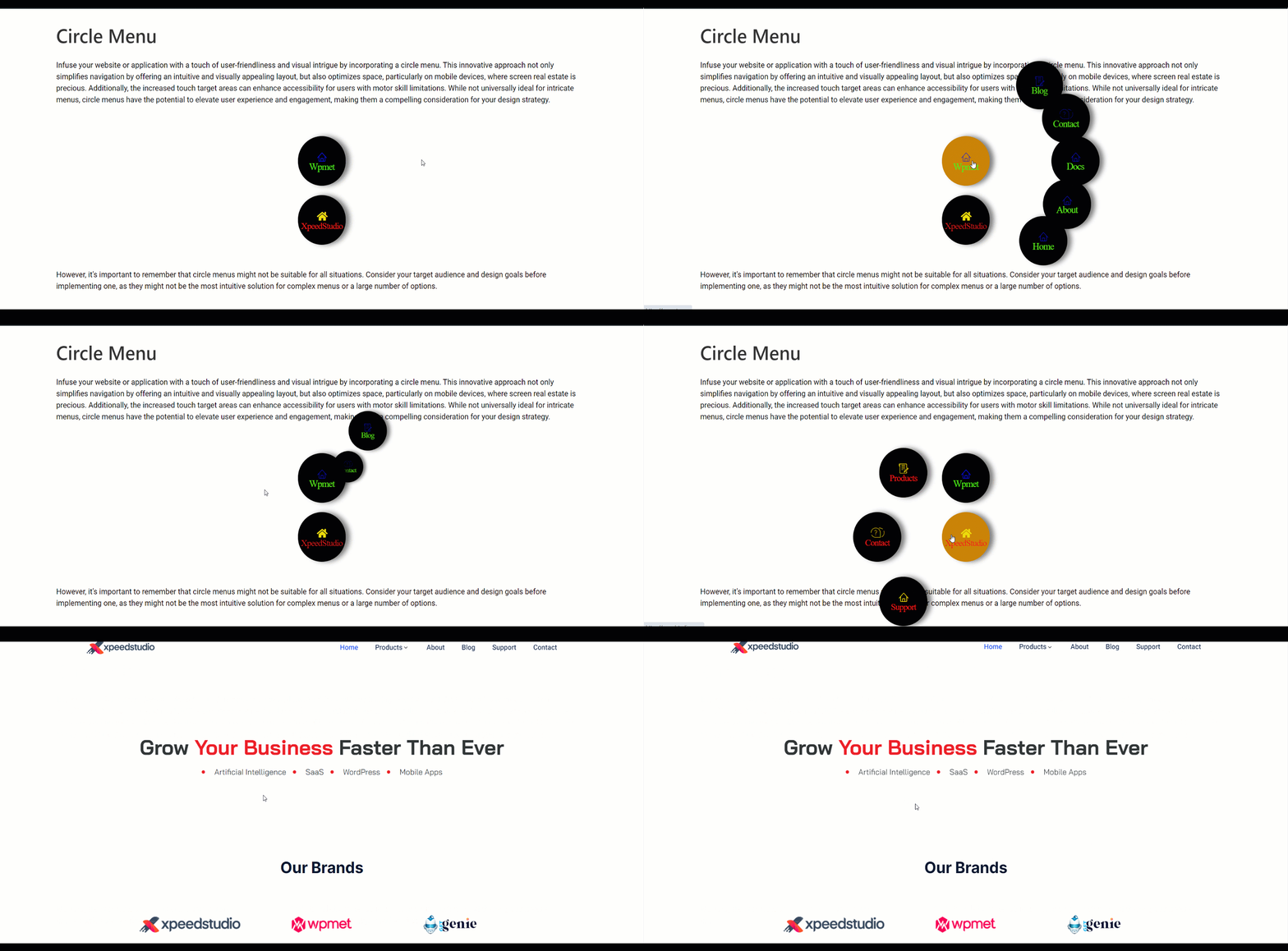
Aby uprościć nawigację, zaoszczędzić miejsce i nadać atrakcyjny wygląd swoim postom, możesz wybrać ten elastyczny widżet i wykonać swoje zadania.


