




 German
  English
  Spanish
  Italian
  French
  Danish
  Portuguese
  Swedish
  Polish
  Korean
  Japanese
 Um Aktionen auszulösen oder Benutzer durch schön gestaltete kreisförmige Layouts zu verschiedenen Abschnitten zu navigieren, können Sie das ElementsKit Circular Menu-Widget verwenden.
Sehen wir uns an, wie Sie das Widget verwenden können.
Wie verwende ich das ElementsKit Circle Menu-Widget? #
Um das Widget verwenden zu können, müssen Sie ein Upgrade auf ElementsKit Pro durchführen.
Danach ab Ihr WordPress-Dashboard > ElementsKit finden > Gehen Sie zu Widgets > Kreismenü > Aktivieren Sie das Widget und klicken Sie auf „Änderungen speichern“.
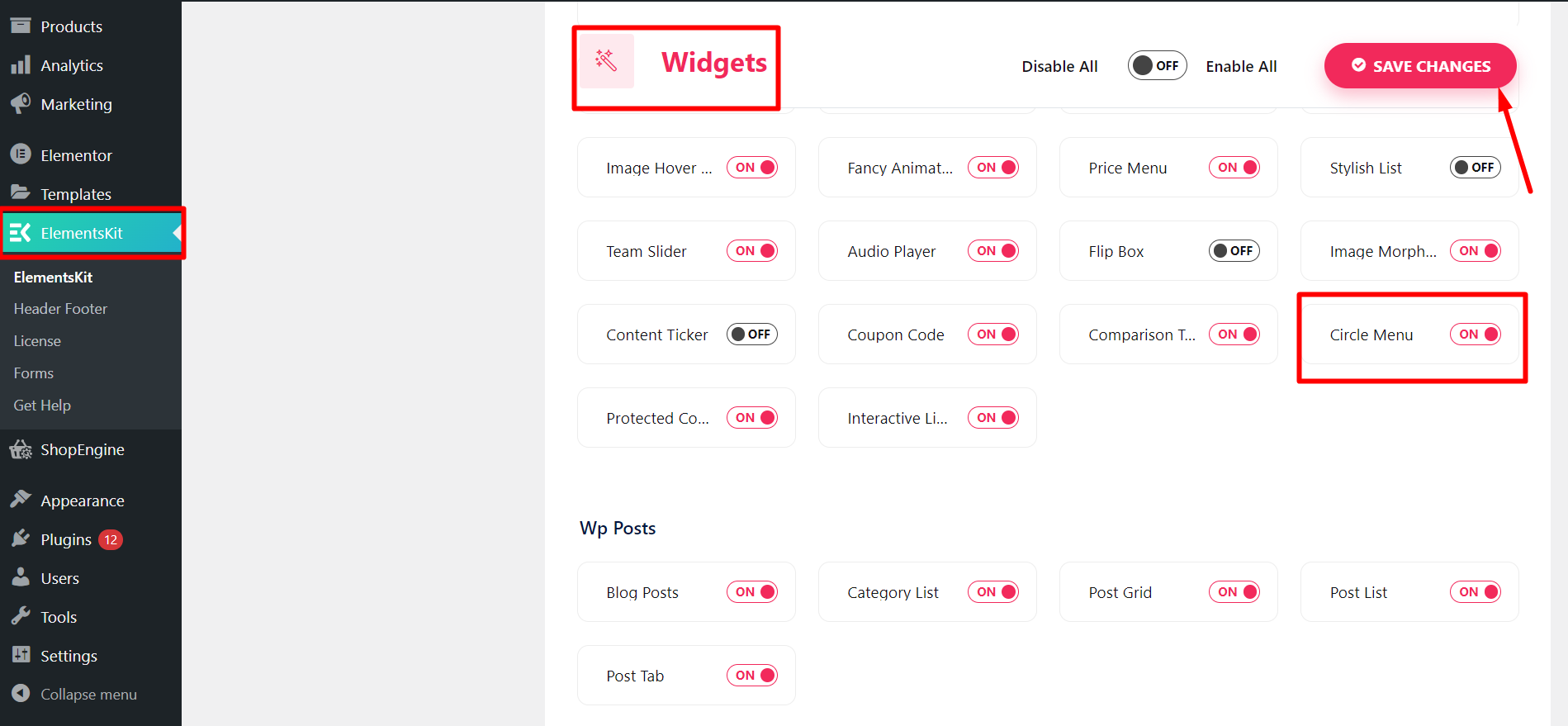
Anpassen des Kreismenüs #
Jetzt müssen Sie die Seite oder den Beitrag öffnen, in dem Sie das Kreismenü verwenden möchten.
- Beginnen Sie mit einem neuen oder alten Beitrag und mit Elementor bearbeiten
- Finden Sie die ElementsKit Kreismenü-Widget
- Ziehen Sie das Widget per Drag-and-Drop
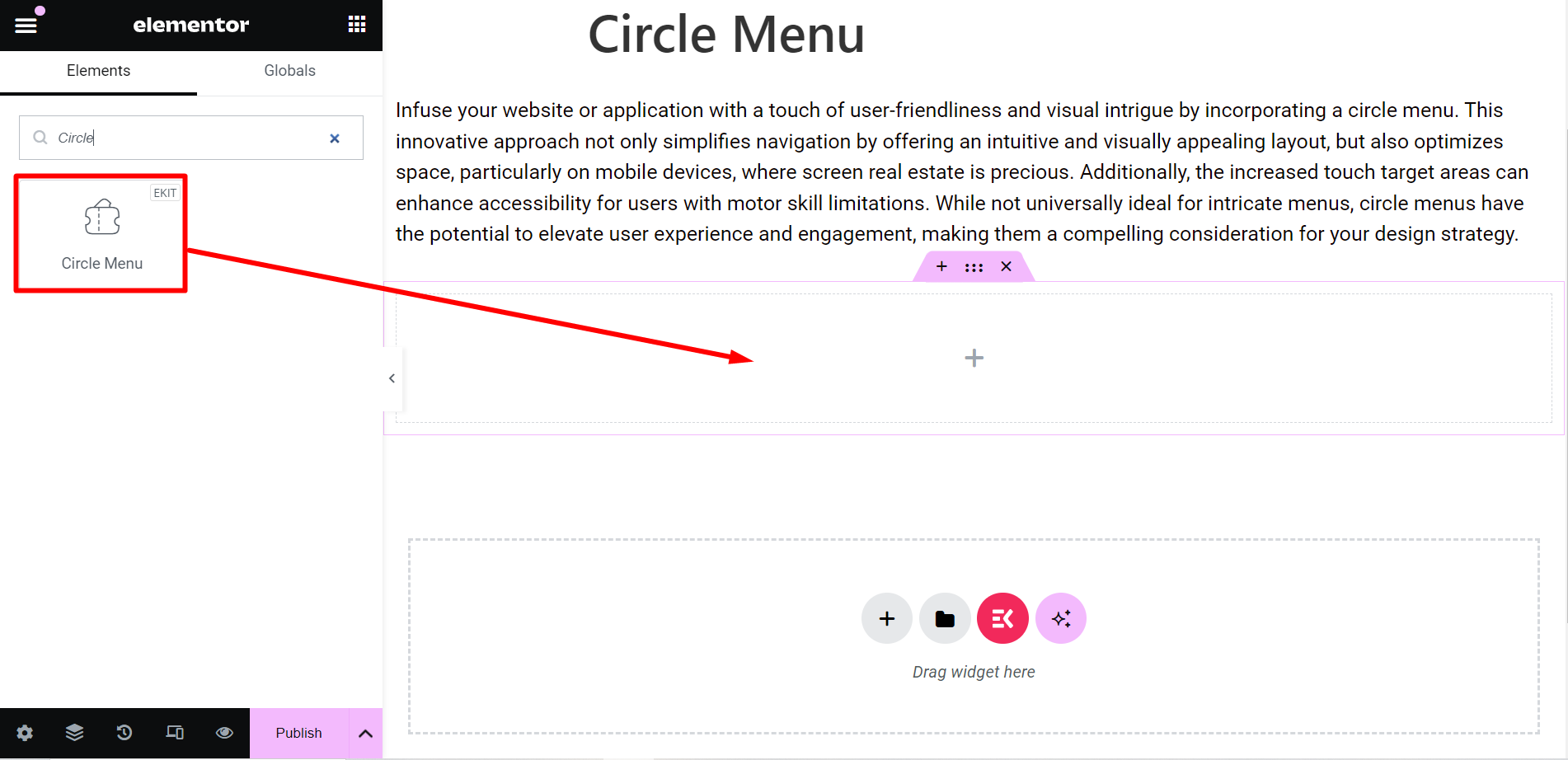
Inhaltsteil #
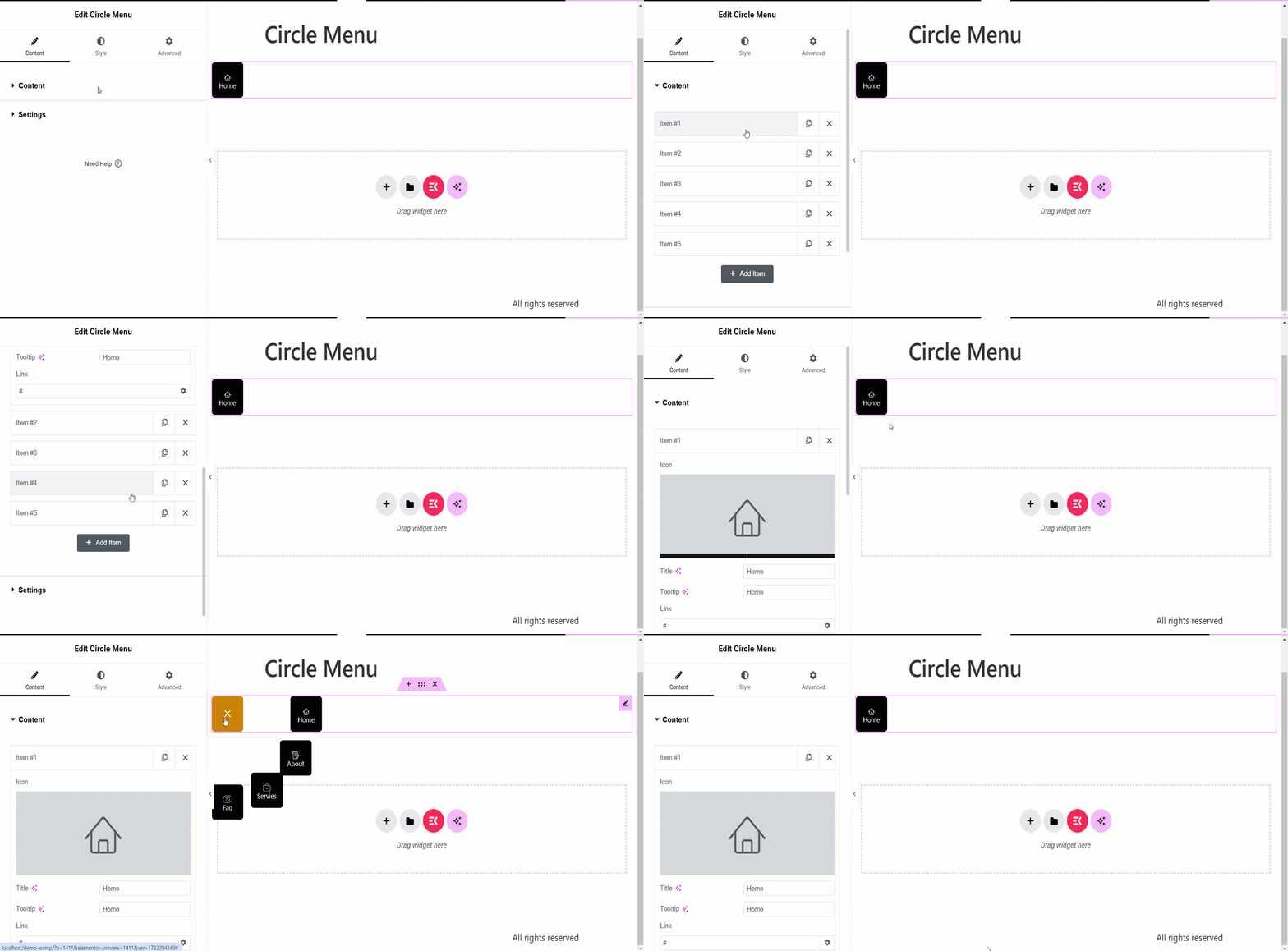
Hier haben Sie zwei Möglichkeiten –
Inhalt: Mit dieser Option können Sie den Inhalt, den Sie anzeigen möchten, in Kreisen anordnen. Sie können beliebig viele Elemente hinzufügen.
With each item, you can:
✔️ Customize titles, set tooltips, and icons, and insert a link.
✔️ Moreover, you can see a Cancel/Close option when you click or hover the widget.
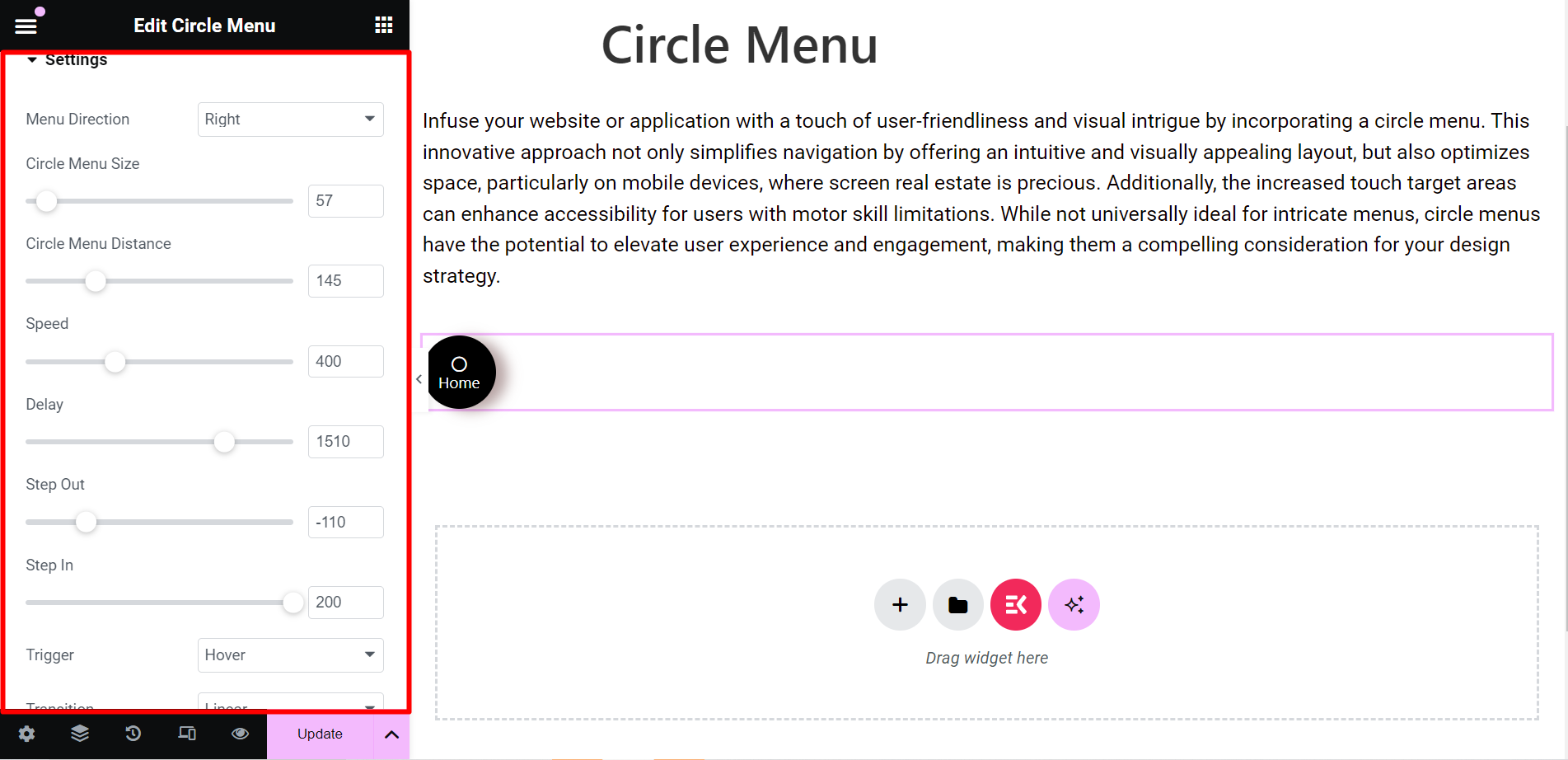
Einstellungen: In diesem Abschnitt können Sie den Kreis mit verschiedenen Funktionen anpassen, darunter:
- Menürichtung: Im Dropdown-Menü können Sie die Richtung der Kreise auswählen, z. B. Oben, Links, Rechts usw.
- Größe des Kreismenüs: Damit können Sie die Größe des Kreismenüs steuern.
- Kreismenü-Entfernung: Mit dieser Option können Sie den Abstand der Kreise anpassen, während sie sich ausbreiten.
- Geschwindigkeit: Mit dieser Option steuern Sie die Geschwindigkeit des Menüs.
- Verzögerung: Von dieser Leiste aus können Sie die Step-Out- und Step-In-Zeit der Kreismenüs steuern.
- Aussteigen: Es definiert, wann die Kreismenüs erweitert werden.
- Eintreten: Es definiert, wann die Kreismenüs nach innen erweitert werden.
- Auslösen: Sie können den Auslöser auf Klicken oder Hover setzen.
- Übergang: Es bezieht sich auf die visuelle Wirkung der Menüpunkte, wenn diese ihren Zustand ändern. Sie können eine beliebige Option aus dem Dropdown-Menü auswählen.
Stil #
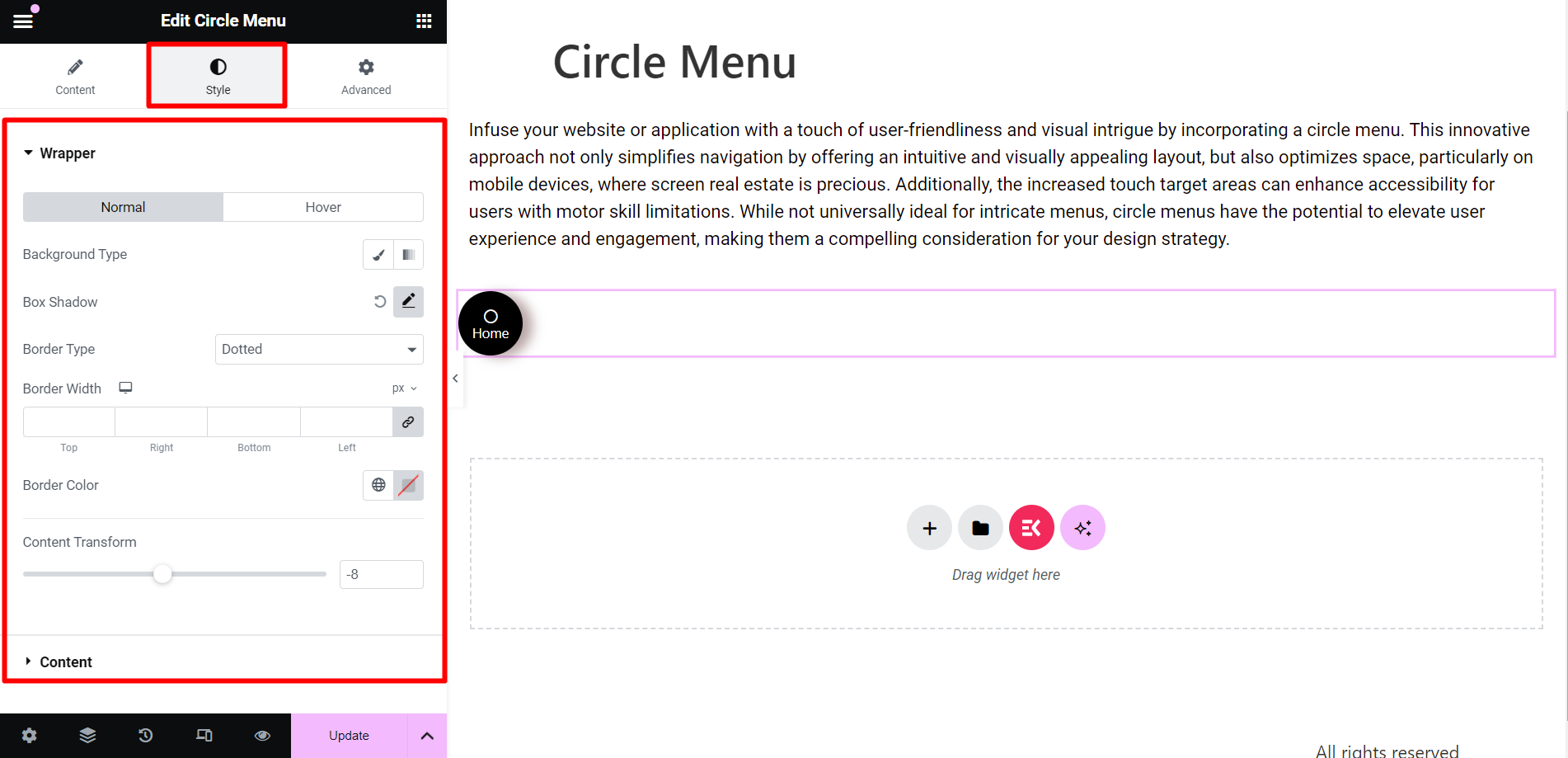
- Verpackung: Um den Wrapper des Kreismenüs zu gestalten, können Sie den Hintergrundtyp, den Rahmenschatten, den Rahmentyp, die Rahmenbreite, die Rahmenfarbe und die Inhaltstransformation ändern.
- Inhalt: Hier können Sie die Textfarbe, Typografie, Größe usw. ändern.
Endgültige Ausgabe #
Dies ist ein Beispiel, schauen Sie mal –
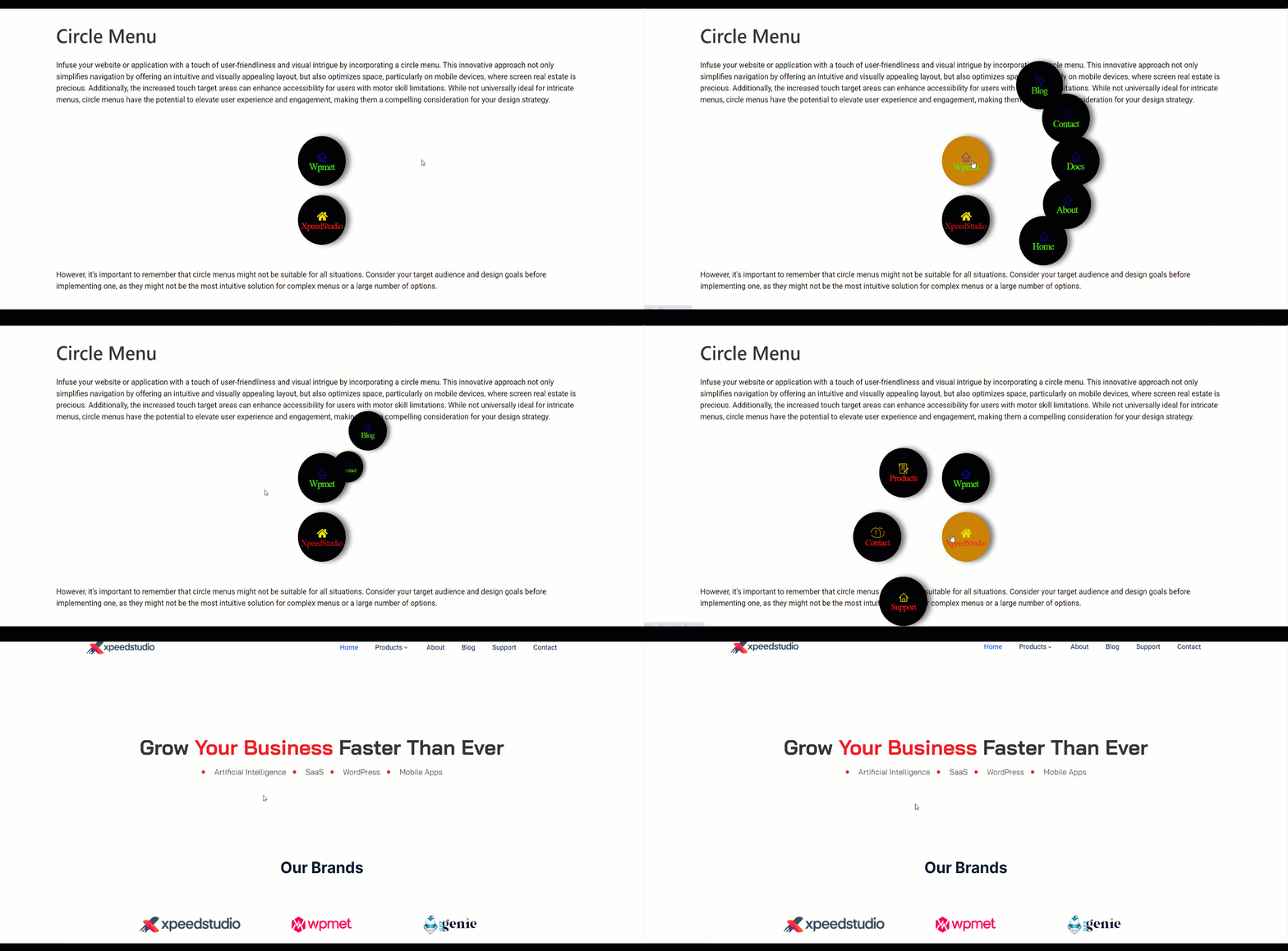
Um die Navigation zu vereinfachen, Platz zu sparen und Ihren Beiträgen ein ansprechendes Aussehen zu verleihen, können Sie dieses flexible Widget auswählen und Ihre Aufgaben erledigen.


