
 Portuguese
  English
  German
  Spanish
  Italian
  French
  Danish
  Swedish
  Polish
  Korean
  Japanese
 Para acionar ações ou navegar pelos usuários para diferentes seções por meio de layouts circulares bem projetados, você pode usar o widget Menu Circular do ElementsKit.
Vamos ver como você pode usar o widget.
Como usar o widget ElementsKit Circle Menu? #
Para usar o widget, você deve atualizar para o ElementsKit Pro.
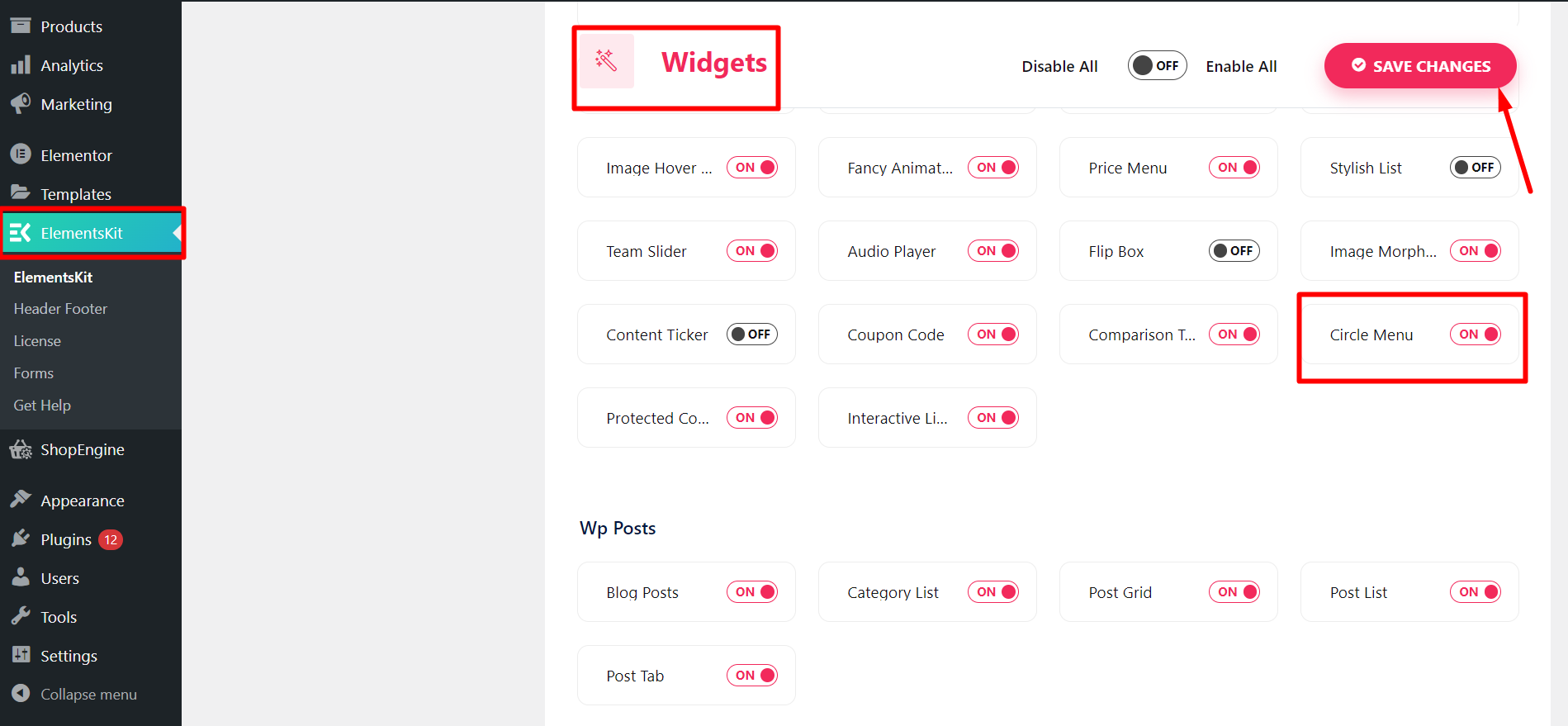
Depois disso, de seu painel do WordPress> Encontre ElementsKit> Vá para Widgets> Menu Círculo> LIGUE o widget e clique em salvar alterações.
Personalizando o Menu Círculo #
Agora você deve abrir a página ou postagem onde deseja usar o menu circular.
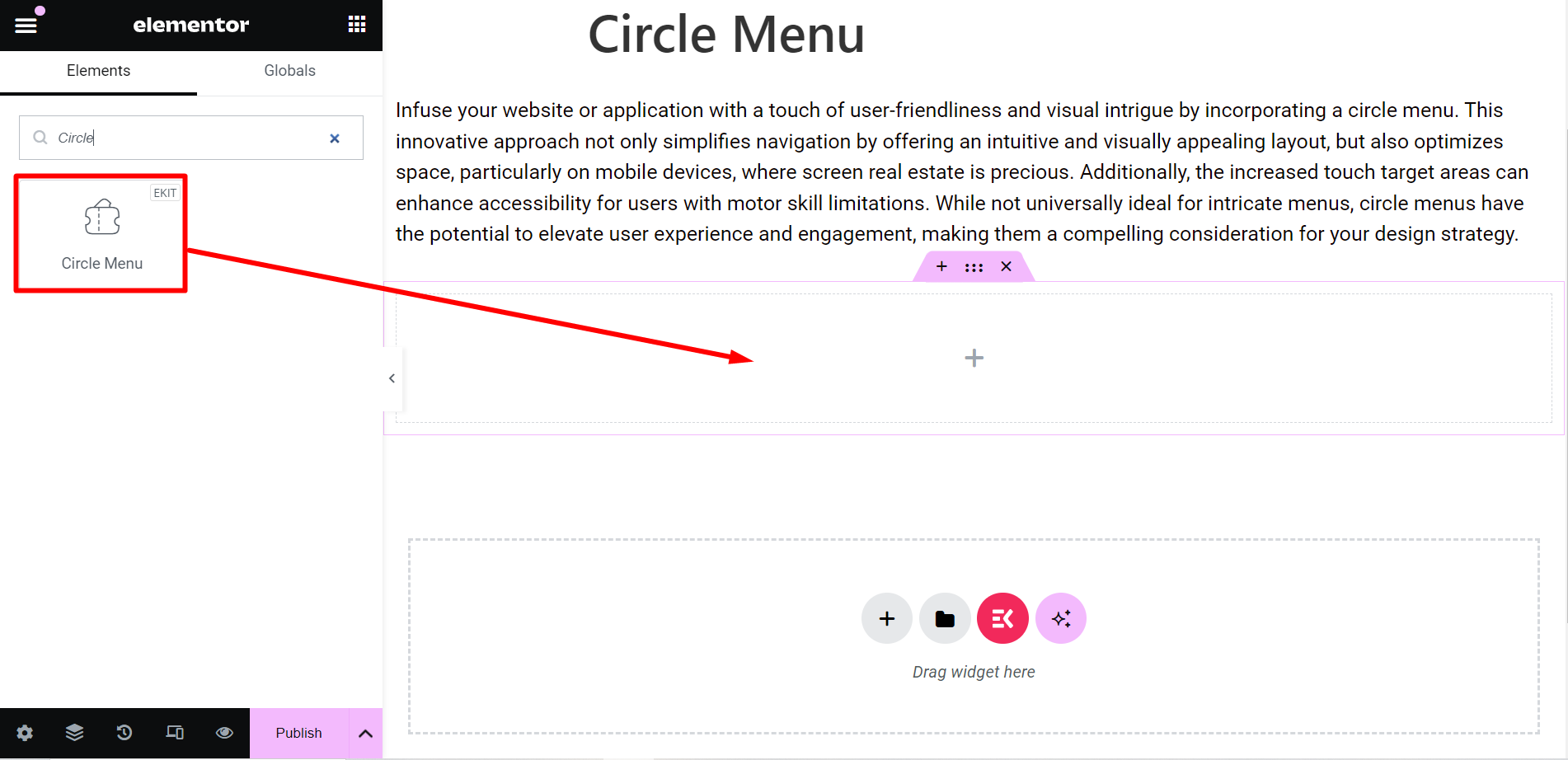
- Comece com qualquer postagem nova ou antiga e editar com Elementor
- Encontre o Widget de menu circular do ElementsKit
- Arraste e solte o widget
Parte do conteúdo #
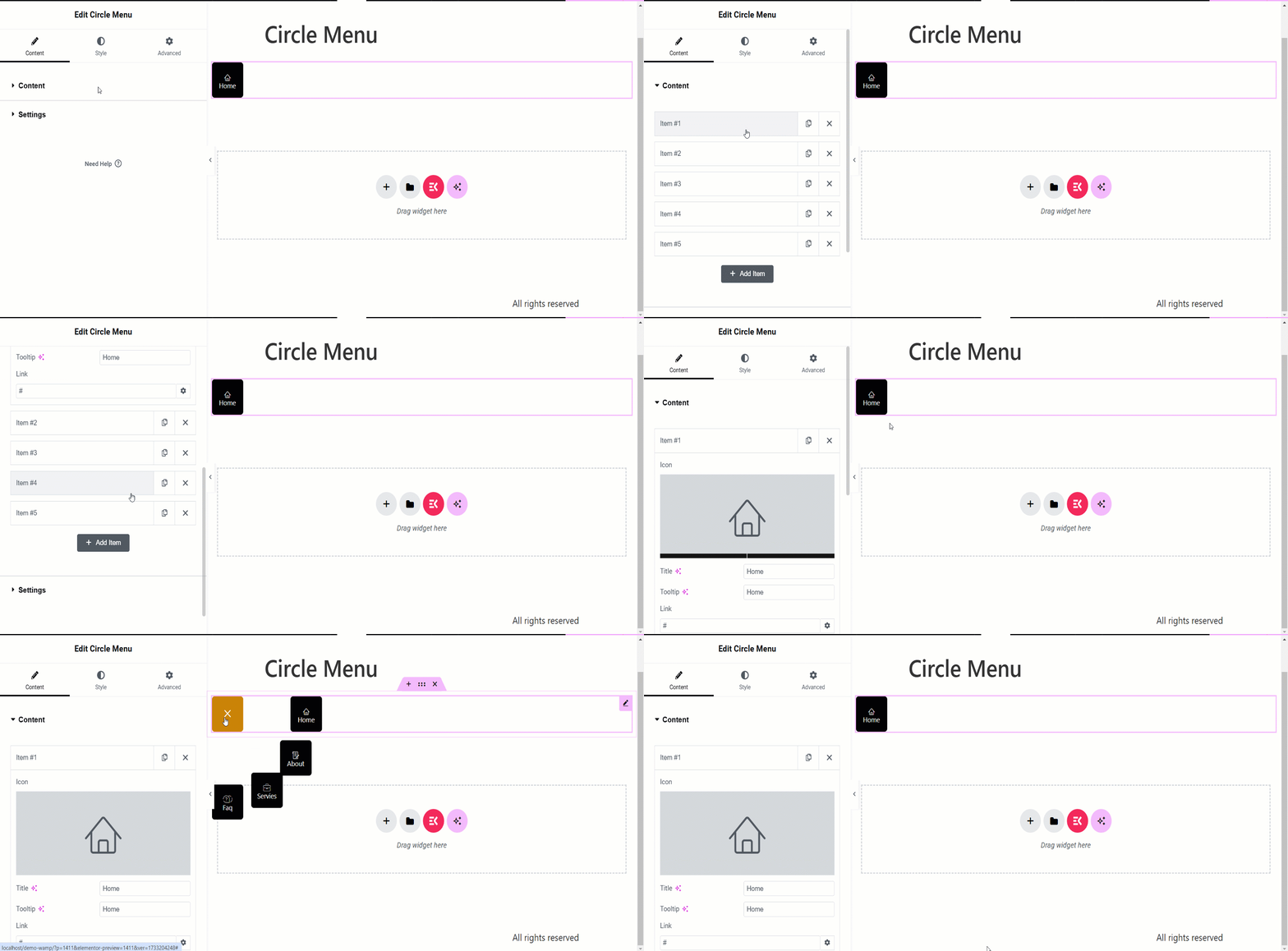
Aqui, você terá duas opções –
Contente: esta opção serve para organizar o conteúdo que você deseja mostrar através de círculos. Você pode adicionar quantos itens desejar.
With each item, you can:
✔️ Customize titles, set tooltips, and icons, and insert a link.
✔️ Moreover, you can see a Cancel/Close option when you click or hover the widget.
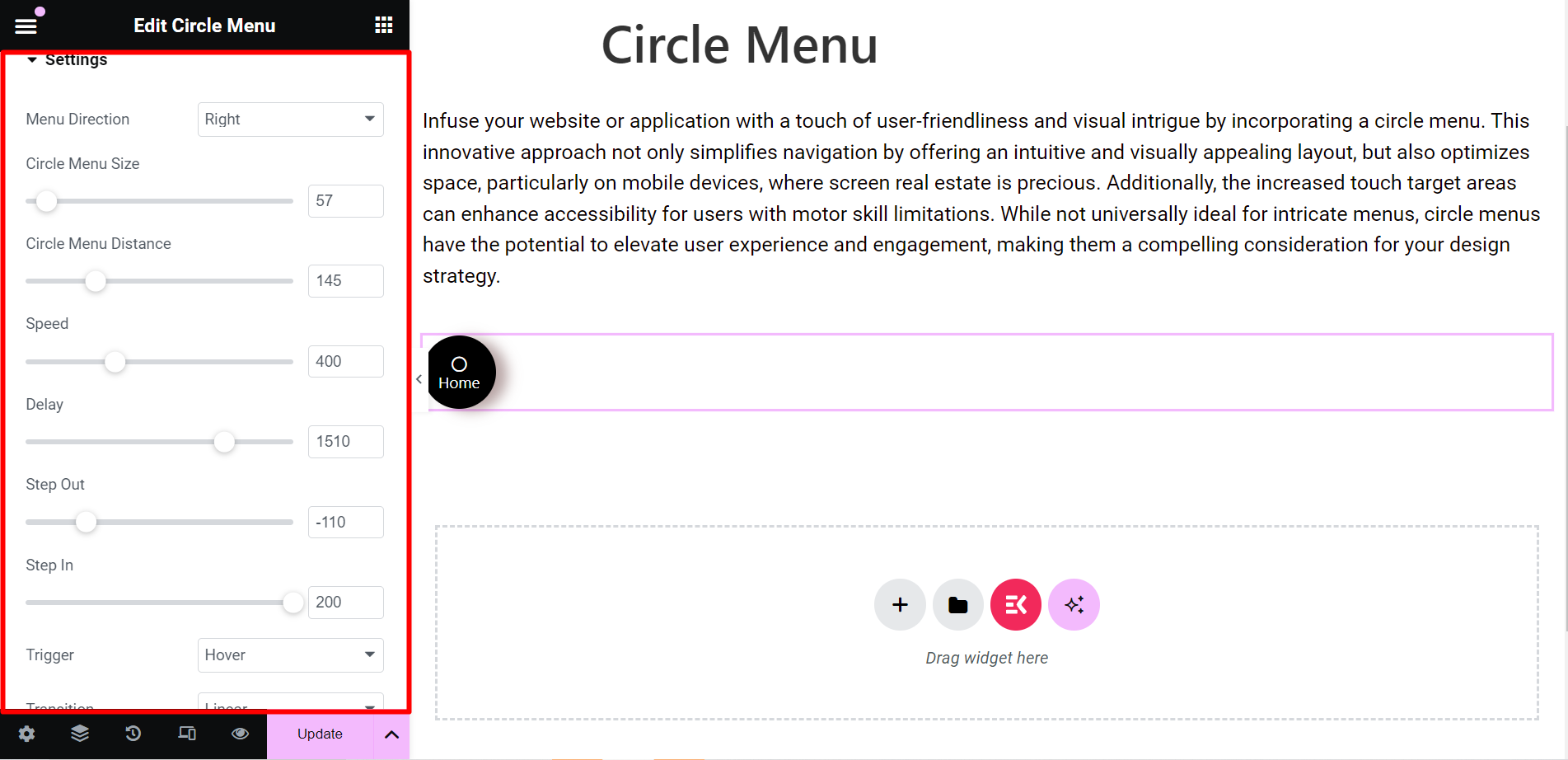
Configurações: Nesta seção, você pode ajustar o círculo com vários recursos, incluindo –
- Direção do Menu: No menu suspenso, você pode escolher a direção dos círculos, como Superior, Esquerda, Direita, etc.
- Tamanho do menu do círculo: Ele permite controlar o tamanho do menu circular.
- Distância do menu do círculo: Ao utilizar esta opção, você pode ajustar a distância dos círculos enquanto eles se espalham.
- Velocidade: Esta opção serve para controlar a velocidade do menu.
- Atraso: Nessa barra, você pode controlar o tempo de saída e entrada dos menus circulares.
- Sair: Define quando os menus circulares se expandem.
- Entre: Define quando os menus circulares se expandem para dentro.
- Acionar: Você pode definir o gatilho ao clicar ou passar o mouse.
- Transição: Refere-se ao efeito visual dos itens do menu, quando mudam de estado. Você pode escolher qualquer opção no menu suspenso.
Estilo #
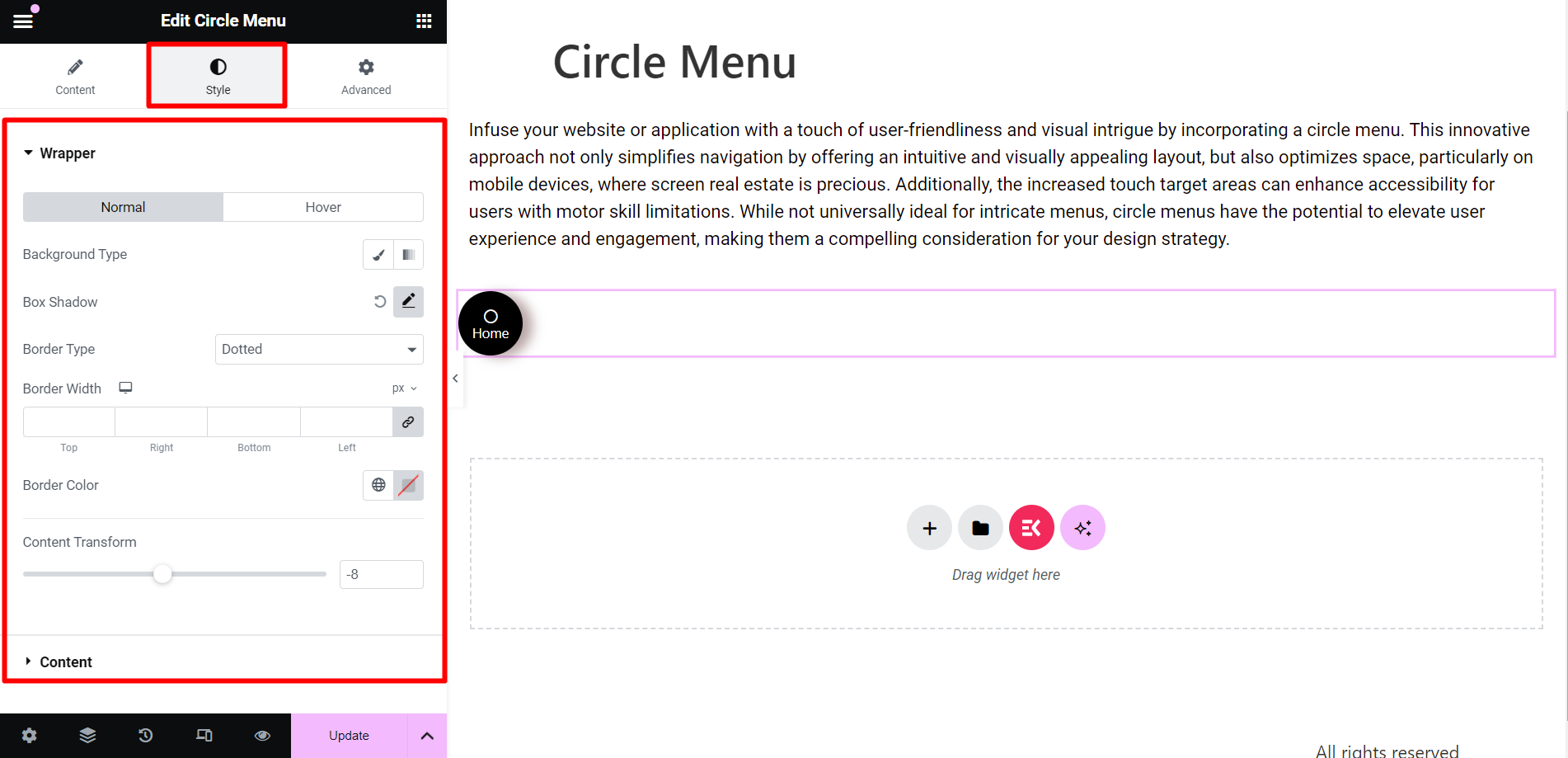
- Embrulho: Para estilizar o wrapper do menu circular, você pode alterar o tipo de plano de fundo, sombra da caixa, tipo de borda, largura da borda, cor da borda e transformação do conteúdo.
- Contente: Aqui, você pode alterar a cor do texto, tipografia, tamanho, etc.
Resultado final #
Este é um exemplo, dê uma olhada –
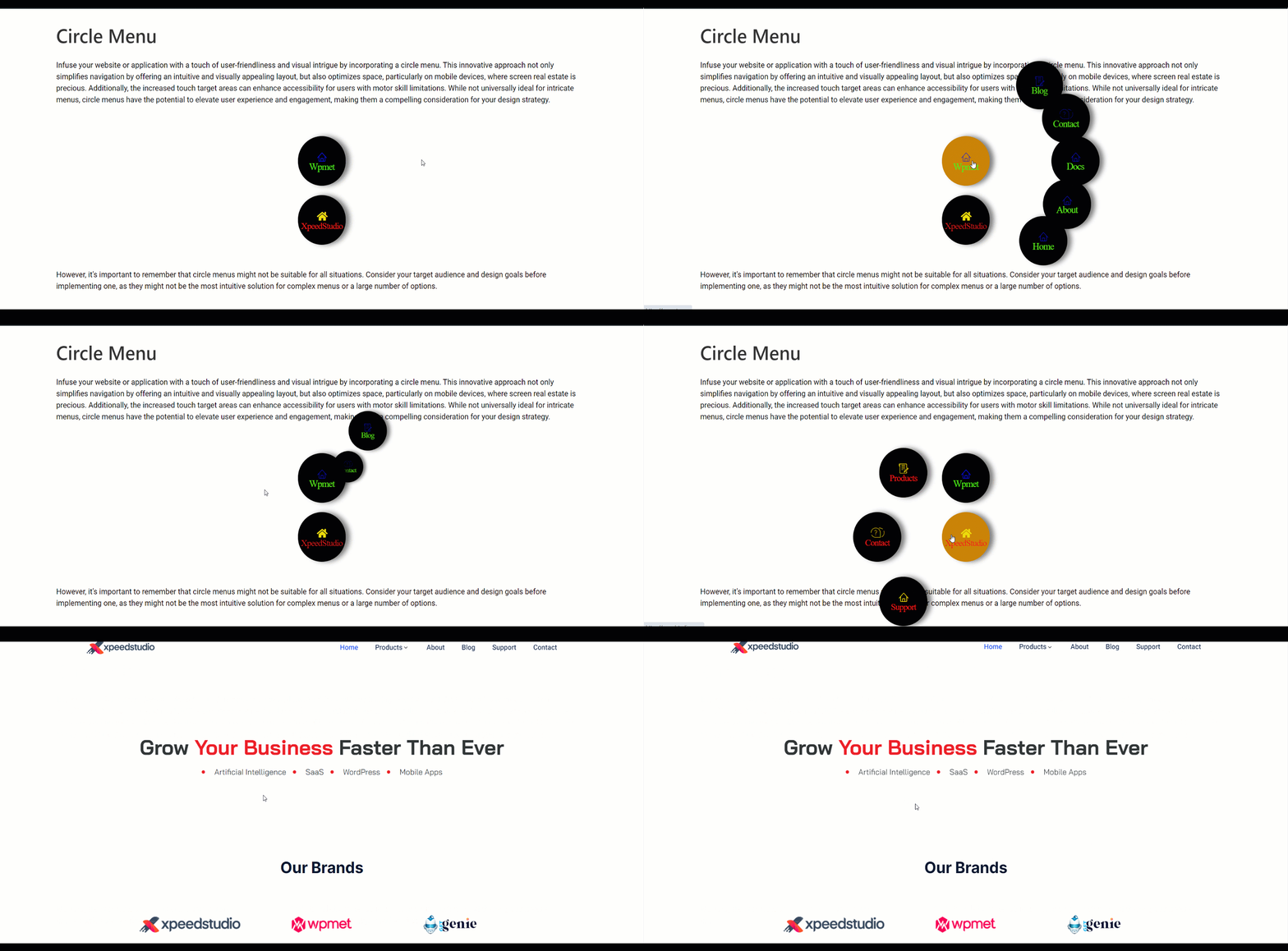
Para simplificar a navegação, economizar espaço e dar uma aparência atraente às suas postagens, você pode escolher este widget flexível e realizar suas tarefas.


