 Fall for Wpmet Up to 83% OFF


Quer mostrar informações de mídia social em seus sites para que os visitantes possam se conectar facilmente com você, curtir e seguir seus perfis? Com o ElementsKit, você pode personalizar ícones de mídia social relevantes para o design geral do seu site.
Etapa 1 – Adicionar widget de mídia social #
- Use uma página existente ou insira uma nova e habilite o Elementor.
- Use a caixa de pesquisa na barra lateral de widgets para encontrar “Mídia social" ferramenta.
- Arraste e solte o widget.
Etapa 2 – Escolha o estilo do ícone #
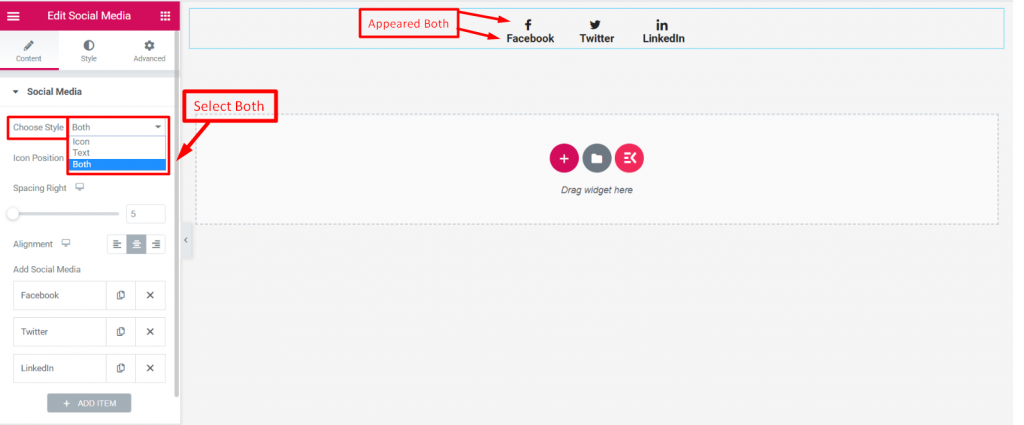
- Você pode escolher o estilo do ícone entre Ícone & Texto ou mostrar ambos. Se o “Ambos”Opção for selecionada, as duas configurações a seguir serão reveladas:
- Posição do ícone: Defina a posição do ícone antes ou depois do texto.
- Espaçamento à esquerda: Defina o espaçamento entre o texto e o ícone.
Etapa 3 – Definir a posição do ícone nas mídias sociais #
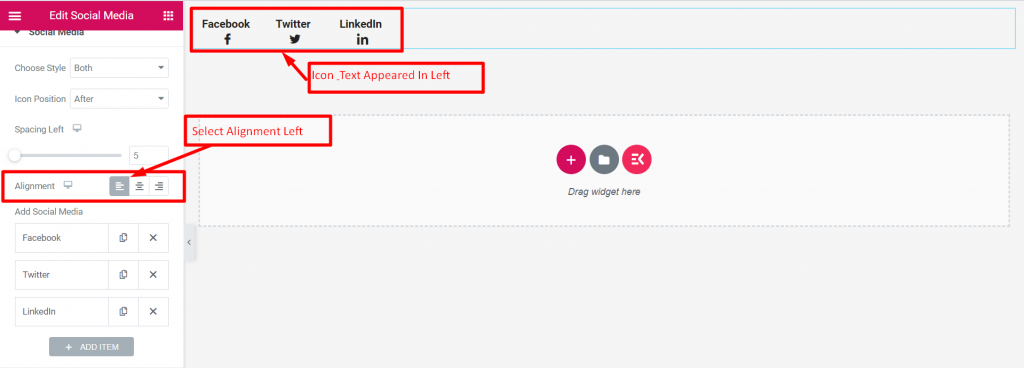
Use o "Alinhamento”Opção para definir o posicionamento de seus ícones sociais. (Esquerda, Centro, Direita)
Etapa 4 – Adicionar ícones de mídia social #
- Este widget carrega automaticamente três ícones sociais populares: Facebook, Twitter e Linkedin.
- Mantenha-os ou exclua-os conforme desejar.
- Você pode adicionar mais ícones sociais usando o “+Adicionar item" botão.
Dica: Se você deseja vários ícones sociais com o mesmo design, basta personalizar um e copiá-lo. Em seguida, modifique apenas o ícone e o rótulo.
Etapa 5 – Personalize ícones de mídia social #
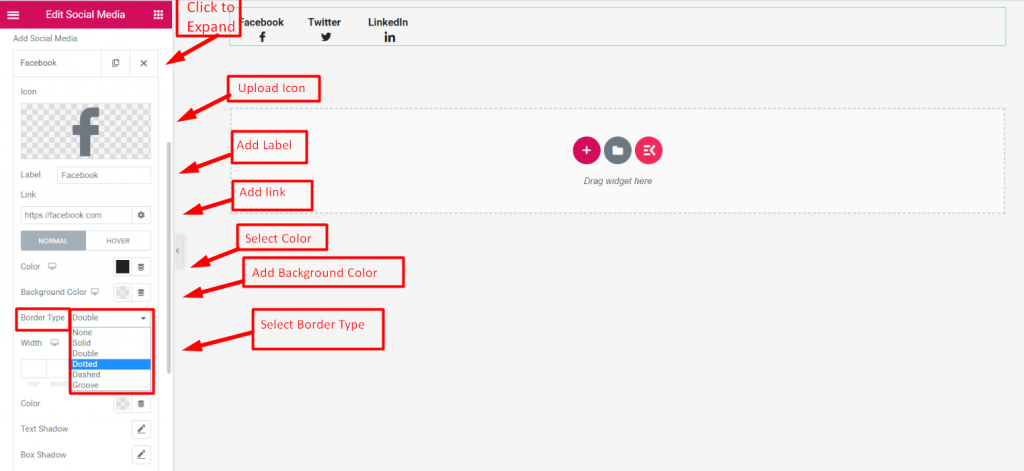
- Clique em qualquer ícone de mídia social e ele será expandido com vários recursos de personalização.
- Usando-os, você pode adicionar outros ícones de mídia social.
- Ícone: insira um ícone da biblioteca de ícones ou carregue um arquivo SVG do seu ícone.
- Rótulo: adicione ou edite o texto do rótulo do ícone social.
- Link: adicione URLs de mídia social que aparecerão após clicar no ícone ou texto. Além disso, clique na opção de configuração para abrir as seguintes configurações:
- Verifica a "Abrir em nova janela”Para abrir o URL em uma nova guia do navegador.
- Verifica a "Adicionar nofollow”Para não passar autoridade para esse site social.
- Use o "Atributos personalizados” caixa para definir atributos personalizados para os elementos do link.
A seguir, os seguintes recursos estão disponíveis para ambos Normal e Flutuar modos.
- Cor: Escolha uma cor para o ícone social e o texto.
- Cor de fundo: selecione a cor do ícone social e do fundo do texto.
- Tipo de borda: Defina uma borda para o ícone social e o texto. Se você selecionar uma borda diferente de “Padrão”Opção, você verá as próximas duas configurações:
- Largura: Defina a largura da borda.
- Cor: Selecione uma cor para a borda.
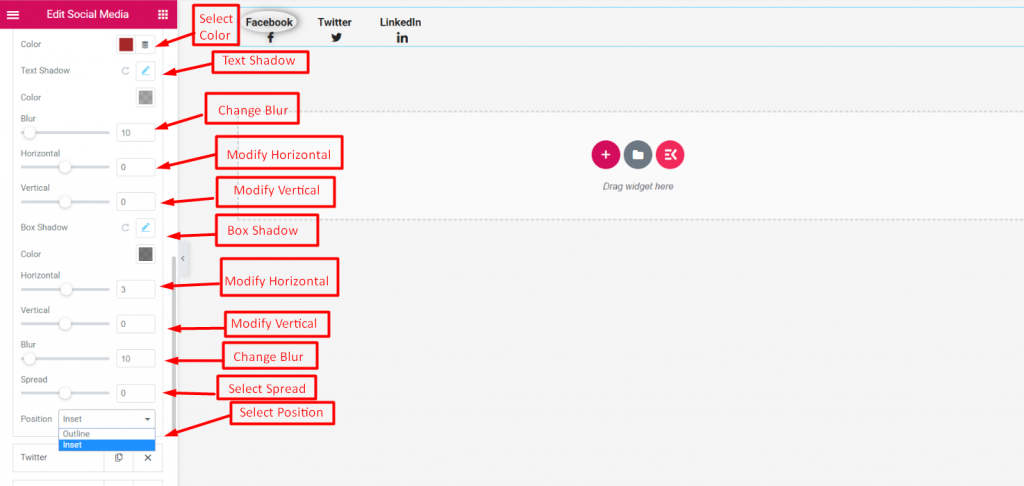
- Sombra de texto: adicione e controle a sombra do texto com configurações como Cor, Desfoque, Horizontal e Vertical.
- Sombra da caixa: dê sombra à caixa e aplique recursos de controle como Cor, Desfoque, Horizontal, Vertical, Espalhamento e posição.
Você concluiu todas as configurações de recursos. Agora você sabe como exibir seus perfis de mídia social no site da Elementor. Isso o ajudará a aumentar seu resultado geral de marketing.


