

 German
  English
  Spanish
  Italian
  French
  Danish
  Portuguese
  Swedish
  Polish
  Korean
  Japanese
 Loslegen #
WooCommerce Checkout zeigt Produktauswahl- und Checkout-Formulare auf einer einzigen Seite an. Fügen Sie Produkte zu einer Bestellung hinzu, entfernen Sie sie und schließen Sie die Zahlung ab, ohne die Seite zu verlassen. Folgen Sie einfach dem Schritt-für-Schritt-Prozess:
Formular erstellen #
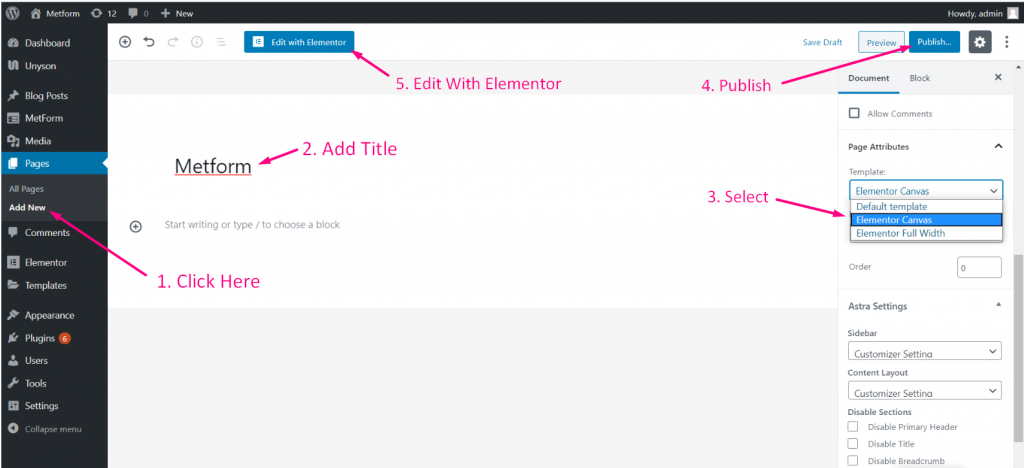
Schritt=>1: Gehe zu Armaturenbrett=> Seiten=> Neue hinzufügen=>
- Hinzufügen Seitentitel
- Vorlage auswählen Elementor-Leinwand
- Klicke auf Veröffentlichen
- Bearbeiten mit Elementor
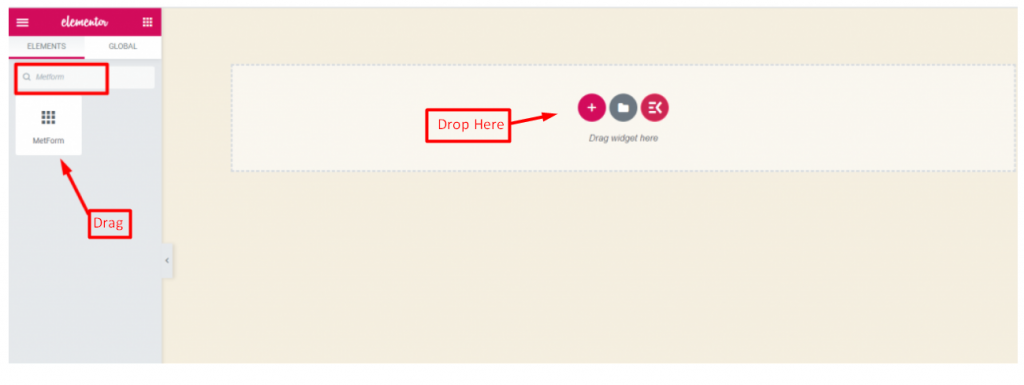
- Schritt=>2: Suchen nach Metform=> Drag-and-Drop
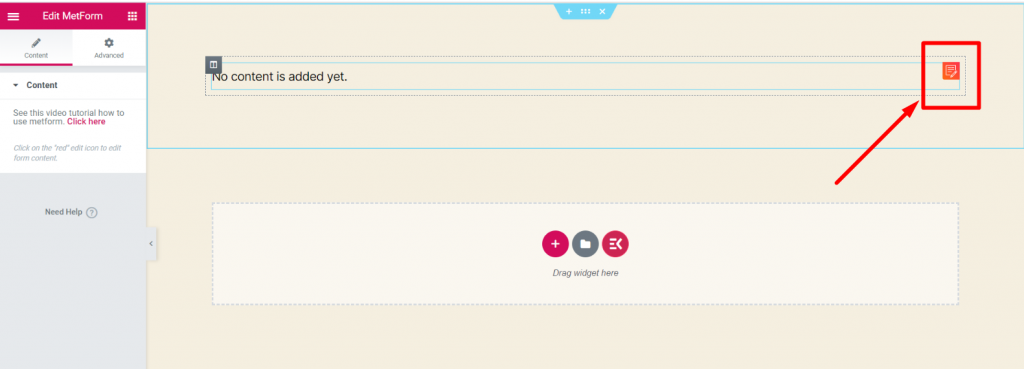
- Schritt=>3: Klicken Sie auf das ausgewählte Symbol
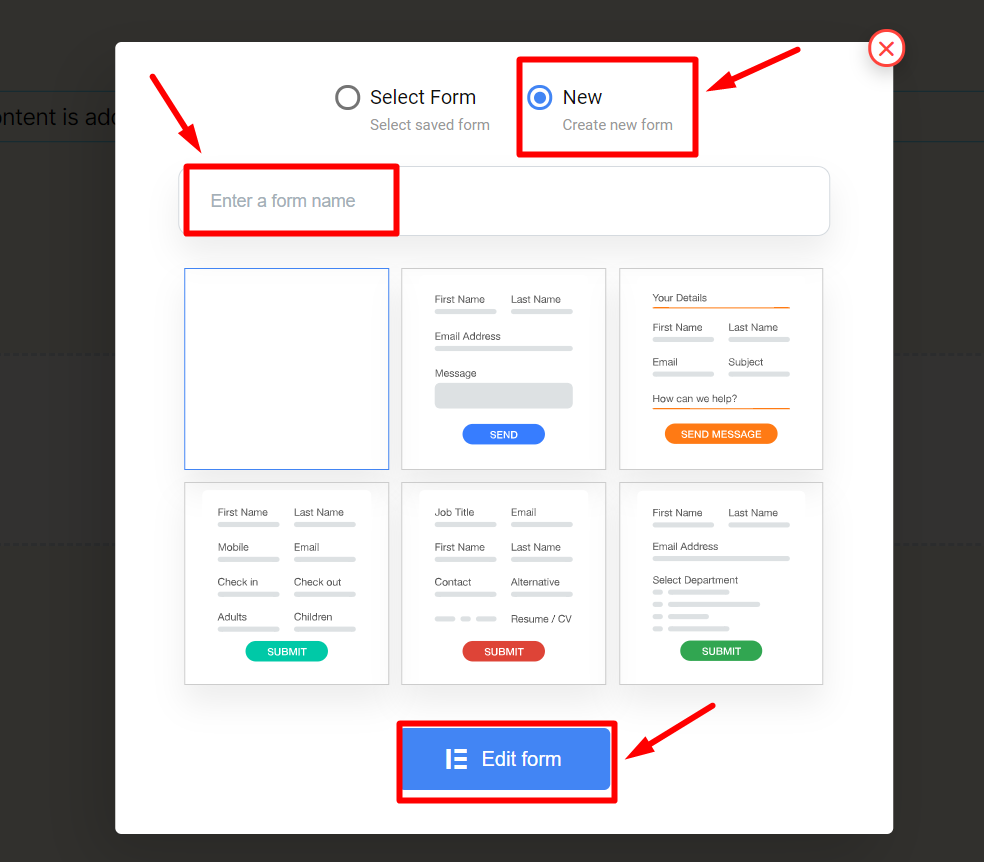
- Schritt=>4: Oder Sie können auswählen Neu=> Geben Sie Ihre ein Formularname=> Klicken Sie auf Formular bearbeiten
Produktwert festlegen #
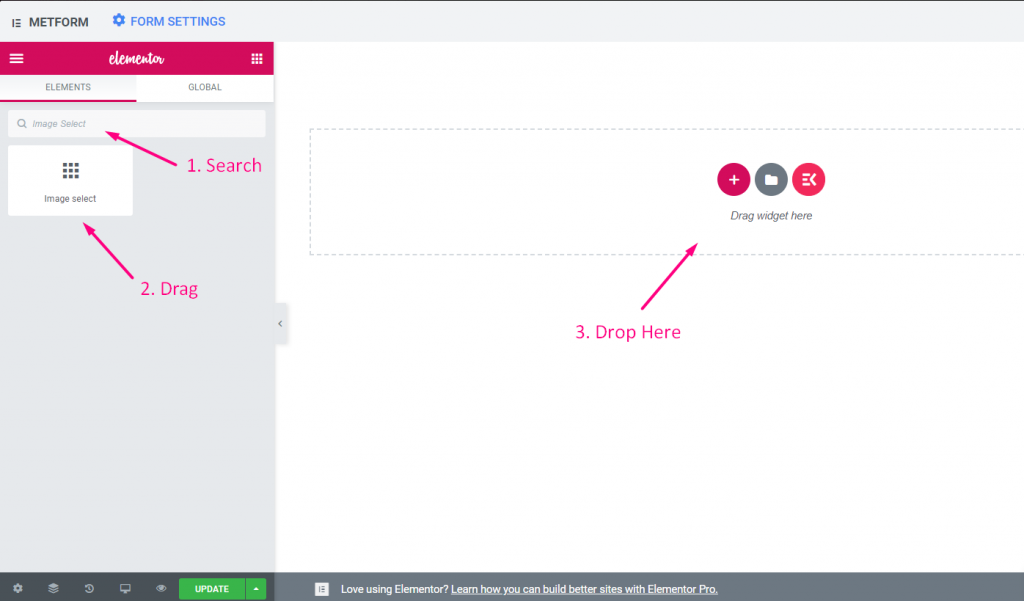
- Schritt=>1: Der Erstelltes Formular wird angezeigt => Jetzt suchen nach Bildauswahl=> Ziehen=> Fallen
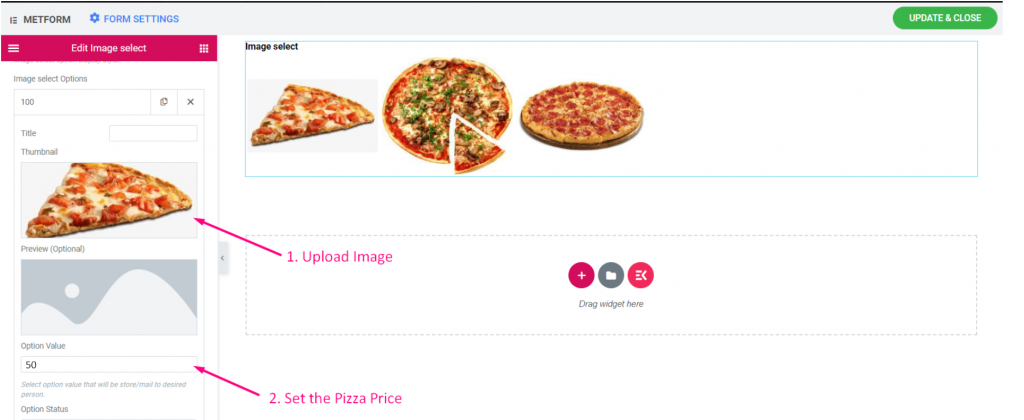
Schritt=>2:
- Bild hochladen
- Legen Sie den Produktpreis fest. Für EX: 50
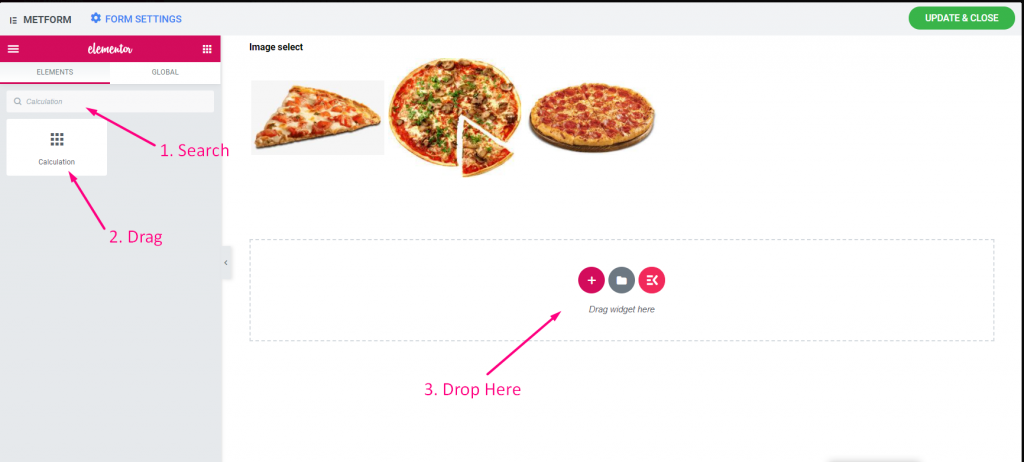
Schritt=>3:
Suchen Sie jetzt nach Berechnung=> Ziehen=> Fallen
- Schritt=>4: Kopieren Sie die Bildauswahl Name
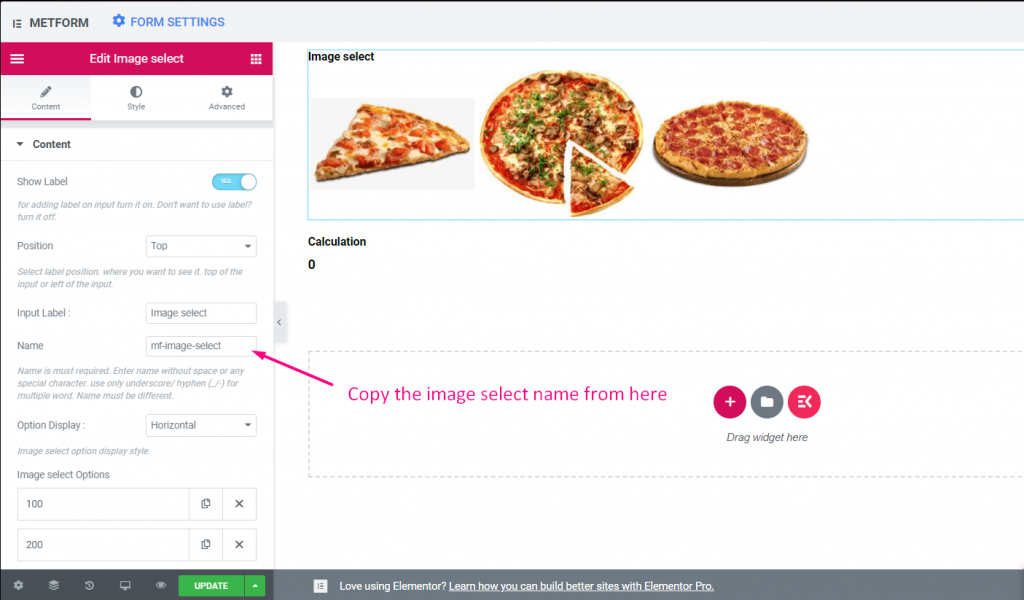
Schritt=>5: Fügen Sie die ein Bild Name auswählen auf der Berechnung=> Einstellungen=> Ausdrucksbereich
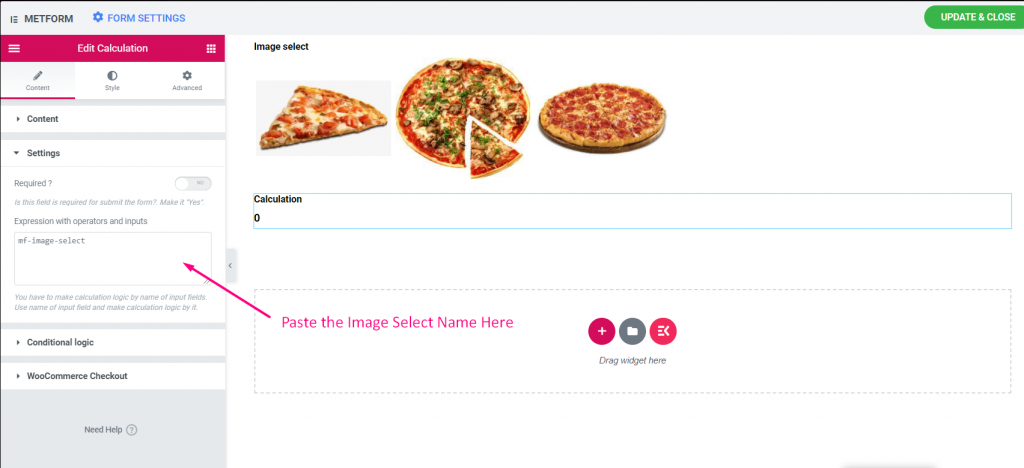
Schritt=>6:
- Gehe zu WooCommerece Zur Kasse=> Aktivieren Sie den Schalter => Titel angeben => Pizzadetails hinzufügen
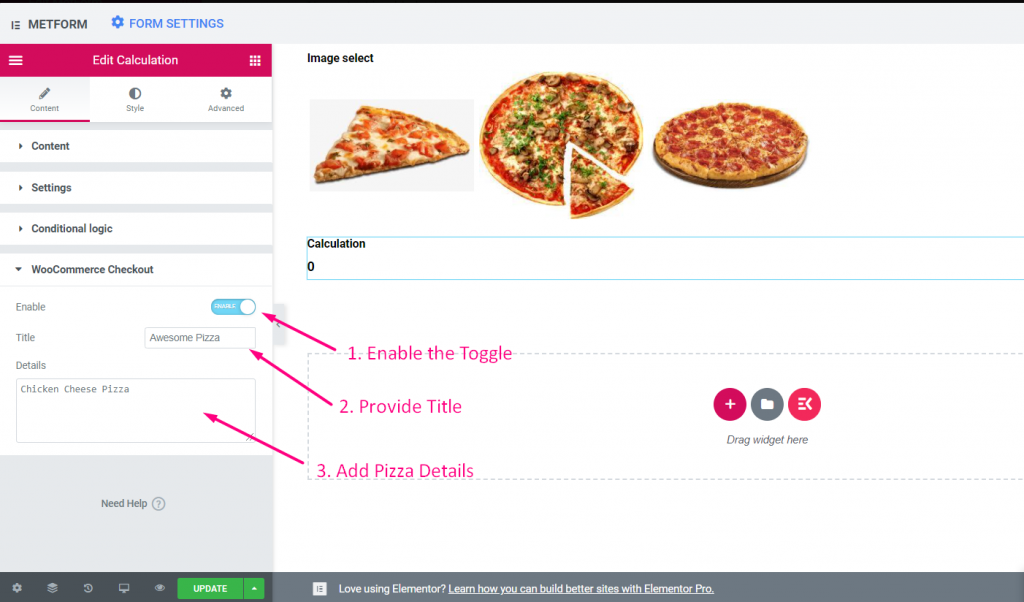
- Schritt=>7: Jetzt suchen nach Schaltfläche „Senden“.=> Ziehen=> Fallen
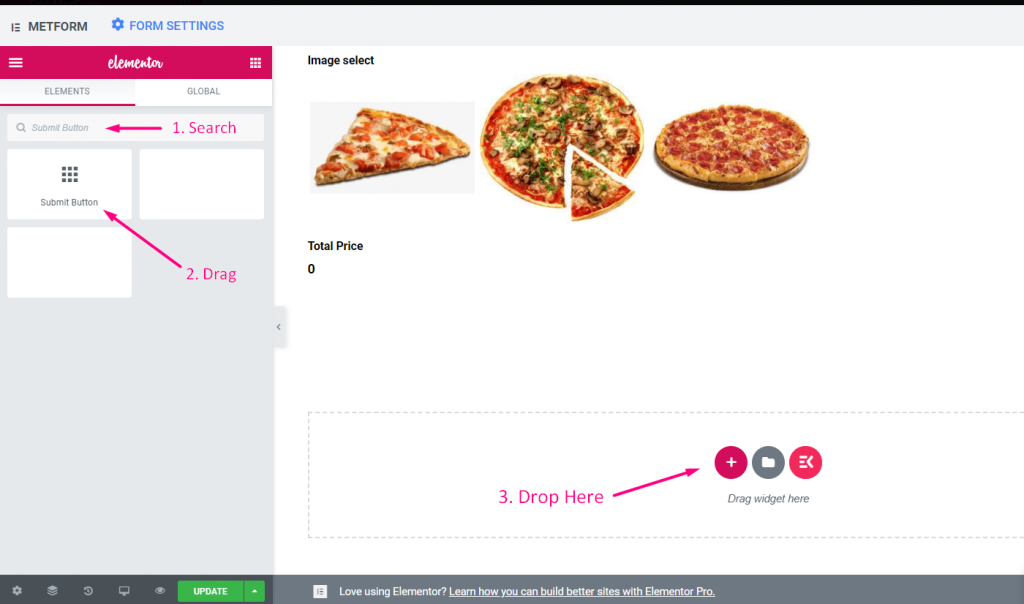
- Schritt=>8: Klick auf das Formulareinstellung
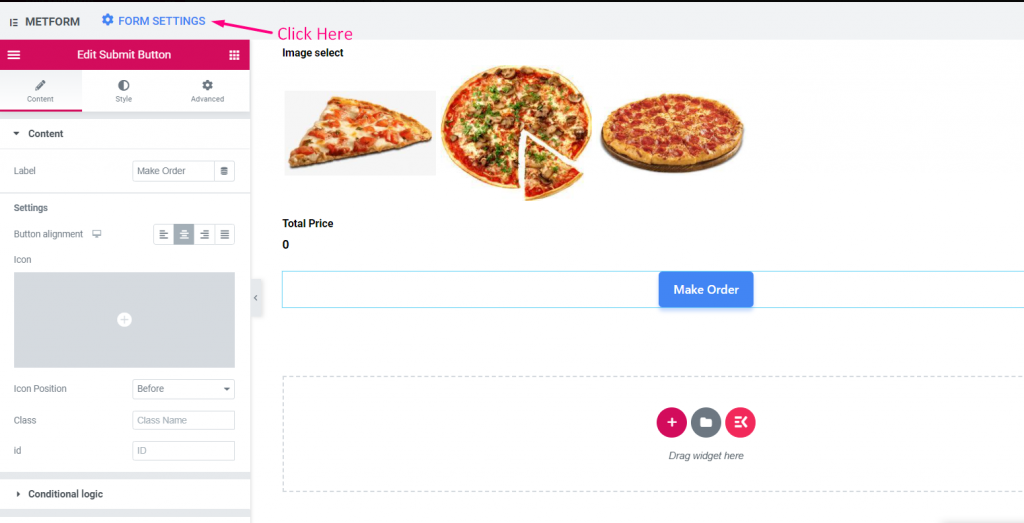
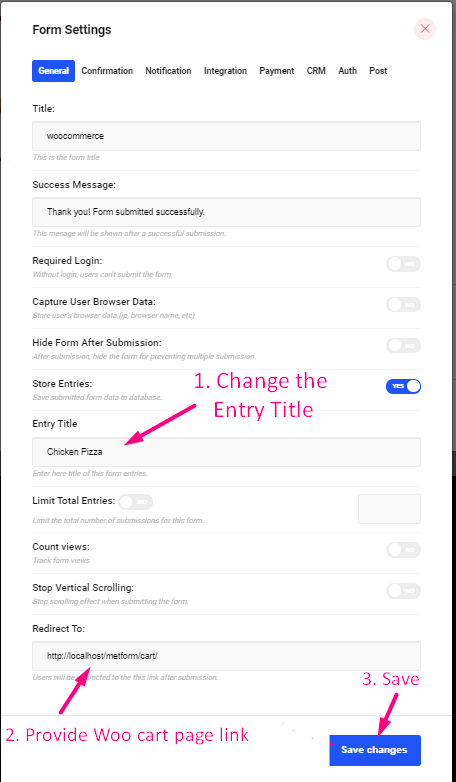
Schritt=>9:
- Fügen Sie einen Eintragstitel hinzu oder bearbeiten Sie ihn von hier.
- Das ____ bereitstellen Link zur Weiterleitung der WooCommerce-Warenkorbseite
- Änderungen speichern
Site-Ansicht #
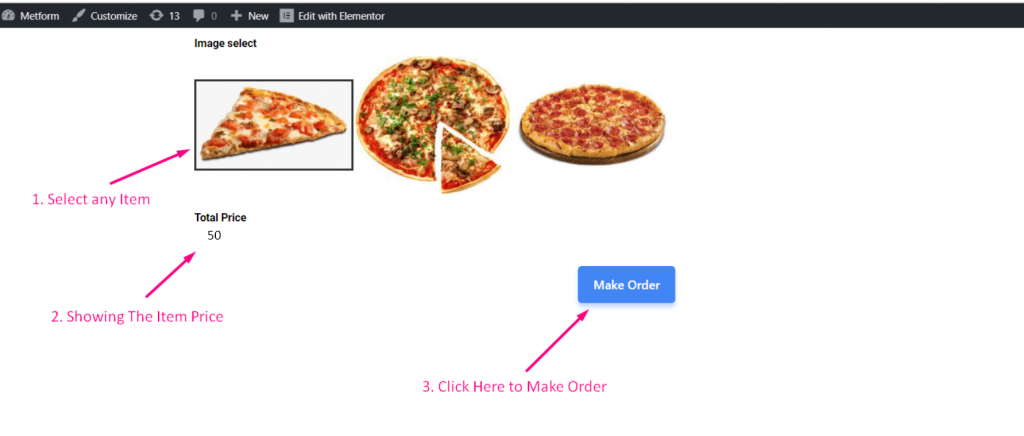
Schritt=>1: Gehen Sie nun zur Site=> Wählen Sie ein beliebiges Element aus=> Klicken Sie auf Bestellen
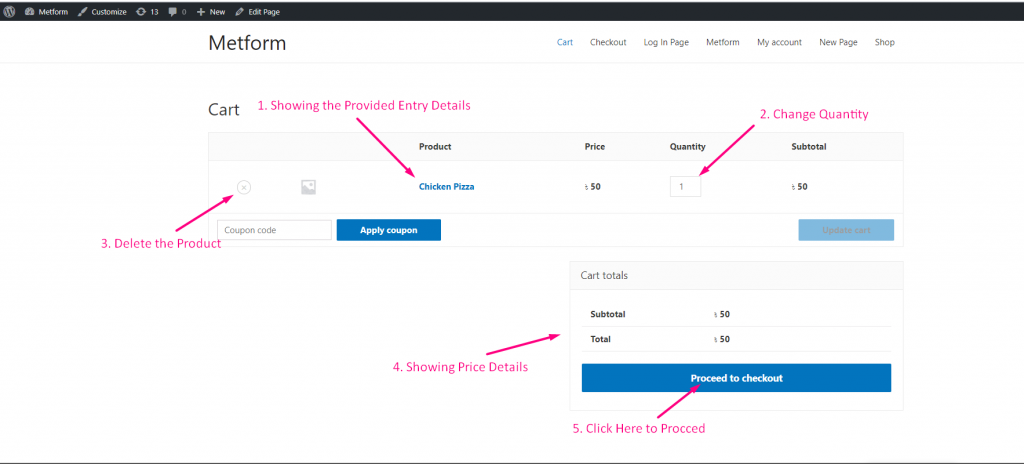
Schritt=>2: Dadurch gelangen Sie zur WooCommerce-Warenkorbseite, die Sie auf angegeben haben Formulareinstellungen
- Zeigt die Eintragsdetails an, wie Sie sie angegeben haben Titel des Eintrags „Formulareinstellungen“..
- Stellen Sie die ein Menge des Produkts
- Zeigt die Preisdetails
- Klicken Sie nun auf Zur Kasse
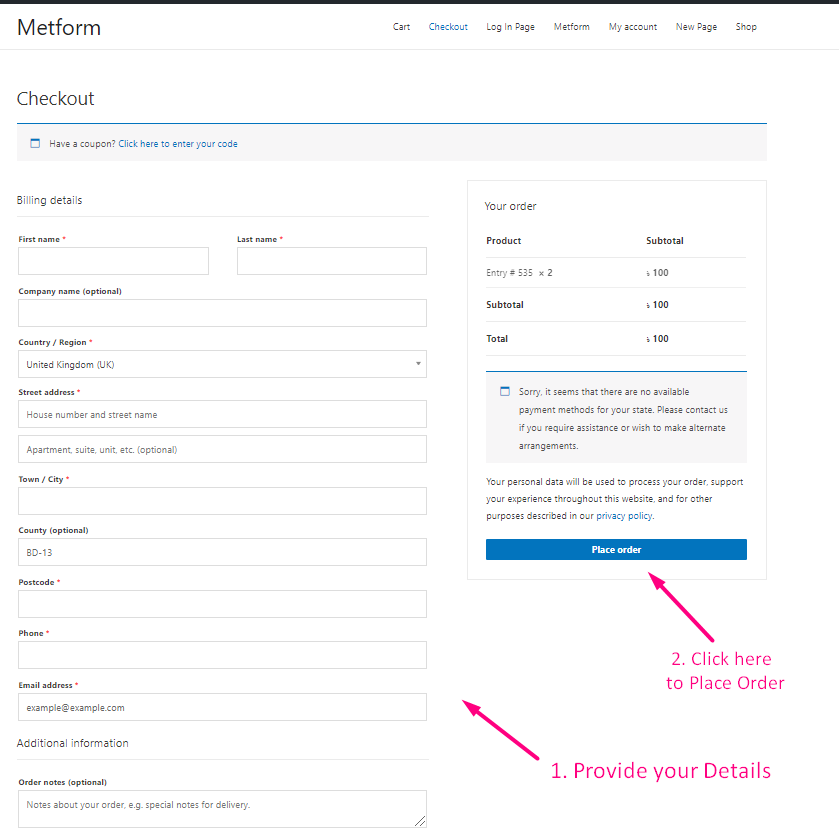
Schritt=>3: Dies wird in die verschoben WooCommerce-Checkout-Seite
- Stellen Sie Ihre zur Verfügung Rechnungsdetails
- Klicke auf Bestellung aufgeben