
 German
  English
  Spanish
  Italian
  French
  Danish
  Portuguese
  Swedish
  Polish
  Korean
  Japanese
 Vermarkter finden, dass Quizformulare für das Engagement, die Werbung, die Entscheidungsfindung zu jedem Thema und aus vielen anderen Gründen hilfreich sind. Und heutzutage nehmen Menschen gerne an Online-Quizzes teil. MetForm hat das Erstellen von Formularen für Tests absolut einfach gemacht. Mit dieser Quizfunktion können Sie Ihre bevorzugten Felder zu einem Quizformular hinzufügen.
Diese Dokumentation zeigt Ihnen, wie Sie mit MetForm Pro ein Quizformular erstellen.
Quizfunktion – MetForm #
Um die Funktion nutzen zu können, müssen Sie zunächst ein Quizformular erstellen. Es ist ganz einfach von Ihrem Dashboard aus,
Zugriff auf- Dashboard -> MetForm -> Klicken Sie auf Neu hinzufügen -> Es erscheint ein Pop-Up, Geben Sie den Namen des Formulars ein -> Formulartyp auswählen -> Formular bearbeiten
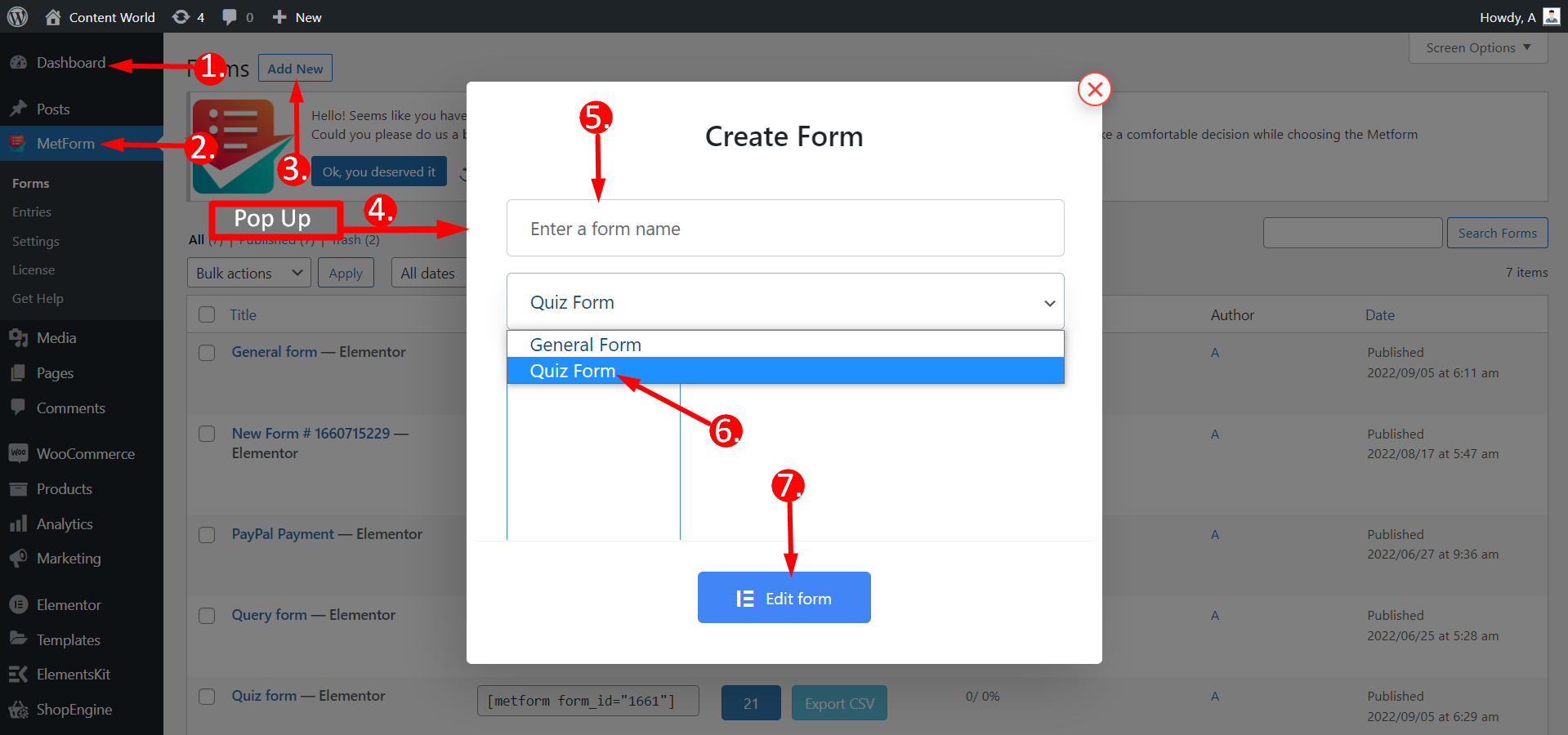
Sie können jetzt mit der Bearbeitung beginnen. Außerdem werden Sie finden Formulareinstellungen und Aktualisieren und Schließen Optionen hier.
Feldtypen #
Ein Quizformular erfordert normalerweise einige Standardoptionen sowie Widgets. Um die MetForm-Quizfunktion nutzen zu können, benötigen Sie 6 Widgets: Text, Kontrollkästchen, Radio, Mehrfachauswahl, Auswahl, Bildauswahl und Umschaltauswahl. Nehmen wir die Widgets und lernen Sie, die Quizfunktion zu nutzen.
Text #
Sie können ein oder mehrere Textfelder verwenden und das Quizformular nach Ihren Wünschen gestalten. Hier erhalten Sie Inhalte, Einstellungen und bedingte Logikteile zum Bearbeiten. Im Inhaltsbereich sind die Felder beispielsweise:
- Name- Legen Sie einen beliebigen eindeutigen Namen fest, indem Sie den Anweisungen unter dem Feld folgen.
- Etikett- Geben Sie hier einen Labelnamen ein. eigentlich ist es ein Quizfrage. Wenn Sie beispielsweise schreiben: Wie heißt Ihr Land? Es wird hier angezeigt.
- Punkt- Sie müssen für diese Quizfrage eine Note oder einen Punkt festlegen.
- Antwort zur Frage hinzufügen?– JA umschalten, Sie müssen die Antwort für die Frage festlegen. Wenn Sie keine Antwort festlegen, kann das System die richtige Antwort nicht erkennen.
- Antwort- Schreiben Sie die Antwort, wenn Sie die obige Schaltfläche auf JA gesetzt haben.
- Negativen Punkt hinzufügen?– Wenn Sie möchten, können Sie für eine falsche Antwort einen negativen Punkt hinzufügen.
- Platzhalter- Schreiben Sie alles auf, was Sie vor Ort ausstellen möchten. Wenn Sie beispielsweise Text schreiben, wird der Benutzer verstehen, dass er hier Texte schreiben muss.
- Hilfstext- Dieses Feld bietet Hinweise oder Anweisungen für alle Fragen zum Nutzen der Benutzer.
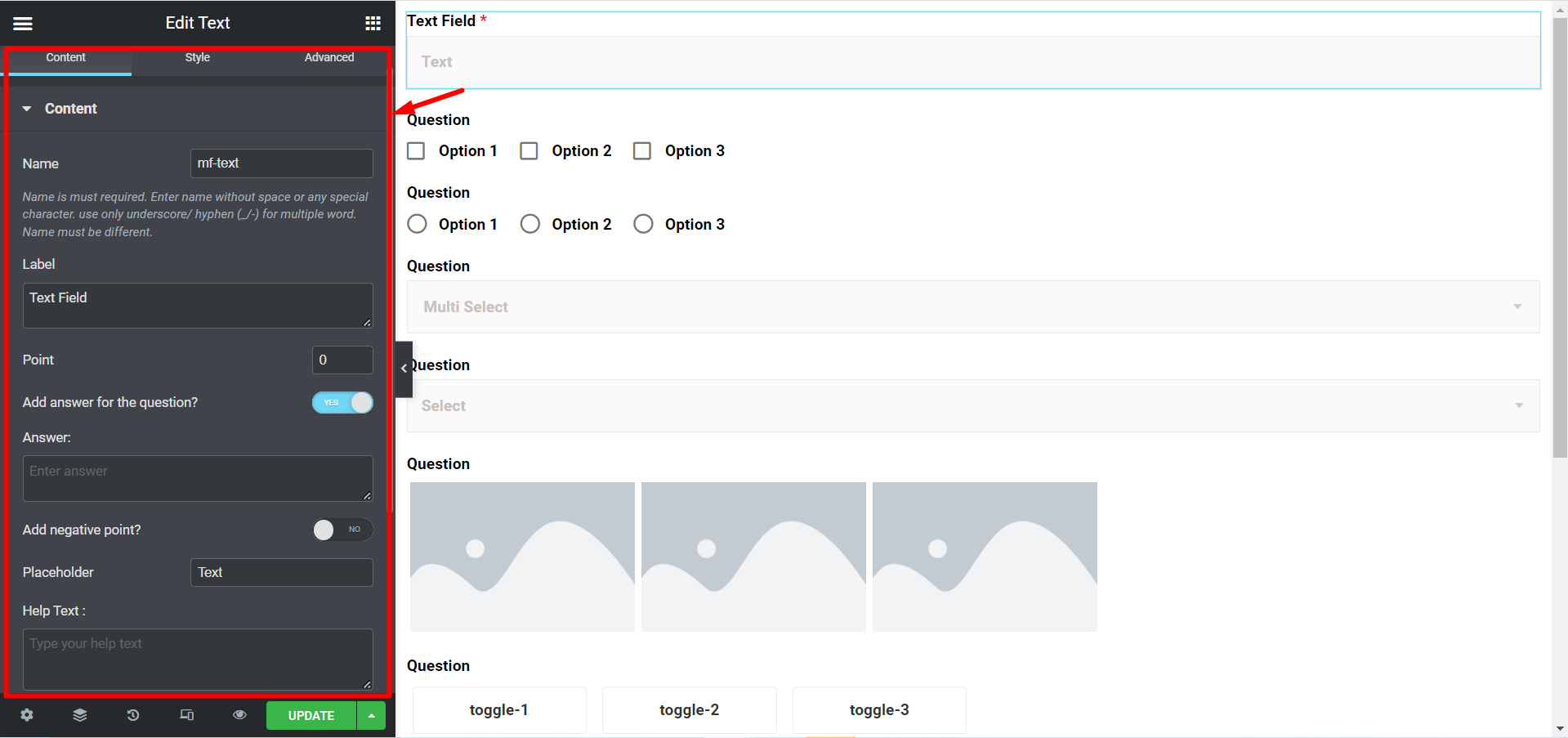
Im Abschnitt „Einstellungen“., die Anpassungsoptionen sind-
- Erforderlich?– Wenn Sie denken, dass Textfeld ist obligatorisch, Stellen Sie es auf JA ein. Der Benutzer muss die Option ausfüllen oder berühren.
- Warnmeldung- Wenn das Feld ein Pflichtfeld ist, dann legen Sie hier eine Warnmeldung fest. Beispiel: Dieses Feld ist erforderlich.
- Validierungstyp- Sie können einstellen Validierung nach Zeichen- oder Wortlänge und Ausdruckslänge. Und basierend auf Ihren Einstellungen können Sie die zugehörigen kleinen Felder entsprechend anpassen.
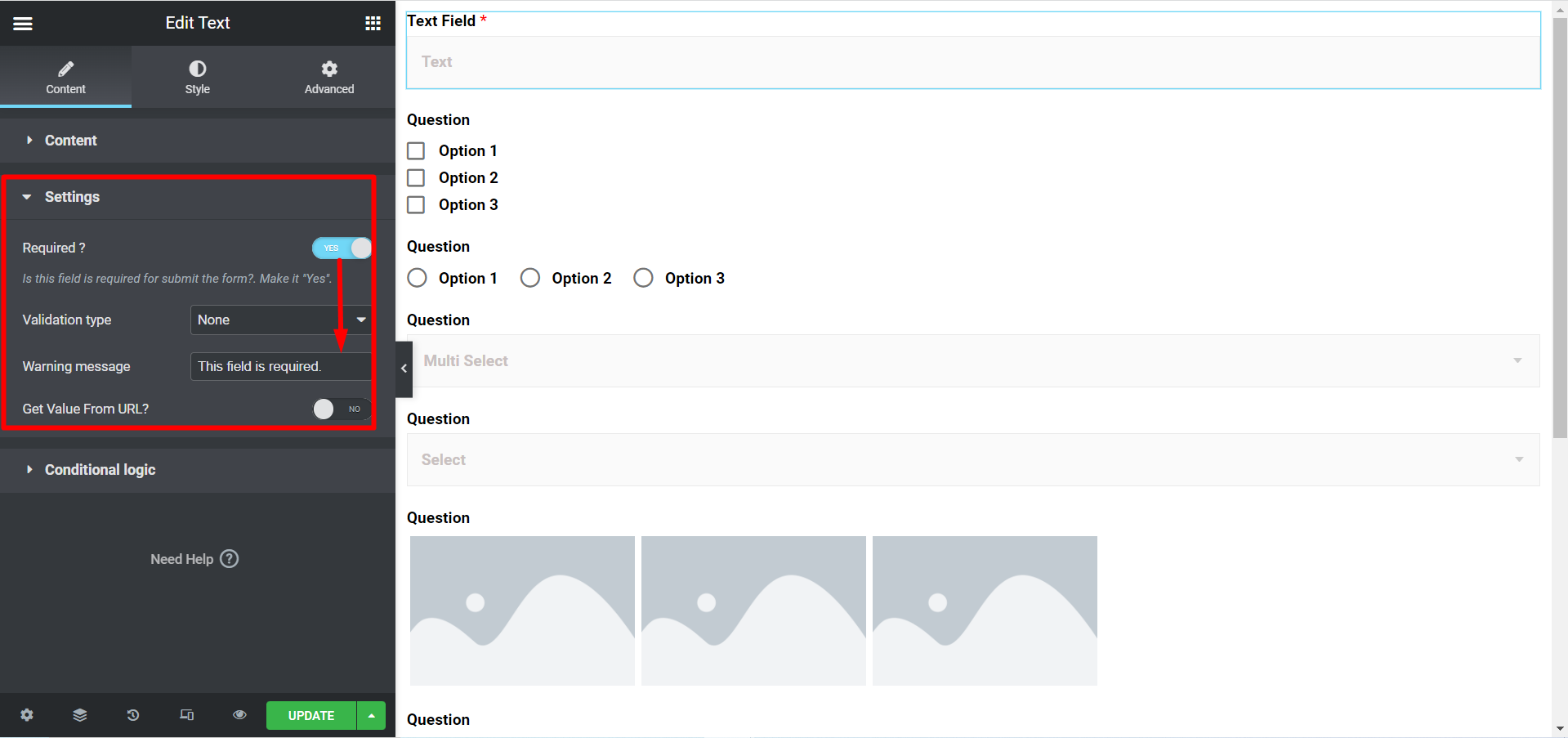
- Wert aus der URL ziehen?- Dies wird als automatisch ausgefülltes Feld bezeichnet. Mit dieser Funktion von MetForm können Sie die URL ändern, um Standardwerte für die Felder wie hinzuzufügen Kontrollkästchen, Schalter, Radio usw.. Und die Website-Besucher werden diese finden Felder als aktivierte Bedingung.
Überprüfen Sie dies im Detail Dokumentation um ein klares Verständnis davon zu bekommen die Option „Wert von URL abrufen?“ Feld.
- Bedingte Logik- Sie können diese Option aktivieren, wenn Sie eine UND- oder ODER-Bedingung für eine beliebige Auswahl festlegen und eine beliebige Option ANZEIGEN oder VERBLENDEN möchten.
Kontrollkästchen #
Mit diesem Widget können Sie die Antwortauswahloptionen für die Benutzer festlegen. Es verfügt über die gleichen Felder wie das Textfeld und verfügt über drei zusätzliche Optionen:
- Optionsanzeige- Es gibt Möglichkeiten, die Box anzuzeigen Vertikal oder horizontal.
- Option Textposition- Sie können den Text vor oder nach dem Feld beibehalten.
- Optionen- Sie können sowohl dem Benutzer als auch den Quizteilnehmern bei Bedarf mehrere Optionen zur Verfügung stellen.
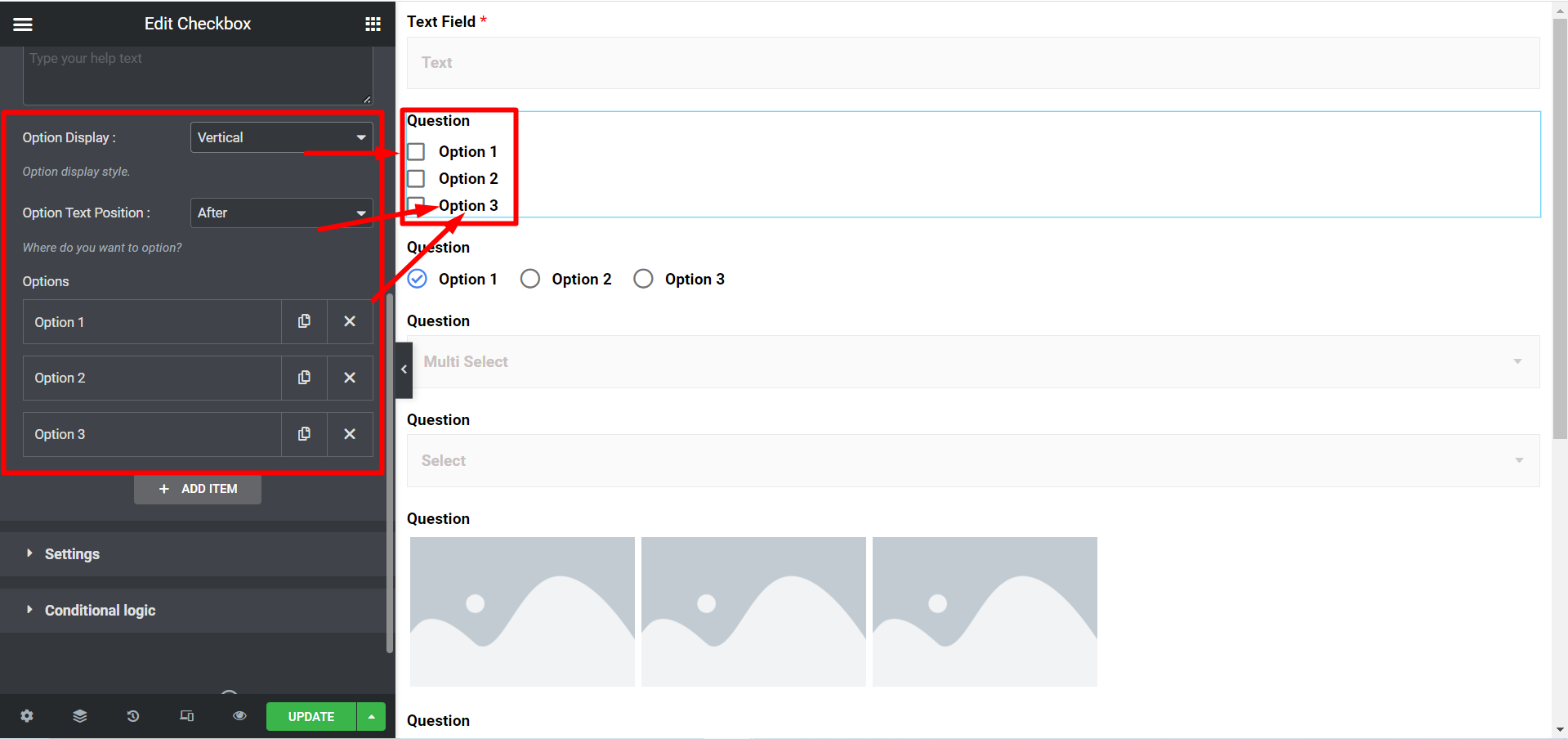
Der Vorteil des Kontrollkästchens besteht darin, dass ein Benutzer mehr als eine Option auswählen kann.
Ein Quizformular benötigt auch Optionen wie Radio, Mehrfachauswahl, Wählen, Bildauswahl, Und Auswahl umschalten. Diese Optionen' Inhalt, Einstellungen und bedingte Logik sind alle gleich Kontrollkästchen. Sie können jede Option nach Ihren Wünschen anpassen. Ein Quizformular, das verwendet werden soll, hat eine Schaltfläche „Senden“. Auch.
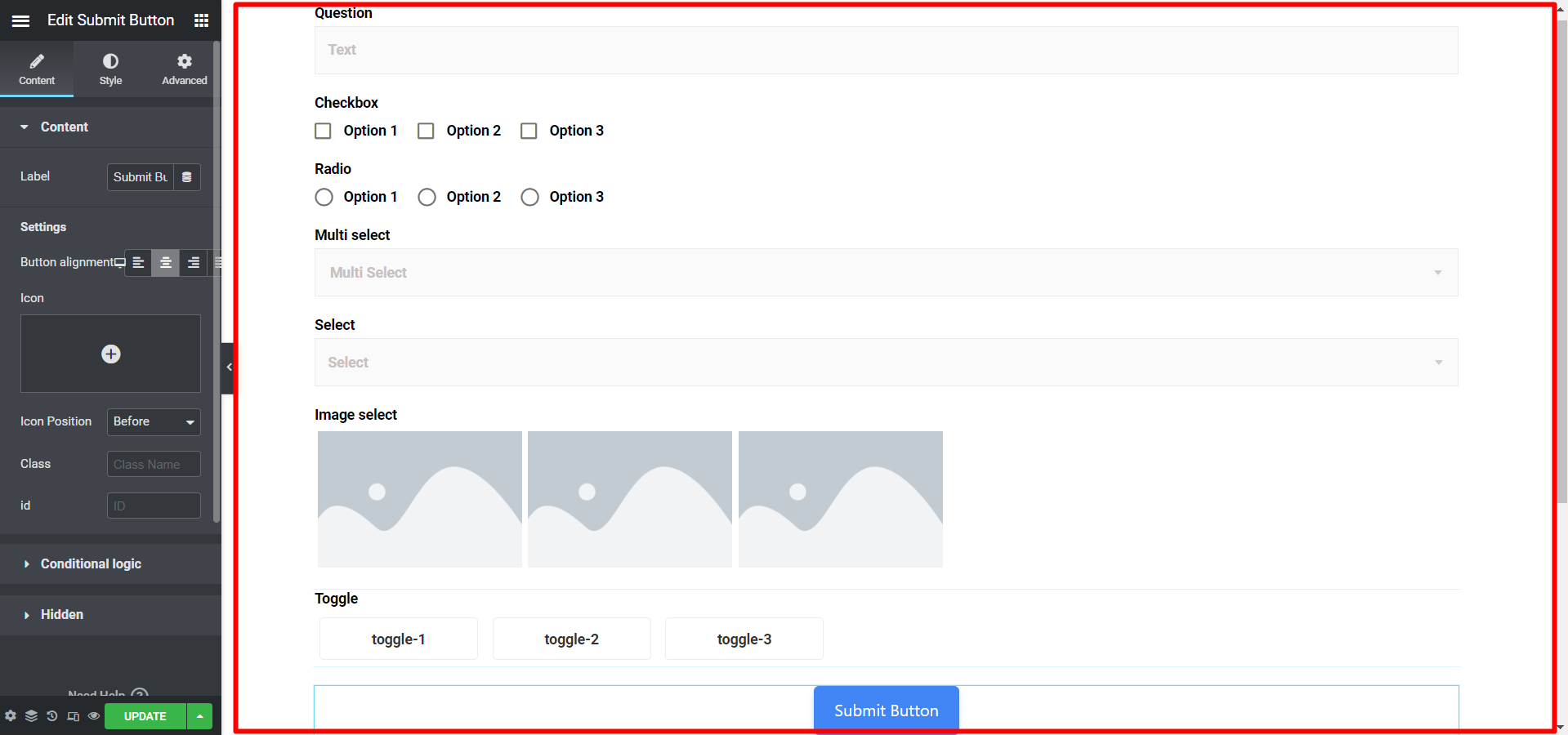
Notiz- Es gibt keine Möglichkeit, mehrere Antworten für die Widgets „Radio“ und „Auswählen“ auszuwählen.
Wie Sie jedoch gesehen haben, gibt es Bearbeitungsoptionen Definieren Sie vorab korrekte Antworten, festgelegte Punkte und Alternativen zur Einstellung negativer Noten.
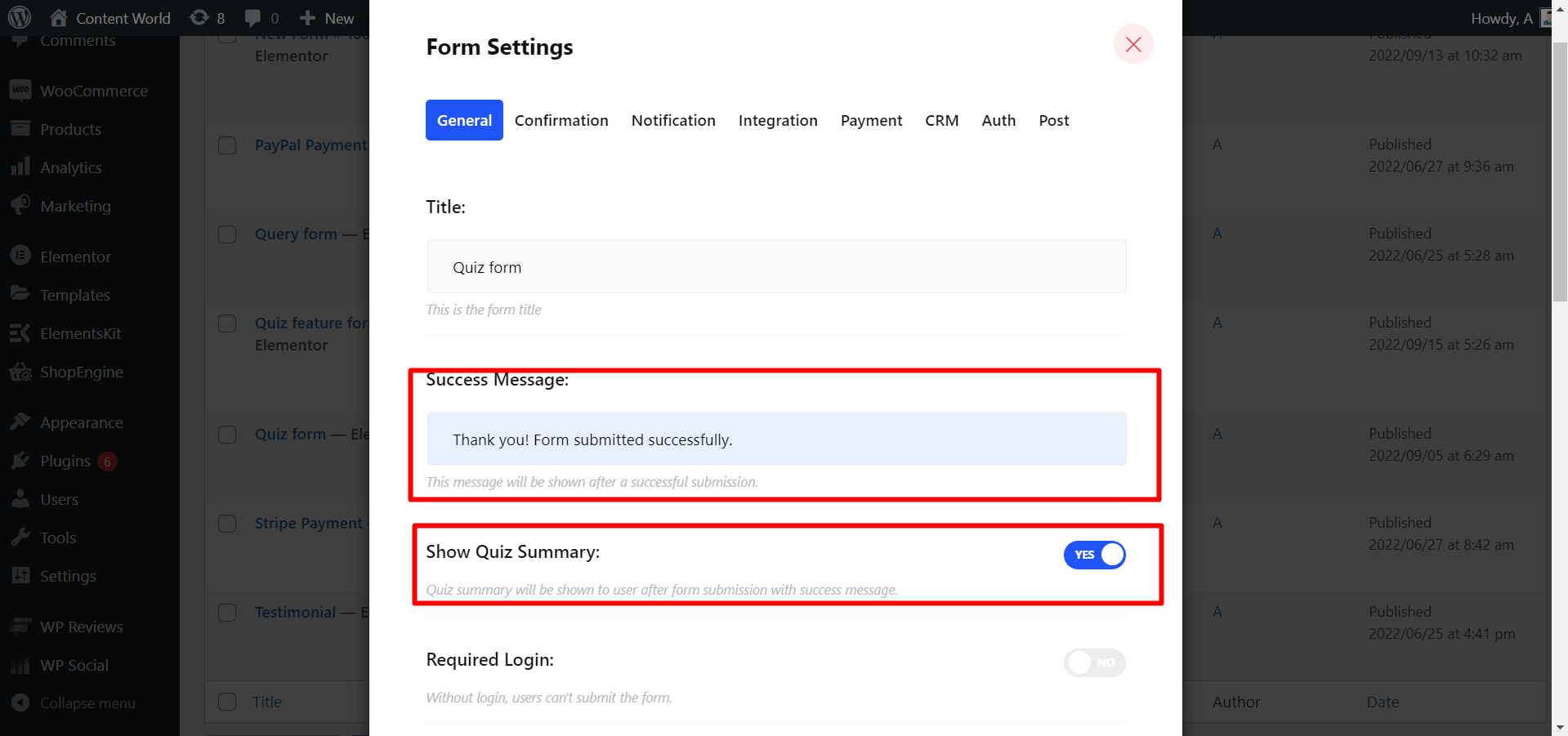
Auch hier gilt: Nach dem Absenden des Formulars wird dies der Fall sein Sie erhalten sofort eine Dankesnachricht zusammen mit dem Ergebnis. Stellen Sie vorher sicher, dass Sie das geschrieben haben Erfolgsmeldung, und aktivierte die Quizzusammenfassung anzeigen Optionen aus dem Aus den Einstellungen.
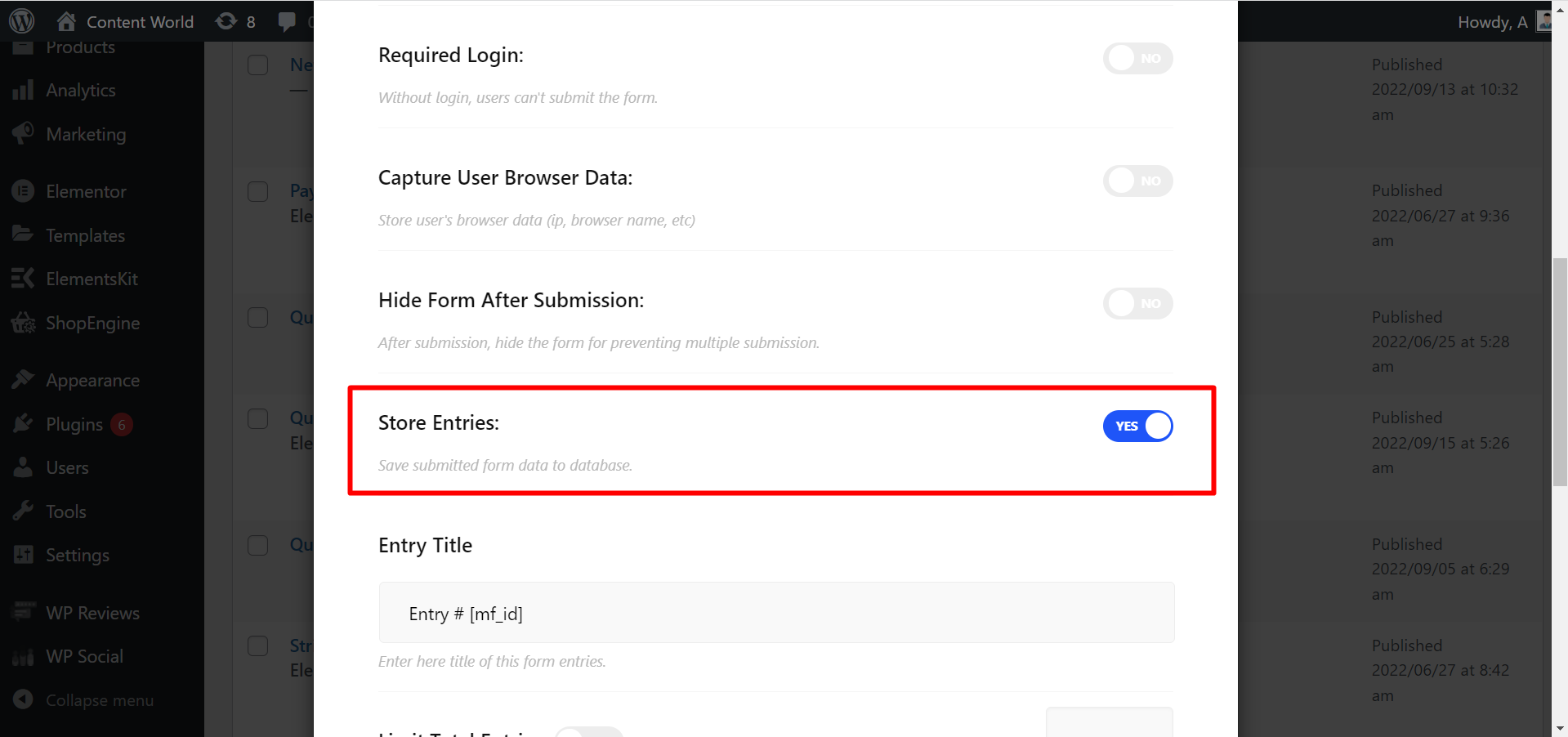
Auch hier gilt, wenn Sie die Aktivierung vergessen Store-Einträge, Im Eingabeverlauf des Formulars sind keine Quizdaten gespeichert. Mach es von der Aus den Einstellungen.
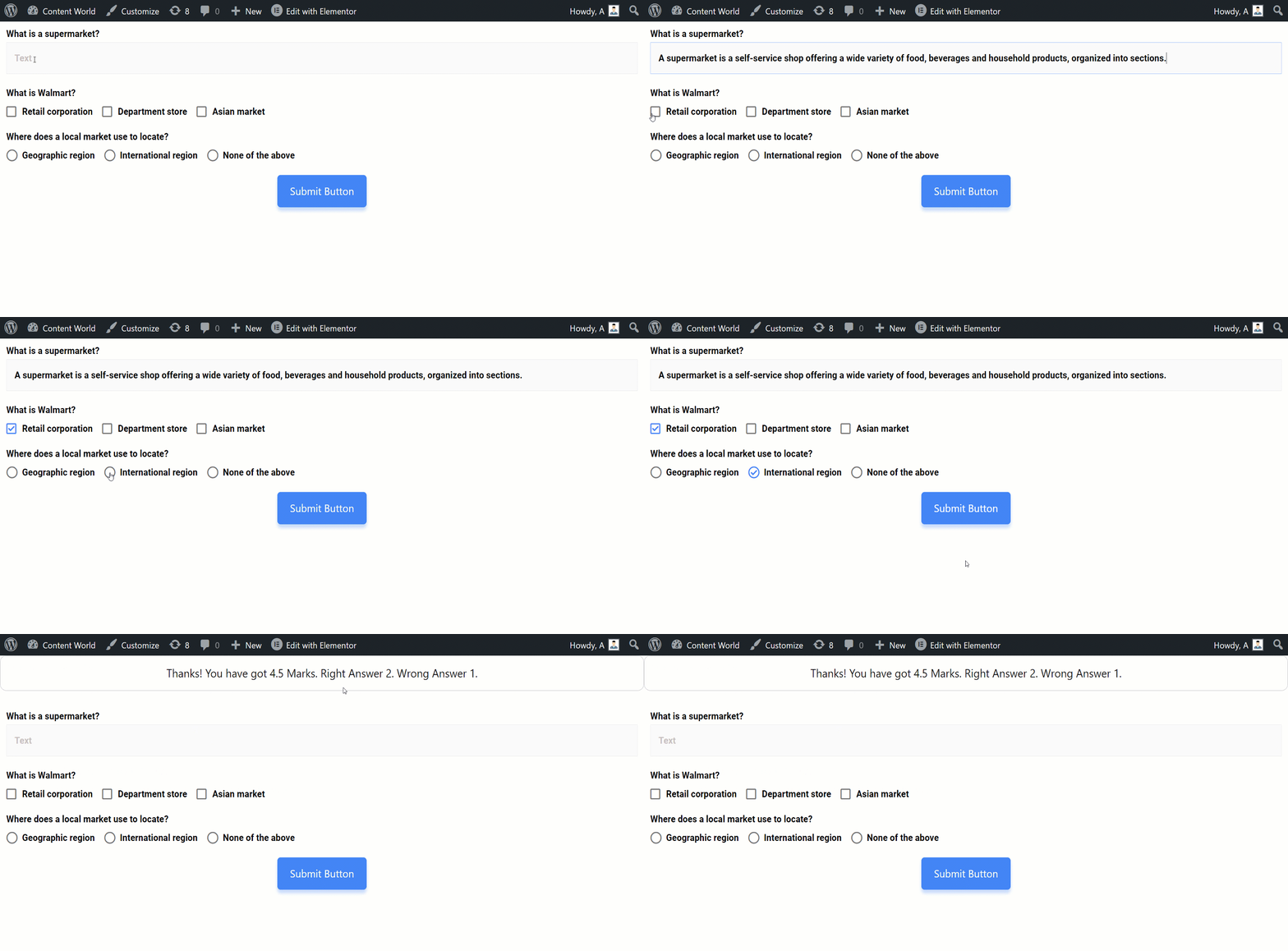
Wir haben ein Beispiel vorbereitet, indem wir drei Formulareditoren angepasst haben. Denken Sie daran, dass es nur vom Frontend aus funktioniert. Und, Wenn Sie nicht für jedes der 7 Widgets Antworten vordefinieren, erkennt das System keine Antwort und gibt die Markierung 0 zurück.
Um die Quizdaten und das Ergebnis in der Übersicht zu überprüfen, gehen Sie zu Dashboard -> MetForm -> Einträge suchen -> Suchen Sie Ihr Quizformular und klicken Sie auf Anzeigen. Hier ist unser Ergebnis nach dem Absenden des Formulars gemäß dem obigen Rezept:
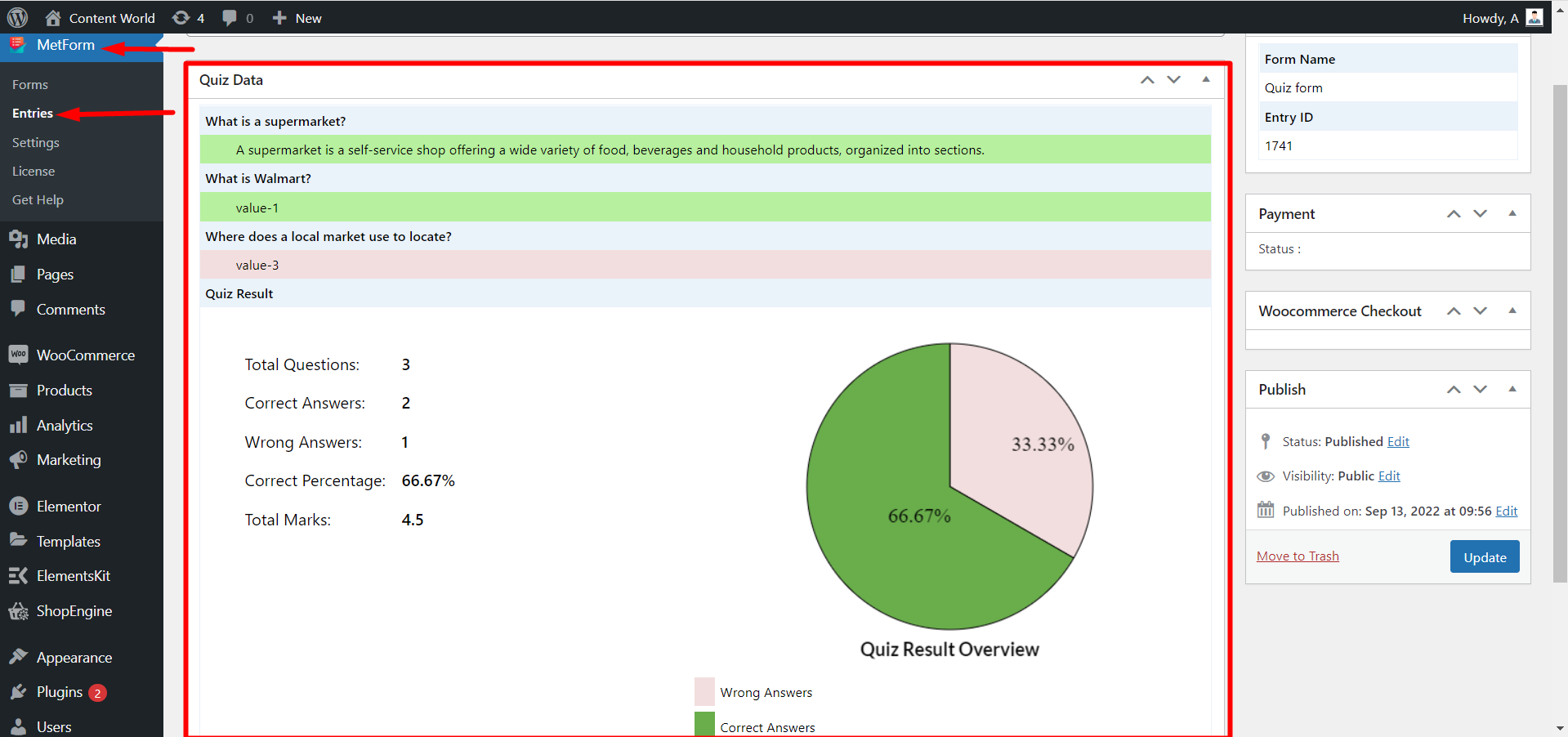
Die MetForm-Quizfunktion bietet Ihnen alle Anpassungsoptionen, die Sie zum Erstellen eines schönen Quizformulars benötigen. Es ist nicht komplex, spart effizient Zeit und gewährleistet gleichzeitig eine einheitliche Formularstruktur.


