Kom igang #
WooCommerce Checkout viser produktvalg og betalingsformularer på en enkelt side. Tilføj produkter til en ordre, fjern og fuldfør betaling uden at forlade siden. Bare følg Trin for trin proces:
Opret formular #
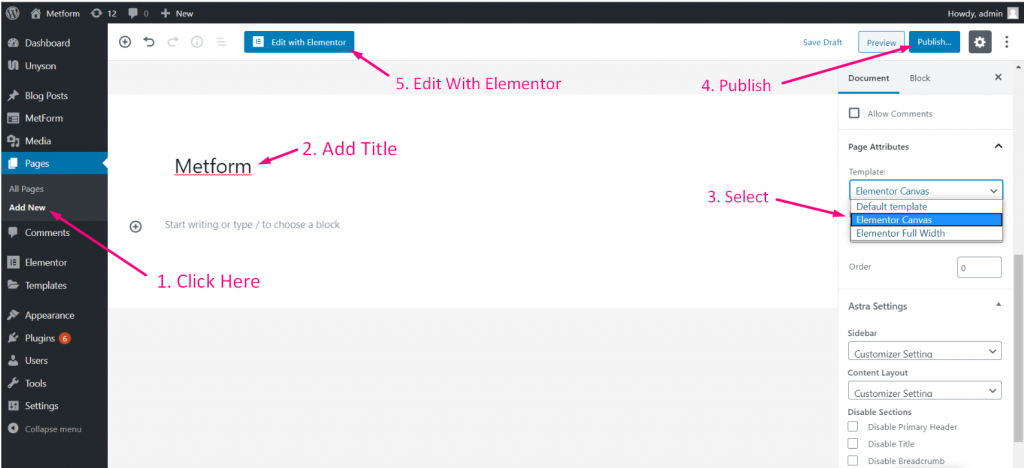
Trin=>1: Gå til Dashboard=> sider=> Tilføj ny=>
- Tilføje Sidetitel
- Vælg Skabelon Elementor lærred
- Klik på Offentliggøre
- Rediger med Elementor
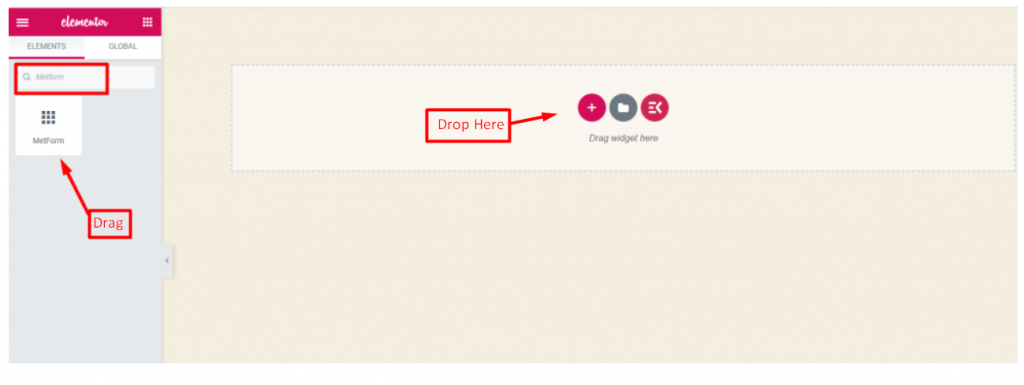
- Step=>2: Søge efter Metform=> Træk og slip
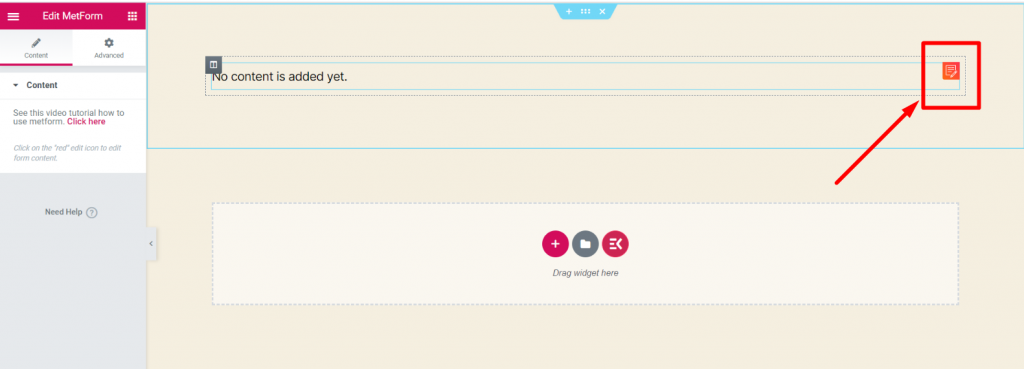
- Trin=>3: Klik på det valgte ikon
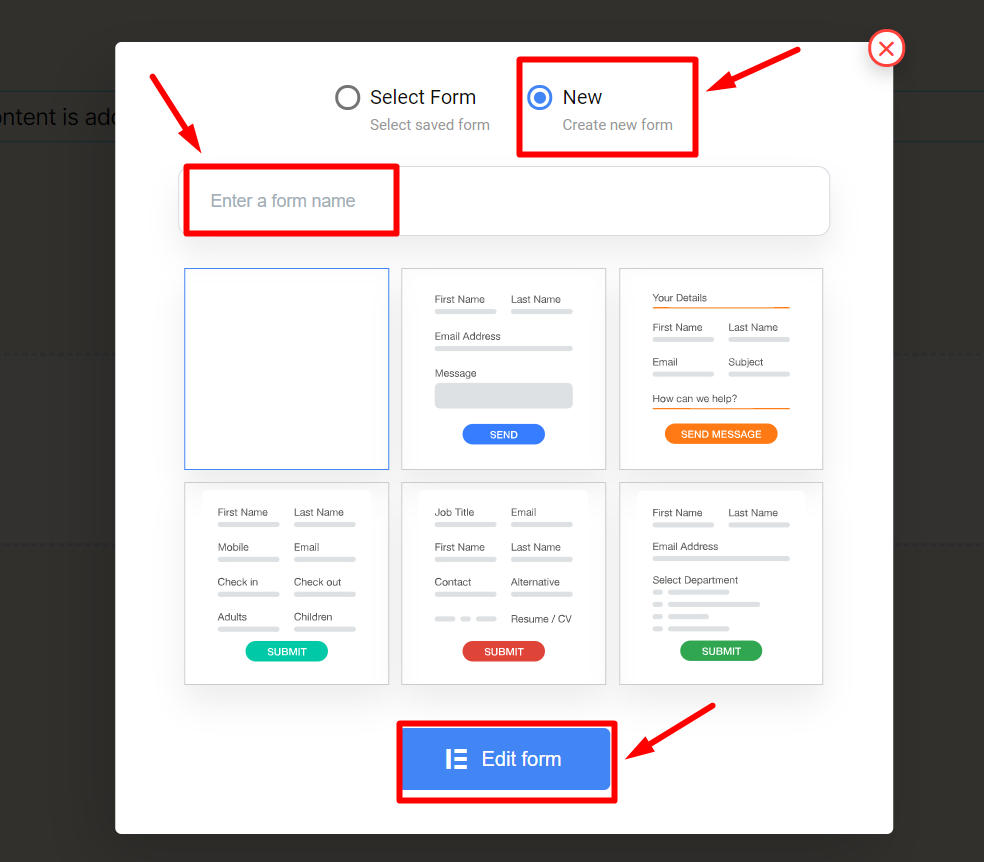
- Step=>4: Eller du kan vælge Ny=> Enter your Formularnavn=> Click on Rediger formular
Indstil produktværdi #
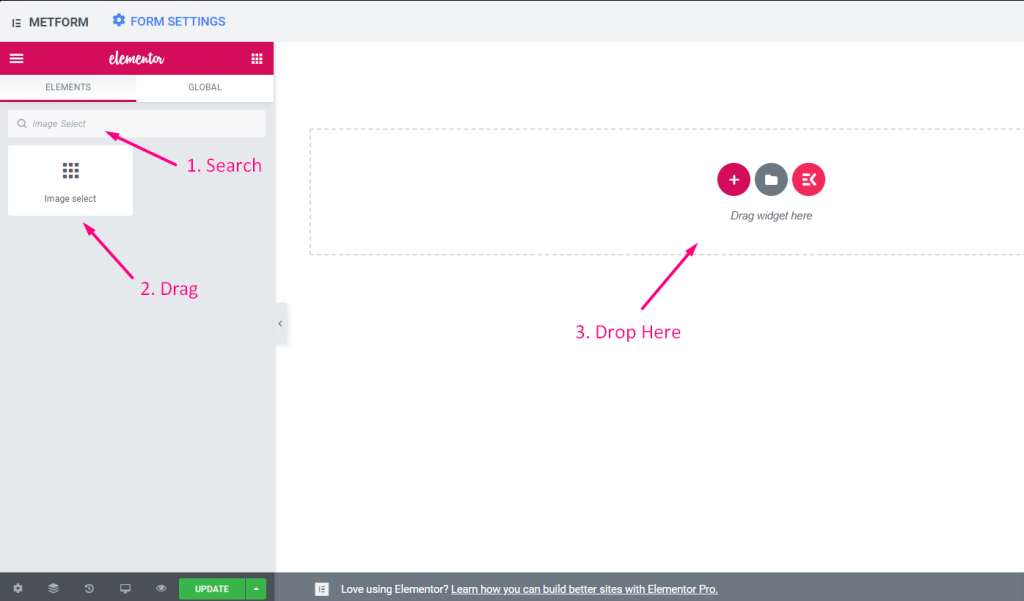
- Step=>1: Det Oprettet formular will Appear=> Now Search for Vælg billede=> Træk=> Dråbe
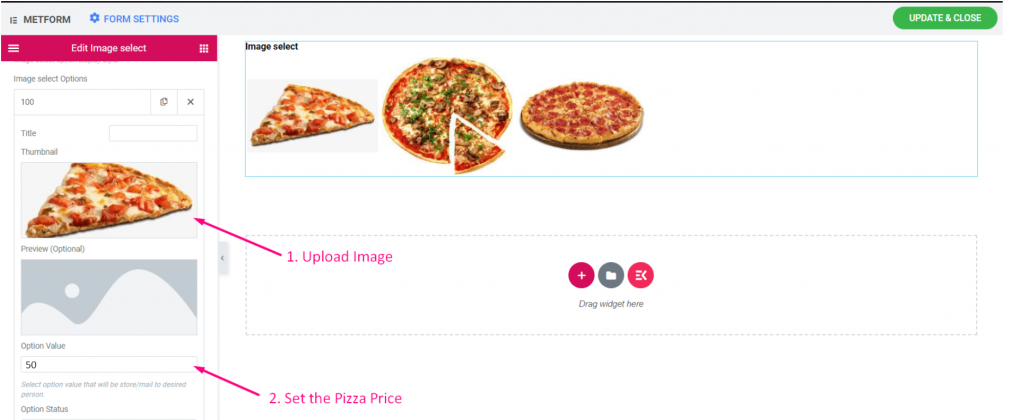
Trin=>2:
- Upload billede
- Indstil produktprisen. For eksempel: 50
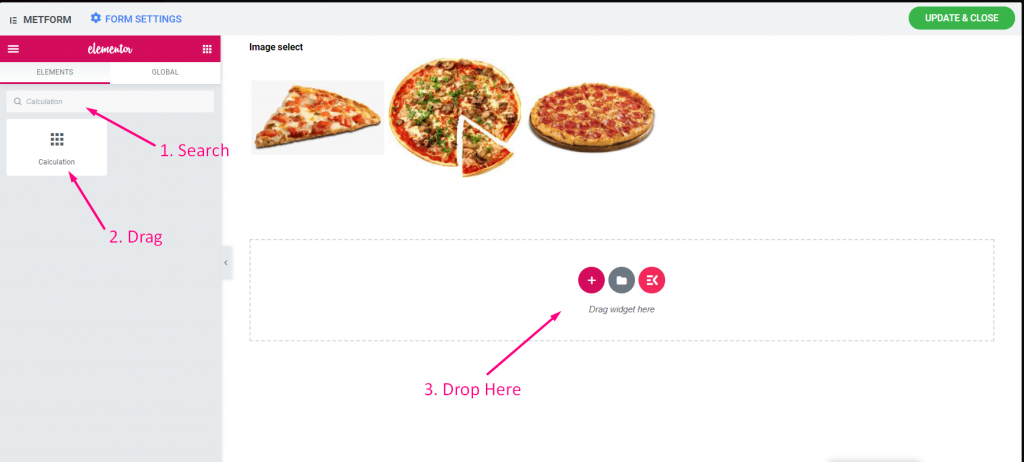
Trin=>3:
Søg nu efter Beregning=> Træk=> Dråbe
- Step=>4: Kopier billedvalg Navn
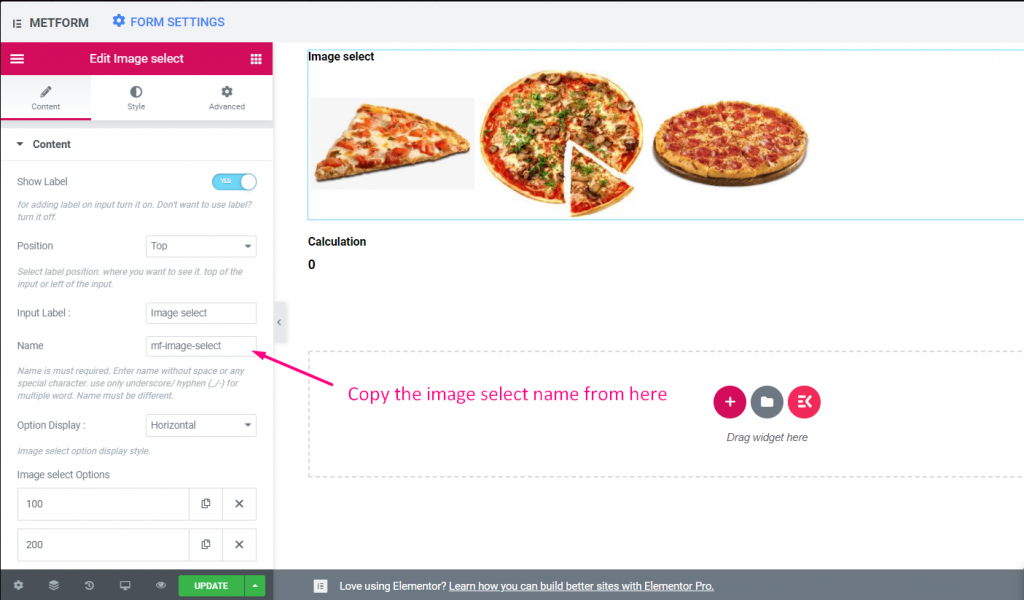
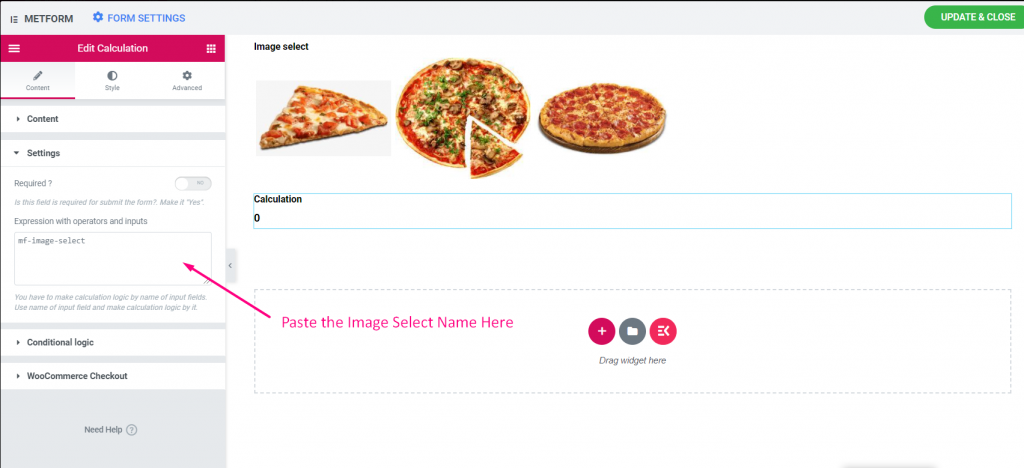
Trin=>5: Indsæt Billede Vælg Navn på den Beregning=> Indstillinger=> Udtrykssektion
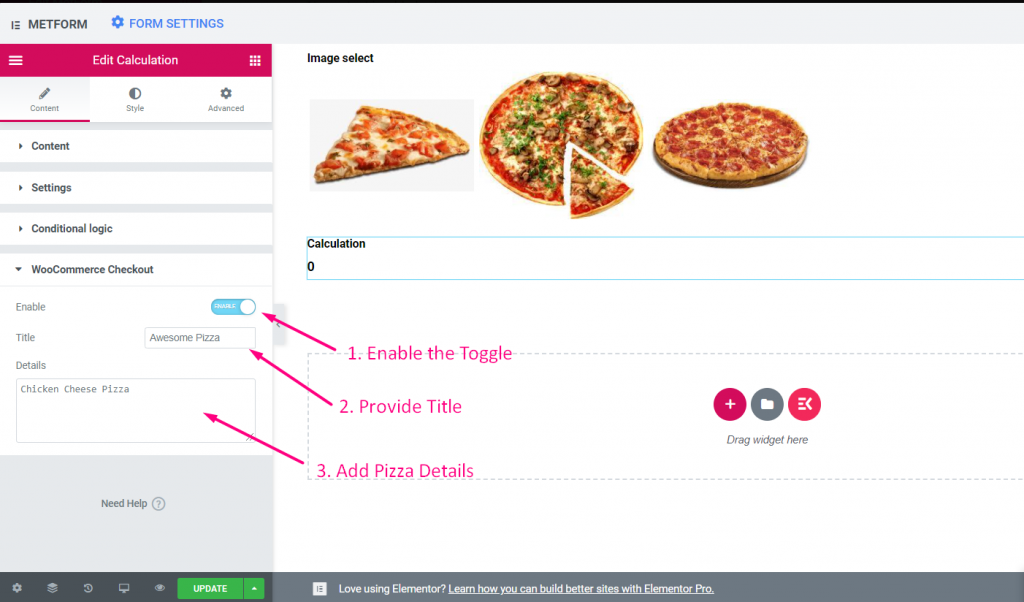
Trin=>6:
- Gå til WooCommerece Checkout=> Enable the Toggle=> Provide Title=> Add Pizza Details
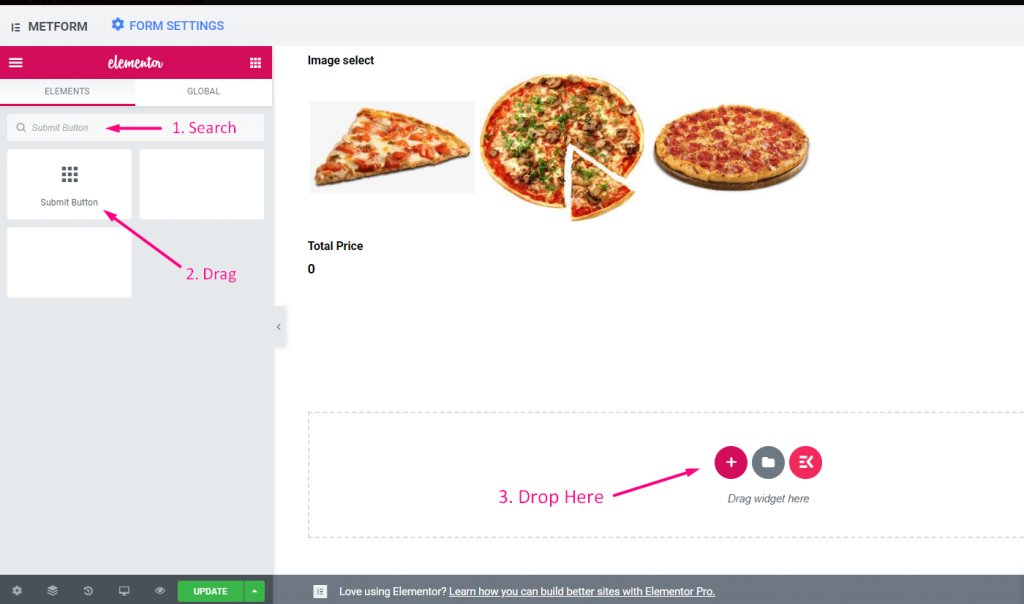
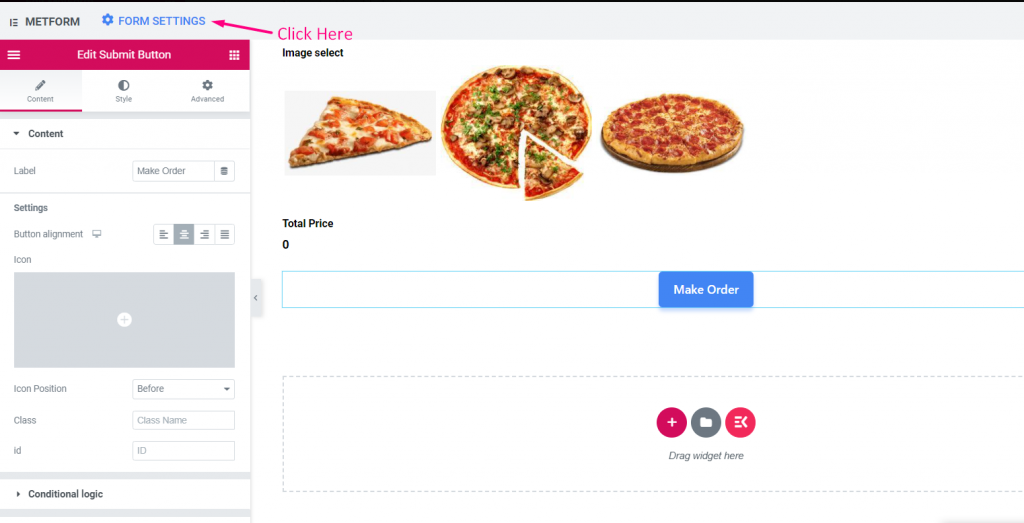
- Step=>7: Søg nu efter Indsend knap=> Træk=> Dråbe
- Step=>8: Klik på Formularindstilling
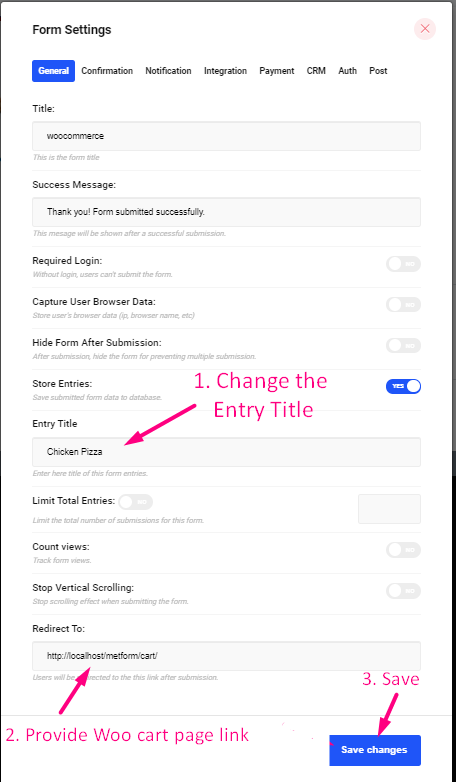
Trin=>9:
- Tilføj eller rediger enhver posttitel herfra.
- Giv den WooCommerce Cart Page Redirect Link
- Gem ændringer
Site View #
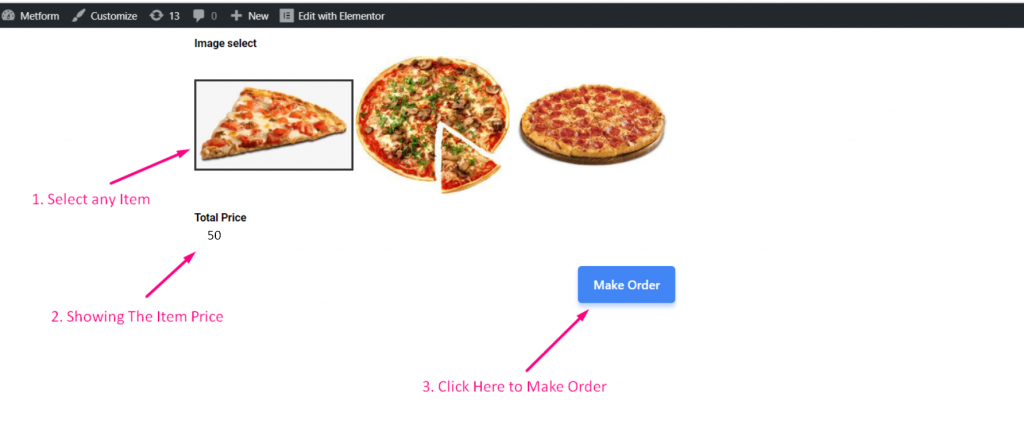
Trin=>1: Gå nu til webstedet=> Vælg ethvert element=> Klik på Lav ordre
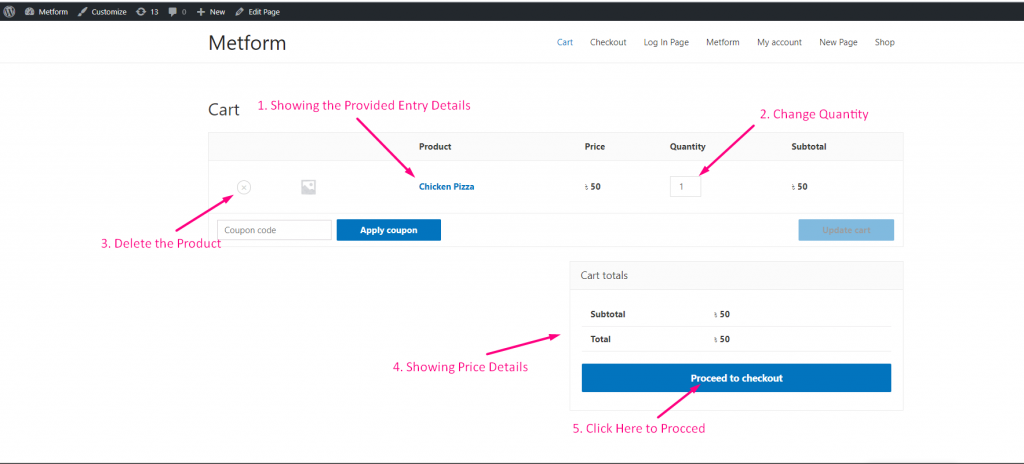
Step=>2: This will move to the Elementor WooCommerce Cart Page that you have given on the Formularindstillinger
- Viser indgangsoplysningerne, som du har angivet den Formularindstillinger Indtastningstitel.
- Indstil Antal af produktet
- Viser Pris detaljer
- Klik nu videre Gå til kassen
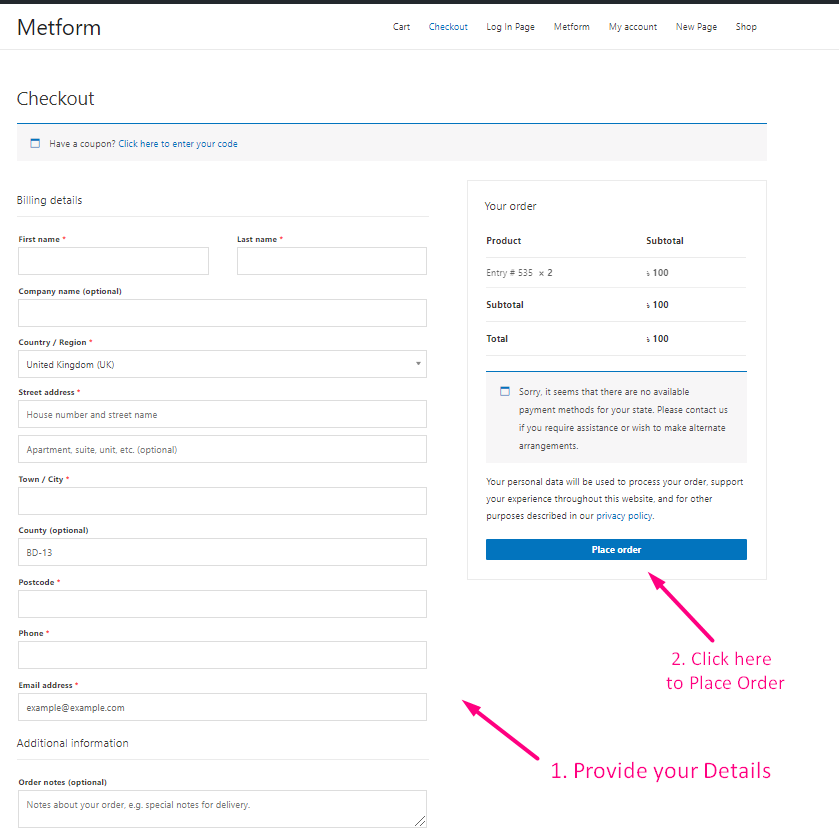
Trin=>3: Dette vil flytte til WooCommerce Checkout-side
- Giv din Faktureringsdetaljer
- Klik på Angiv bestilling