
 Polish
  English
  German
  Spanish
  Italian
  French
  Danish
  Portuguese
  Swedish
  Korean
  Japanese
 Widżety kategorii umożliwiają wyświetlanie kategorii, dzięki czemu Twoi klienci mogą łatwo nawigować. Jest to ogólny widget ShopEngine, więc możesz go używać na dowolnym szablonie.
Przyjrzyjmy się krokom korzystania z widżetu Kategorie:
Krok 1: Włącz widżet Kategorie #
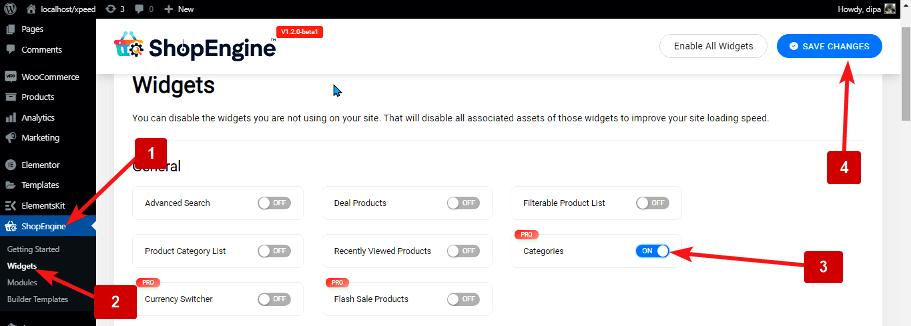
Aby włączyć widżet,
- Przejdź do ShopEngine > Widżety > Kategorie
- Włączyć coś Widżet kategorii w sekcji Ogólne
- Zapisz zmiany
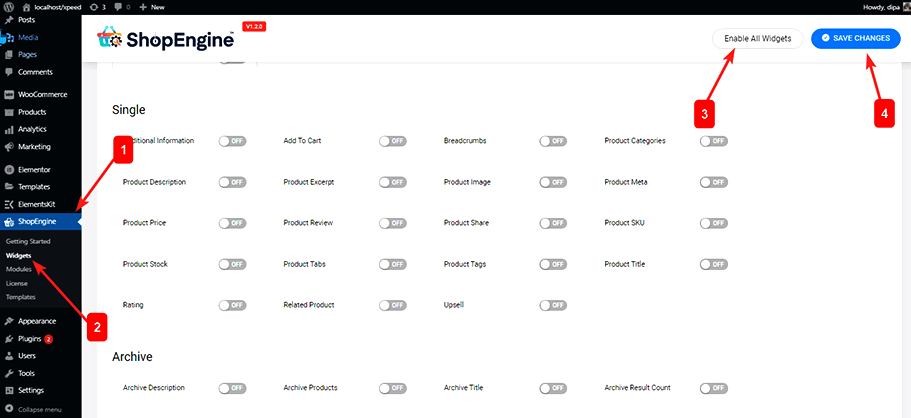
Notatka: Możesz także włączyć widżet kategorii za pomocą ustawienia globalnego, które włącza wszystkie widżety ShopEngine. Aby włączyć wszystkie widżety
- Przejdź do ShopEngine > Widżety
- Kliknij Włącz wszystkie widżety
- Zapisz zmiany
Krok 2: Dodaj widżet kategorii #
Aby dodać kategorie:
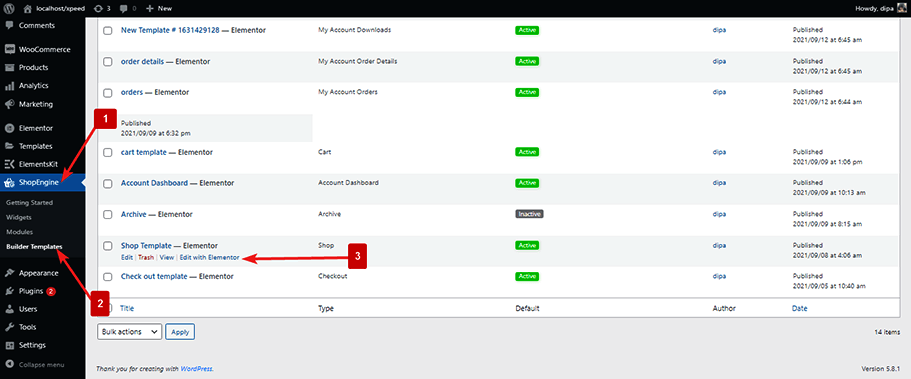
- Przejdź do ShopEngine > Szablony > Dowolny szablon ShopEngine
- Kliknij Edytuj za pomocą Elementora
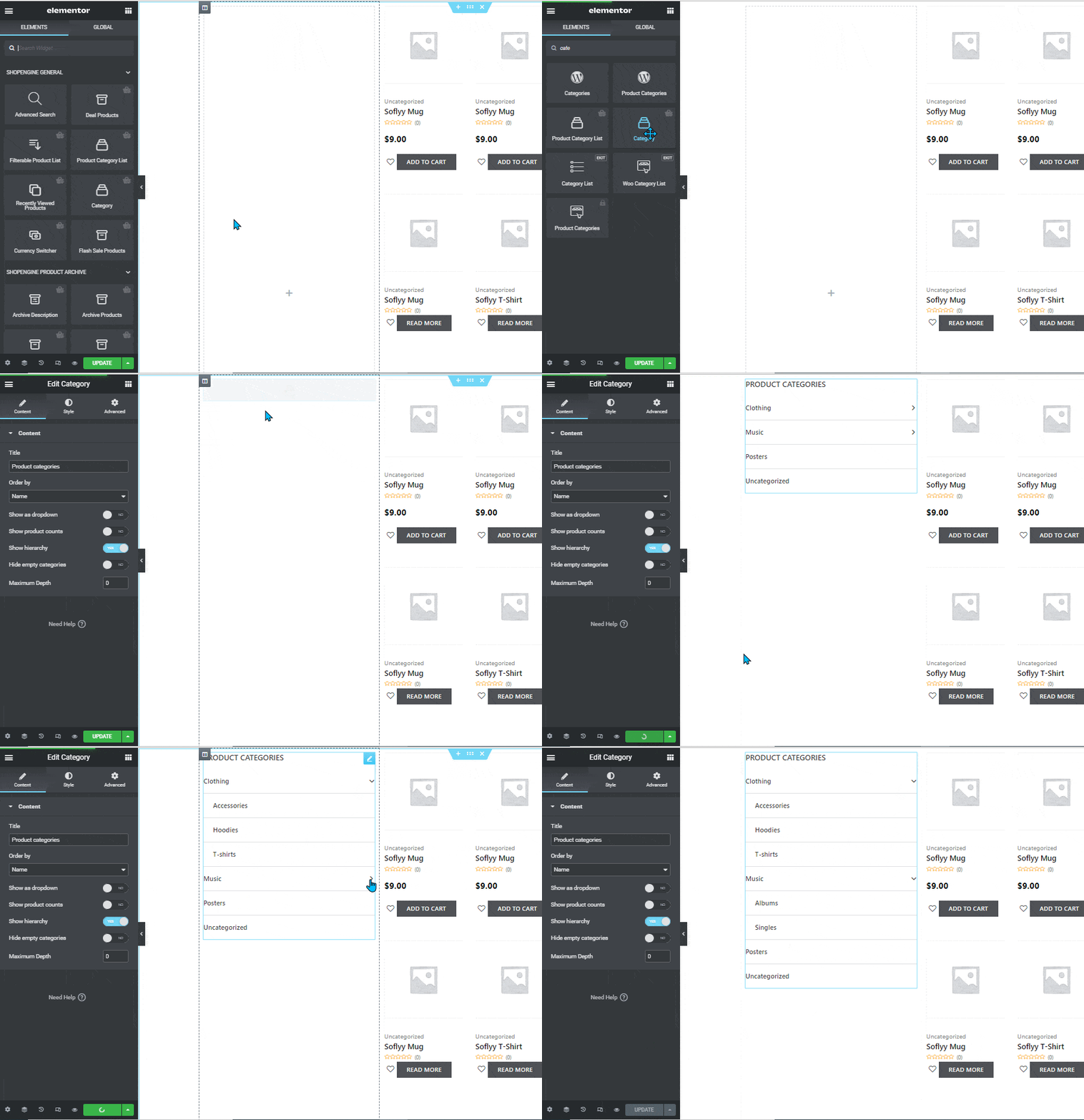
- Szukaj dla opcji wyszukiwania kategorii w elementach
- Przeciągnij i upuść widżet
- Kliknij Aktualizacja aby zapisać zmiany
Krok 3: Skonfiguruj ustawienia #
Iść do: Treść > Treść, aby zmienić następujące opcje:
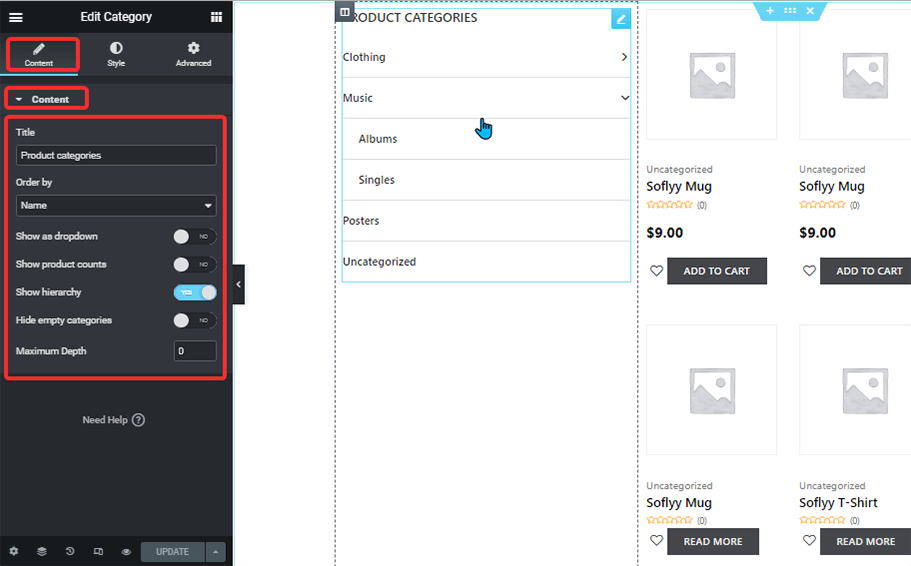
- Tytuł: Zmień tytuł widżetów.
- Zamów przez: Możesz ustawić listę zamówień według kategorii lub nazwy.
- Pokaż jako menu rozwijane: Włącz tę opcję, aby wyświetlić wszystkie kategorie w jednym menu rozwijanym.
- Pokaż liczbę produktów: Włączając tę opcję, możesz wyświetlić całkowitą liczbę produktów dla każdej kategorii;
- Pokaż hierarchię: Ta opcja pokazuje kategorię w hierarchii. Jeśli wyłączysz tę opcję, wszystkie kategorie pojawią się na jednej liście, bez żadnej hierarchii.
- Ukryj puste kategorie: Włącz tę opcję, aby ukryć kategorie bez produktów.
- Maksymalna głębokość: Wprowadź liczbę poziomów kategorii, które chcesz wyświetlić. Wartość domyślna to 0 i zostaną wyświetlone wszystkie etykiety.
Krok 4: Ustawienia stylu #
Idź do Styl kartę, aby zmienić następujące ustawienia stylu:
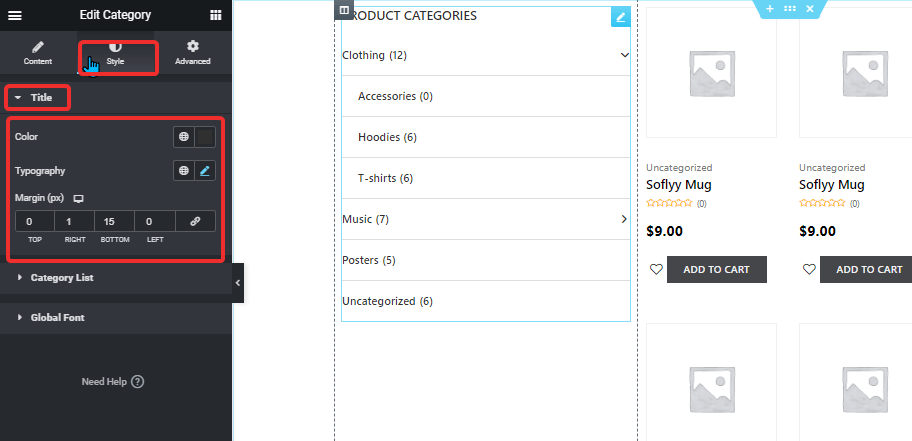
Tytuł: #
- Kolor: Zmień kolor tekstu tytułu
- Typografia: Kliknij ikonę edycji typografii, aby zmienić rozmiar czcionki.
- Margines (px): Dostosuj górny, prawy, dolny i lewy margines wokół tytułu.
Lista kategorii: #
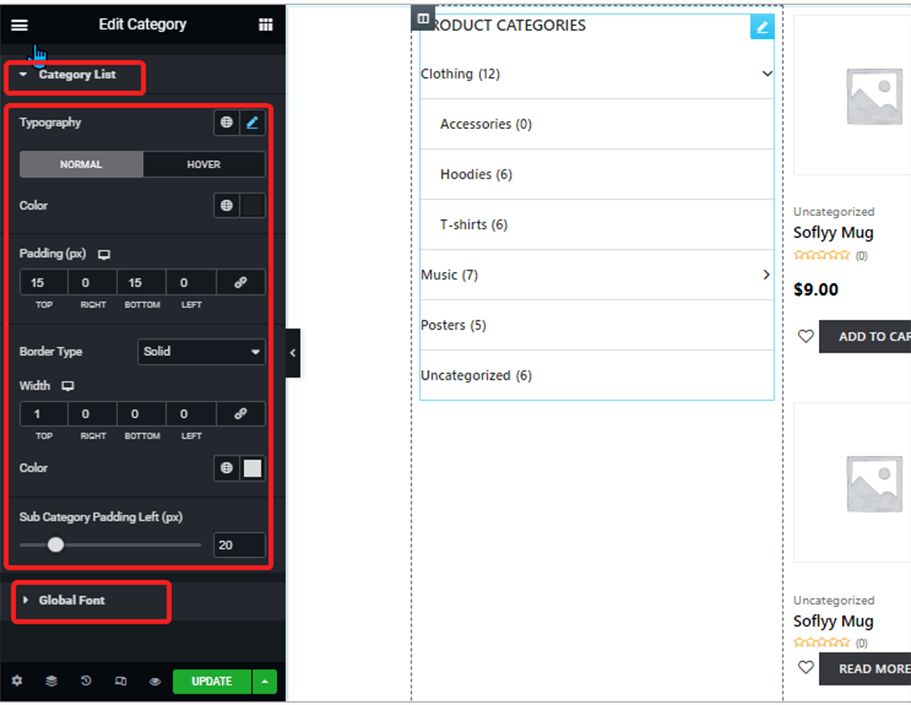
- Typografia: Kliknij ikonę edycji typografii, aby zmienić rozmiar czcionki.
- Kolor: Wybierz kolor zarówno dla widoku normalnego, jak i widoku po najechaniu myszką.
- Wypełnienie (px): Dostosuj górny, prawy, dolny i lewy margines wokół tytułu.
- Typ obramowania: Wybierz typ obramowania dla listy kategorii. Możesz wybrać opcję solidną, podwójną, kropkowaną, przerywaną i rowkową. Jeśli nie chcesz żadnej granicy, nie wybieraj żadnej.
- Szerokość: Wybierz górną, prawą, dolną i lewą szerokość obramowania.
- Kolor: Wybierz kolor dla typu obramowania.
- Podkategoria Dopełnienie po lewej stronie (px): Wybierz ilość lewego dopełnienia dla podkategorii.
Czcionka globalna: #
- Rodzina czcionek: Tutaj możesz zmienić rodzinę czcionek dla całego widgetu.
Po dokonaniu wszystkich zmian kliknij Aktualizacja zapisać.


