


 Portuguese
  English
  German
  Spanish
  Italian
  French
  Danish
  Swedish
  Polish
  Korean
  Japanese
 Em diversos eventos, as lojas costumam oferecer vendas relâmpago. Isso pode aumentar suas vendas para eventos. Para oferecer produtos de venda relâmpago, você precisa integrar o recurso à sua loja WooCommerce.
Como adicionar produtos de venda flash? #
É fácil adicionar ofertas de produtos de venda relâmpago em sua loja WooCommerce usando apenas o widget 'Produtos de venda relâmpago'. Para adicionar produtos de venda relâmpago, siga as seguintes etapas simples –
Etapa 1: ativar o módulo de contagem regressiva de venda relâmpago #
Para mostrar os produtos em promoção relâmpago, ative o módulo Flash Sale primeiro, conforme mostrado aqui.
Etapa 2: escolha a página para adicionar produtos de venda em Flash #
Agora, escolha a página onde deseja adicionar o widget de produtos em promoção flash. Por exemplo, você pode selecionar a página da loja ou a página de um único produto para mostrar os produtos em promoção relâmpago.
Etapa 3: adicionar widget de produtos de venda em Flash #
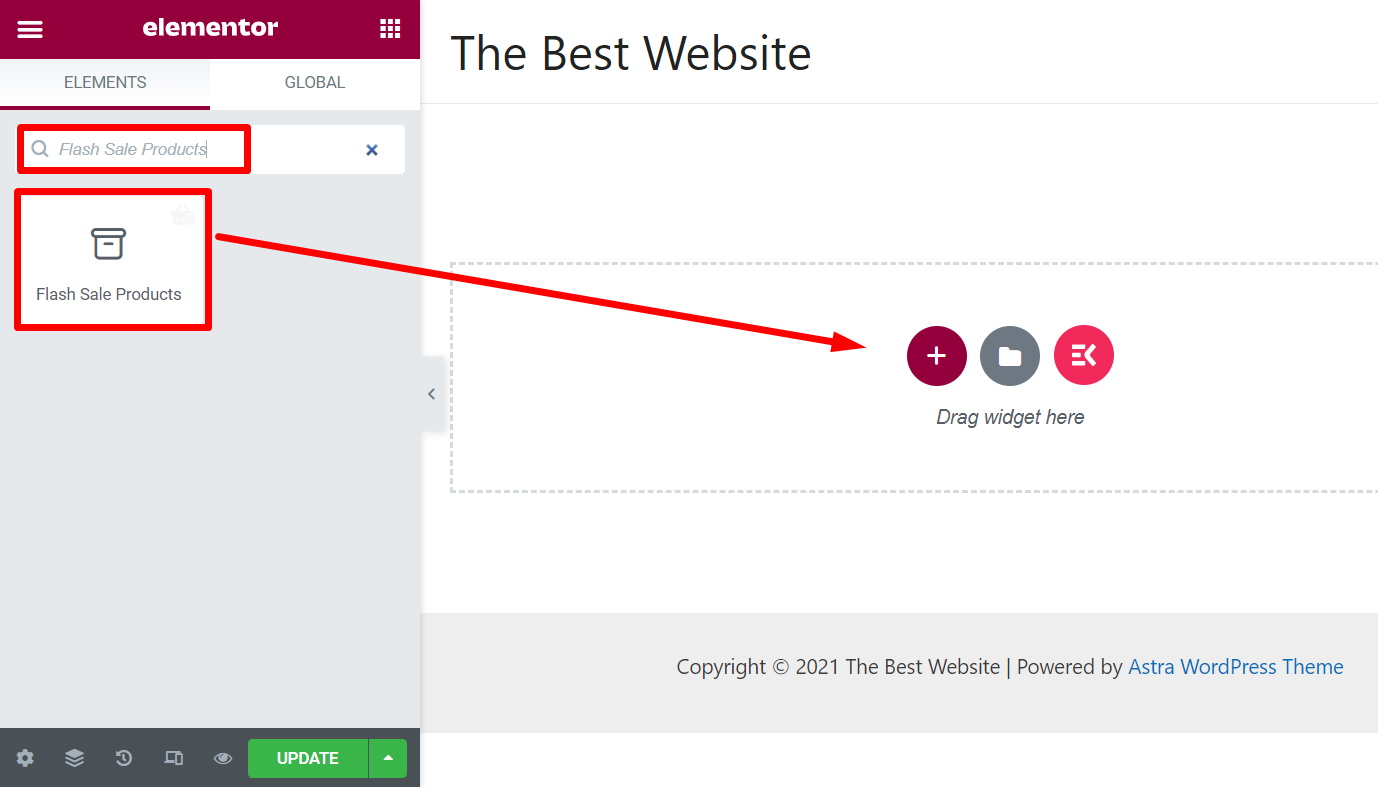
Agora você acessará a página padrão da Loja. Na barra de widgets, procure por 'Produtos de venda relâmpago'. Você verá o widget na lista. Arraste e solte o widget na página.
Agora você verá a lista de campanhas no painel de opções do widget. Escolha o Campanha da Sexta-Feira Negra como o selecionamos no Contagem regressiva de venda relâmpago módulo.
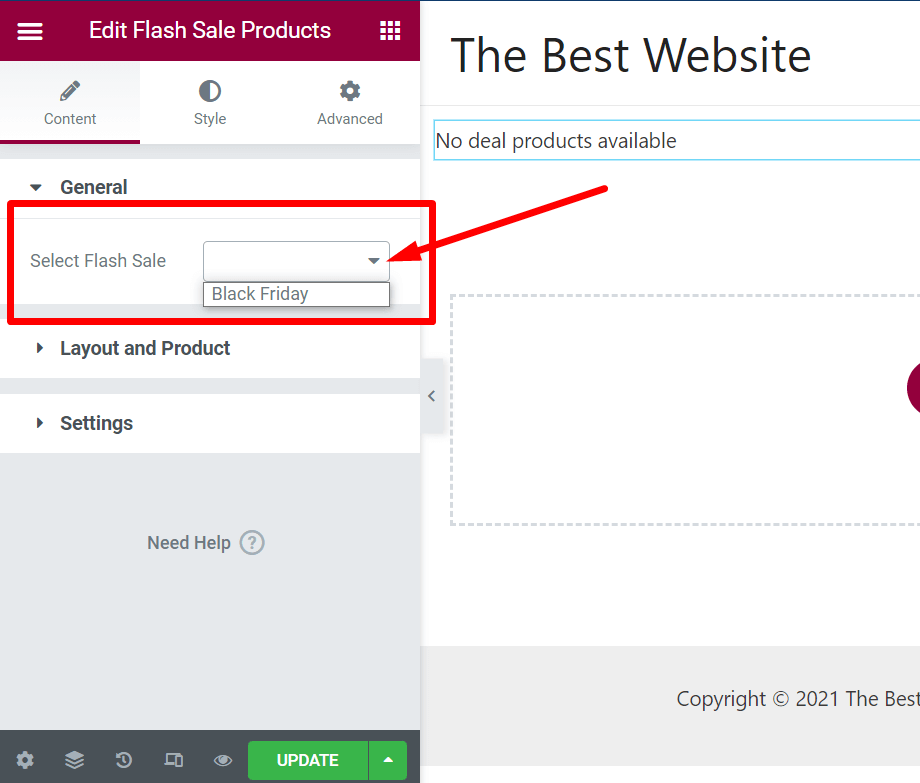
Depois de selecionar a campanha, ela mostrará todos os produtos disponíveis para venda relâmpago.
Etapa 4: personalize o layout do widget #
Agora você pode personalizar o layout dos produtos de venda relâmpago. Clique no editar ícone no canto superior direito.
Você verá o painel de opções.
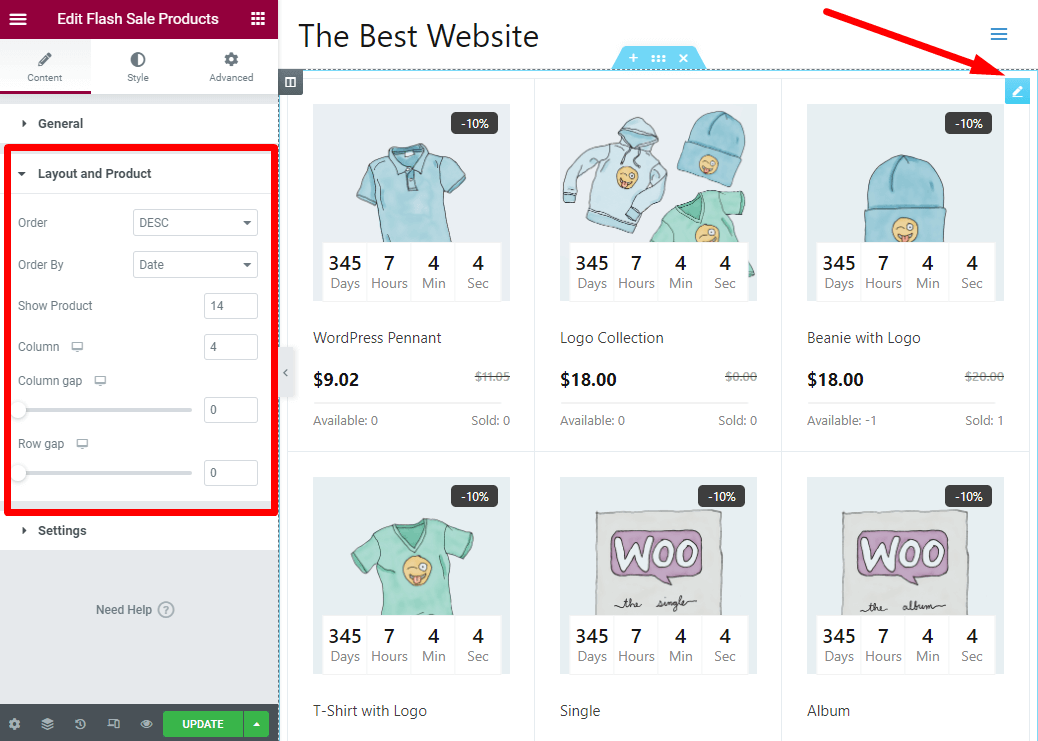
- Ordem: Você pode selecionar ordem crescente ou decrescente para os produtos
- Ordenar por: Selecione o pedido do produto com base na data, ID do produto, título, nome, popularidade
- Mostrar produto: Escolha quantos produtos você deseja mostrar
- Coluna: Selecione o número de colunas para produtos
- Lacuna da coluna: Personalize a lacuna da coluna aqui
- Lacuna de linha: Personalize a lacuna da linha aqui
Etapa 5: personalize as configurações do widget #
Você também pode alterar as configurações do widget na opção Configurações do widget. Clique nas configurações guia do widget. Você verá a lista de opções para personalizar as configurações do widget.
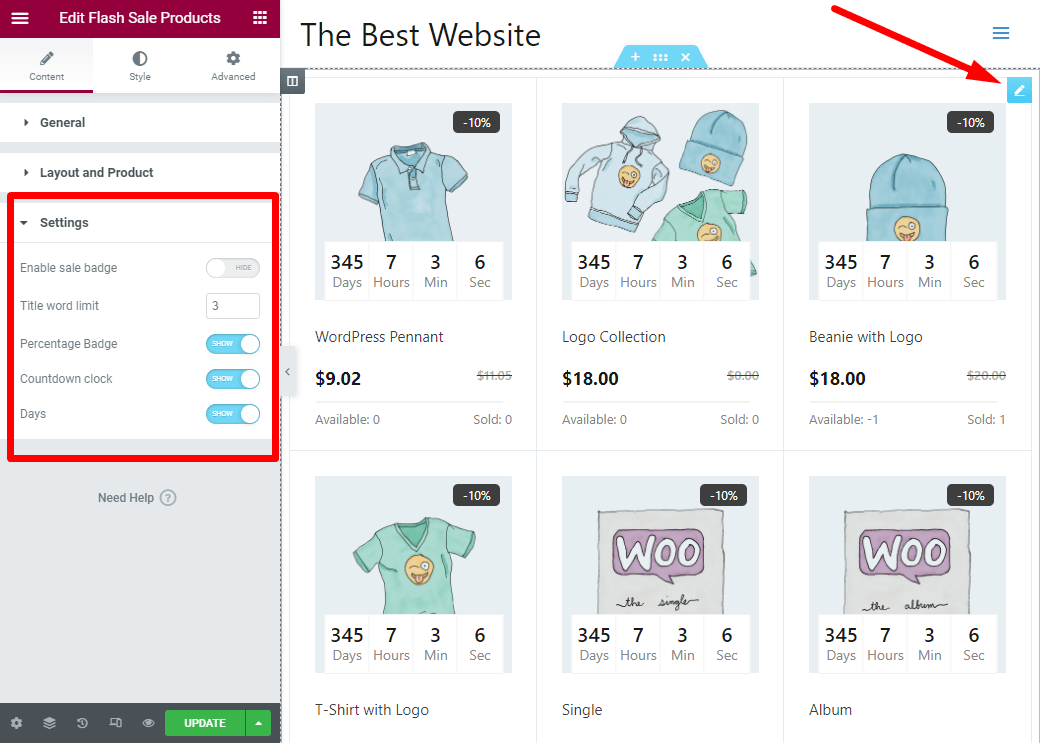
- Ativar selo de venda: Ativar ou desativar o selo de venda
- Limite de palavras do título: Personalize o número da palavra do título
- Selo de porcentagem: Ocultar ou mostrar o selo de porcentagem
- Relógio de contagem regressiva: Mostrar ou ocultar o relógio de contagem regressiva
- Dias: Mostrar ou ocultar contagem de dias
A cada alteração, o layout da página da loja terá uma aparência diferente.
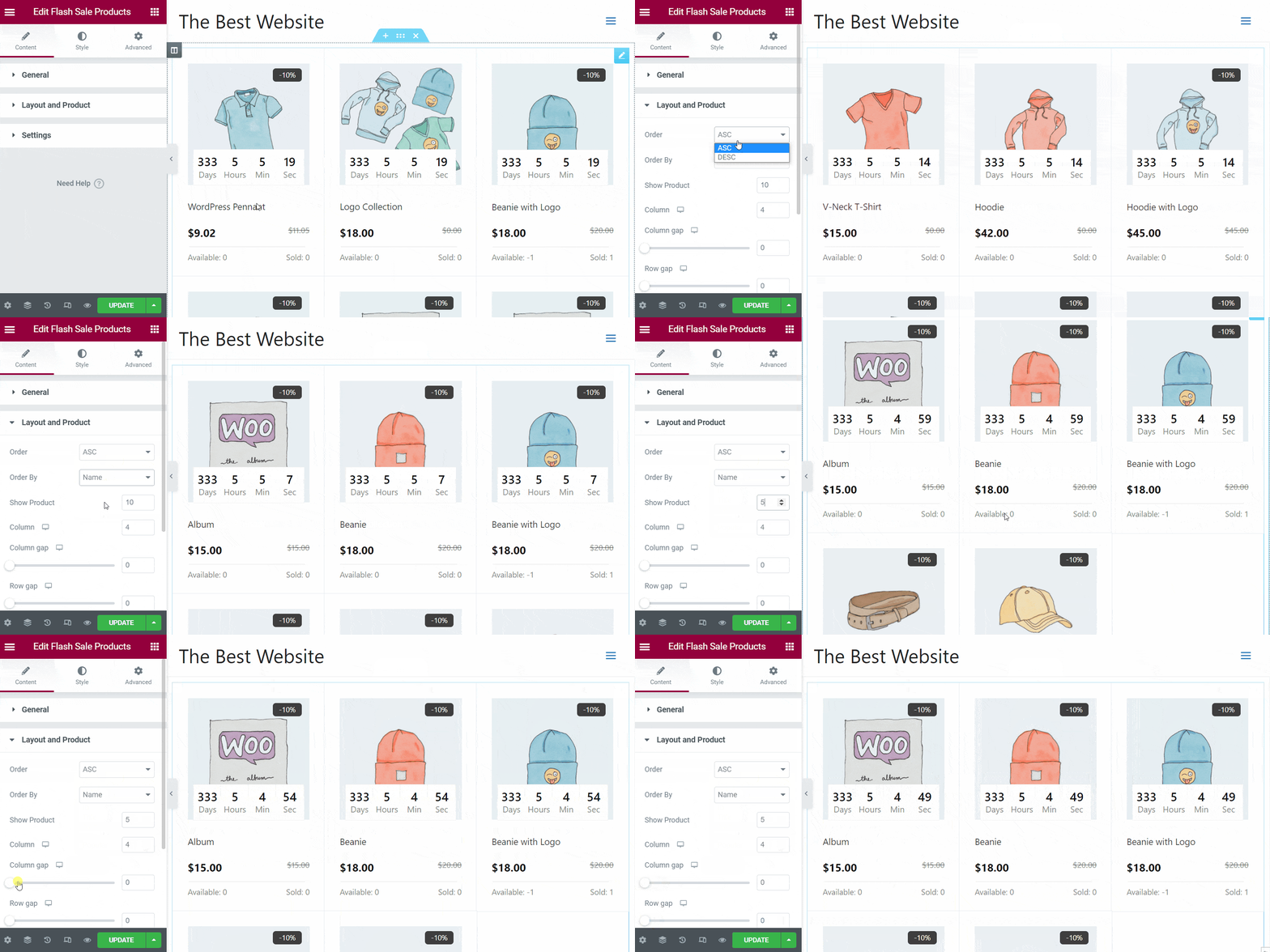
Após a customização do widget, verifique a visualização e atualize a página.


