Sale icon Największa transakcja WordPress w 2026 roku
KOŃCZY SIĘ ZA:
00 DZIEŃ
:
00 GODZINA
:
00 MIN
:
00 SEC
Zaoszczędź teraz do $4,152 Arrow Icon

W pełni konfigurowalny, szybki i responsywny system przeciągania i upuszczania

0

Ocenione przez ponad 2000 zadowolonych użytkowników

0 +

Milion pobrań

0 M+

Aktywni użytkownicy na całym świecie

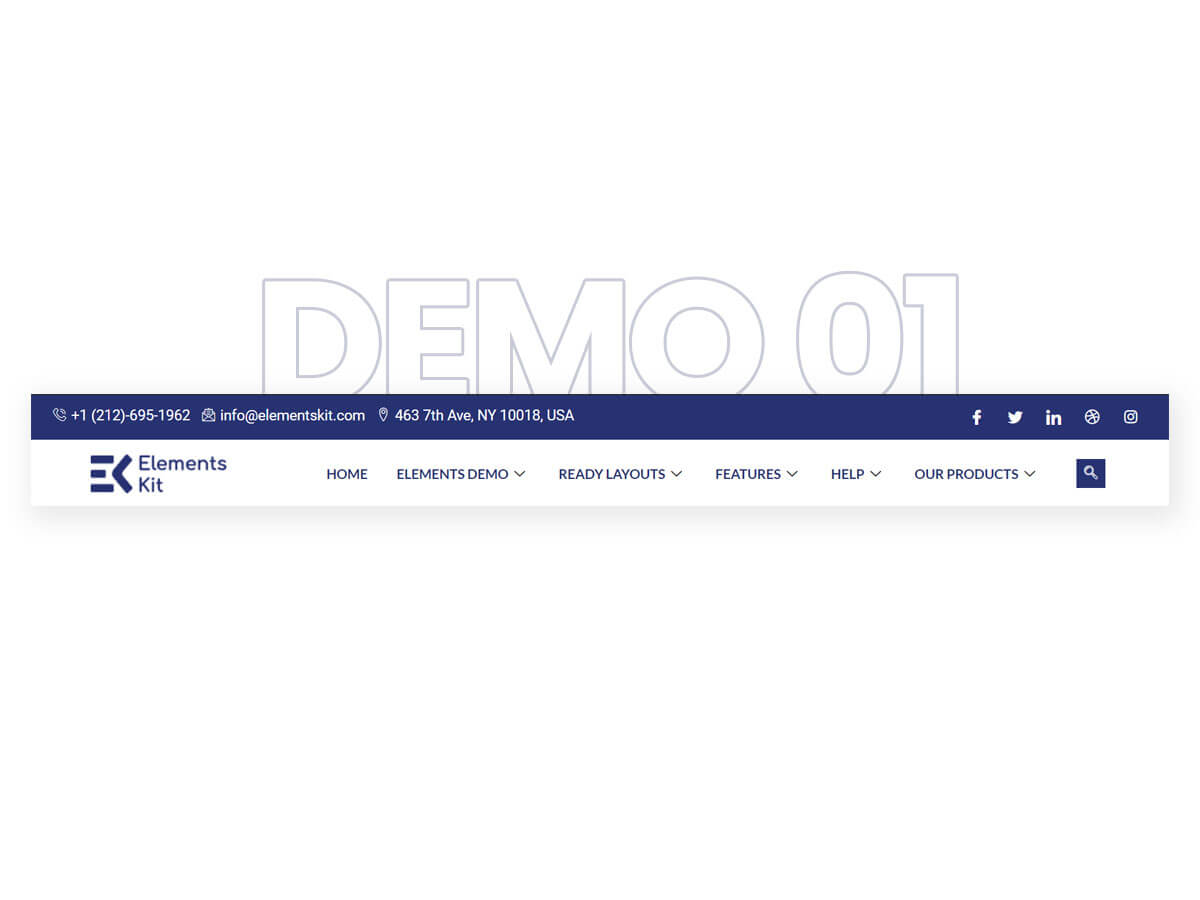
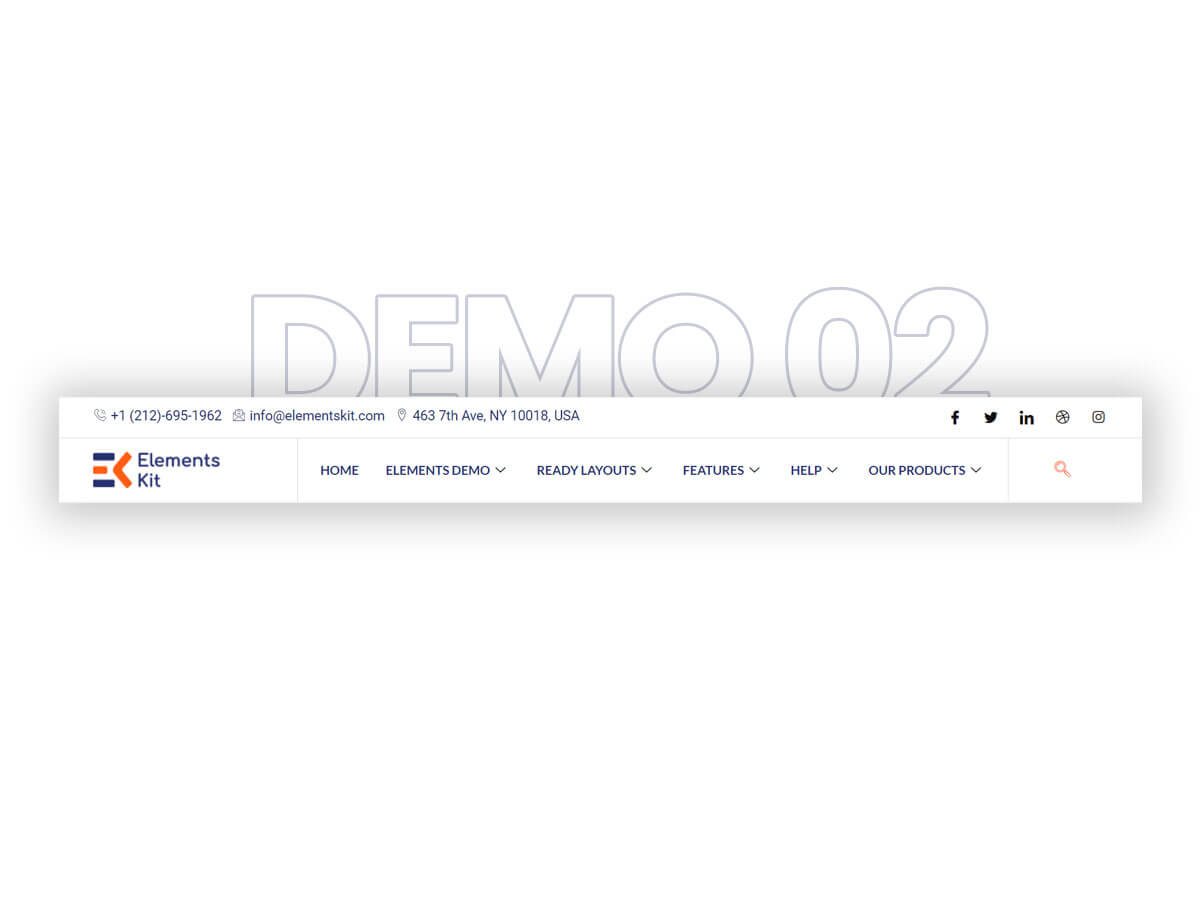
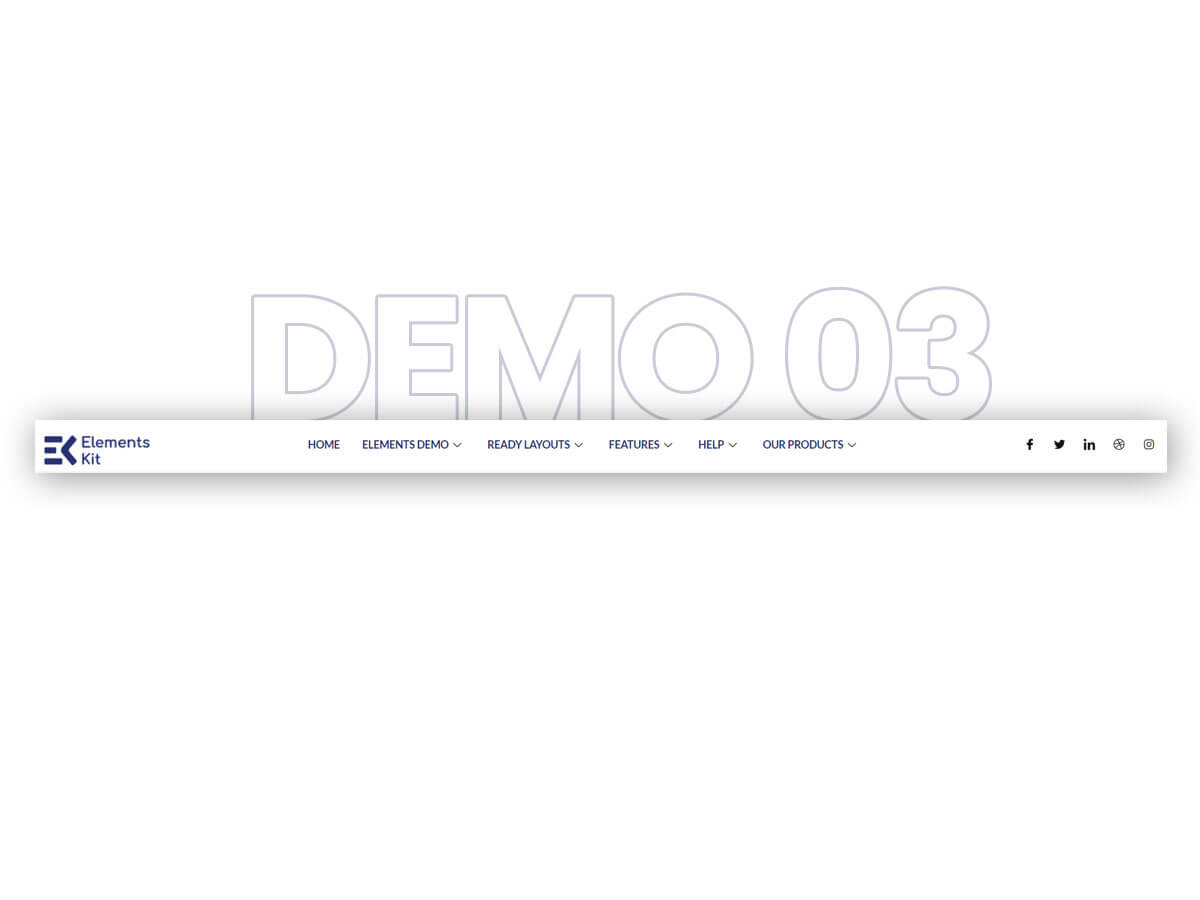
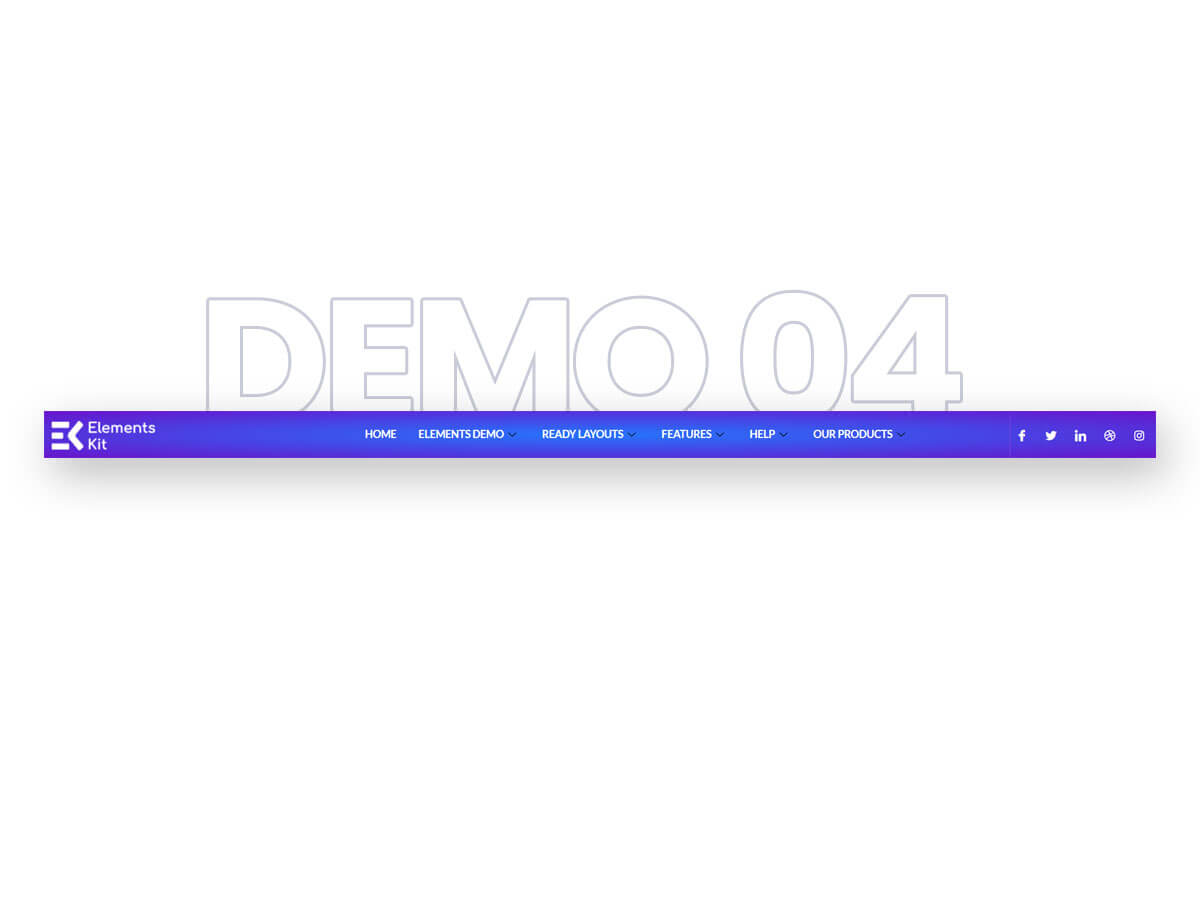
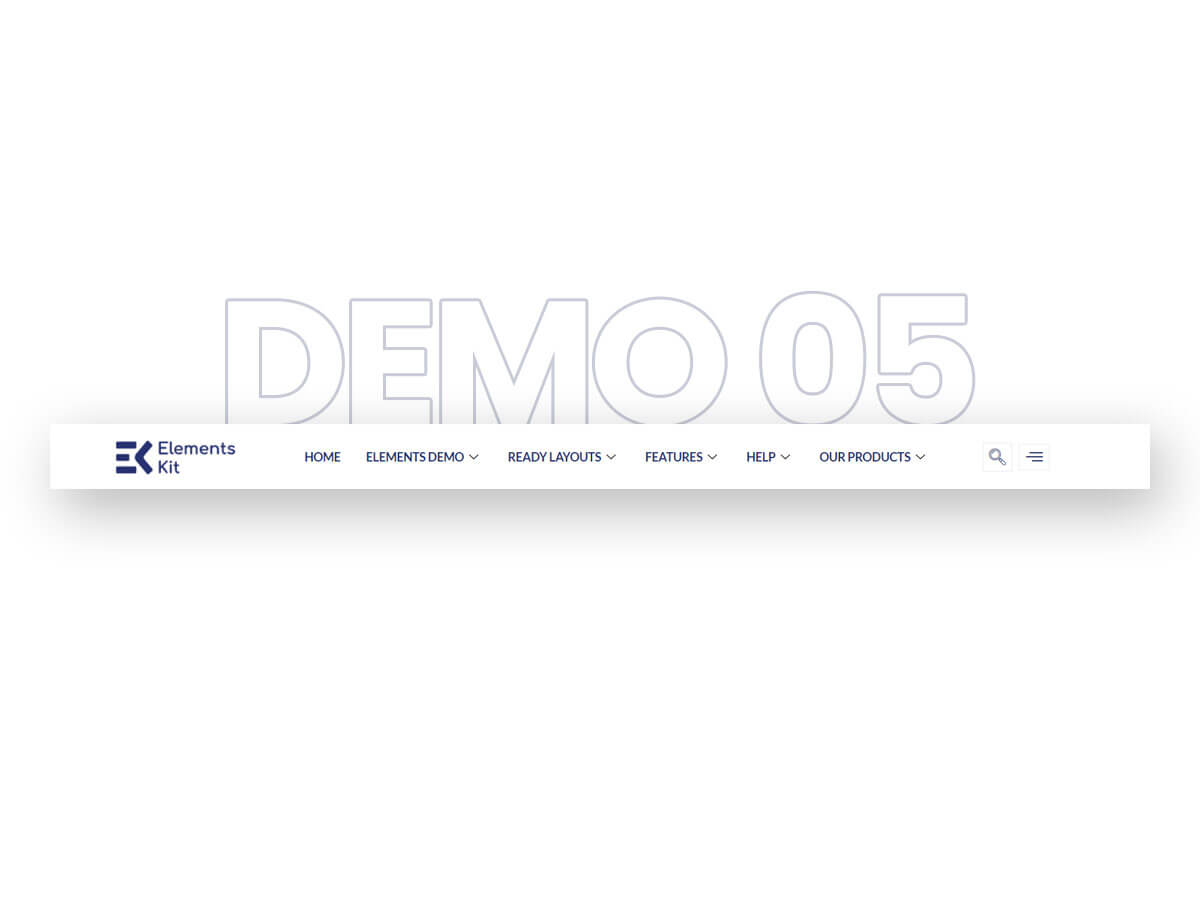
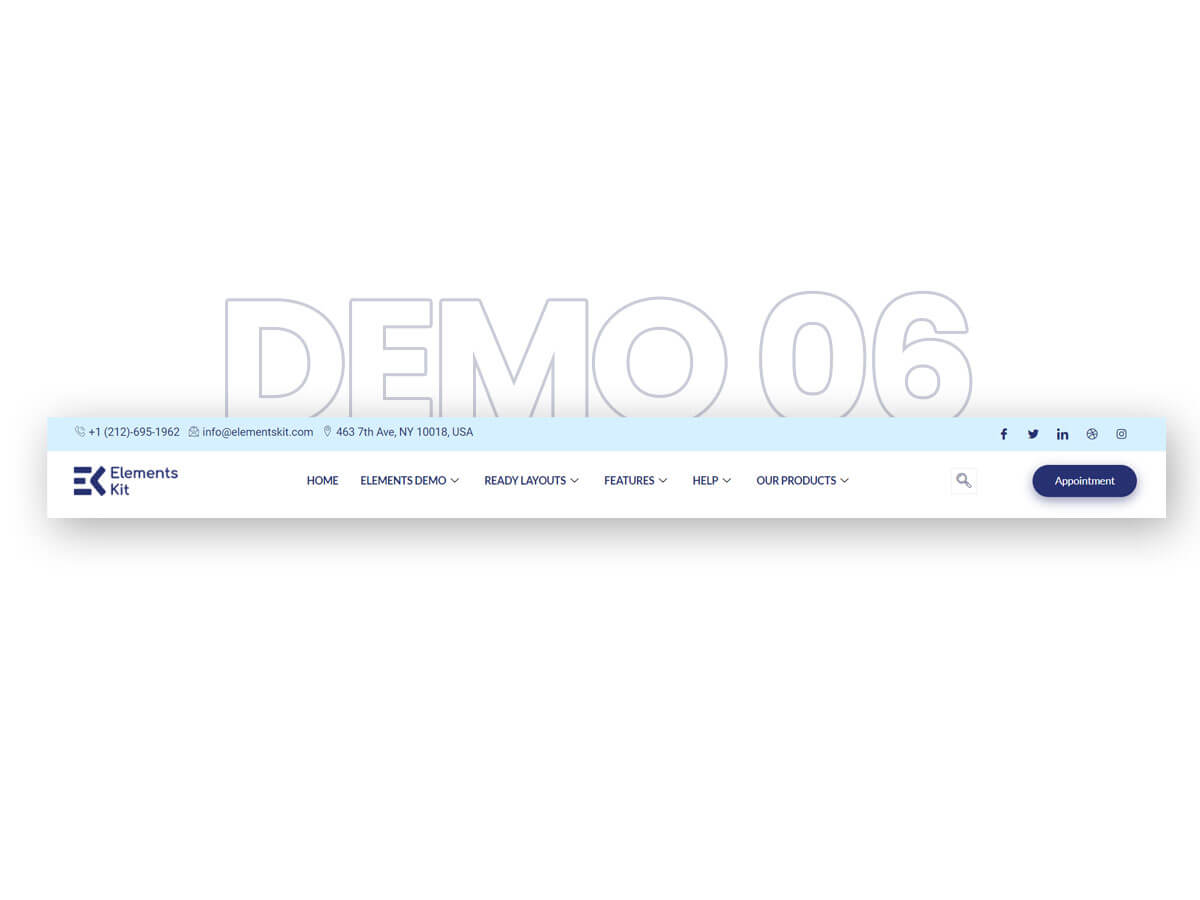
Niesamowite układy nagłówków WordPress

Wybierz spośród pięknych szablonów nagłówków i rozkręć swój

Nagłówek WordPress w mgnieniu oka.

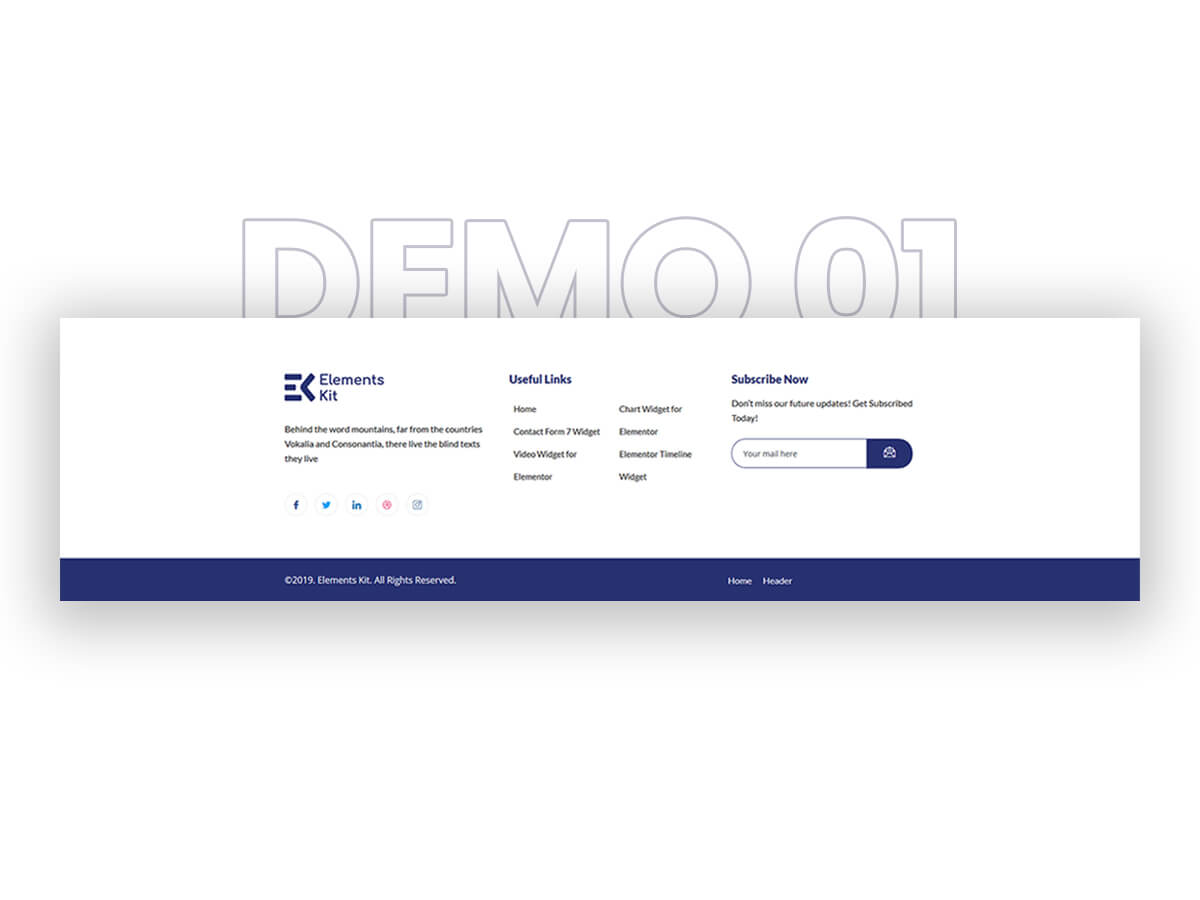
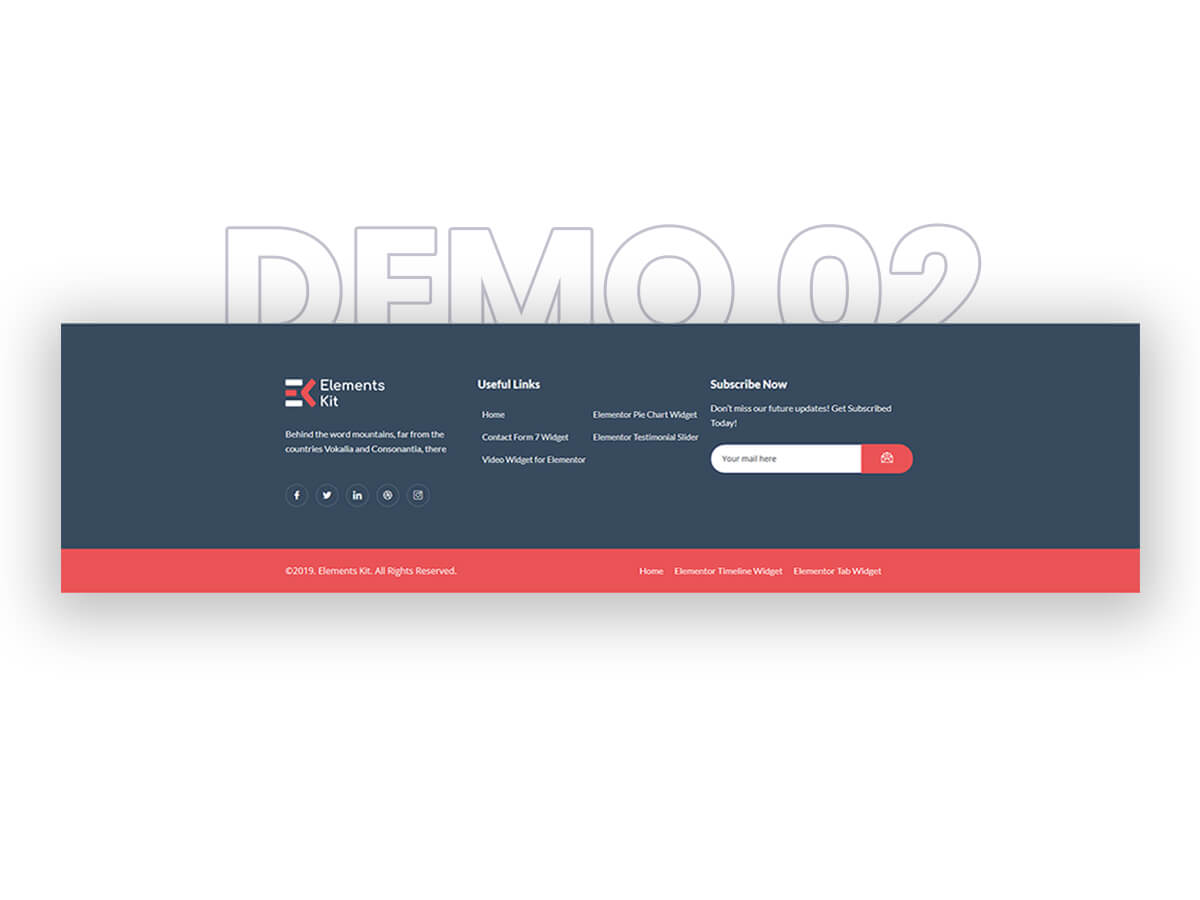
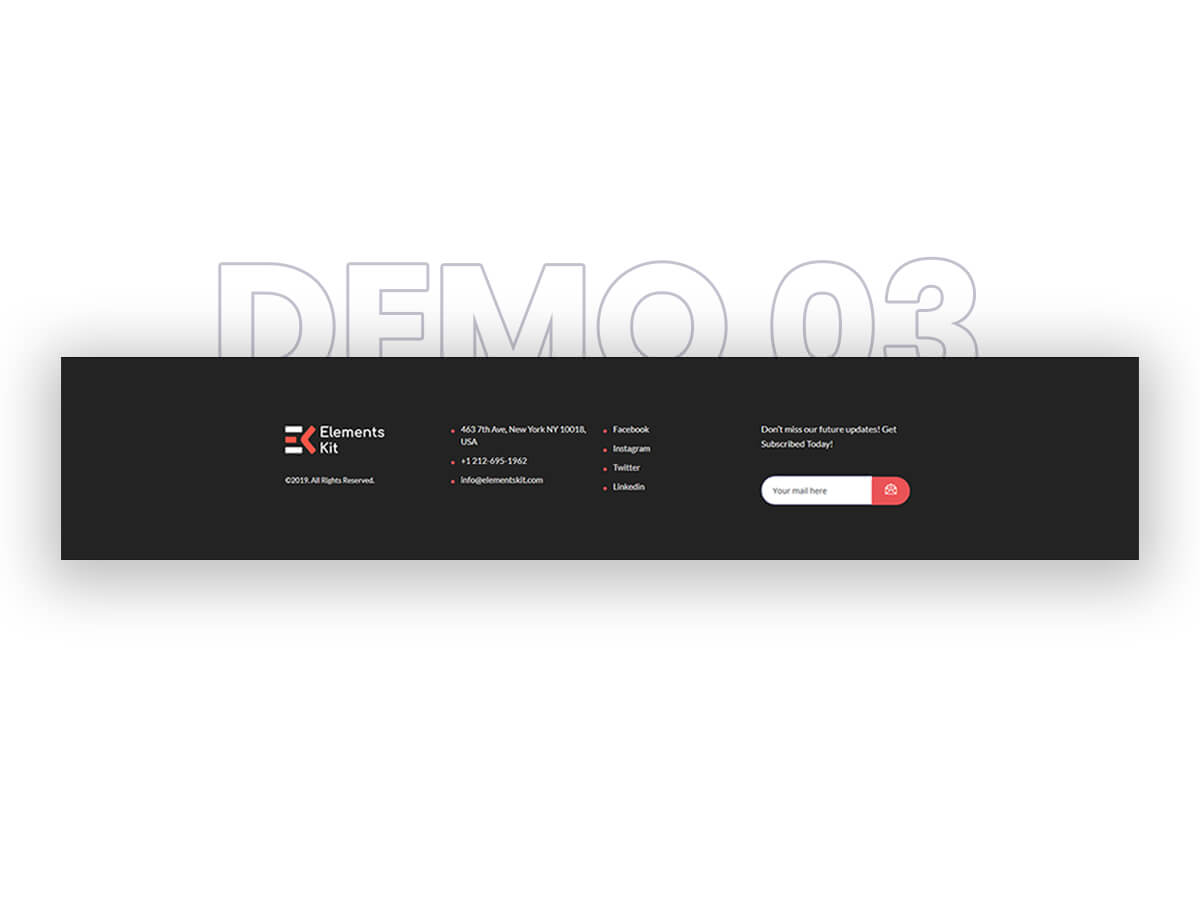
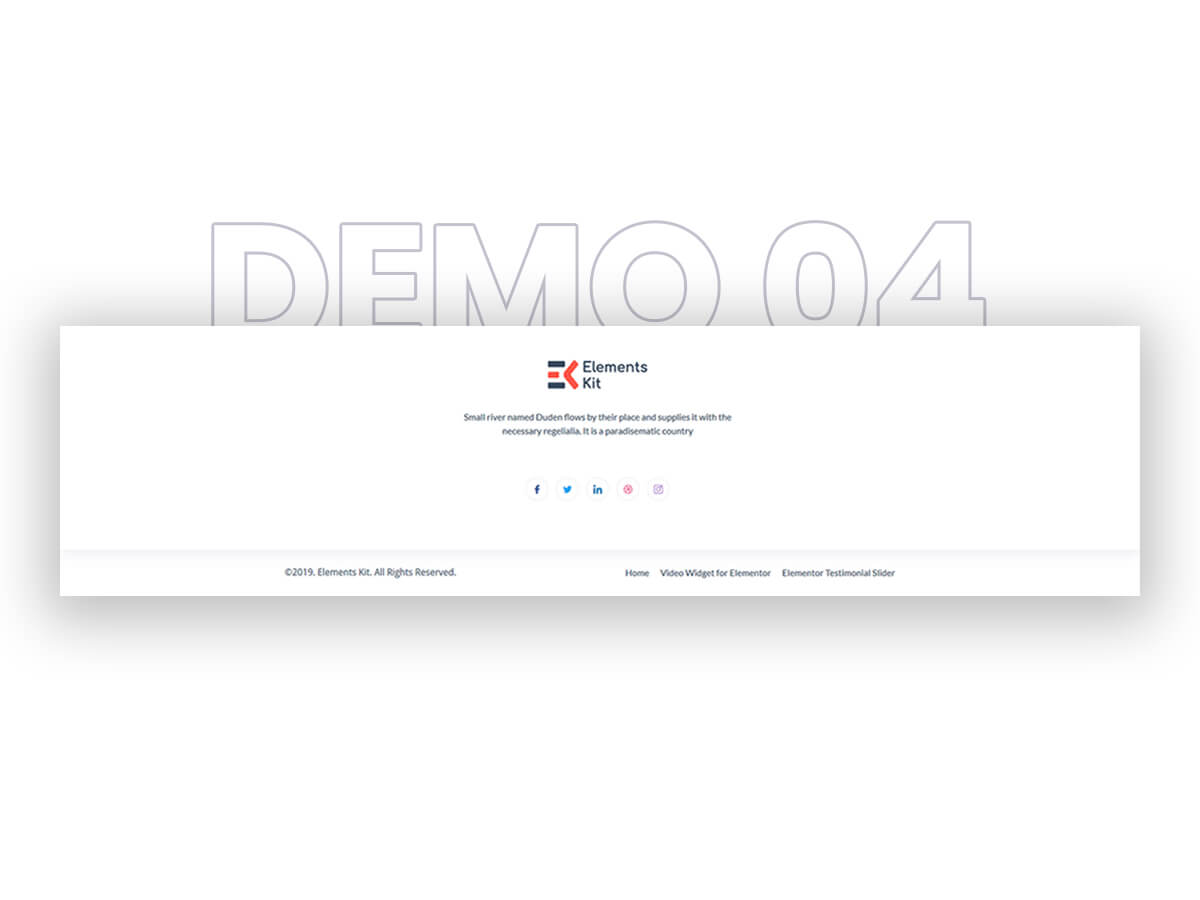
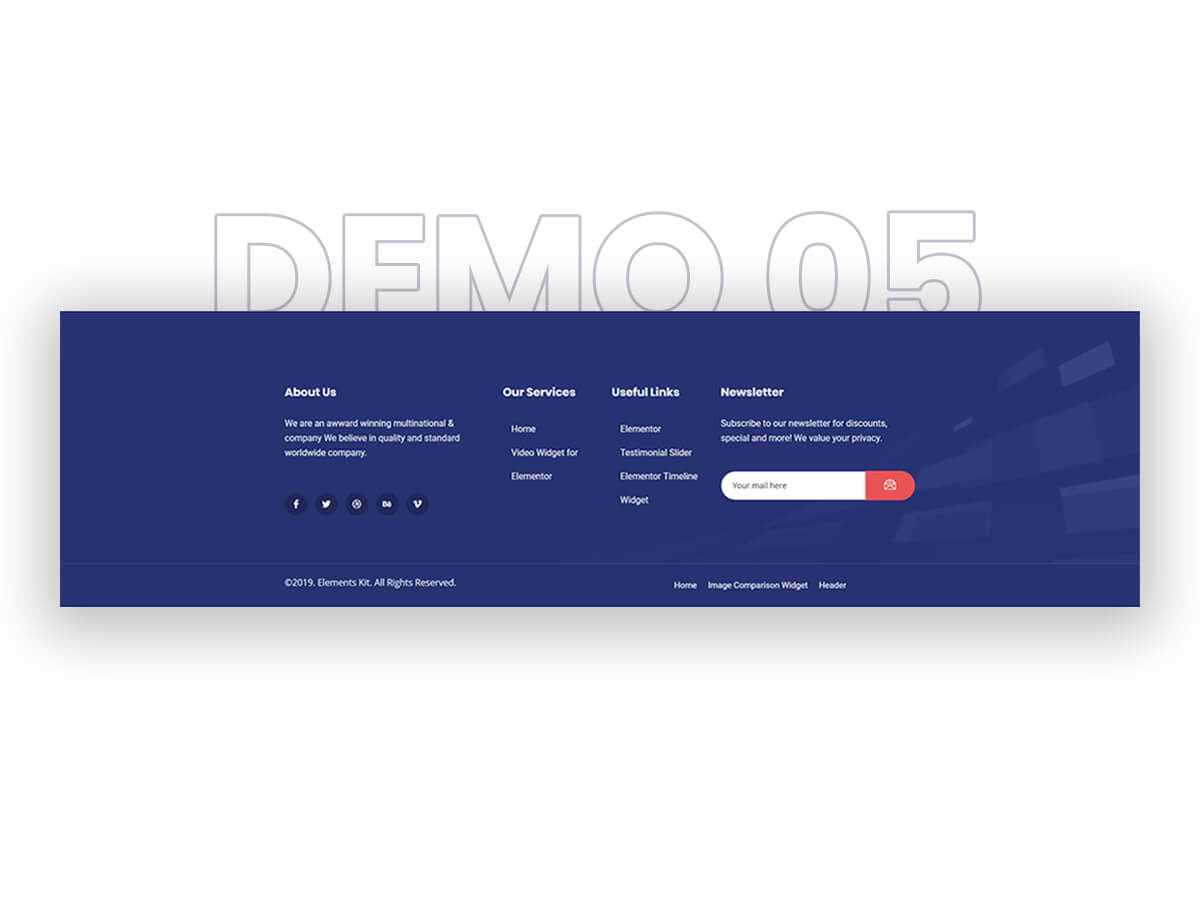
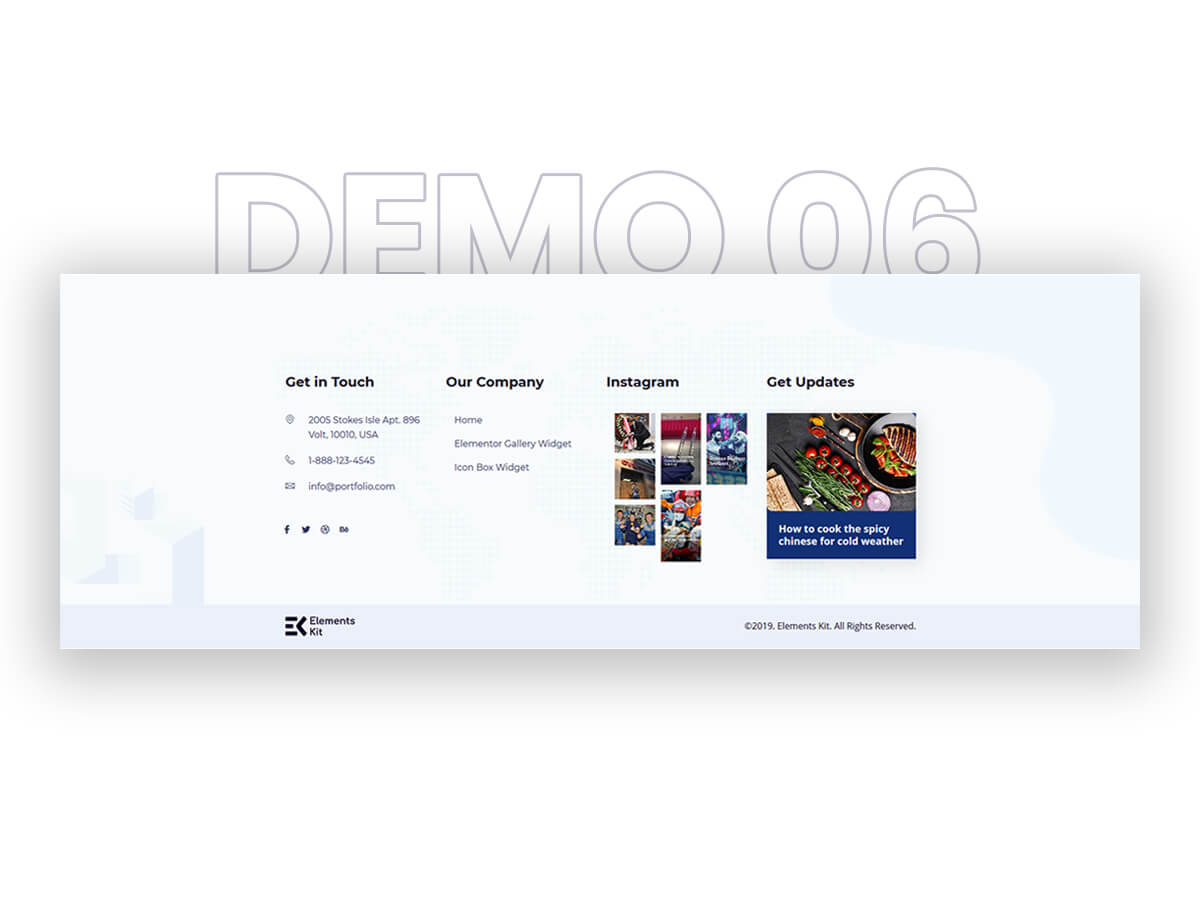
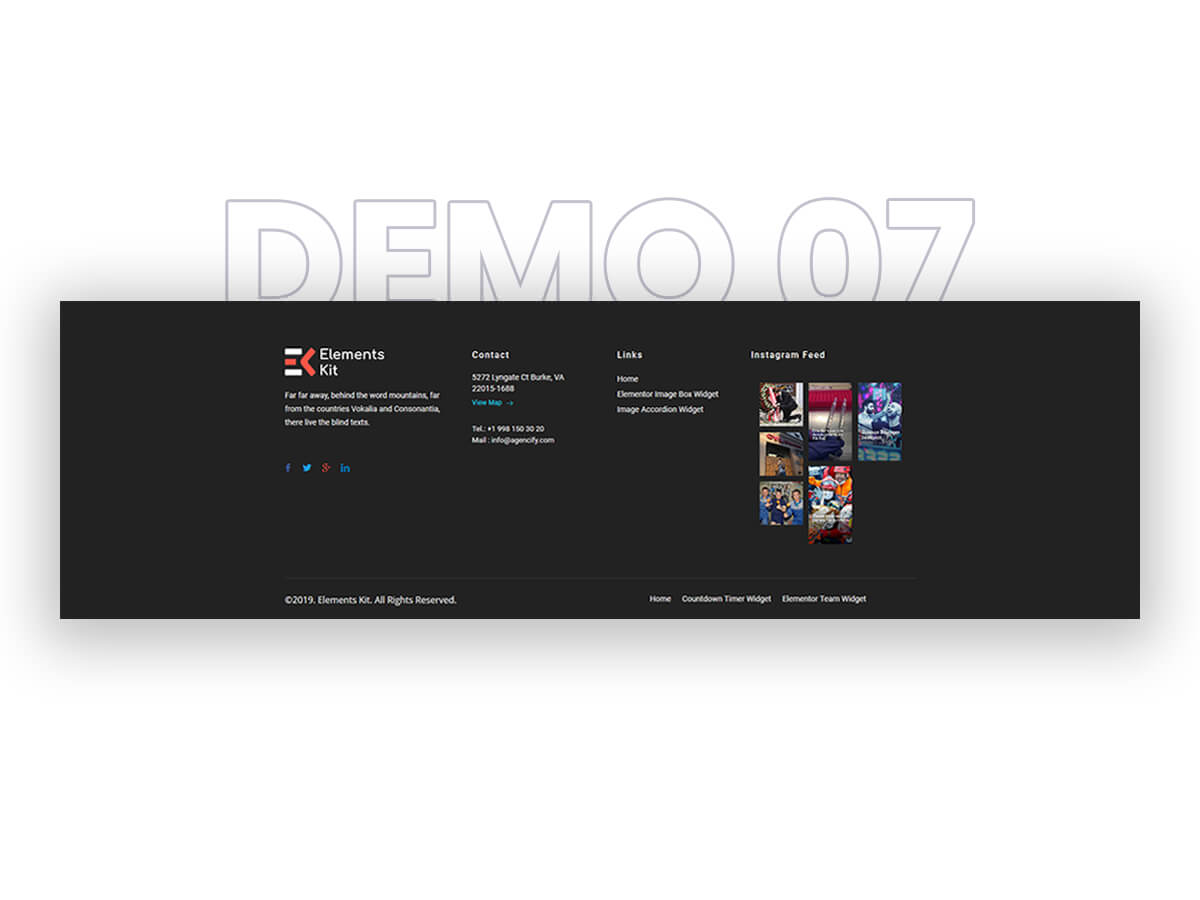
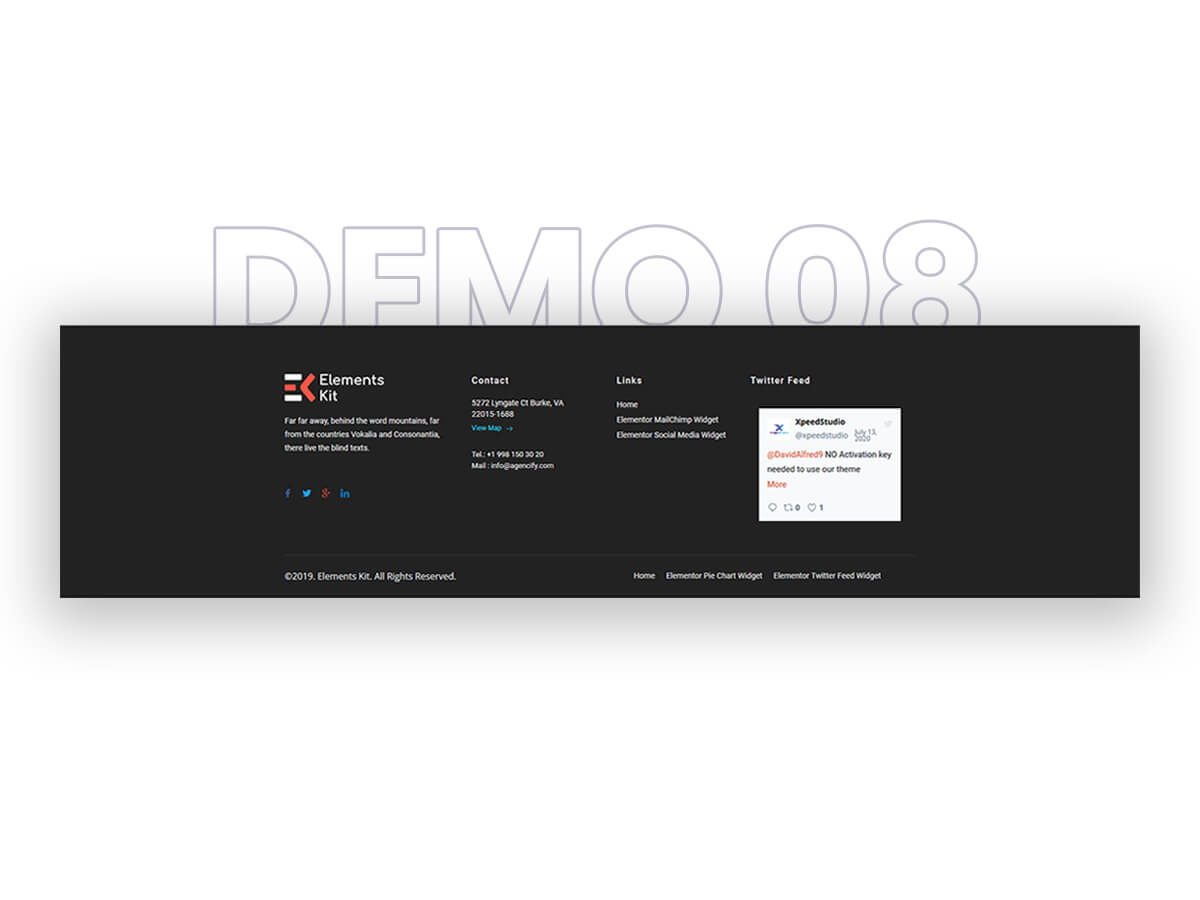
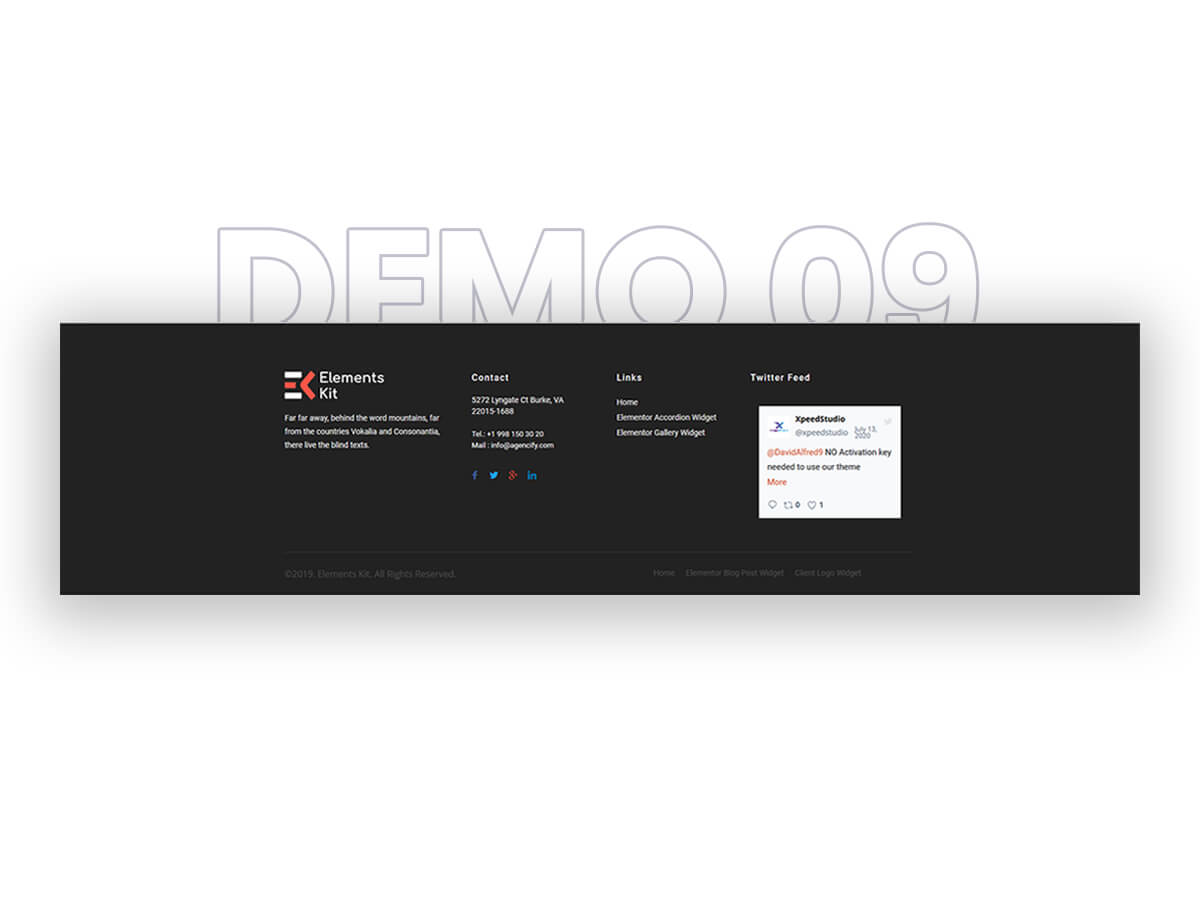
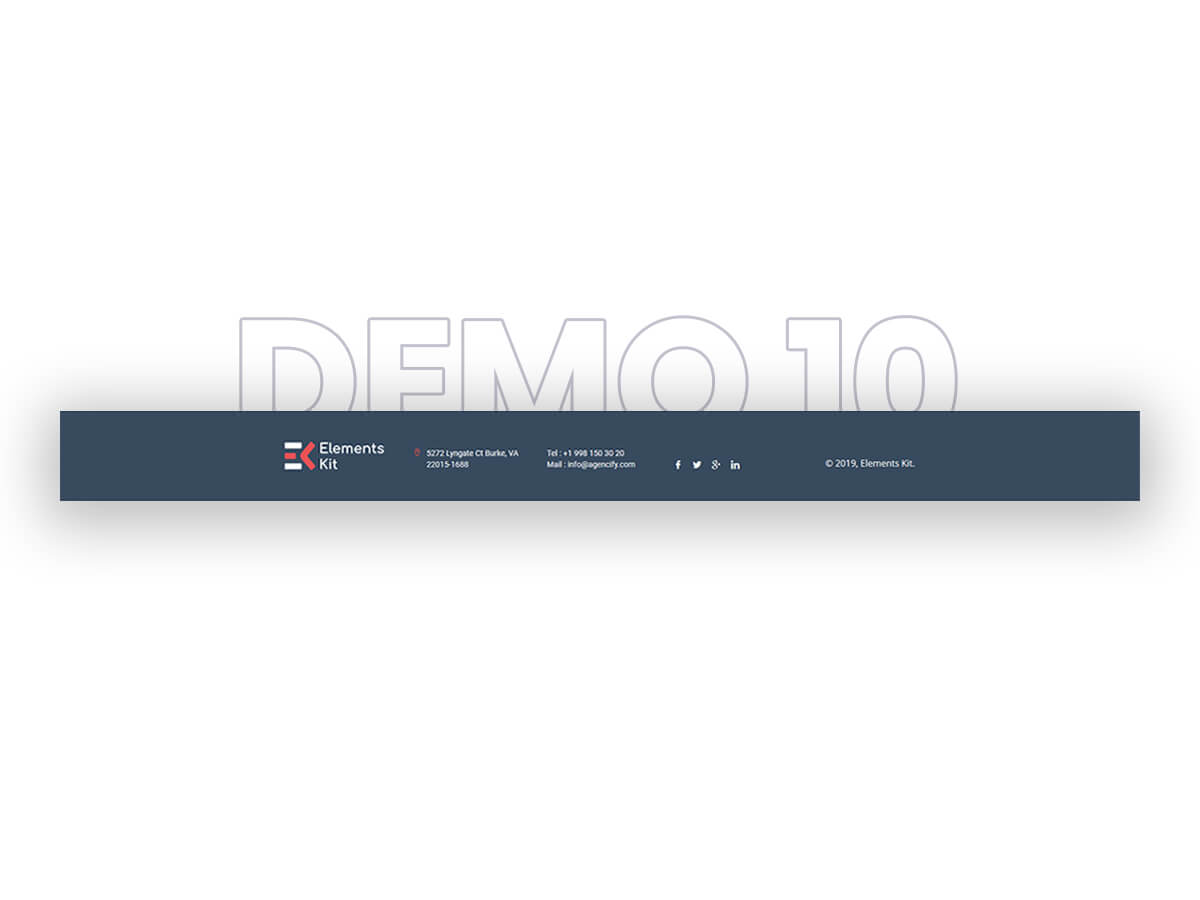
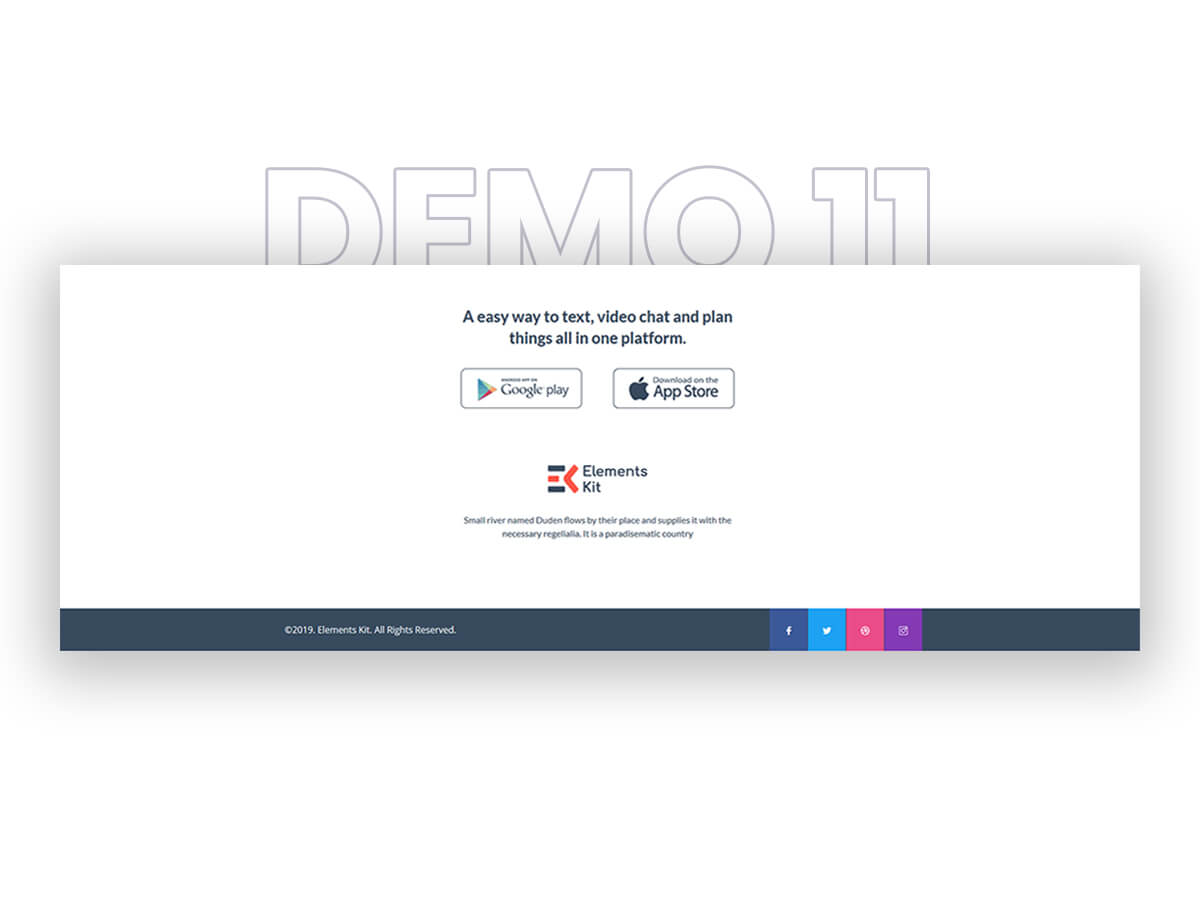
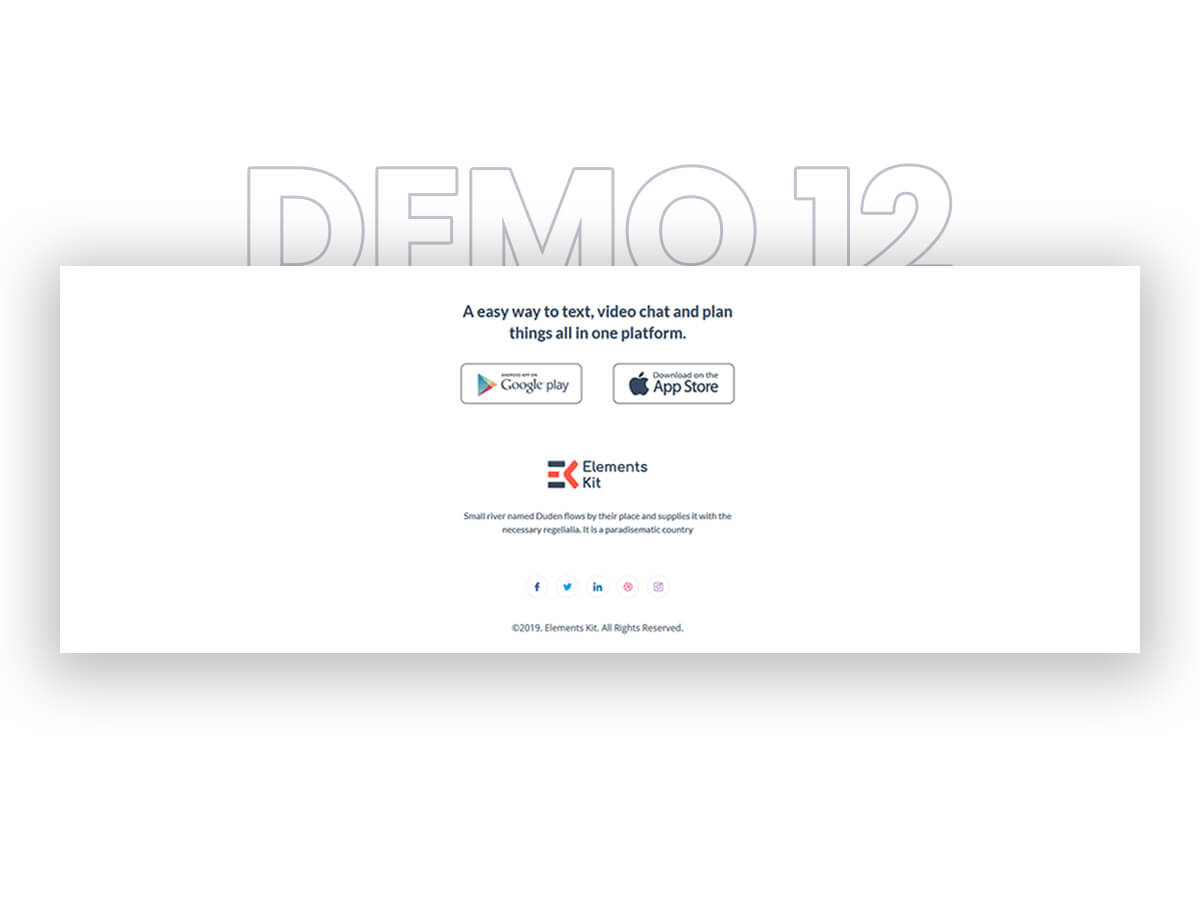
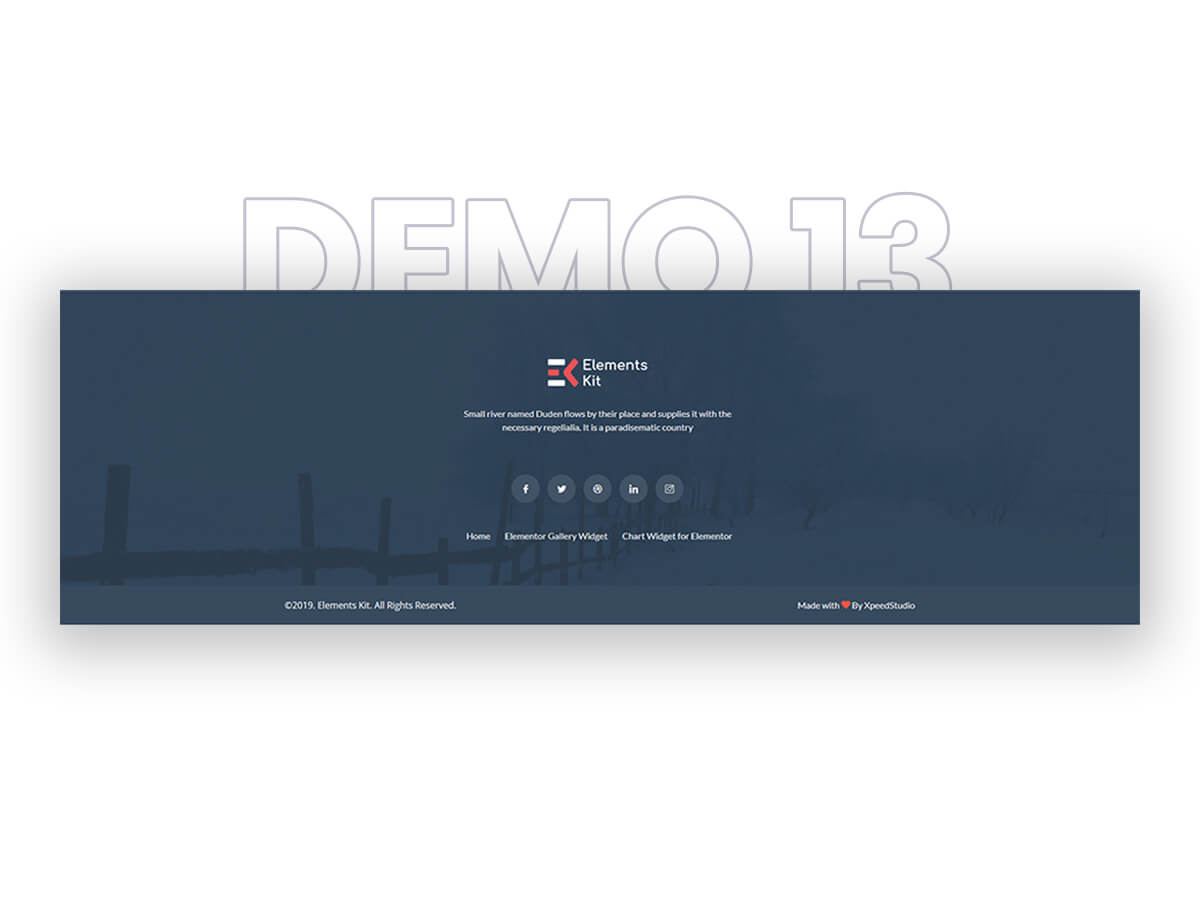
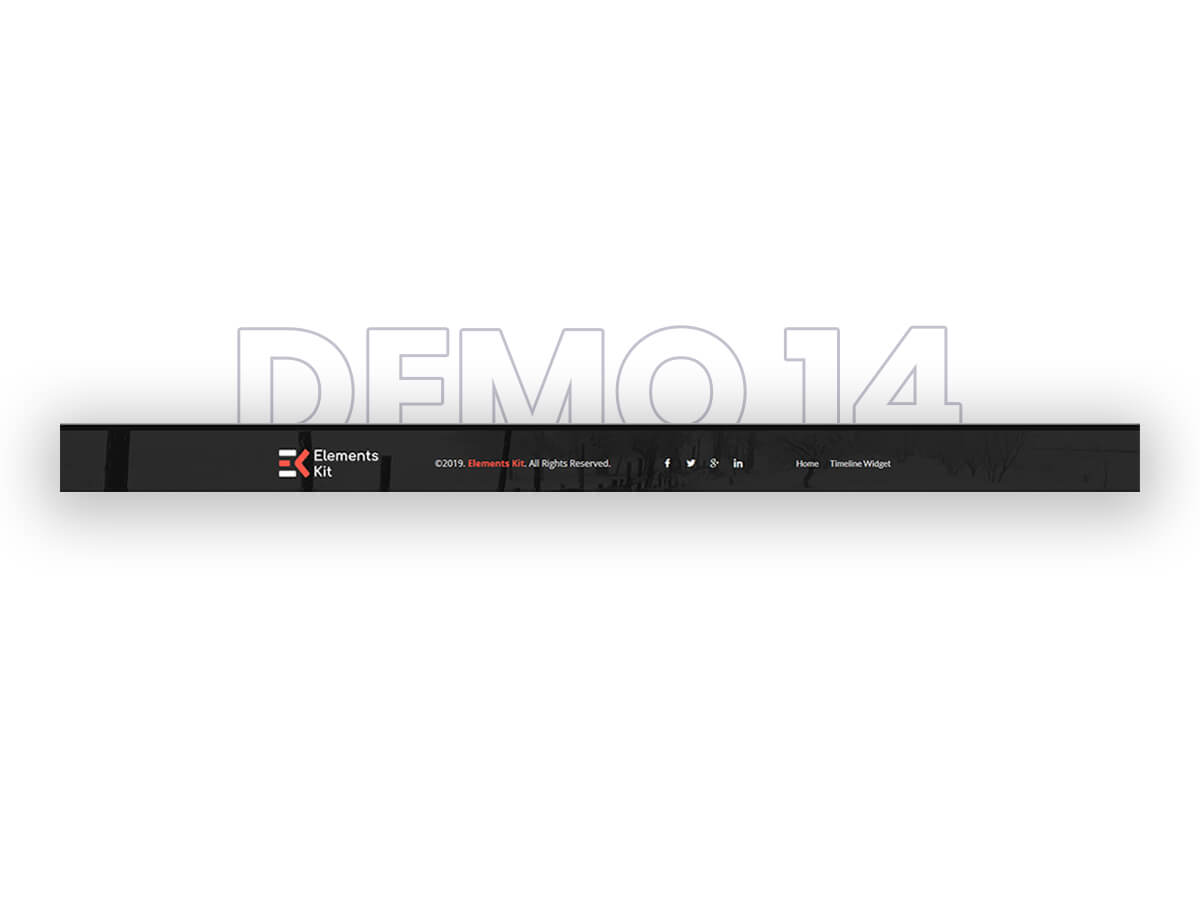
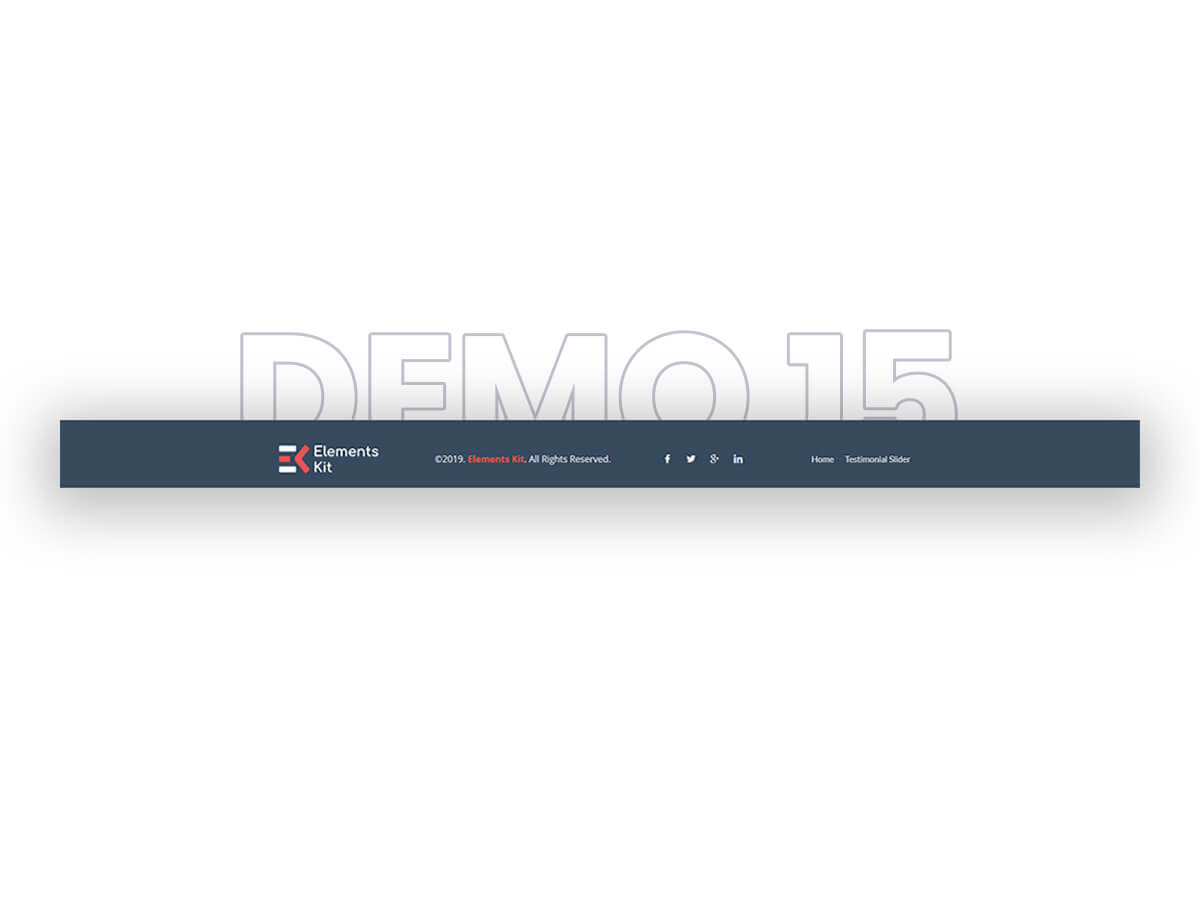
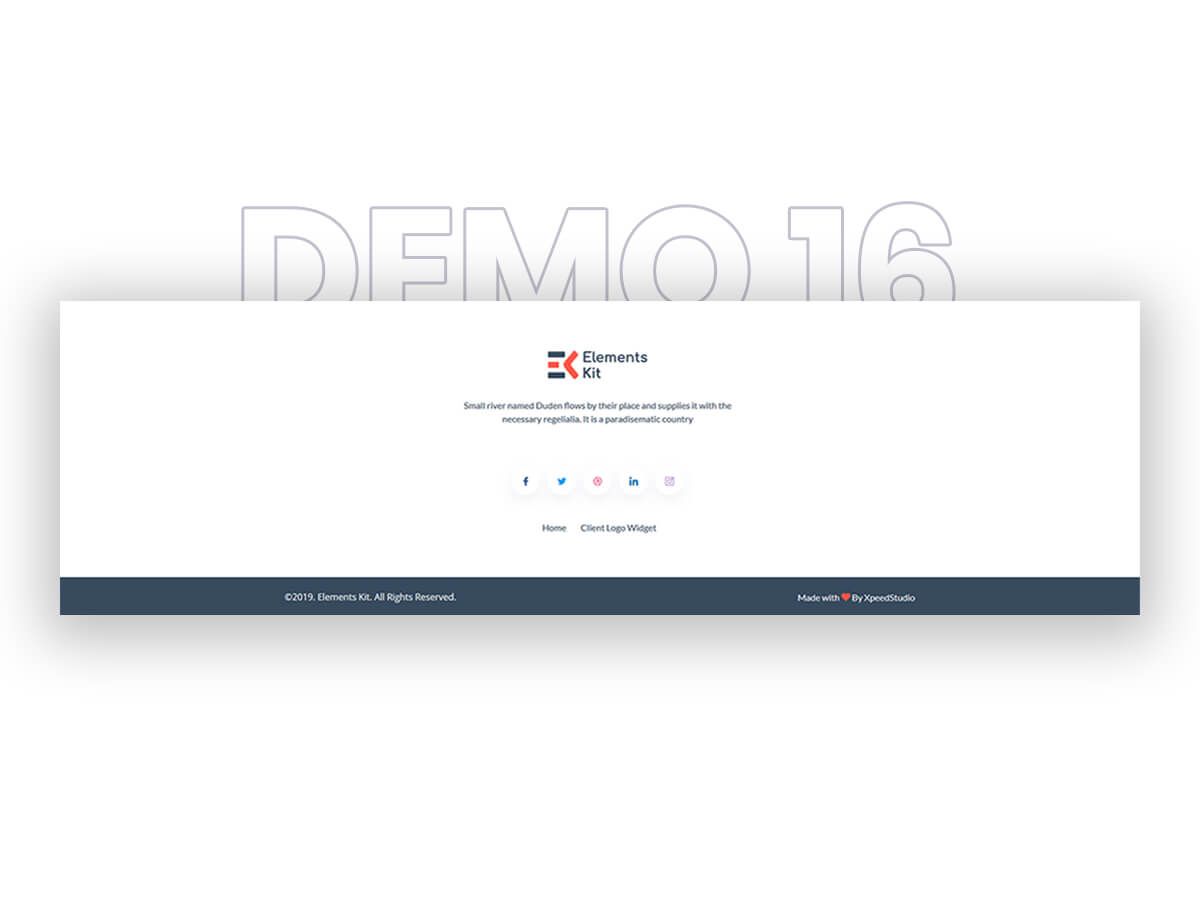
Informacyjne układy stopki WordPress

Zaimportuj szablon stopki Elementor, dostosuj zawartość,
i nagłówek Twojej witryny jest gotowy.

Dlaczego użytkownicy wybierają nagłówek i stopkę ElementsKit

Świetne narzędzie ułatwiające tworzenie stron internetowych Spodobały mi się gotowe szablony, zwłaszcza szablony mega menu, rzadko spotykane w darmowych wtyczkach.

rvs2141 @rvs2141

ElementsKit to rozwiązanie, którego szukaliśmy Szukaliśmy sposobu na rozszerzenie naszego obecnego menu do Mega Menu. Na rynku dostępna jest oddzielna wtyczka Mega Menu, ale ElementsKit ma własne Mega Menu zbudowane w Elementorze, co czyni je lepszym rozwiązaniem dla użytkowników Elementora.

markifornia @markifornia

Niezbędna aktualizacja Elementora, której potrzebujesz! ElementsKit całkowicie odmienił sposób, w jaki korzystam z Elementora! Dzięki tak wielu kreatywnym widżetom, modułom i gotowym szablonom, tworzenie pięknych, funkcjonalnych stron internetowych jest szybsze i bardziej intuicyjne niż kiedykolwiek. Funkcje takie jak Kreator Nagłówków i Stopek oraz Kreator Mega Menu….

bobsisf @bobsisf

Świetne do Mega Menu i wielu innych rzeczy Uwielbiam tę wtyczkę do korzystania z Mega Menu z Elementorem. Gorąco polecam. Wsparcie techniczne jest również na najwyższym poziomie!

norain92 @norain92

Niesamowita wtyczka – zwłaszcza do mega menu. Jedno z najsprytniejszych i najprostszych rozwiązań na platformie WordPress.

rameshmehay @rameshmehay

Świetna wtyczka do Mega Menu Idealna wtyczka do Mega Menu. Dodatkowo, nawet jeśli korzystasz z darmowej wersji, możesz uzyskać wsparcie mailowe. Dzięki…

mesutdemirbas @mesutdemirbas

Mega menu jest dobre, wersja darmowa Obsługa klienta również jest pomocna. Dziękuję.

Laura @pixelterritory

Ratunek dla funkcjonalności mega menu w Elementorze Ta wtyczka sprawdziła się u mnie znakomicie. Nie miałem możliwości wyświetlania megamenu w Elementorze, dopóki nie odkryłem ElementsKit. Teraz mam menu, które wyświetla się dobrze zarówno na komputerze, jak i na urządzeniu mobilnym.

rrenu1 @rrenu1

Najczęściej zadawane pytania dotyczące nagłówka i stopki Elementora

Tak. ElementsKit zawiera bibliotekę wstępnie zaprojektowanych, gotowych do wstawienia darmowych szablonów nagłówków i stopek dla Elementora. Wystarczy otworzyć bibliotekę szablonów ElementsKit w Elementorze, wybrać darmowy szablon nagłówka lub stopki, kliknąć Wstaw i dostosować go do swojej marki – bez konieczności projektowania od podstaw.

Zdecydowanie. Funkcja wyświetlania warunkowego ElementsKit pozwala przypisać konkretne szablony nagłówków Elementora do poszczególnych stron, typów stron lub archiwów. Możesz wyświetlać jeden nagłówek na całej stronie, inny na blogu i minimalistyczny nagłówek na stronie finalizacji zamówienia – wszystko to kontrolowane z jednego miejsca.

Tak. ElementsKit daje Ci wybór. Możesz utworzyć statyczny nagłówek, który pozostanie na górze strony, lub włączyć moduł Advanced Sticky, aby podążał za odwiedzającymi podczas przewijania. Obie opcje są w pełni konfigurowalne bez konieczności modyfikowania kodu.

Tak. Wbudowany w ElementsKit kreator Mega Menu obsługuje zarówno poziome, jak i pionowe mega menu, a oba integrują się bezpośrednio z kreatorem nagłówków i stopek. Możesz osadzić w pełni zaprojektowane mega menu, wraz z ikonami, odznakami, obrazami i dowolnym widżetem Elementora, bezpośrednio w swoim niestandardowym nagłówku Elementora.

Tak. Każdy szablon nagłówka ElementsKit Elementor jest w pełni responsywny. Otrzymujesz dedykowane elementy sterujące punktami przerwania dla urządzeń mobilnych i tabletów, dzięki czemu układ nagłówka dostosowuje się płynnie do wszystkich rozmiarów ekranu, w tym opcję menu mobilnego off-canvas dla dopracowanego wyglądu na urządzeniach przenośnych.

To tylko cztery kroki. Przejdź do pulpitu WordPress → ElementsKit → Nagłówek/Stopka → kliknij Dodaj nowy. Ustaw tytuł, wybierz Nagłówek lub Stopka jako typ, ustaw warunek wyświetlania (cała witryna, konkretna strona, archiwum itp.), włącz Aktywację i kliknij Edytuj w Elementorze. Następnie użyj ikony biblioteki szablonów ElementsKit, aby przejrzeć i wstawić wstępnie zaprojektowany szablon nagłówka, a następnie dostosuj go i kliknij Aktualizuj.

Tak. Ponieważ kreator nagłówków i stopek ElementsKit można dostosować w kanwie Elementora, możesz wkleić dowolny widget Elementora, w tym ikonę koszyka WooCommerce, produkty, pasek wyszukiwania, menu nawigacyjne, a nawet w pełni zaprojektowane poziome lub pionowe megamenu, bezpośrednio do układu nagłówka. Bez shortcode'ów, bez niestandardowego PHP, bez żadnego kodowania.

Najprostszym sposobem jest użycie ElementsKit. Stwórz własny nagłówek za pomocą kreatora nagłówków i stopek w ElementsKit, a następnie ustaw tło sekcji nagłówka na przezroczyste w ustawieniach stylu Elementora. Aby nagłówek początkowo był przezroczysty, a po przewijaniu zmieniał się w jednolity, włącz moduł Advanced Sticky w ElementsKit i ustaw kolor tła aktywowany przewijaniem. Bez CSS, bez kodu – tylko kilka przełączników w natywnym kreatorze Elementora.

Jeśli nagłówek i stopkę utworzyłeś w ElementsKit, przejdź do Panelu WordPress → ElementsKit → Nagłówek/Stopka. Znajdź istniejący szablon nagłówka lub stopki i kliknij „Edytuj w Elementorze”. Wprowadź zmiany, zmień logo, zaktualizuj menu, zmień styl tła lub strukturę układu, a następnie kliknij „Aktualizuj”. Zmiany zostaną natychmiast wprowadzone na każdej stronie, do której przypisany jest szablon.

Zacznij od zainstalowania ElementsKit i aktywacji modułu Header Footer Builder. Przejdź do ElementsKit → Header Footer → Add New z pulpitu WordPress. Nadaj szablonowi nazwę, wybierz Nagłówek lub Stopka jako typ, ustaw warunek wyświetlania na Cała witryna i otwórz go w Elementorze. Zbuduj swój układ, używając dowolnego widżetu Elementora — menu nawigacyjnego, logo, paska wyszukiwania, ikon społecznościowych lub megamenu, albo zaimportuj gotowy szablon z biblioteki ElementsKit. Kliknij „Aktualizuj” i szablon jest już dostępny.