Early Bird LTD :Réservation de rendez-vous Rox
3 licenses for 59
Ne ratez pas cette offre !

Glisser-déposer entièrement personnalisable, rapide et réactif

0

Évalué par plus de 2 000 utilisateurs satisfaits

0 +

Million de téléchargements

0 M+

Utilisateurs actifs dans le monde entier

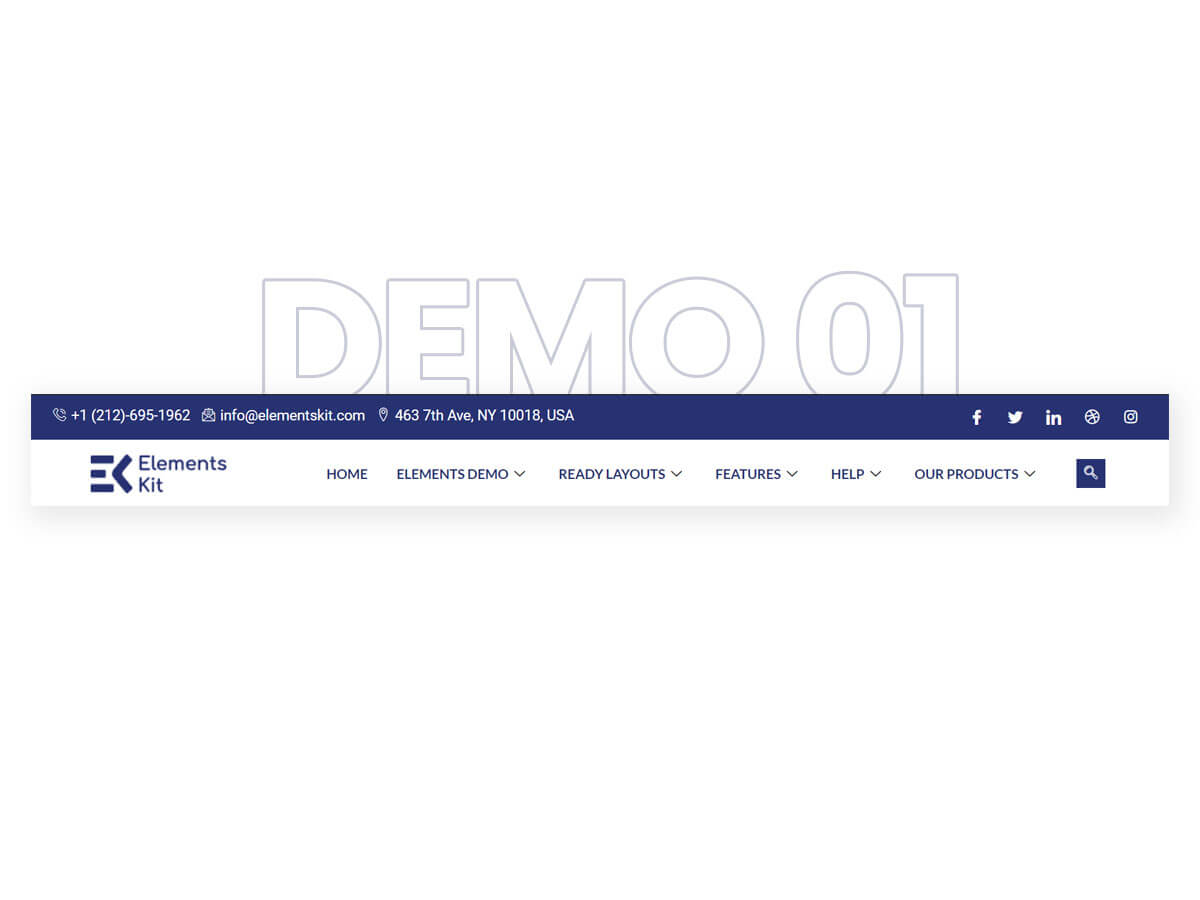
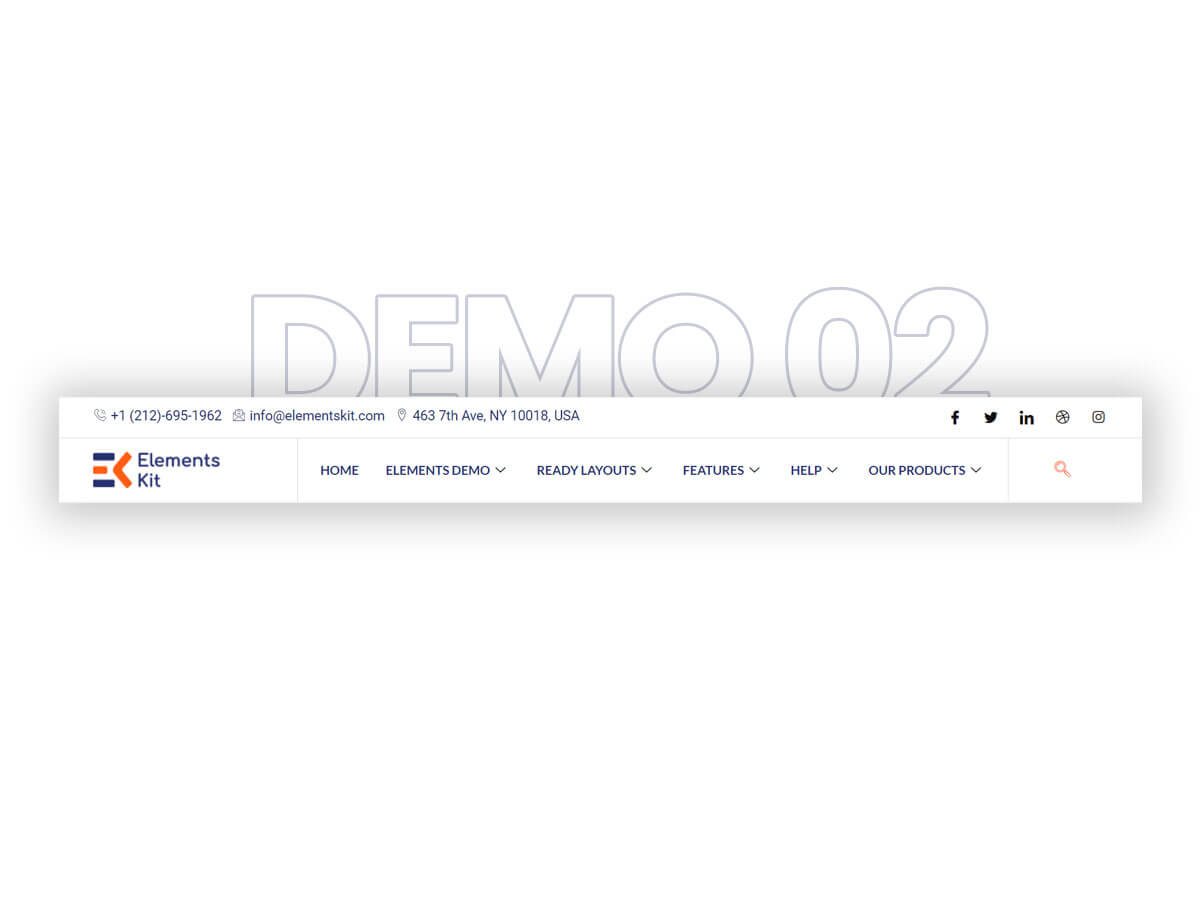
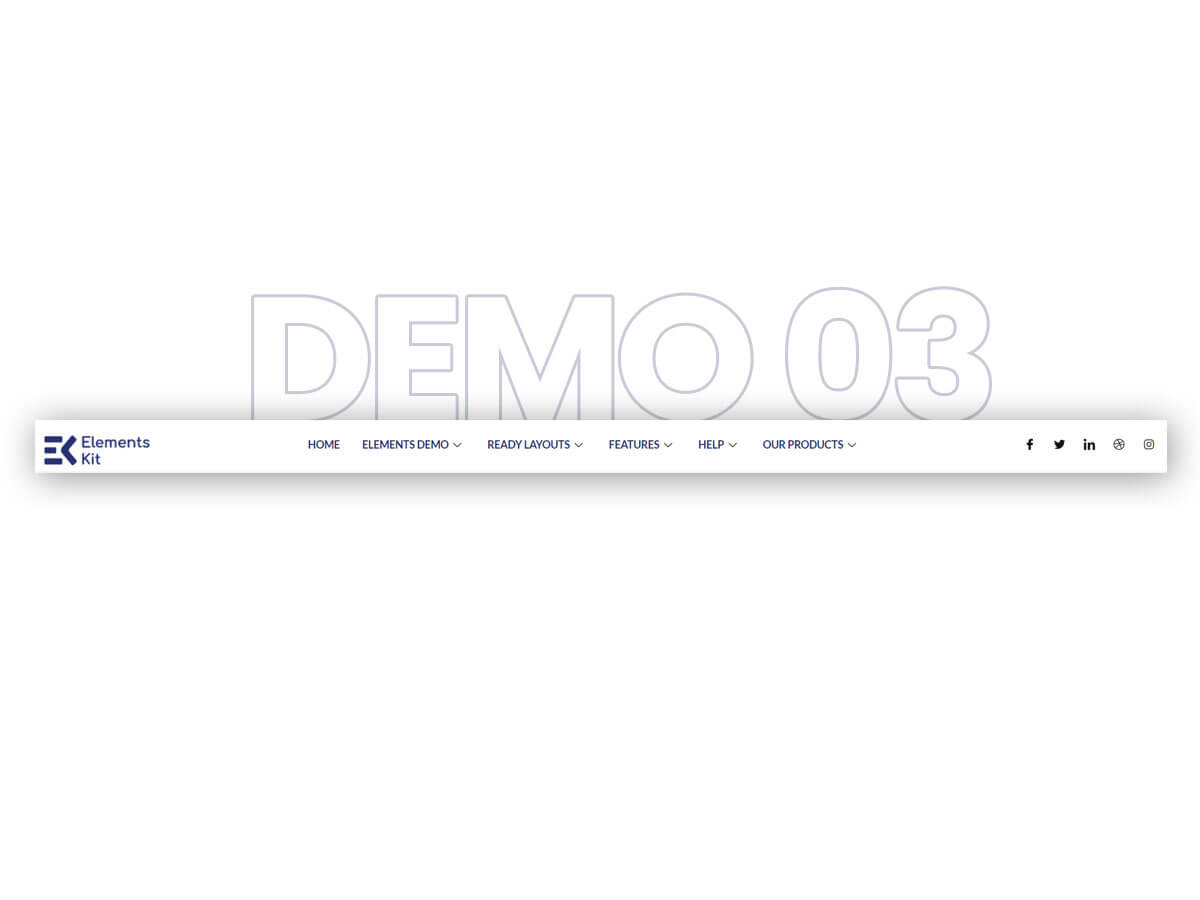
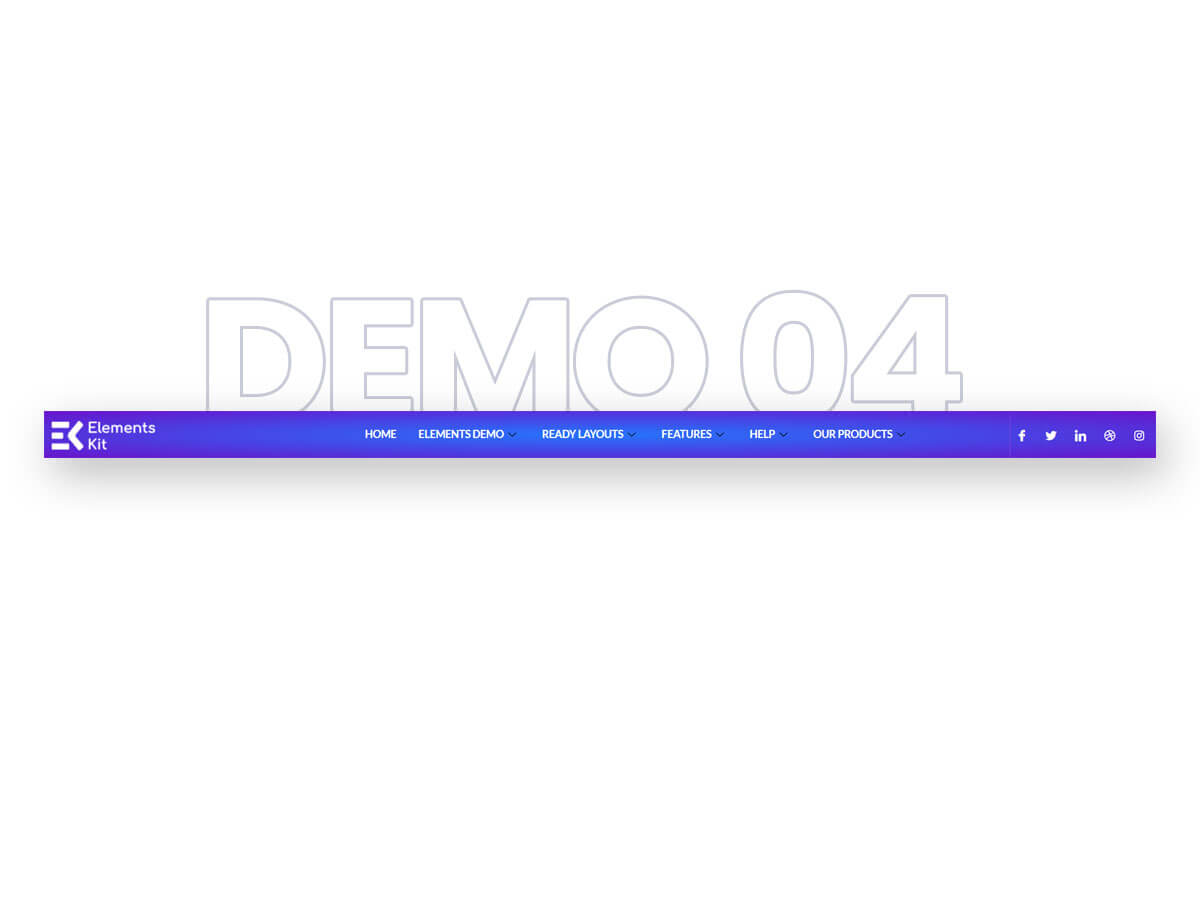
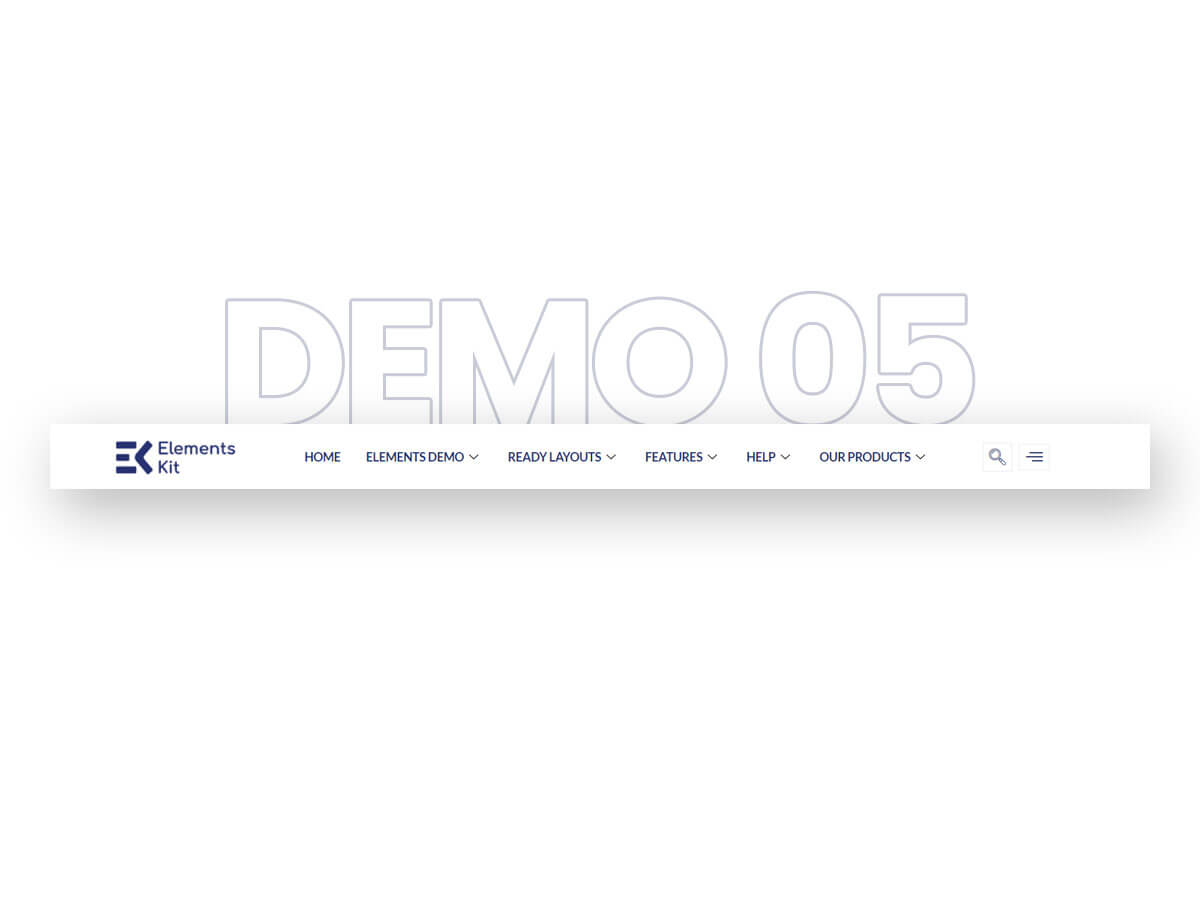
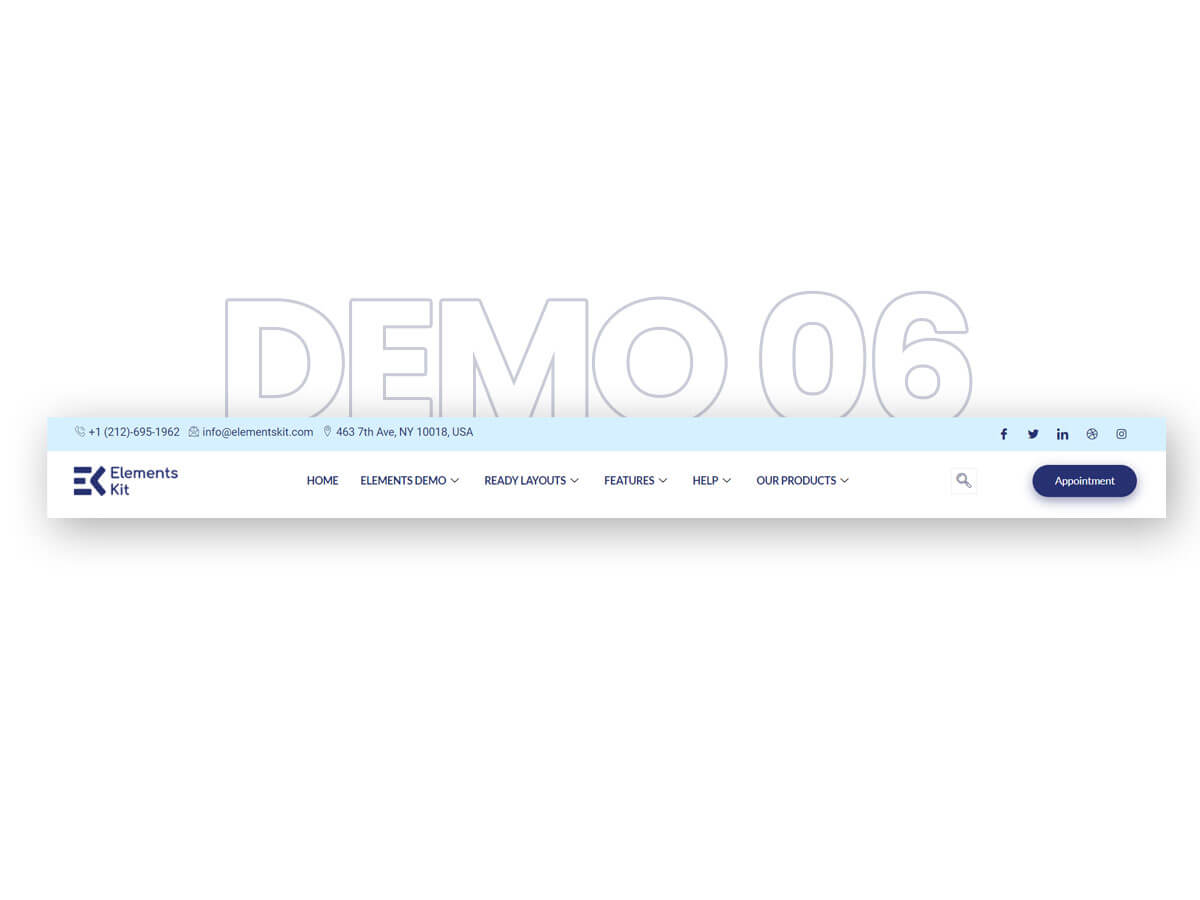
Superbes mises en page d'en-tête WordPress

Choisissez parmi de magnifiques modèles d'en-tête et lancez votre projet !

En-tête WordPress en un rien de temps.

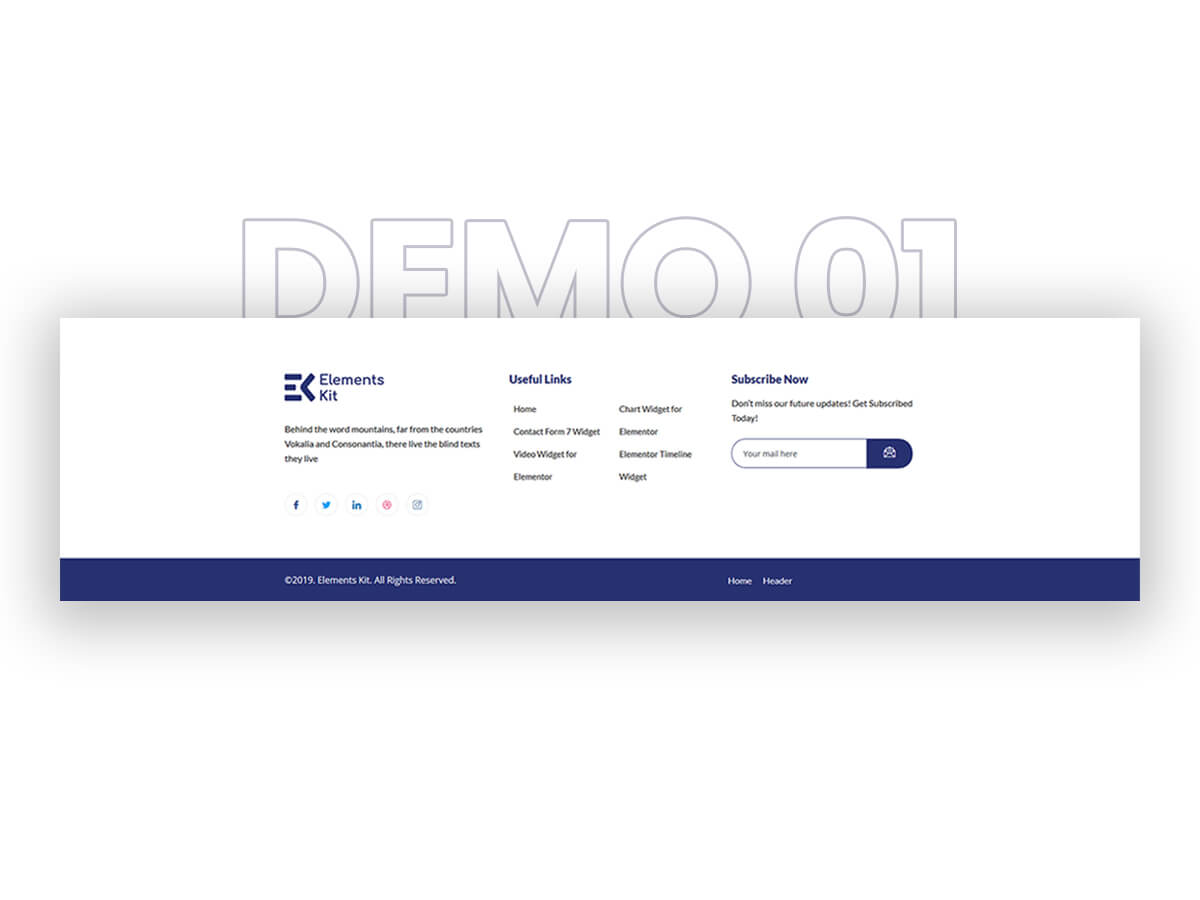
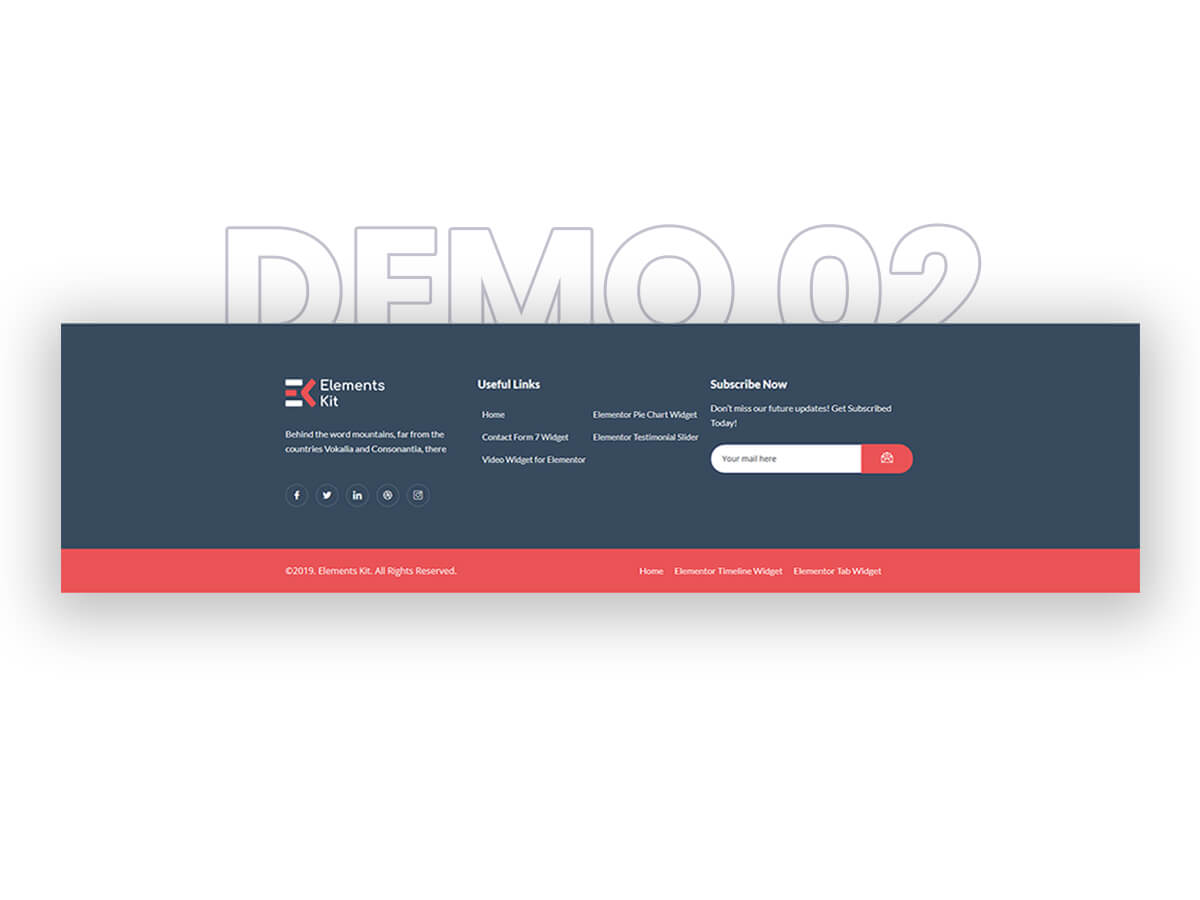
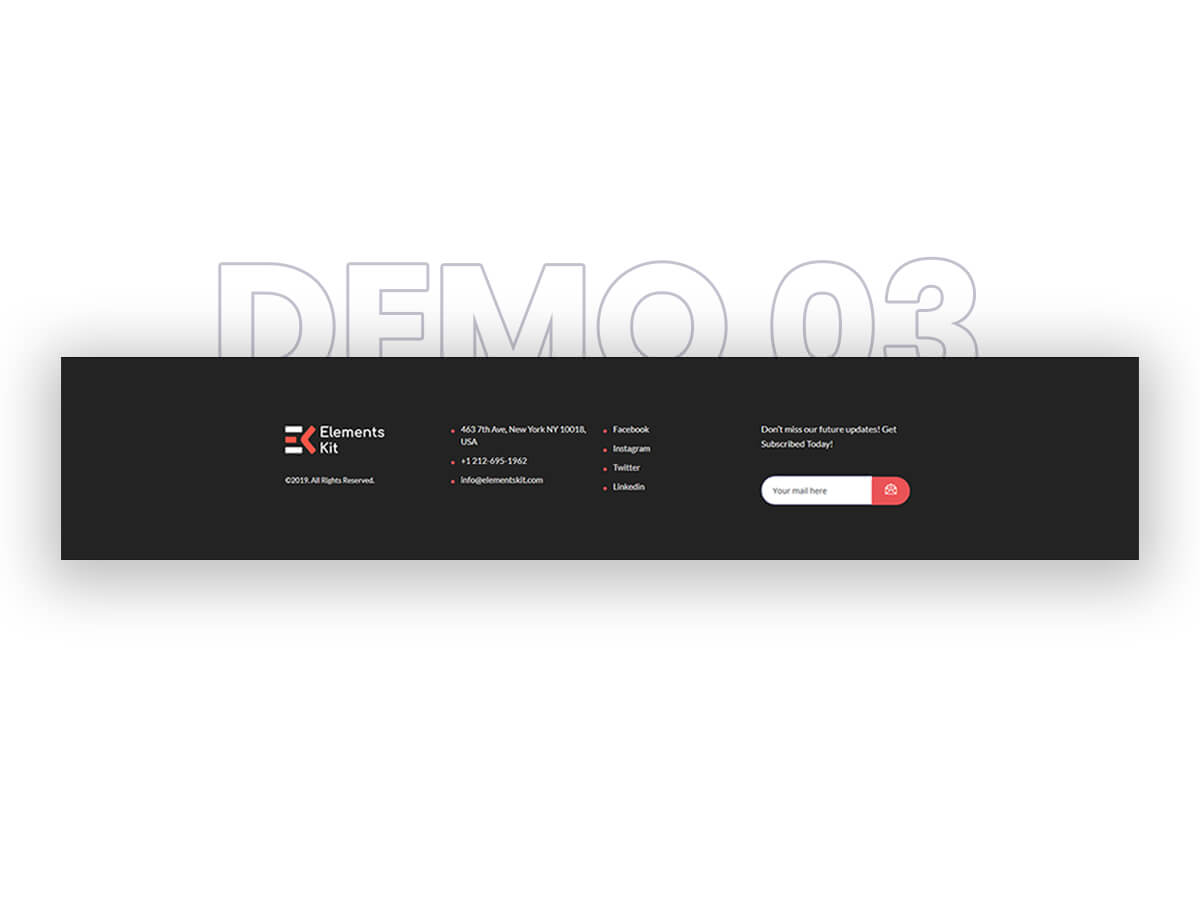
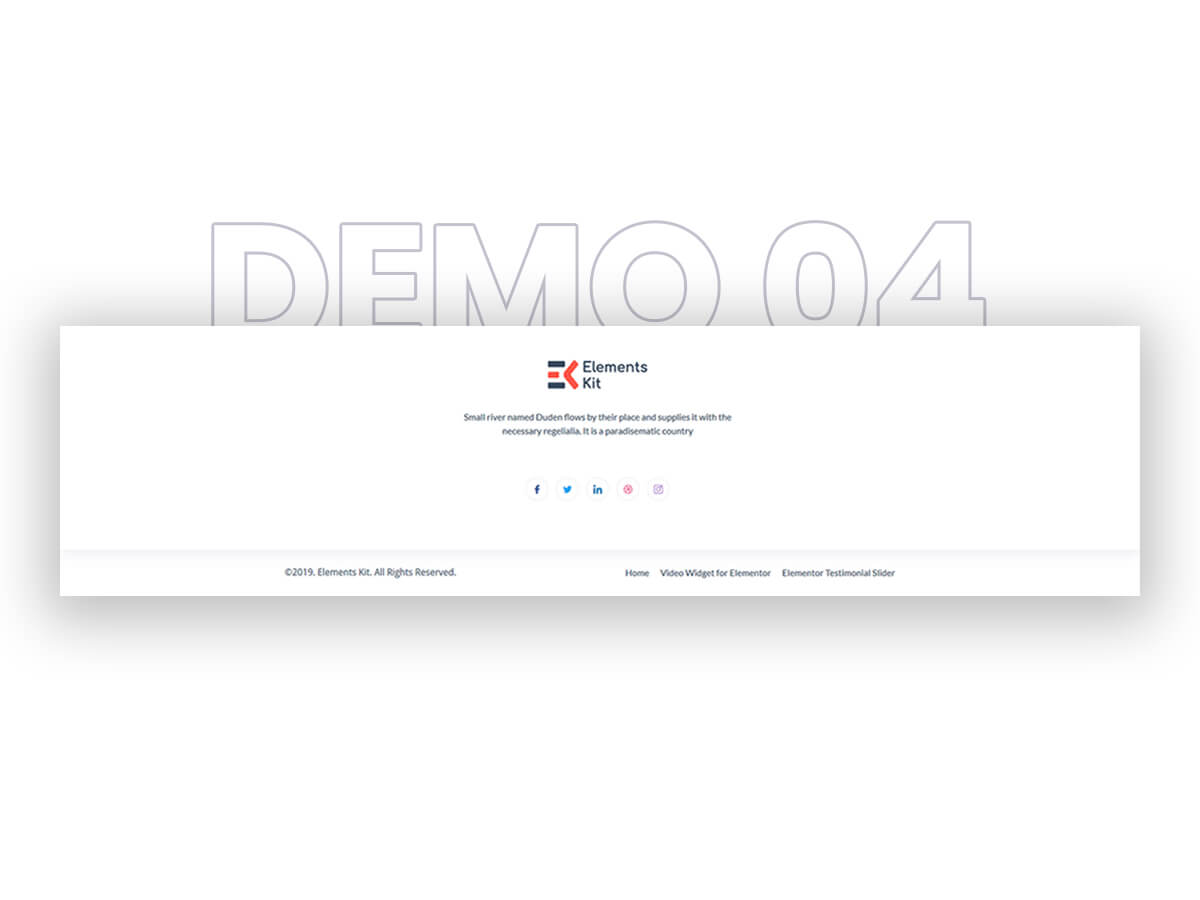
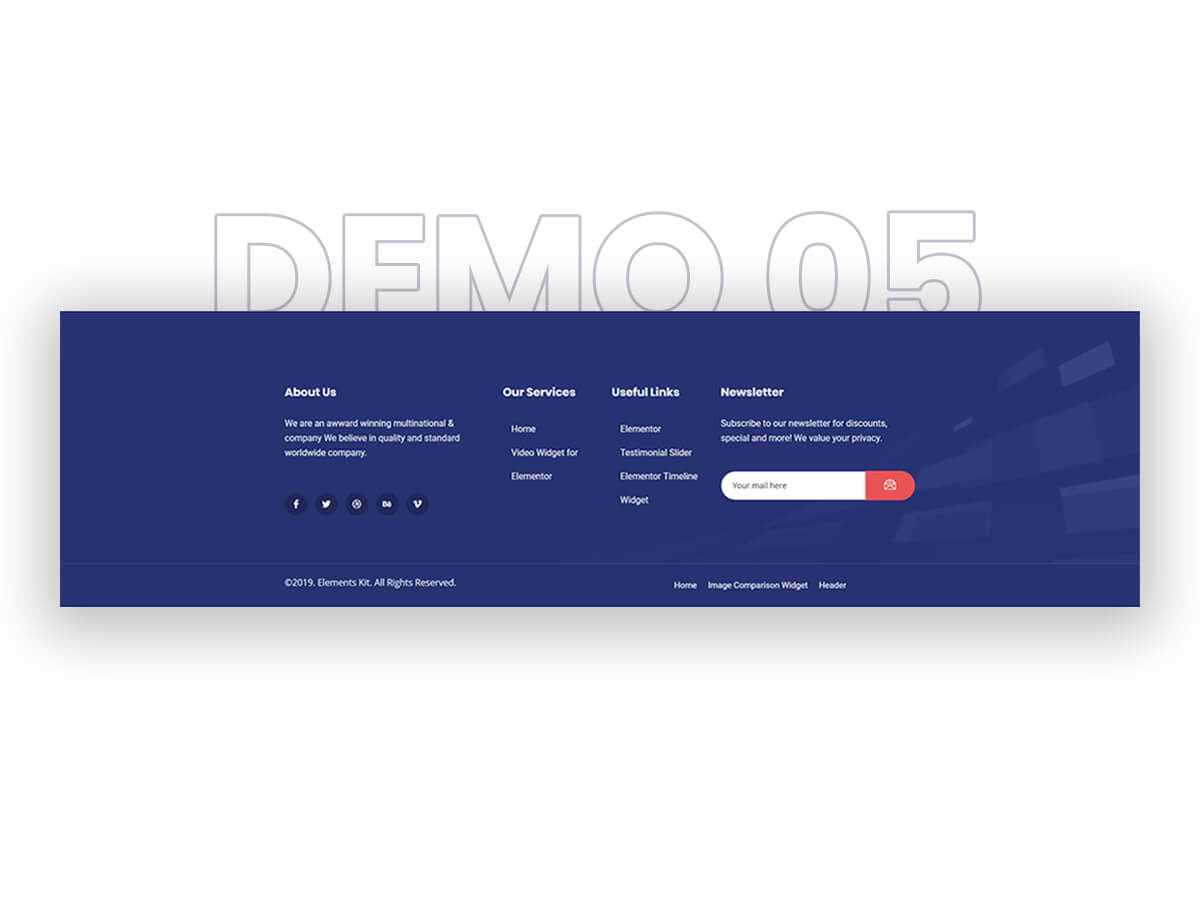
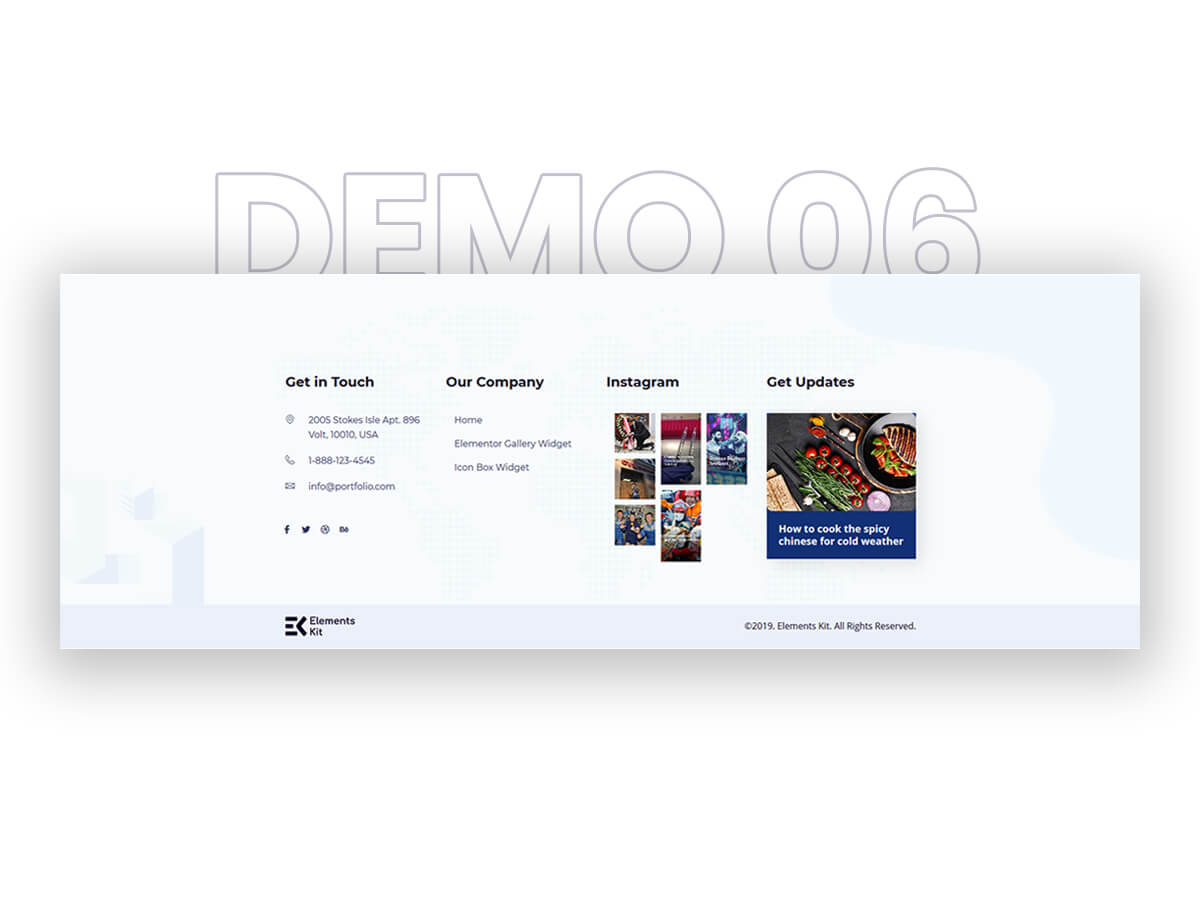
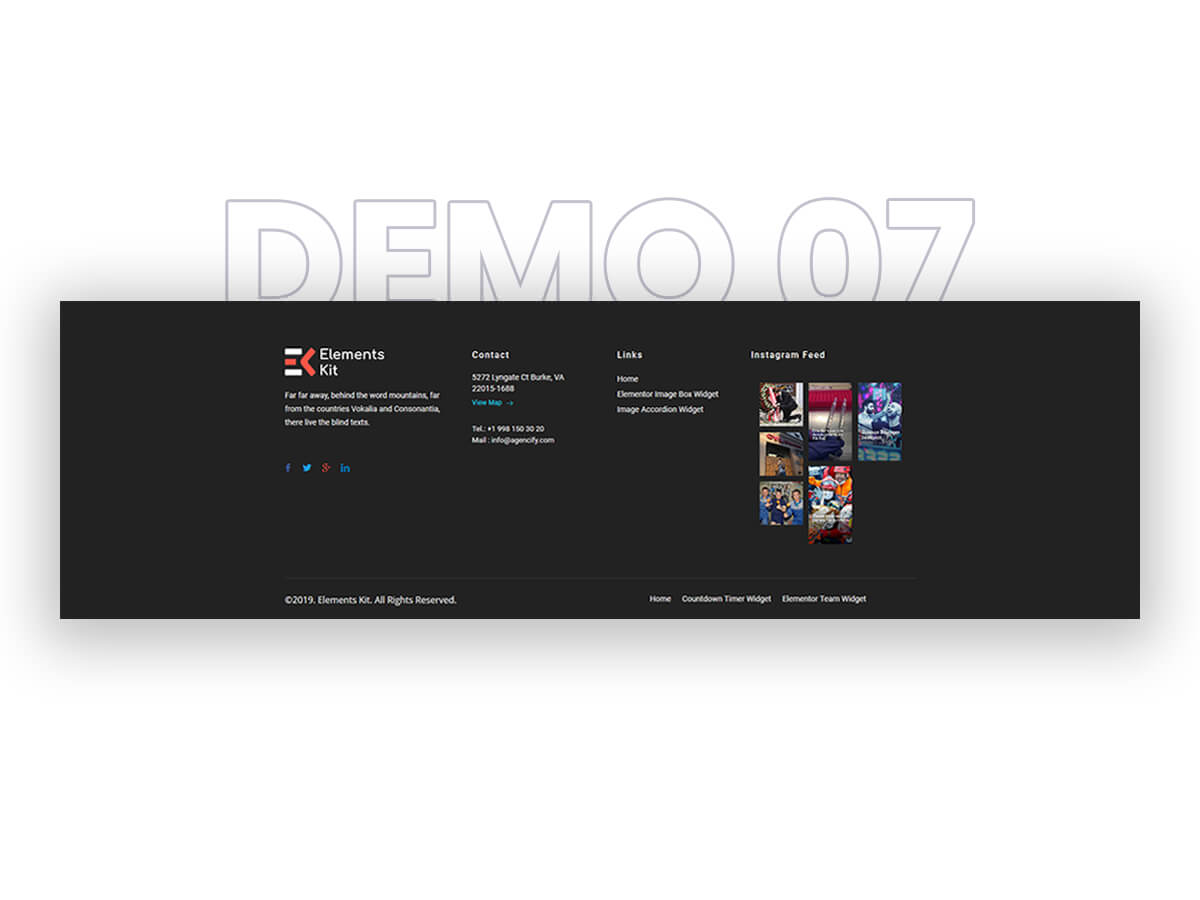
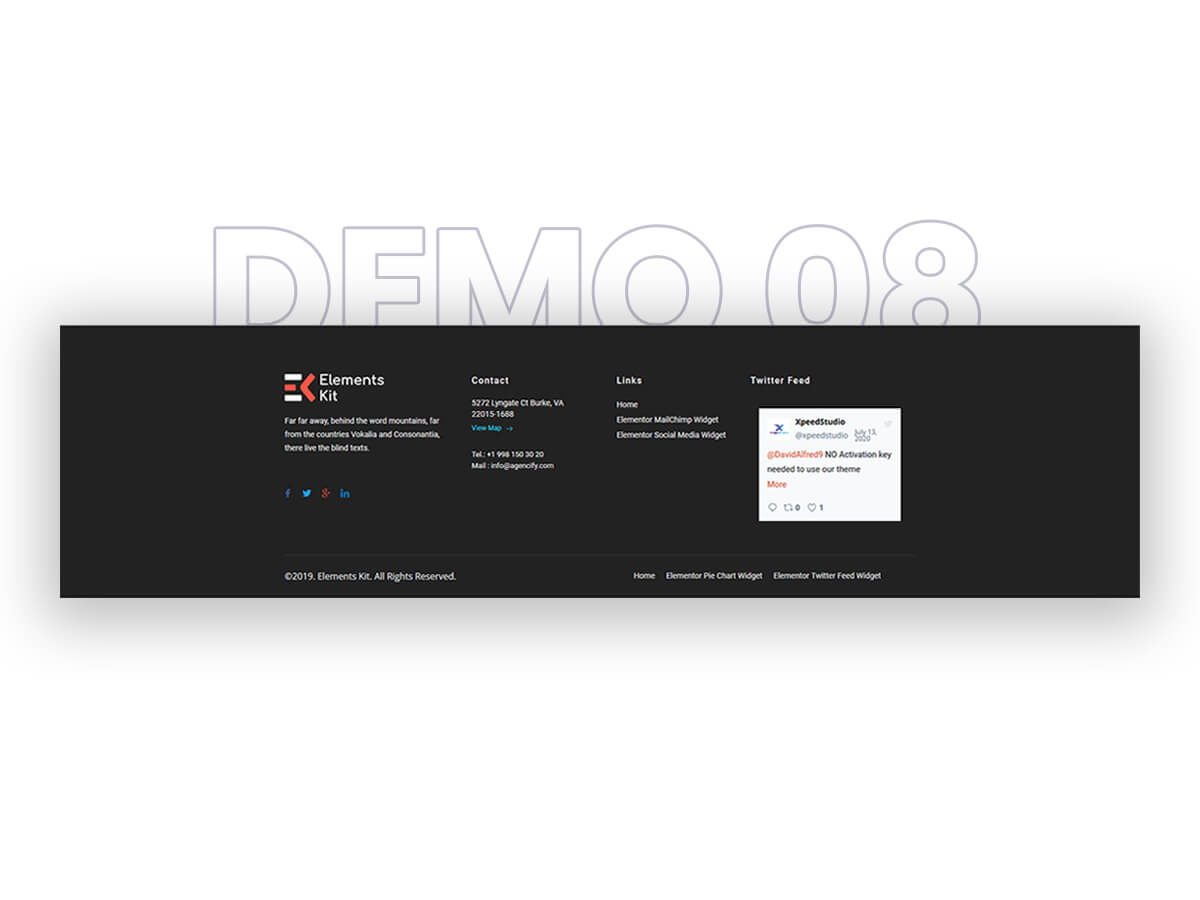
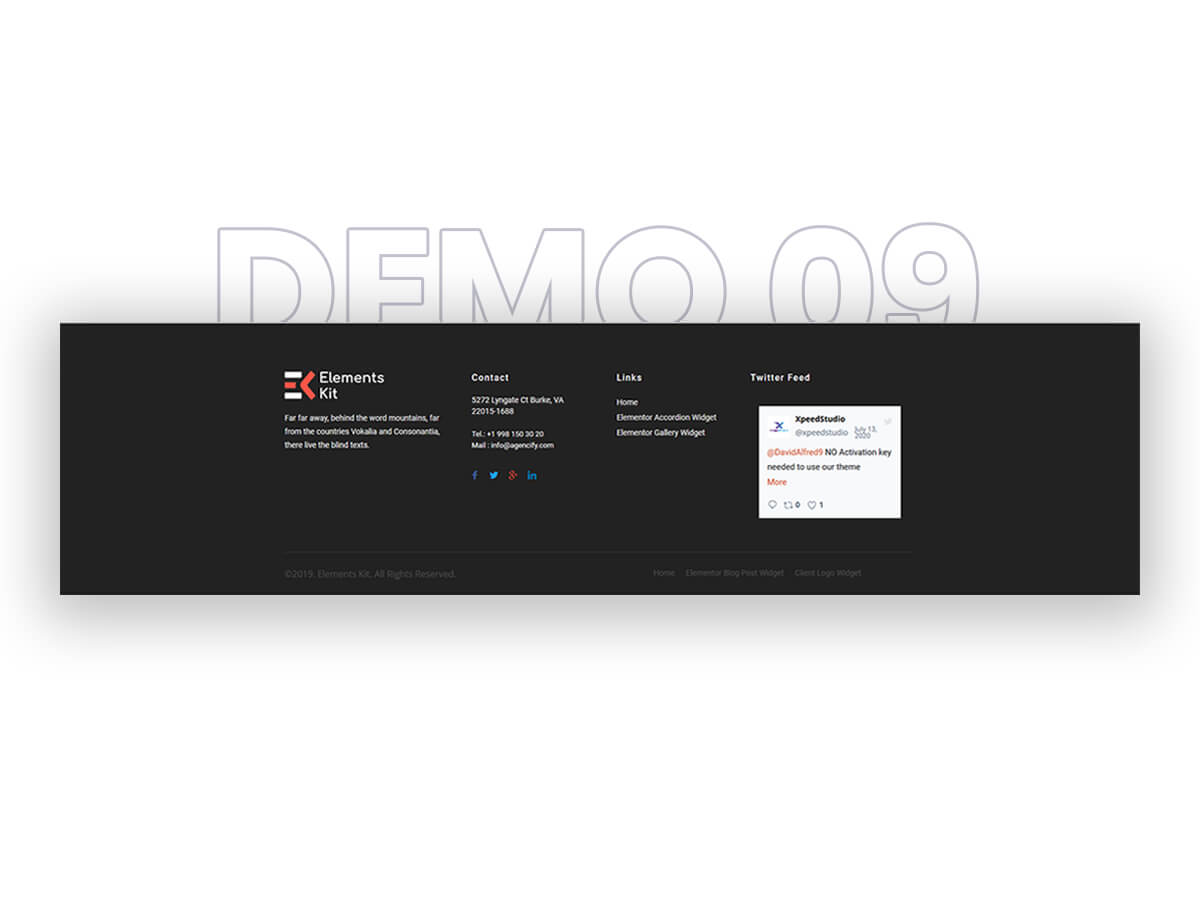
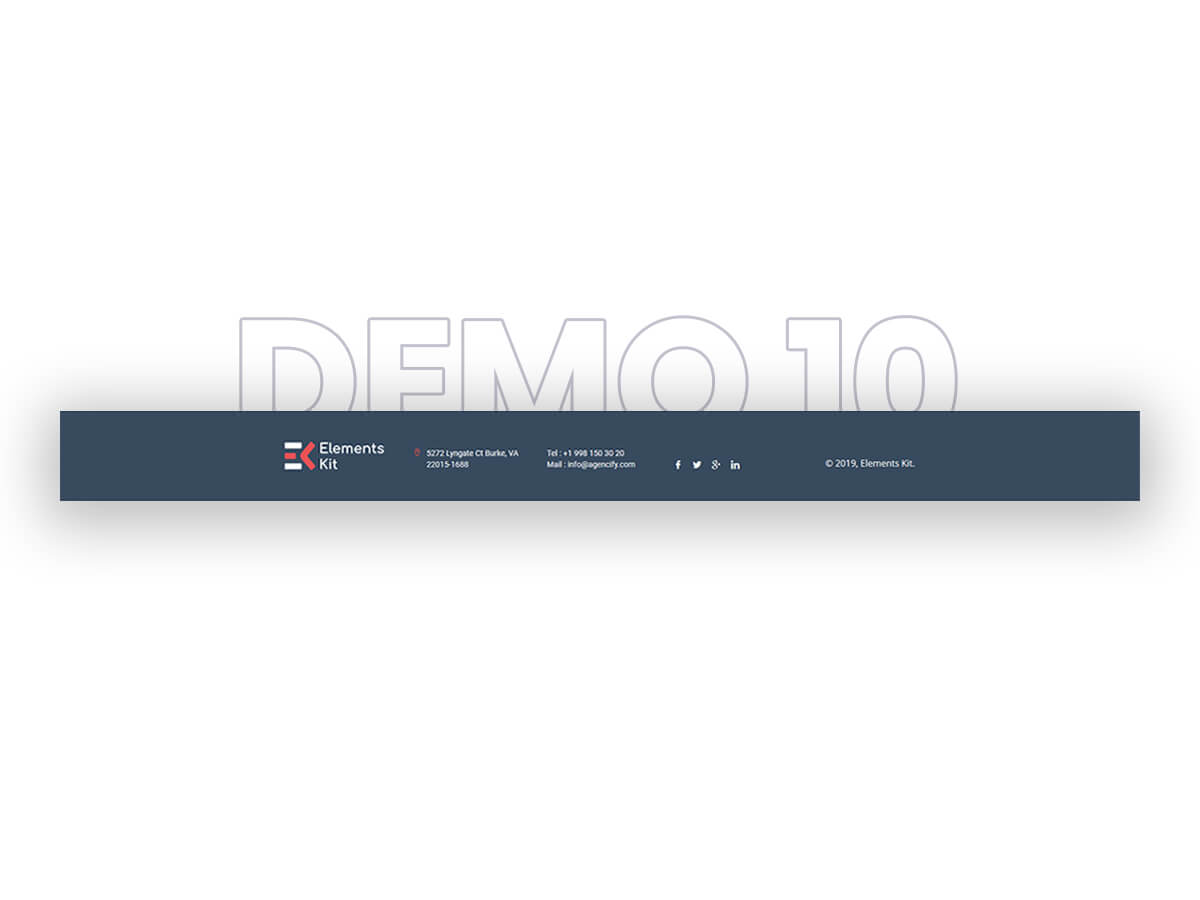
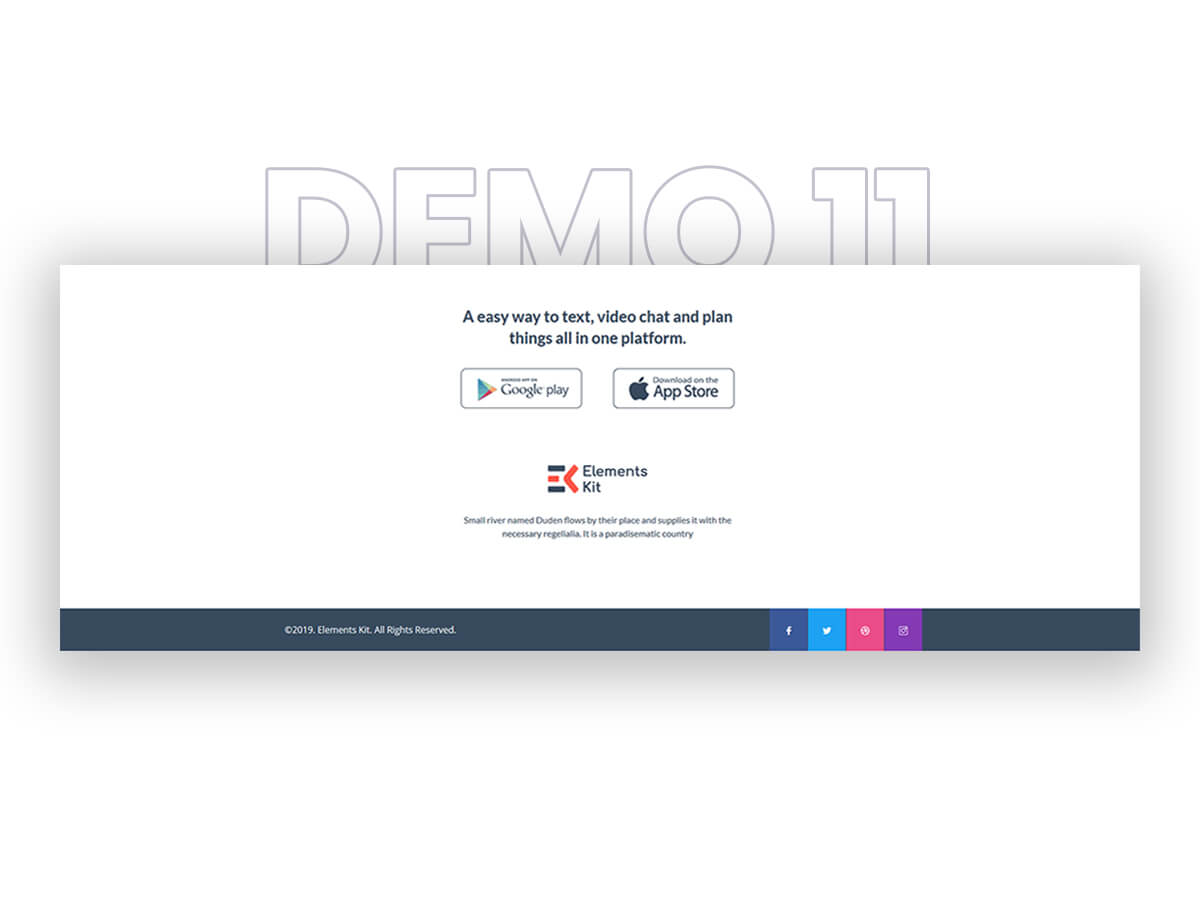
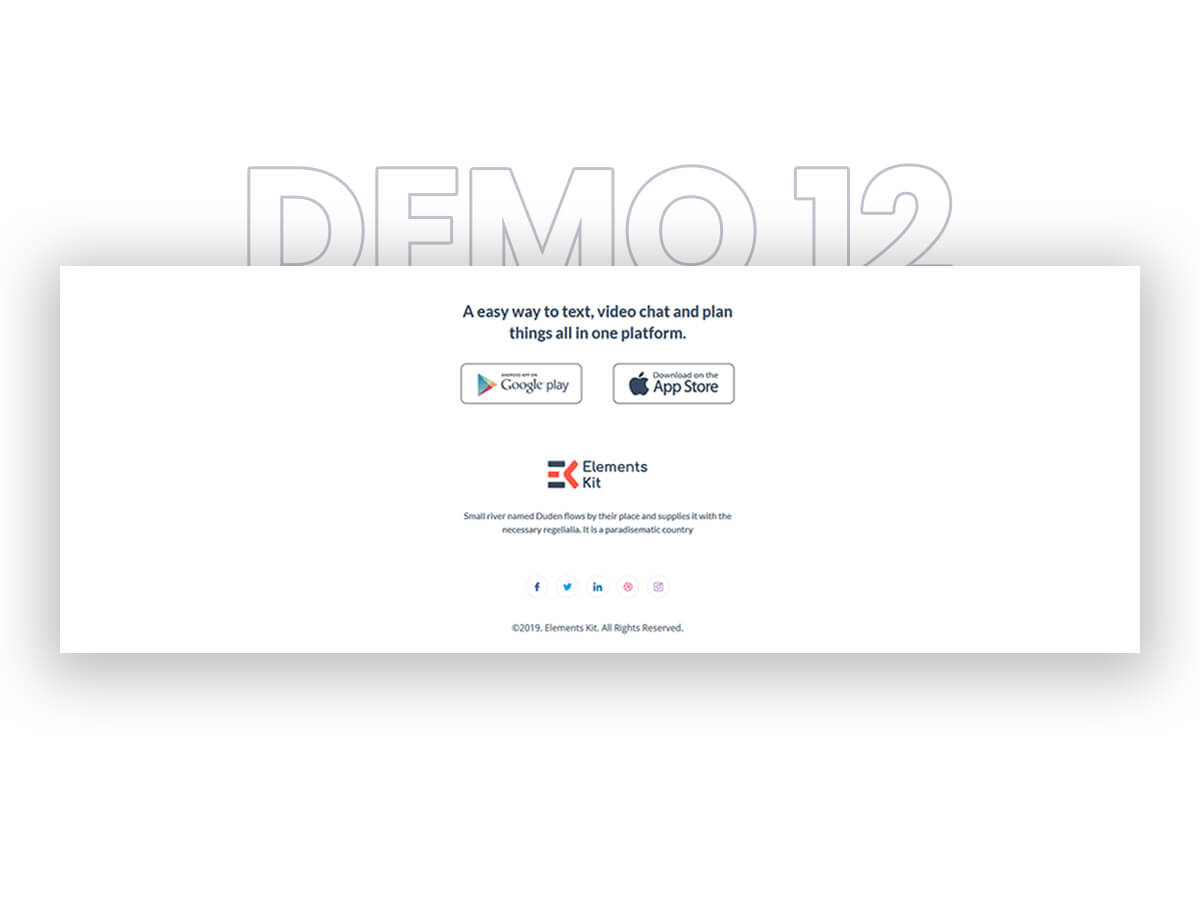
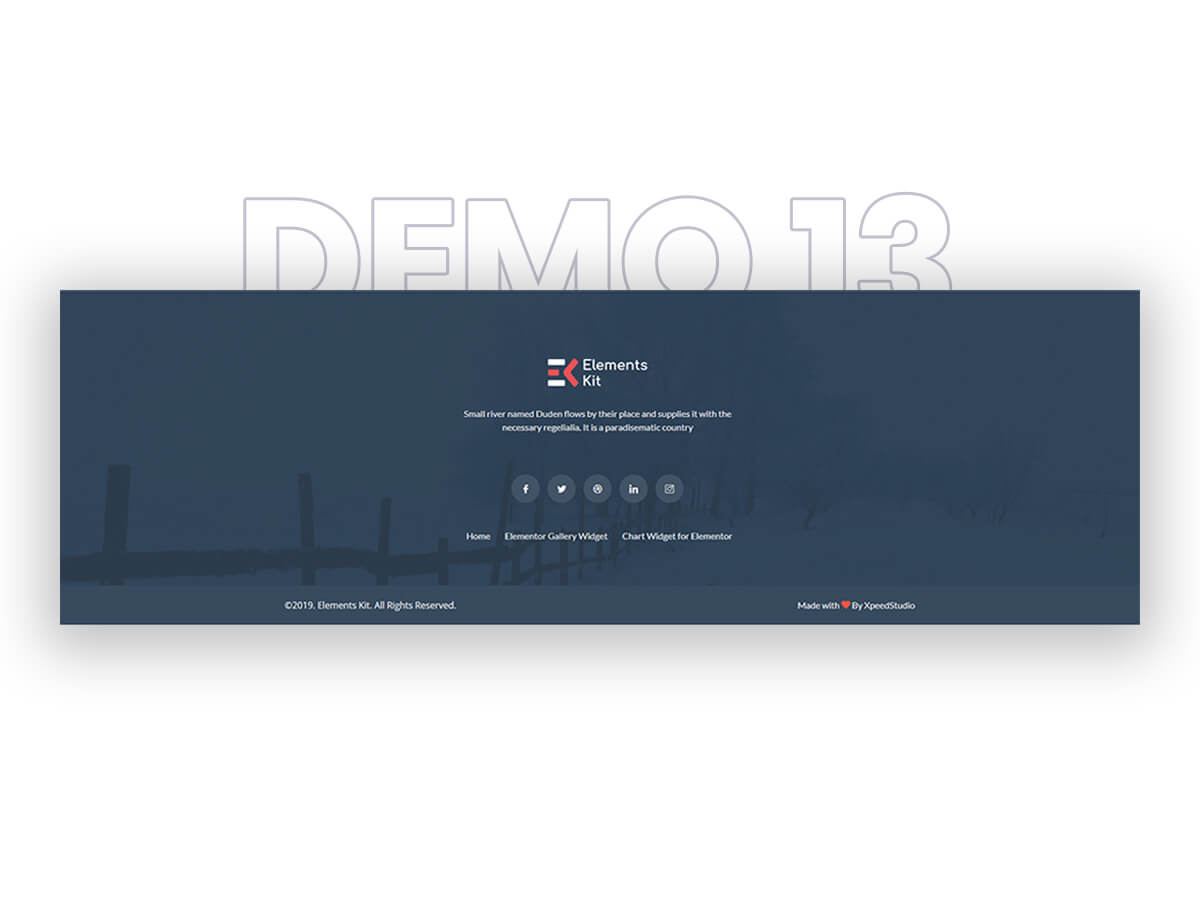
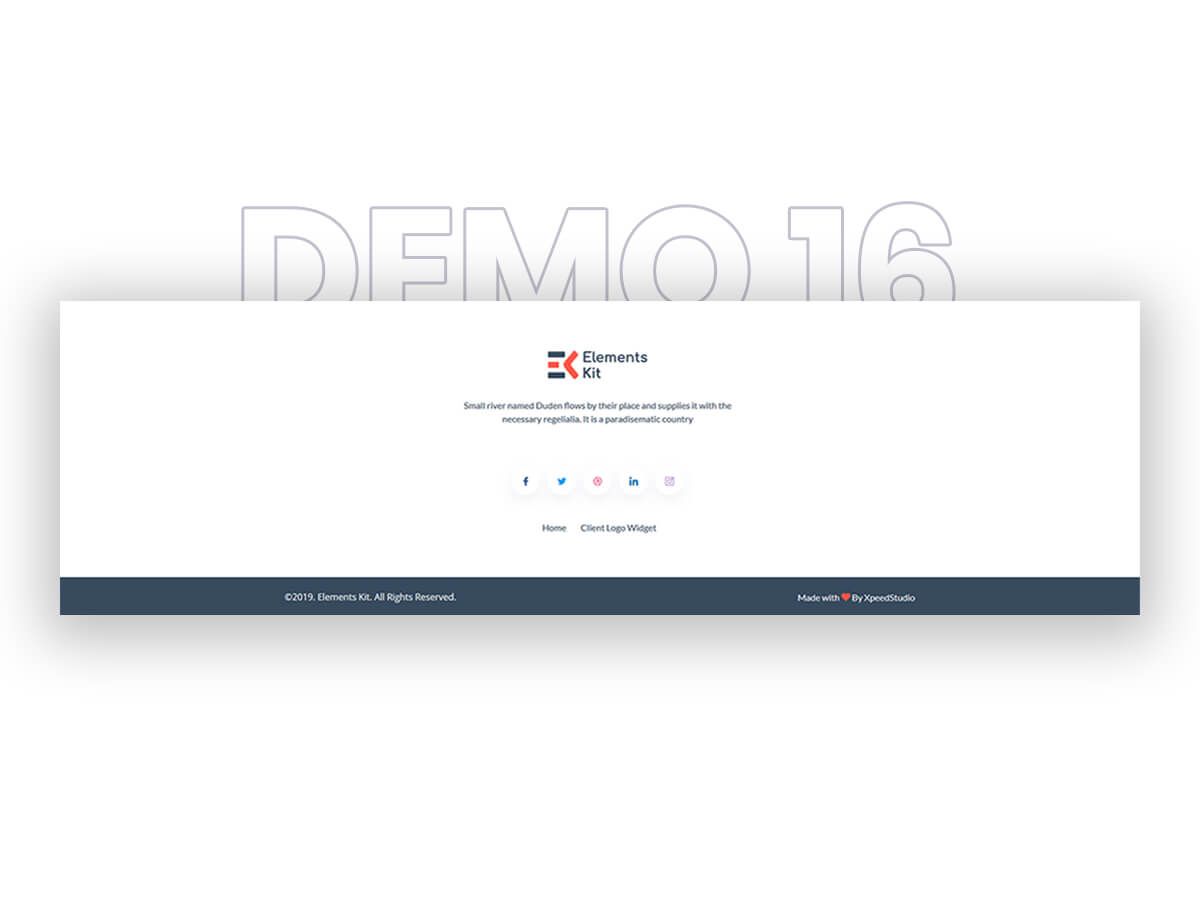
Modèles de pied de page informatifs pour WordPress

Importez un modèle de pied de page Elementor, modifiez le contenu,
Et l'en-tête de votre site web est prêt.

Pourquoi les utilisateurs choisissent l'en-tête et le pied de page ElementsKit

Un outil pratique pour simplifier la création de sites web J'ai bien aimé le modèle préconfiguré, en particulier les modèles de méga menu, rares à trouver avec les plugins gratuits.

rvs2141 @rvs2141

ElementsKit est la solution que nous recherchions. Nous cherchions un moyen d'étendre notre menu actuel pour créer un méga menu. Il existe un plugin de méga menu autonome, mais ElementsKit propose son propre méga menu intégré à Elementor, ce qui en fait une meilleure solution pour les utilisateurs d'Elementor.

Markifornia @markifornia

La mise à jour Elementor indispensable ! ElementsKit a complètement transformé ma façon d'utiliser Elementor ! Grâce à ses nombreux widgets créatifs, modules et modèles prédéfinis, créer de superbes sites web fonctionnels est plus rapide et plus intuitif que jamais. Des fonctionnalités comme le générateur d'en-tête et de pied de page et le générateur de méga menu….

bobsisf @bobsisf

Idéal pour les méga menus et bien plus encore J'adore ce plugin pour utiliser les méga menus avec Elementor. Je le recommande vivement. Le support est également excellent !

norain92 @norain92

Un plugin exceptionnel, surtout pour les méga menus. L'une des solutions les plus élégantes et les plus simples sur la plateforme WordPress.

Rameshmehay @rameshmehay

Excellent plugin pour les méga menus Extension idéale pour les méga menus. De plus, même avec la version gratuite, vous bénéficiez d'une assistance par e-mail. Merci…

mesutdemirbas @mesutdemirbas

Le méga menu est bien, version gratuite Le service client est également très utile. Merci.

Laura @pixelterritory

Un outil indispensable pour la fonctionnalité de méga menu dans Elementor Ce plugin m'a été très utile. Je n'avais aucun moyen d'afficher un méga menu avec Elementor avant de découvrir ElementsKit. Maintenant, j'ai un menu qui s'affiche parfaitement sur ordinateur et mobile.

rrenu1 @rrenu1

FAQ sur l'en-tête et le pied de page Elementor

Oui. ElementsKit inclut une bibliothèque de modèles d'en-tête et de pied de page Elementor gratuits, prêts à l'emploi. Il vous suffit d'ouvrir la bibliothèque de modèles ElementsKit dans Elementor, de choisir un modèle gratuit, de cliquer sur « Insérer » et de le personnaliser à votre image de marque. Plus besoin de créer quoi que ce soit de A à Z.

Absolument. La fonctionnalité d'affichage conditionnel d'ElementsKit vous permet d'attribuer des modèles d'en-tête Elementor spécifiques à des pages, des types de pages ou des archives. Vous pouvez ainsi afficher un en-tête unique sur l'ensemble du site, un autre sur votre blog et un en-tête minimaliste sur votre page de paiement, le tout depuis une seule interface.

Oui. ElementsKit vous offre le choix. Vous pouvez créer un en-tête statique qui reste en haut de la page, ou activer le module Advanced Sticky pour qu'il suive le défilement des visiteurs. Les deux options sont entièrement configurables sans modifier le code.

Oui. Le générateur de méga menus intégré d'ElementsKit prend en charge les méga menus horizontaux et verticaux, et les deux s'intègrent directement au générateur d'en-tête et de pied de page. Vous pouvez intégrer un méga menu entièrement personnalisé, avec icônes, badges, images et widgets Elementor, directement dans votre en-tête Elementor.

Oui. Chaque modèle d'en-tête ElementsKit pour Elementor est conçu pour être entièrement adaptatif. Vous bénéficiez de commandes dédiées aux points de rupture pour mobiles et tablettes, ce qui permet à la mise en page de votre en-tête de s'adapter parfaitement à toutes les tailles d'écran, y compris une option de menu mobile hors-canevas pour une expérience utilisateur optimale sur mobile.

Il suffit de quatre étapes. Accédez à votre tableau de bord WordPress → ElementsKit → En-tête/Pied de page → cliquez sur Ajouter. Saisissez un titre, choisissez En-tête ou Pied de page comme type, définissez l'affichage (site entier, page spécifique, archive, etc.), activez l'option Activation et cliquez sur Modifier avec Elementor. Utilisez ensuite l'icône de la bibliothèque de modèles ElementsKit pour parcourir et insérer un modèle d'en-tête prédéfini, puis personnalisez-le et cliquez sur Mettre à jour.

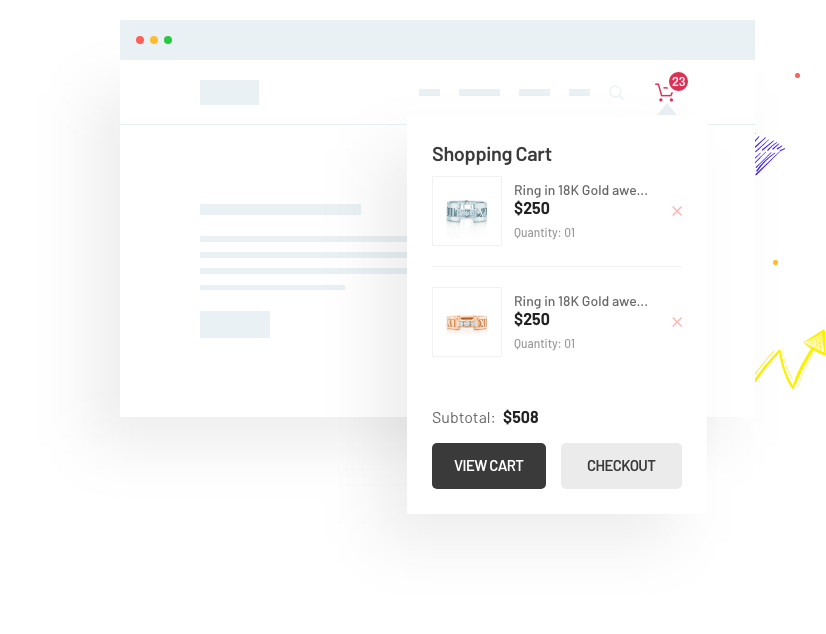
Oui. Grâce à l'outil de création d'en-tête et de pied de page d'ElementsKit, personnalisable directement dans l'interface Elementor, vous pouvez intégrer n'importe quel widget Elementor, comme une icône de panier WooCommerce, des produits, une barre de recherche, un menu de navigation ou un méga menu horizontal ou vertical complet, directement dans votre mise en page d'en-tête. Sans shortcodes, sans PHP personnalisé, sans aucune ligne de code.

La solution la plus simple est d'utiliser ElementsKit. Créez votre en-tête personnalisé avec l'outil de création d'en-tête et de pied de page d'ElementsKit, puis définissez la transparence de l'arrière-plan de la section d'en-tête dans les paramètres de style d'Elementor. Pour un en-tête initialement transparent et devenant opaque au défilement, activez le module « Advanced Sticky » d'ElementsKit et définissez une couleur d'arrière-plan qui s'adapte au défilement. Aucun CSS, aucun code : quelques options suffisent dans l'éditeur natif d'Elementor.

Si vous avez créé votre en-tête et votre pied de page avec ElementsKit, accédez au tableau de bord WordPress → ElementsKit → En-tête/Pied de page. Trouvez votre modèle d'en-tête ou de pied de page existant et cliquez sur « Modifier avec Elementor ». Apportez vos modifications : changez le logo, mettez à jour le menu, modifiez le style de l'arrière-plan ou restructurez la mise en page, puis cliquez sur « Mettre à jour ». Les modifications sont instantanément visibles sur toutes les pages utilisant ce modèle.

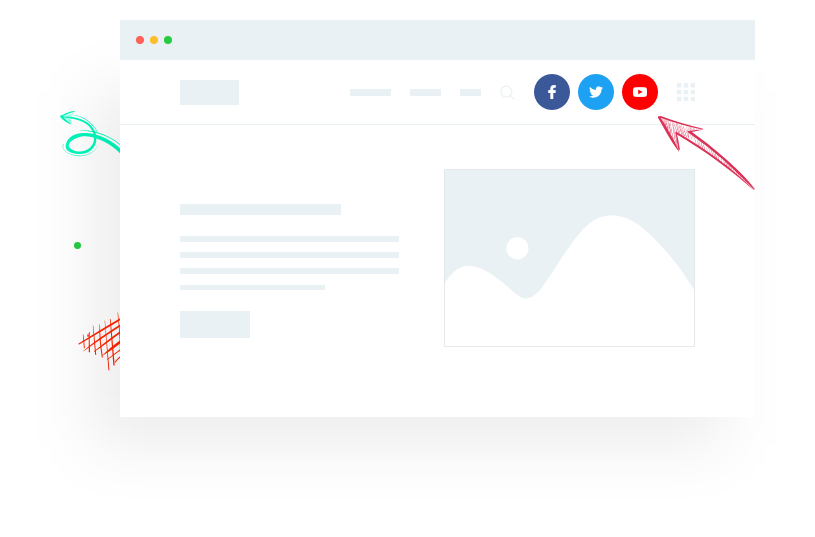
Commencez par installer ElementsKit et activer le module Header Footer Builder. Depuis votre tableau de bord WordPress, accédez à ElementsKit → Header Footer → Ajouter. Nommez votre modèle, sélectionnez En-tête ou Pied de page comme type, définissez la condition d'affichage sur Site entier et ouvrez-le dans Elementor. Créez votre mise en page à l'aide des widgets Elementor de votre choix : menu de navigation, logo, barre de recherche, icônes de réseaux sociaux ou méga menu, ou importez un modèle prédéfini depuis la bibliothèque d'ElementsKit. Cliquez sur Mettre à jour, et votre site est en ligne.