🏆
Especial da Final da Copa do Mundo

ADQUIRA O PACOTE Wpmet AIO POR APENAS $699

TERMINANDO EM:
00 DIA
:
00 HORA
:
00 MIN
:
00 SEC
Garanta o melhor negócio de todos os tempos! Arrow Icon

Arrastar e soltar totalmente personalizável, rápido e responsivo

0

Avaliado por mais de 2.000 usuários satisfeitos.

0 +

Milhões de downloads

0 M+

Usuários ativos em todo o mundo

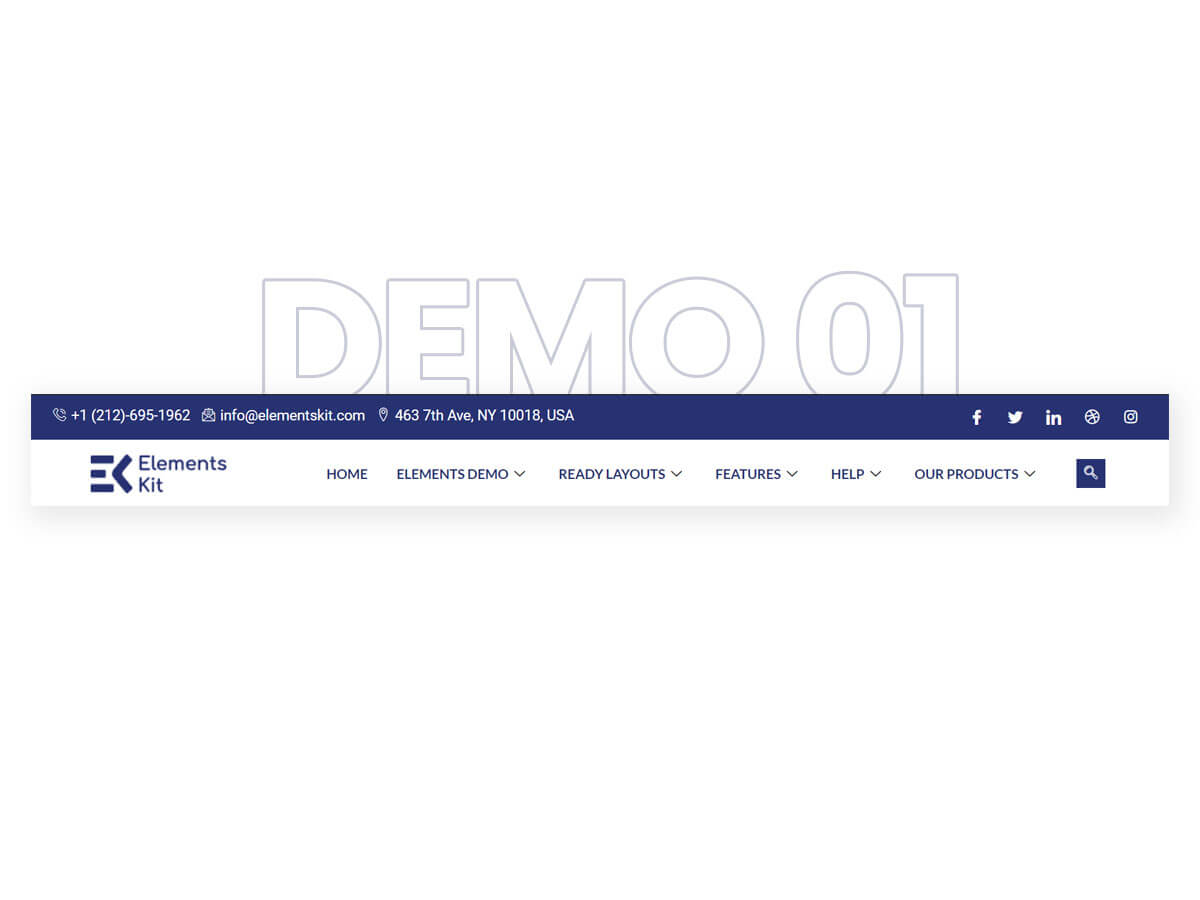
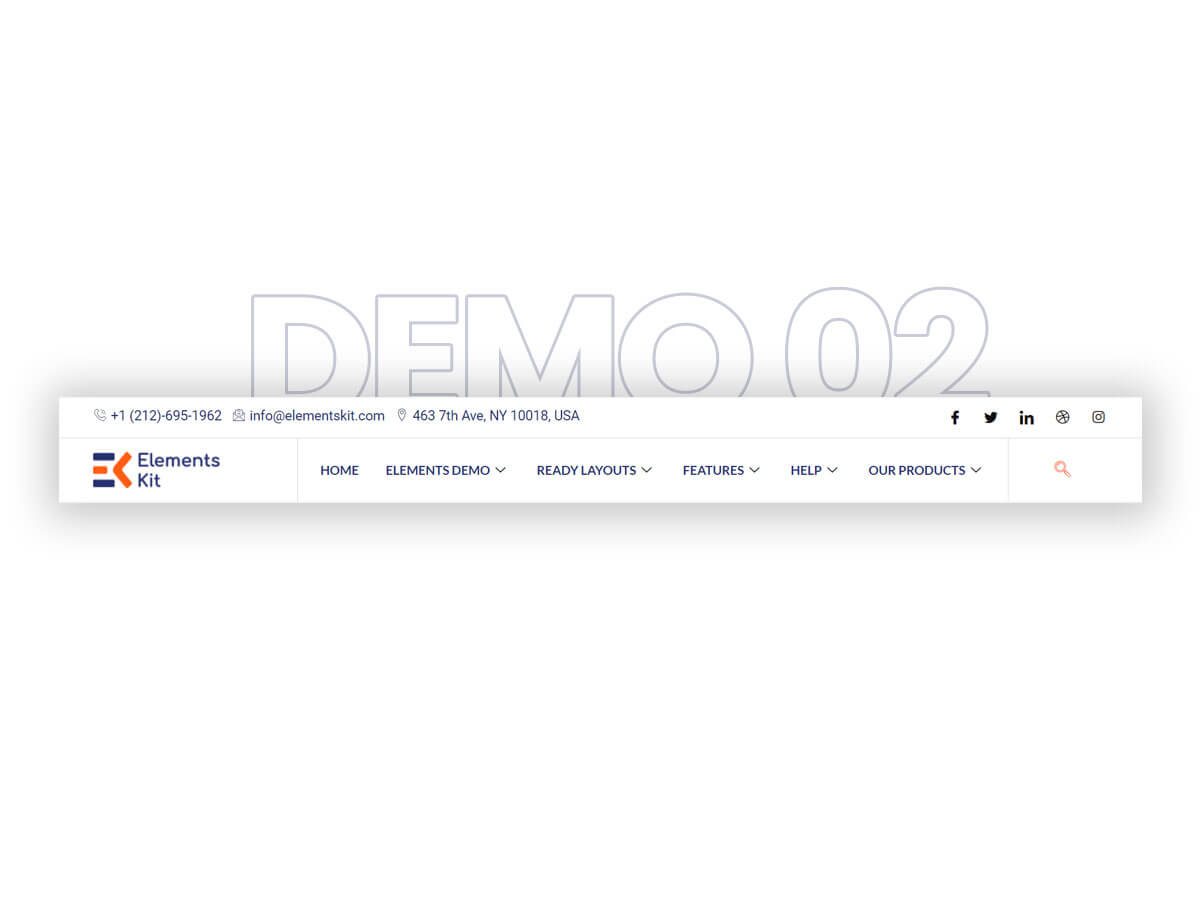
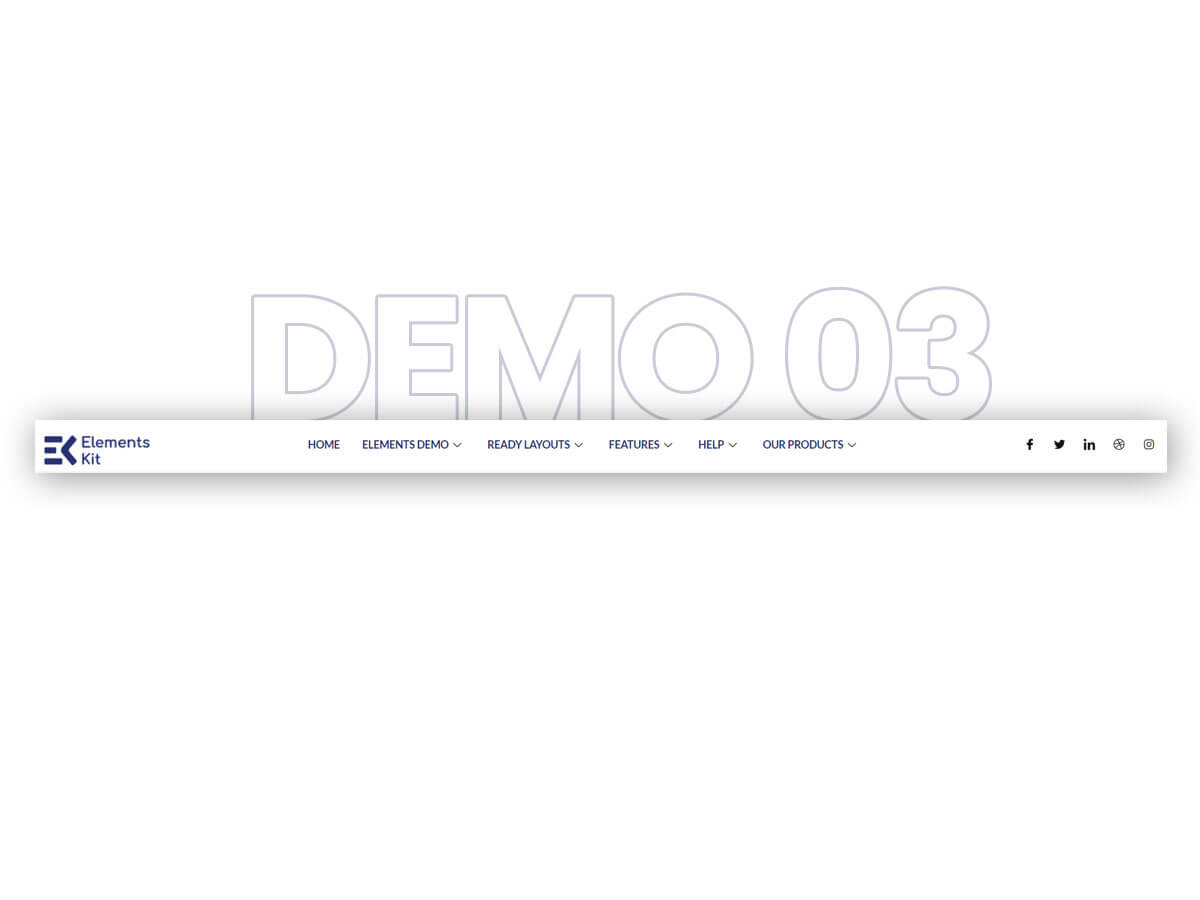
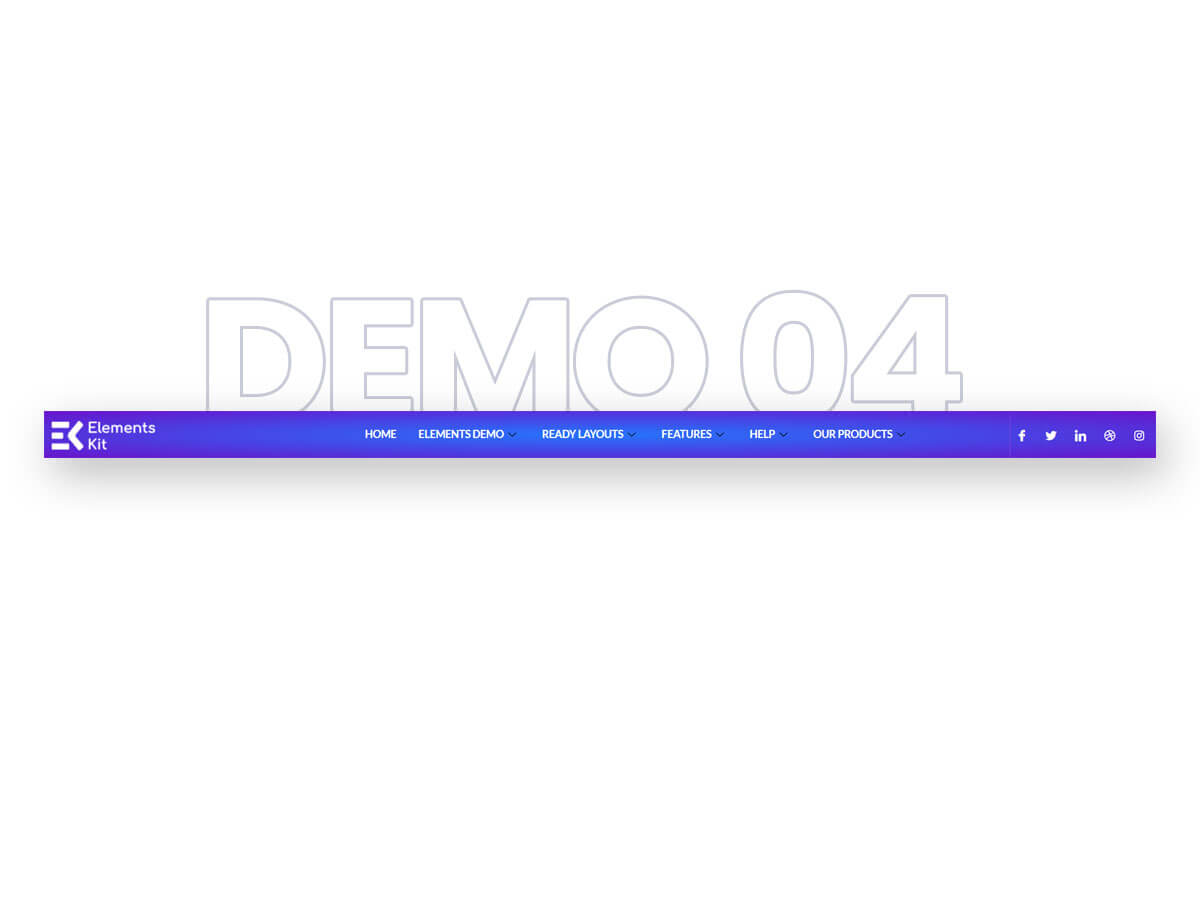
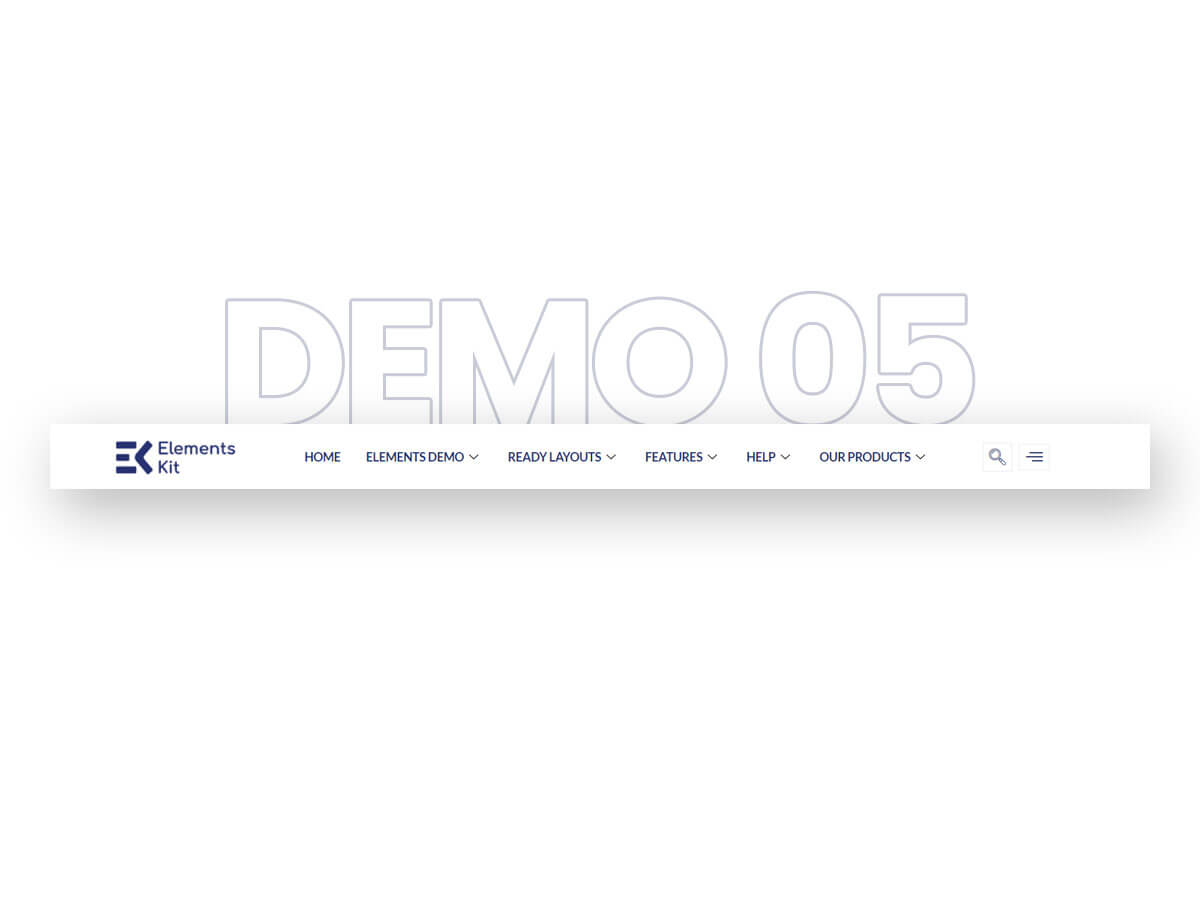
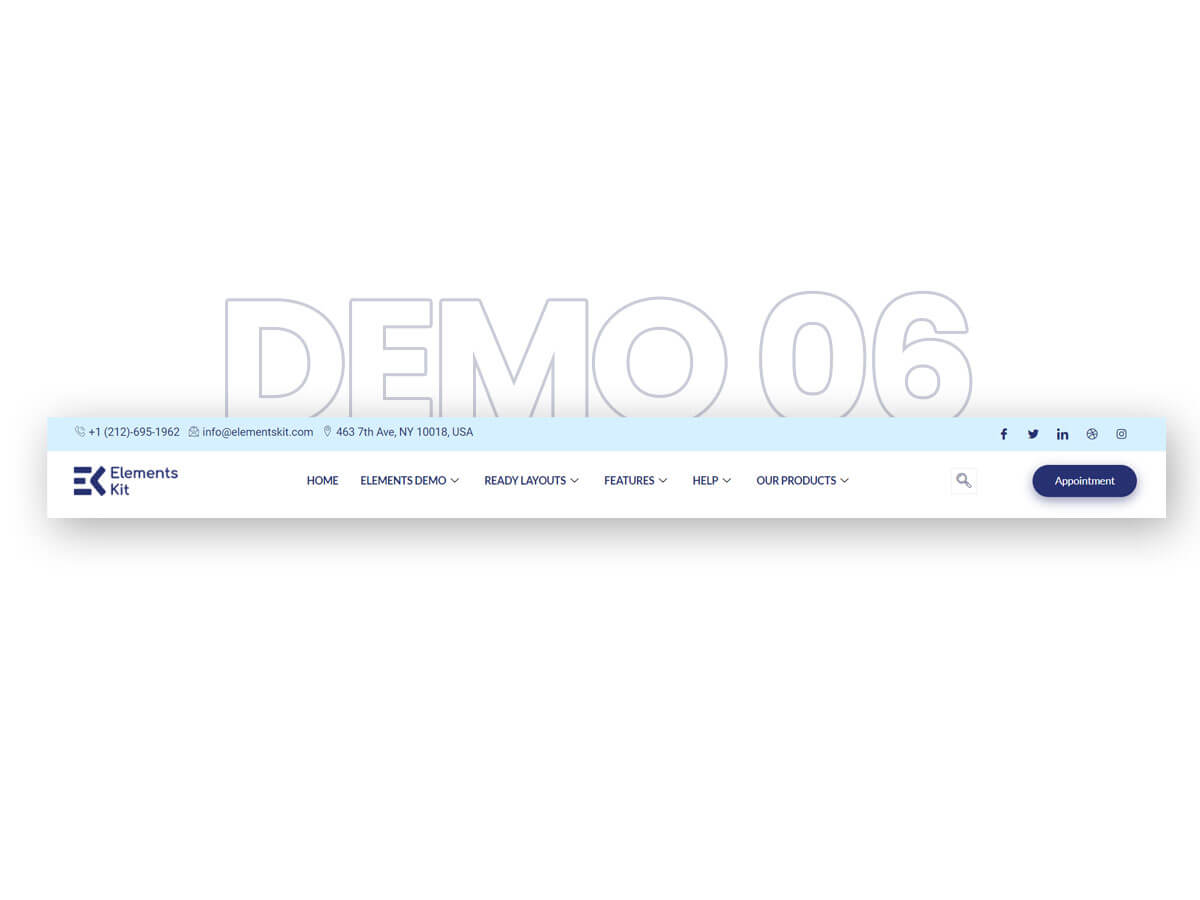
Layouts de cabeçalho incríveis para WordPress

Escolha entre lindos modelos de cabeçalho e crie o seu!

Cabeçalho do WordPress em um instante.

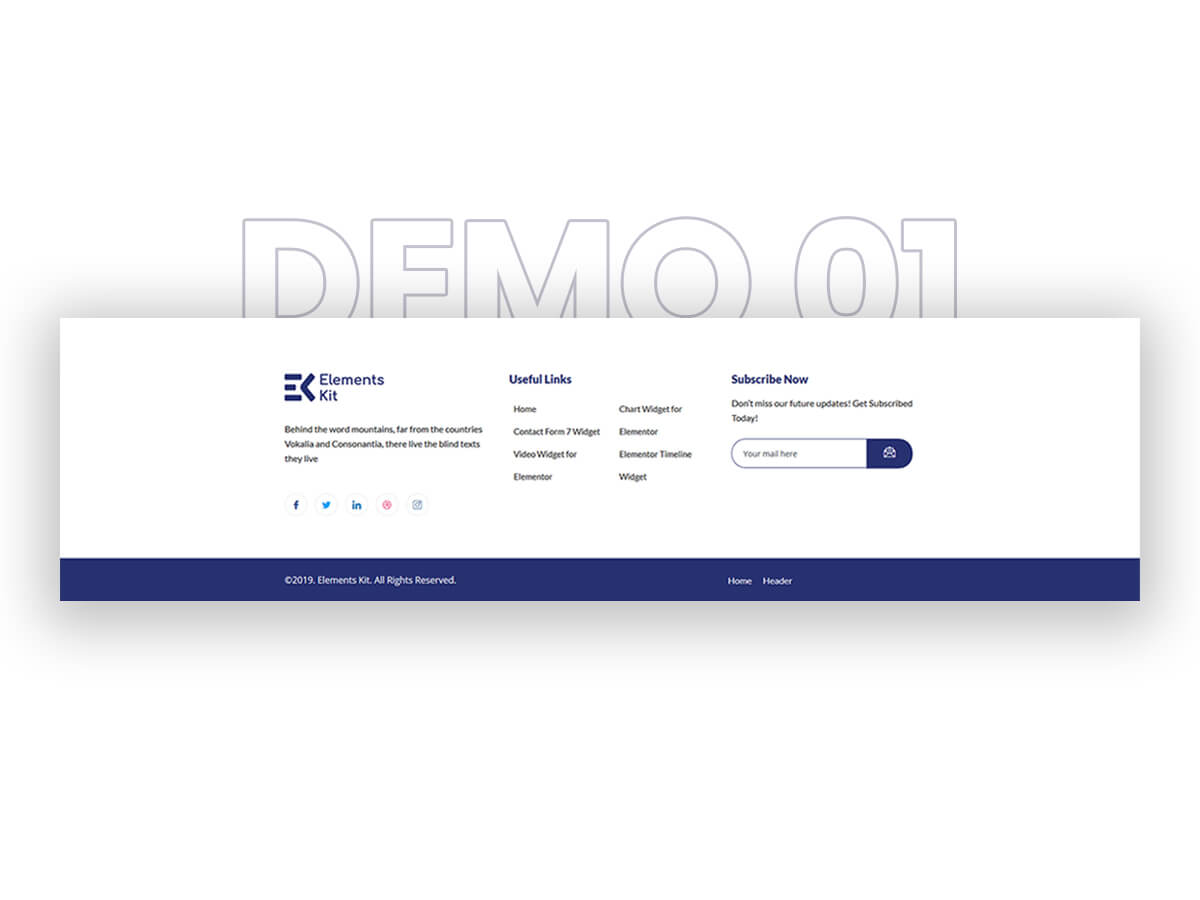
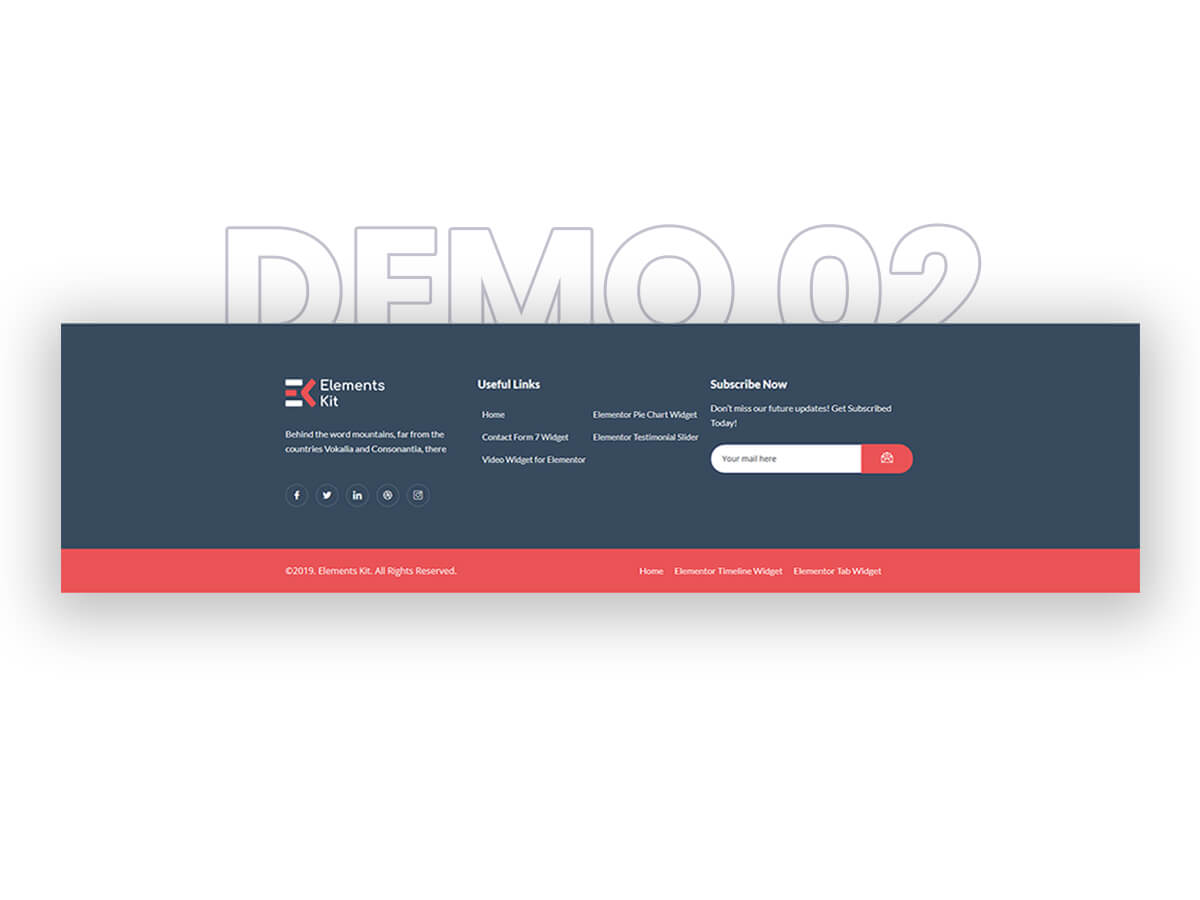
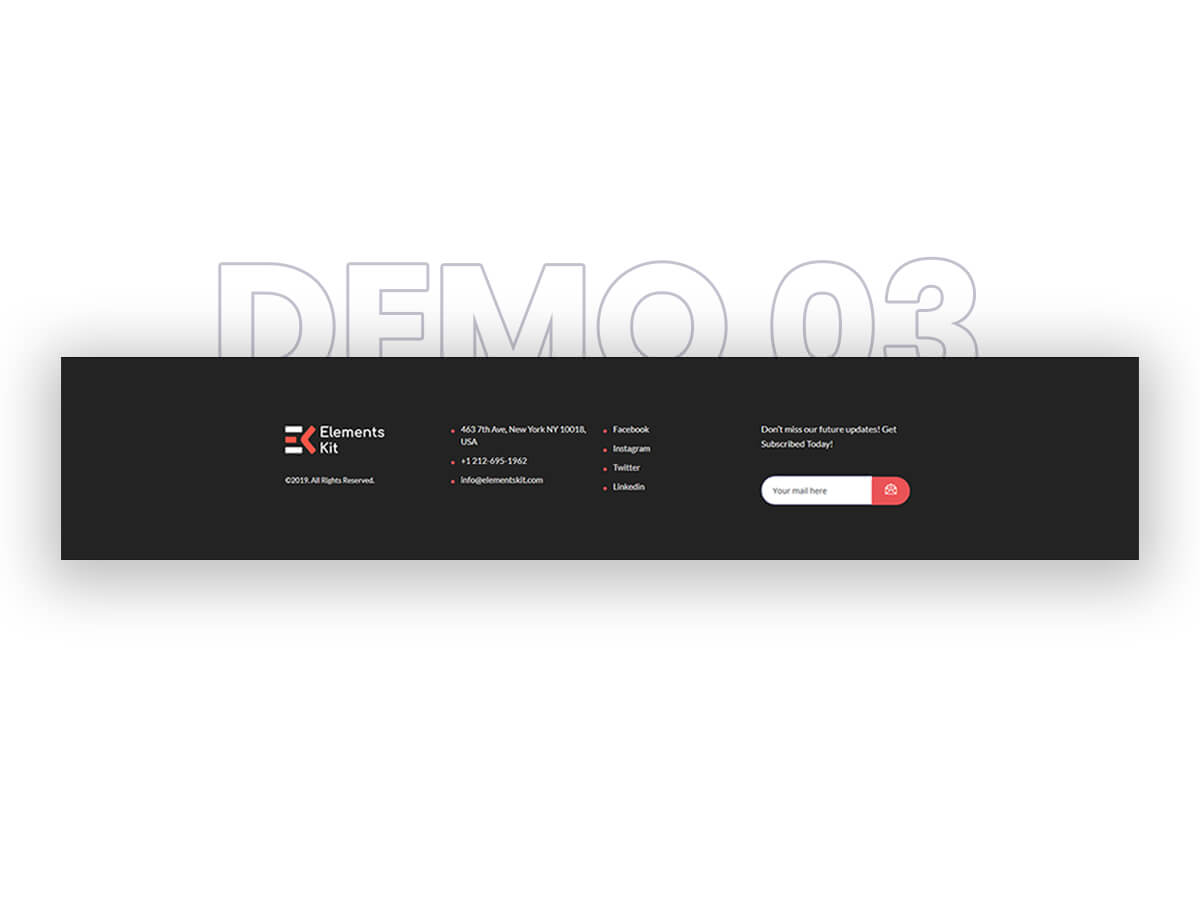
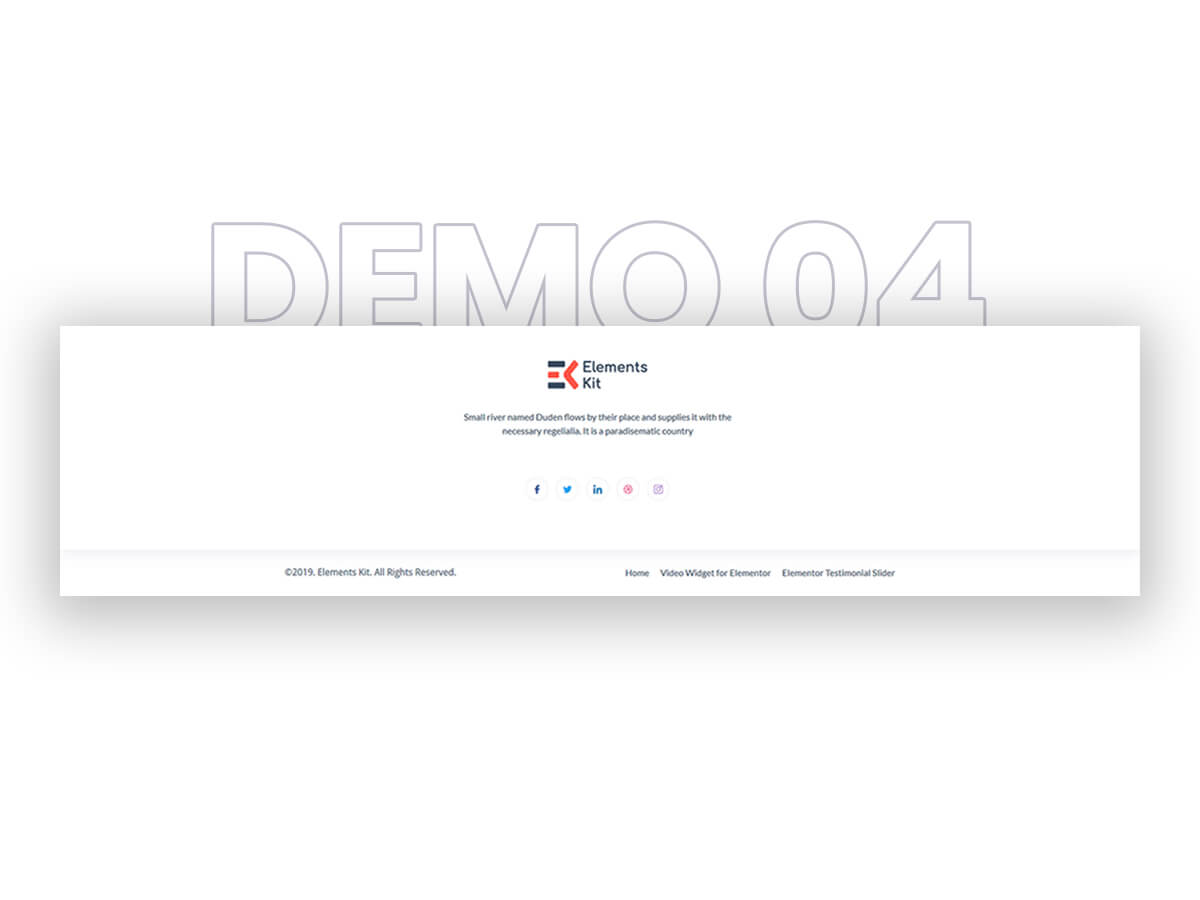
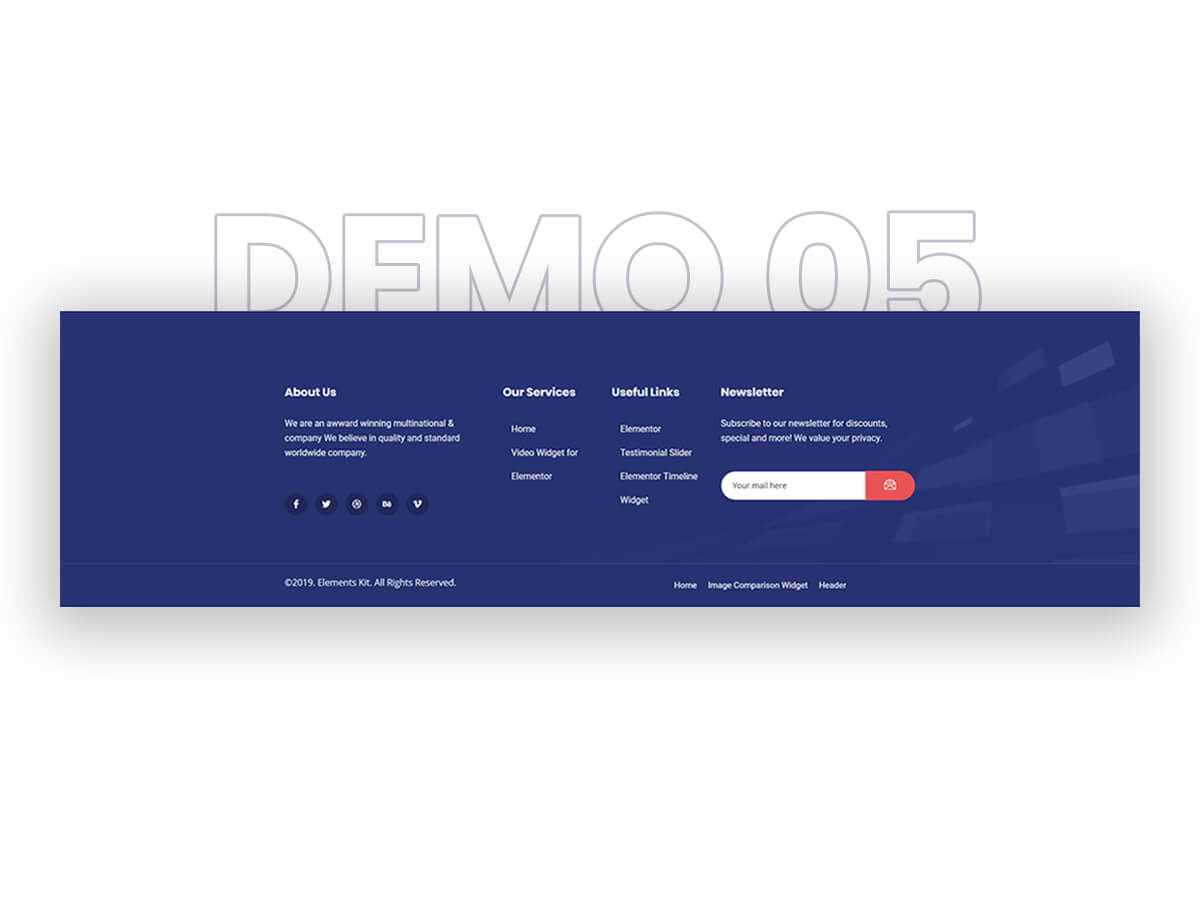
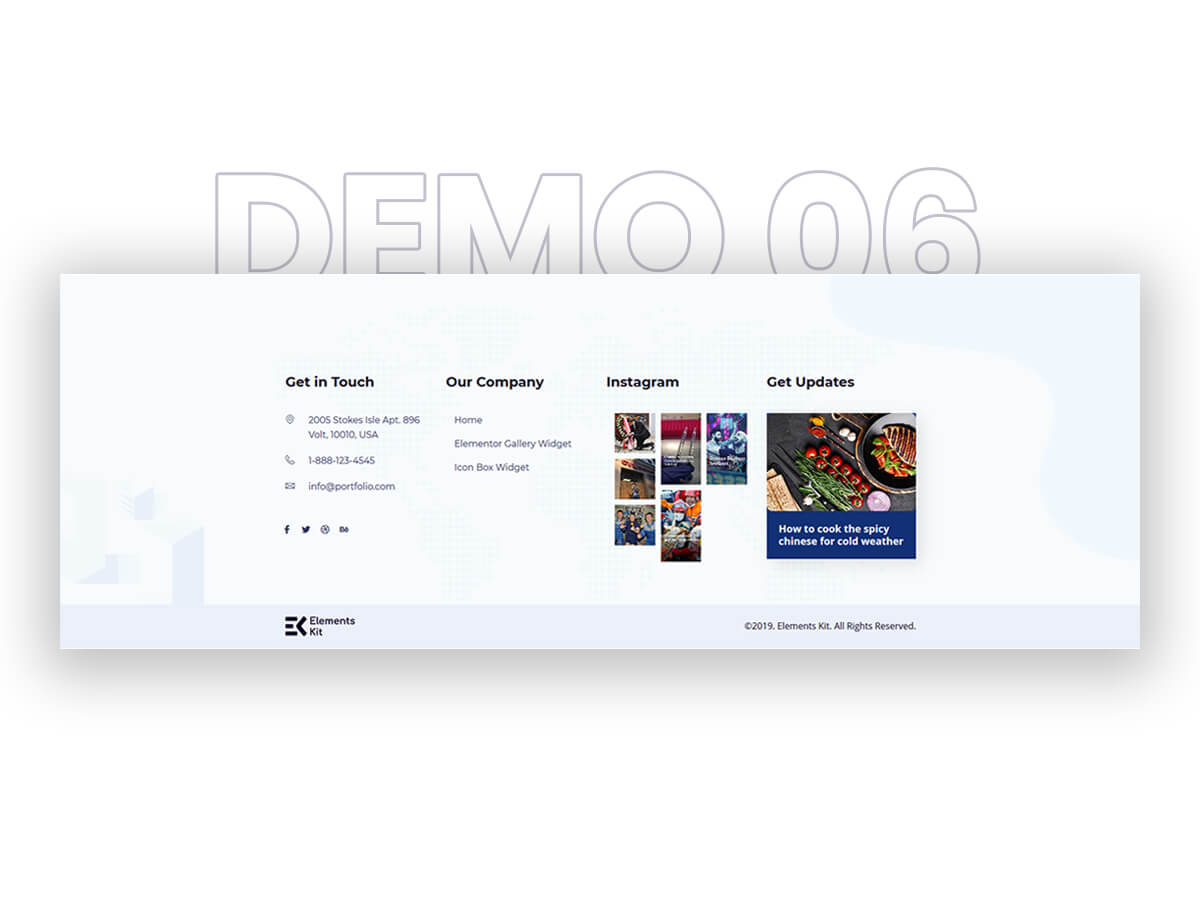
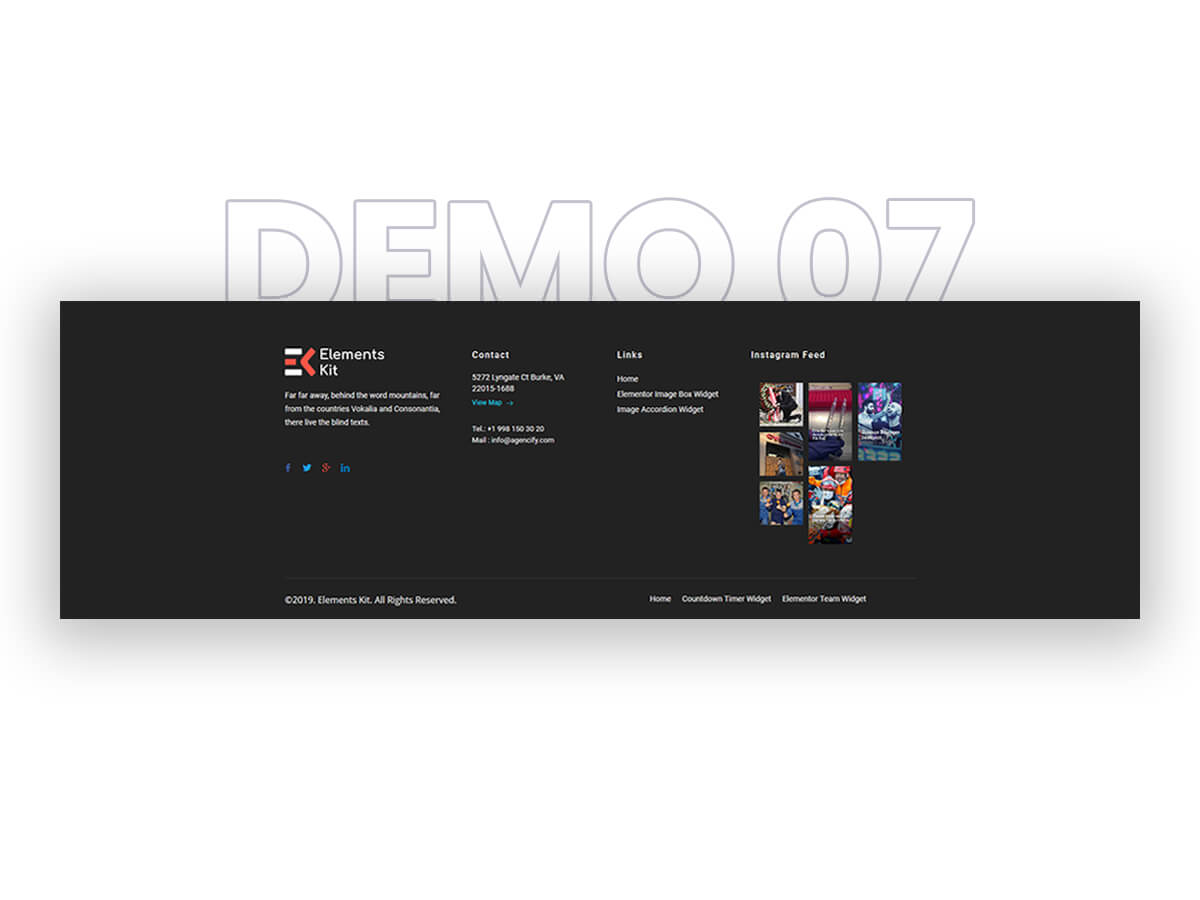
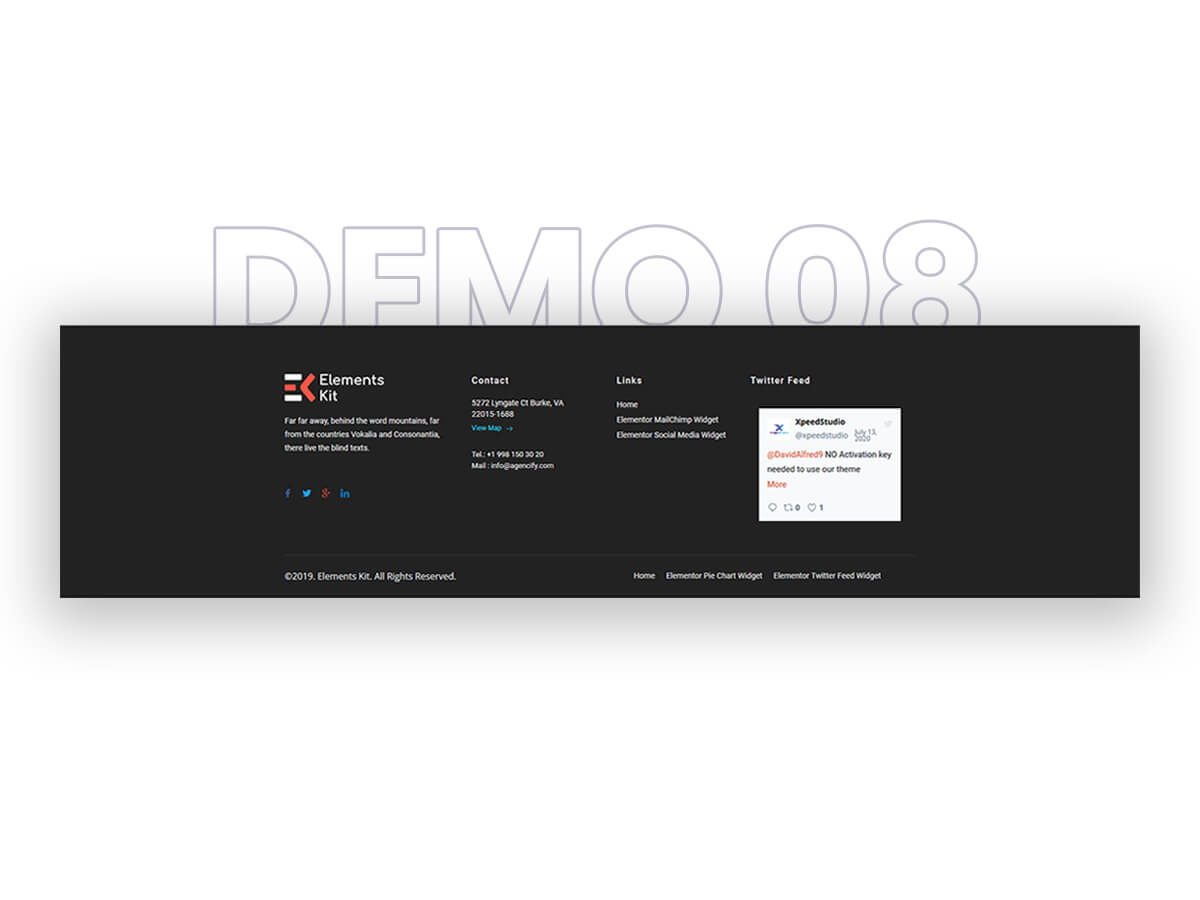
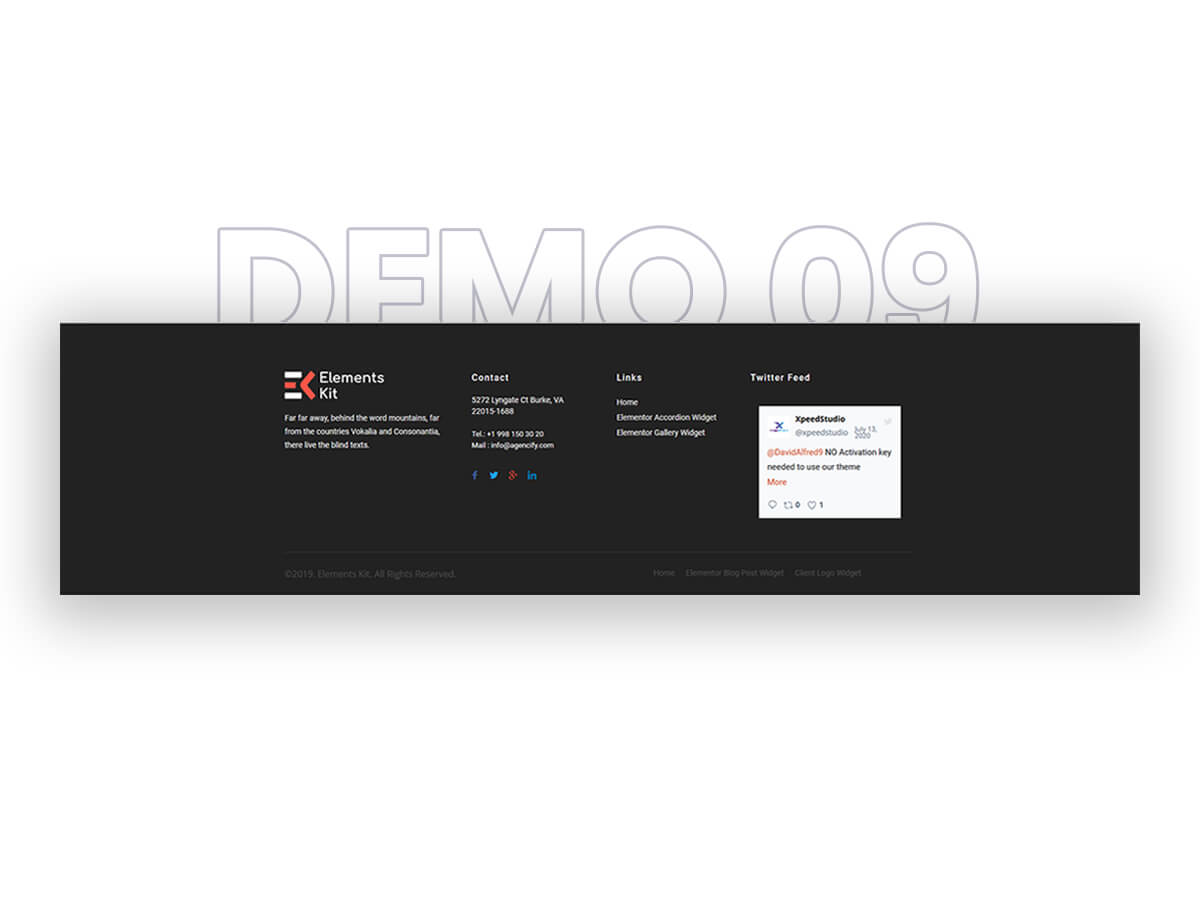
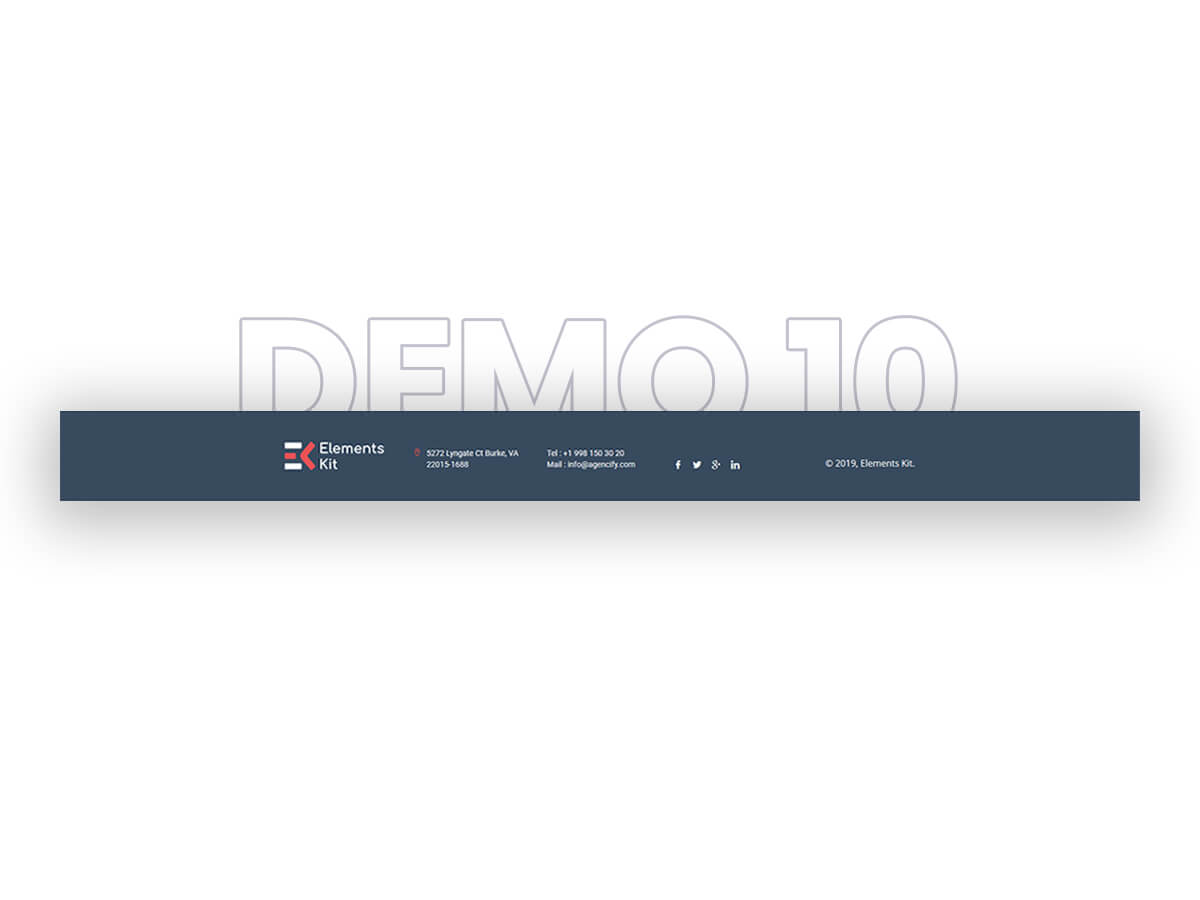
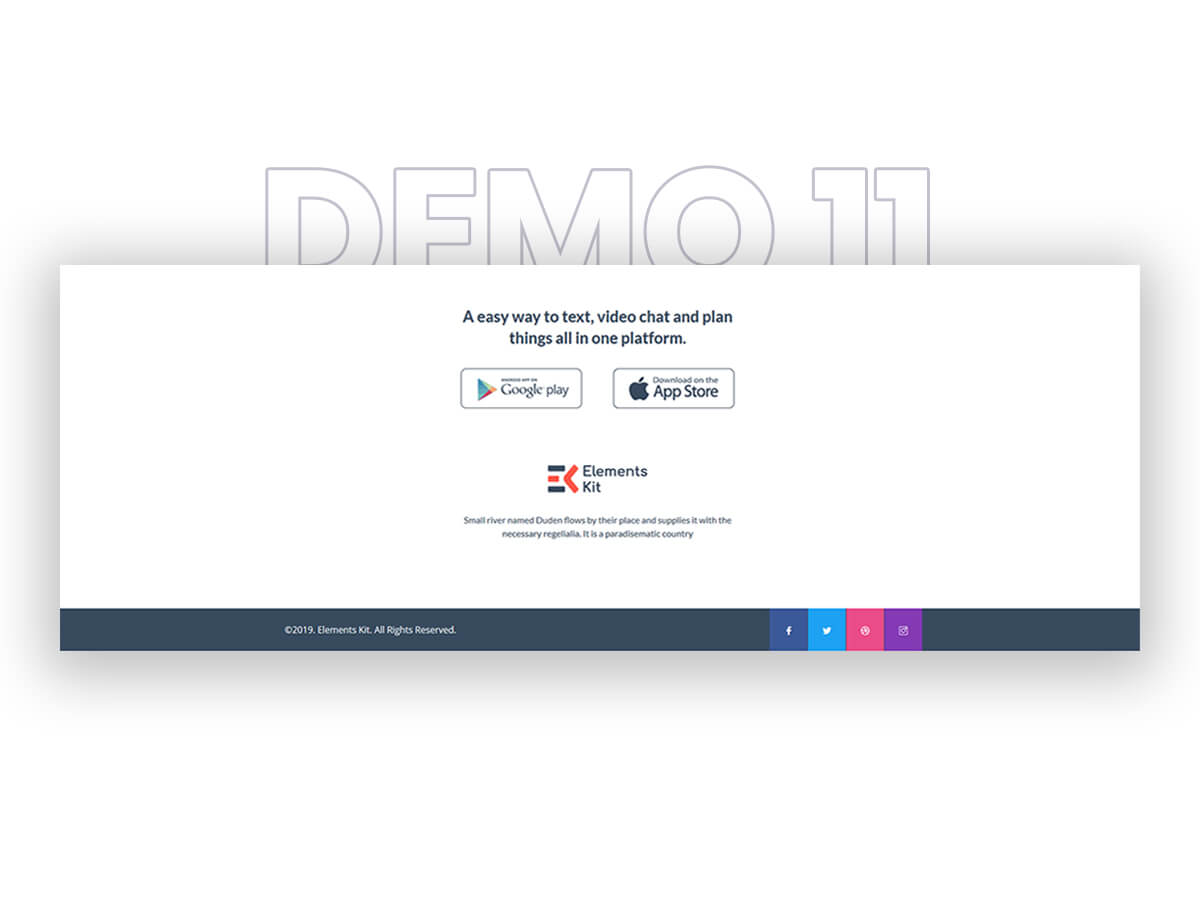
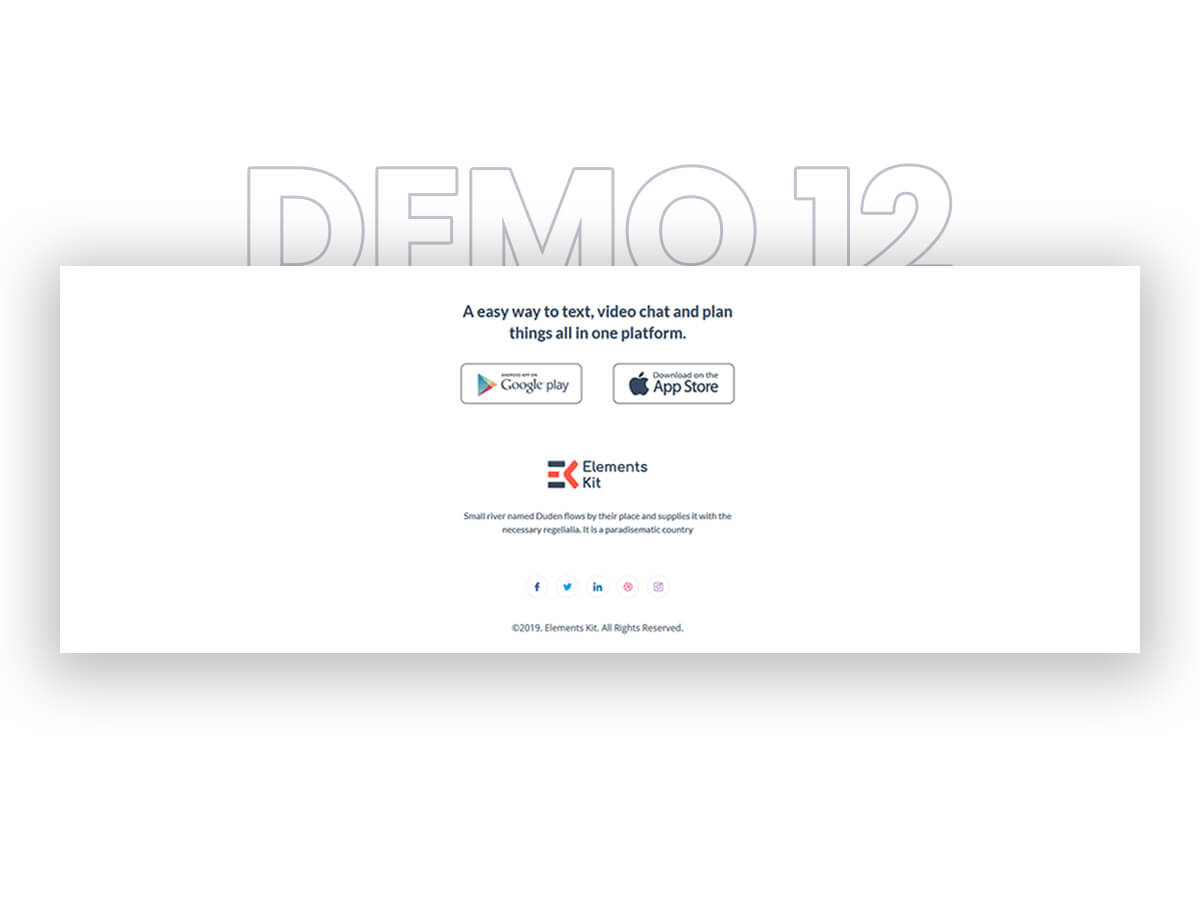
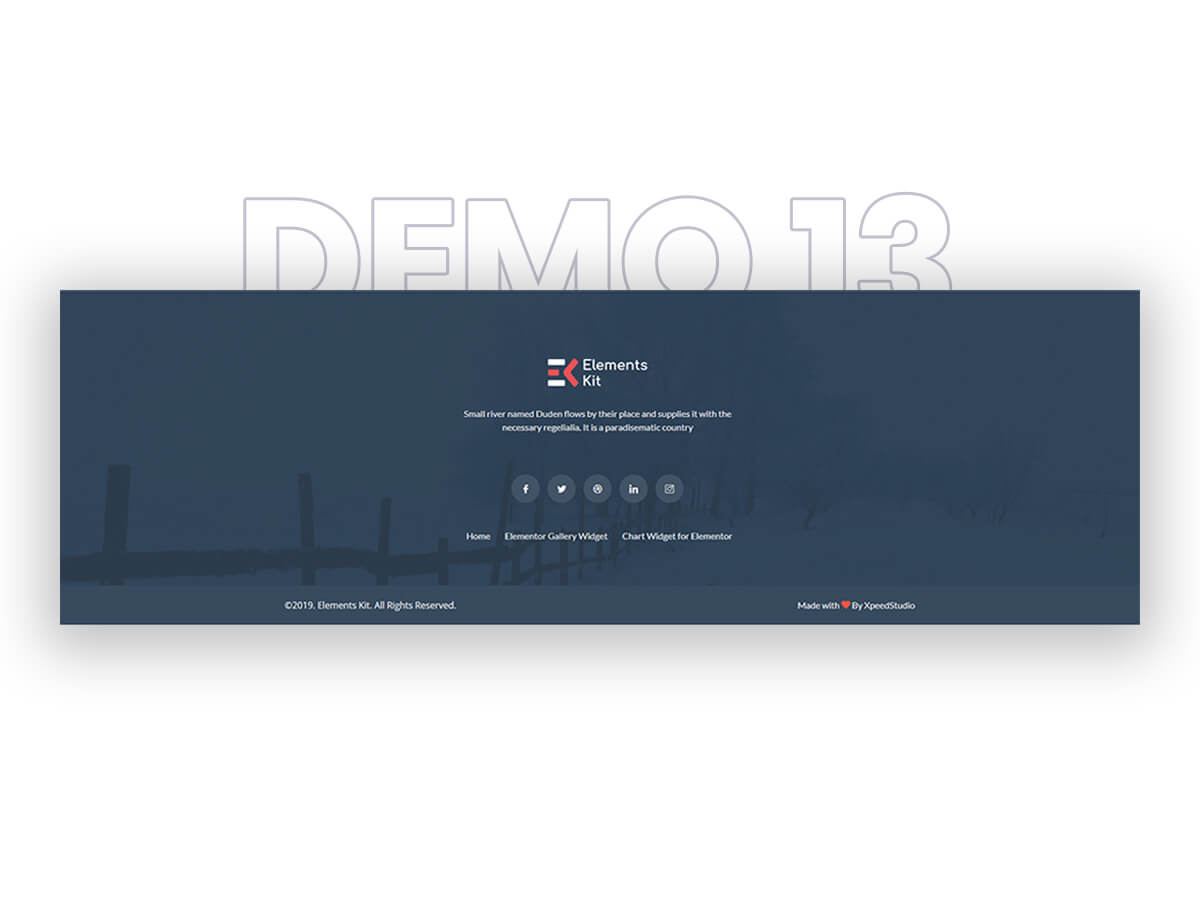
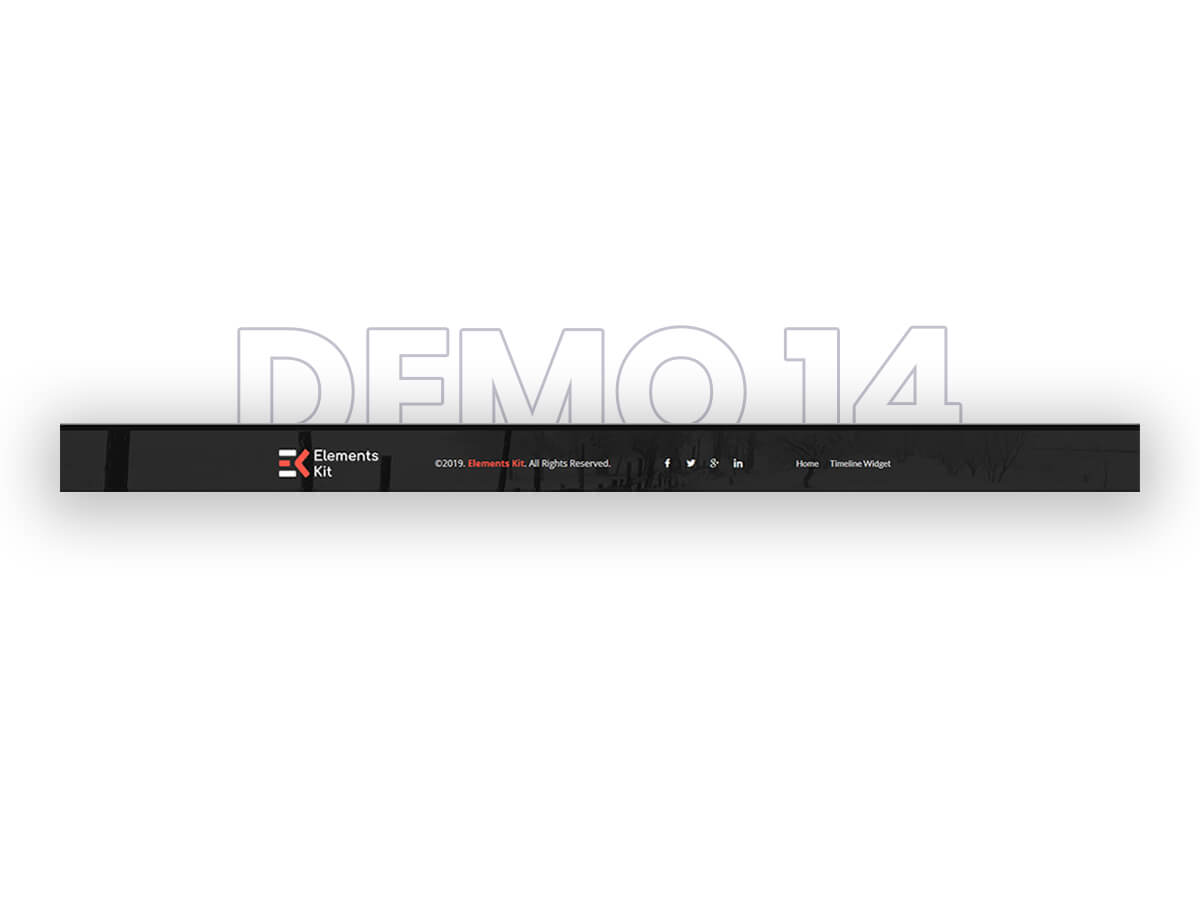
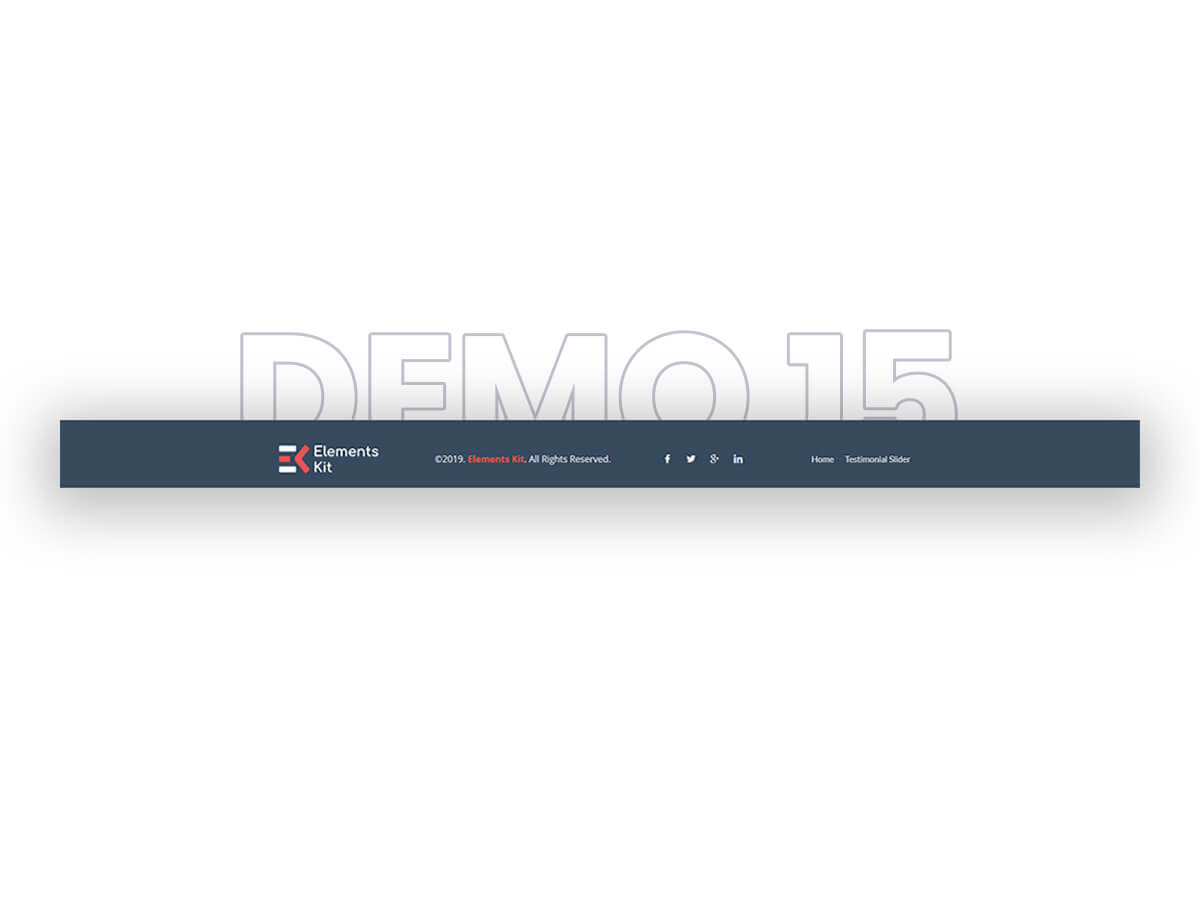
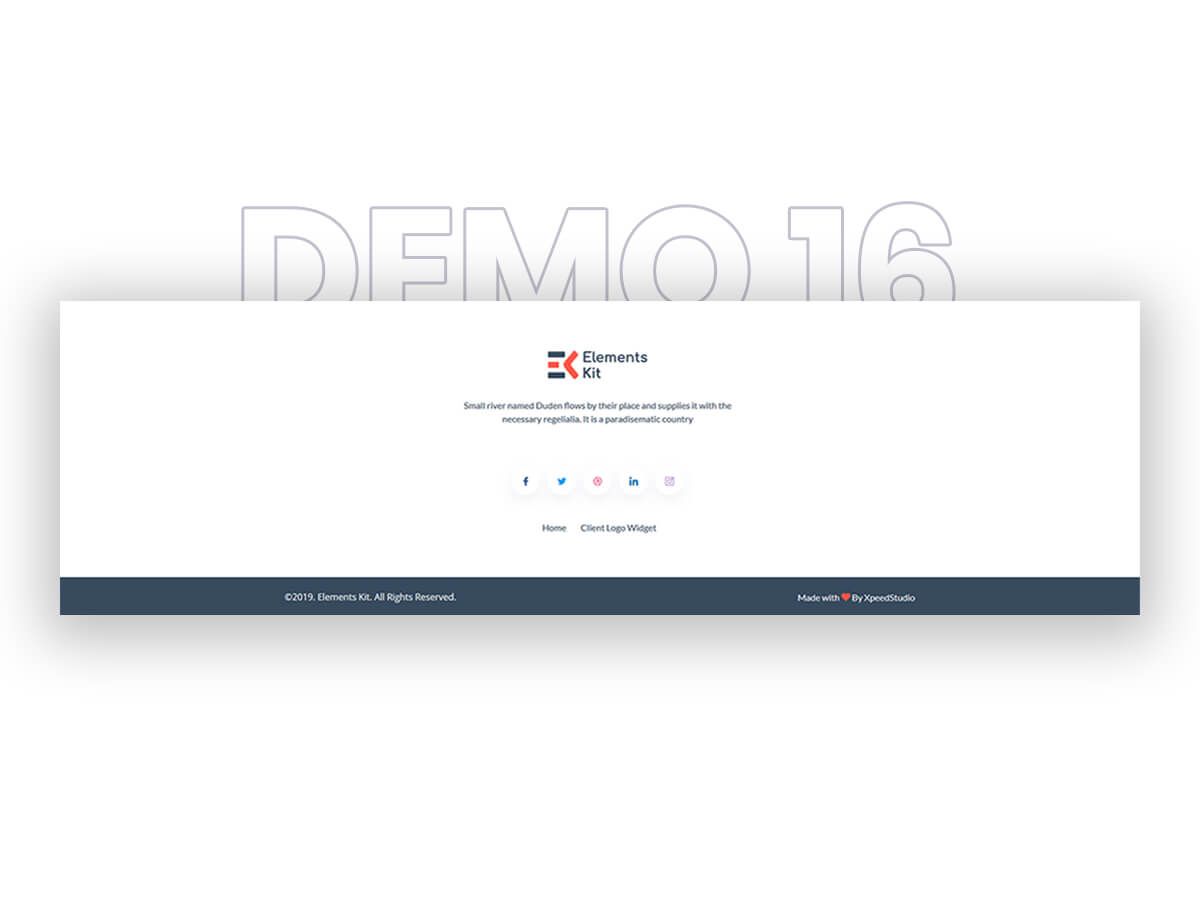
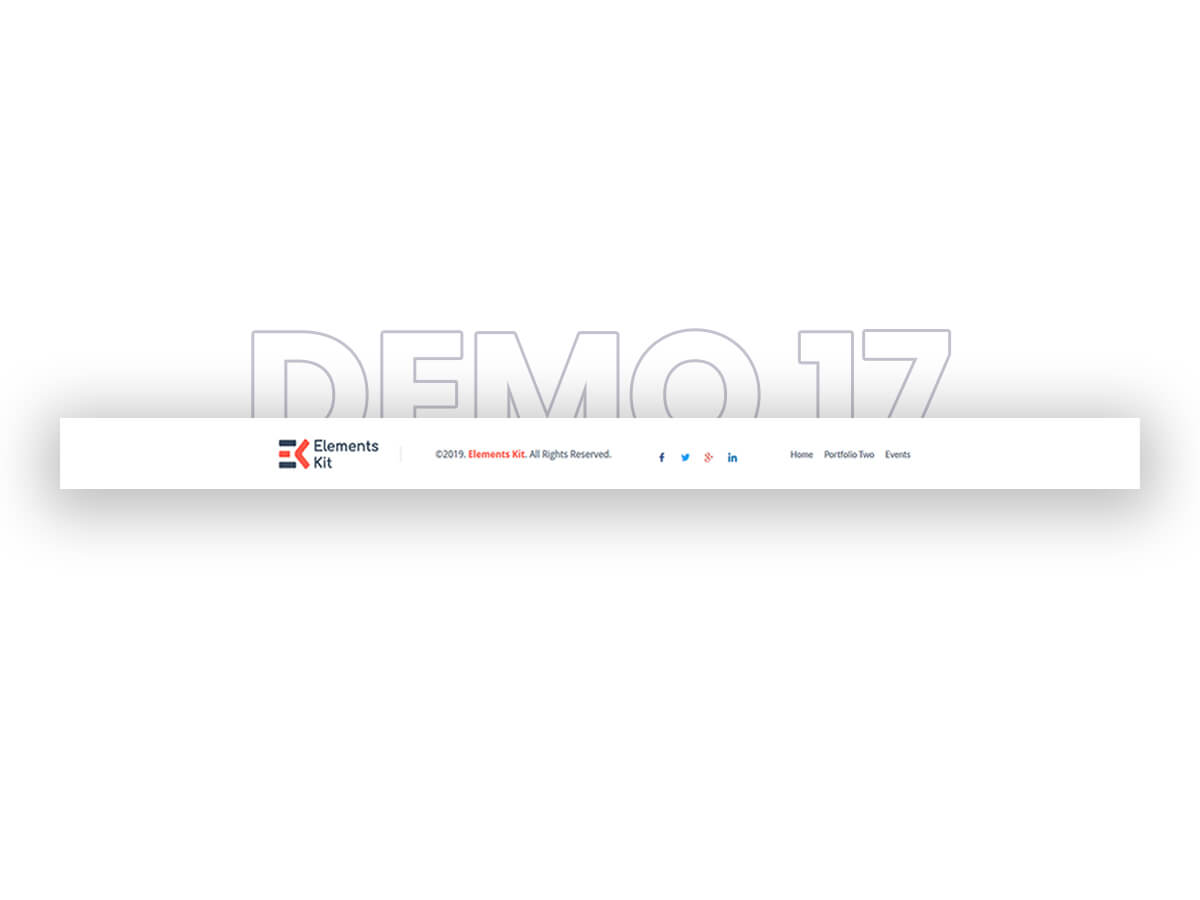
Layouts de rodapé informativos para WordPress

Importe um modelo de rodapé do Elementor e ajuste o conteúdo.,
E o cabeçalho do seu site está pronto.

Por que os usuários escolhem o cabeçalho e rodapé do ElementsKit?

Ótima ferramenta para facilitar o processo de criação de sites. Gostei do modelo pré-fabricado, especialmente dos modelos de mega menu, que são raros de encontrar em plugins gratuitos.

rvs2141 @rvs2141

ElementsKit é a solução que estávamos procurando. Estávamos procurando uma maneira de expandir nosso menu atual para um Mega Menu. Existe um plugin independente de Mega Menu disponível no mercado, mas o ElementsKit possui seu próprio Mega Menu integrado ao Elementor, o que o torna uma solução melhor para quem usa o Elementor.

markifornia @markifornia

A atualização essencial do Elementor que você precisa! O ElementsKit transformou completamente a forma como uso o Elementor! Com tantos widgets criativos, módulos e modelos pré-construídos, criar sites bonitos e funcionais é mais rápido e intuitivo do que nunca. Recursos como o Construtor de Cabeçalho e Rodapé e o Construtor de Mega Menu...

bobsisf @bobsisf

Ótimo para Mega Menu e muito mais. Adoro este plugin para usar o Mega Menu com o Elementor. Recomendo muito o uso dele. O suporte também é excelente!

norain92 @norain92

Plugin incrível – especialmente para mega menus. Uma das soluções mais práticas e fáceis de usar na plataforma WordPress.

rameshmehay @rameshmehay

Ótimo plugin para mega menus Plugin perfeito para mega menu. Além disso, mesmo usando a versão gratuita, você pode obter suporte por e-mail. Obrigado…

mesutdemirbas @mesutdemirbas

O Mega Menu é bom, versão gratuita. O atendimento ao cliente também é muito útil. Obrigado.

Laura @pixelterritory

Uma solução essencial para a funcionalidade de mega menu no Elementor. Este plugin tem sido ótimo para mim. Eu não tinha como exibir um mega menu com o Elementor até encontrar o ElementsKit. Agora, tenho um menu que fica ótimo tanto em computadores quanto em dispositivos móveis.

rrenu1 @rrenu1

Perguntas frequentes sobre cabeçalho e rodapé do Elementor

Sim. O ElementsKit vem com uma biblioteca de modelos de cabeçalho e rodapé gratuitos, pré-desenhados e prontos para inserir no Elementor. Basta abrir a biblioteca de modelos do ElementsKit dentro do Elementor, escolher um modelo de cabeçalho ou rodapé gratuito, clicar em Inserir e personalizá-lo para combinar com a sua marca, sem precisar criar nada do zero.

Com certeza. O recurso de exibição condicional do ElementsKit permite atribuir modelos de cabeçalho específicos do Elementor a páginas individuais, tipos de página ou arquivos. Você pode exibir um cabeçalho em todo o site, um cabeçalho diferente no seu blog e um cabeçalho minimalista na sua página de finalização de compra, tudo controlado em um único lugar.

Sim. O ElementsKit oferece essa opção. Você pode criar um cabeçalho estático que permanece no topo da página ou ativar o módulo Advanced Sticky para que ele acompanhe os visitantes enquanto rolam a página. Ambas as opções são totalmente configuráveis sem precisar mexer em nenhum código.

Sim. O Construtor de Mega Menu integrado do ElementsKit suporta tanto mega menus horizontais quanto verticais, e ambos se integram diretamente ao Construtor de Cabeçalho e Rodapé. Você pode incorporar um mega menu totalmente personalizado, com ícones, emblemas, imagens e qualquer widget do Elementor, diretamente no seu cabeçalho personalizado do Elementor.

Sim. Todos os modelos de cabeçalho do ElementsKit para Elementor são criados para serem totalmente responsivos. Você obtém controles dedicados para breakpoints de dispositivos móveis e tablets, para que o layout do seu cabeçalho se adapte perfeitamente a todos os tamanhos de tela, incluindo uma opção de menu móvel fora da tela para uma experiência refinada em dispositivos móveis.

São apenas quatro passos. Acesse o painel do WordPress → ElementsKit → Cabeçalho e Rodapé → clique em Adicionar Novo. Defina o título, escolha Cabeçalho ou Rodapé como tipo, defina a condição de exibição (site inteiro, página específica, arquivo, etc.), ative a opção Ativação e clique em Editar com Elementor. Em seguida, use o ícone da biblioteca de modelos do ElementsKit para procurar e inserir um modelo de cabeçalho predefinido, personalize-o e clique em Atualizar.

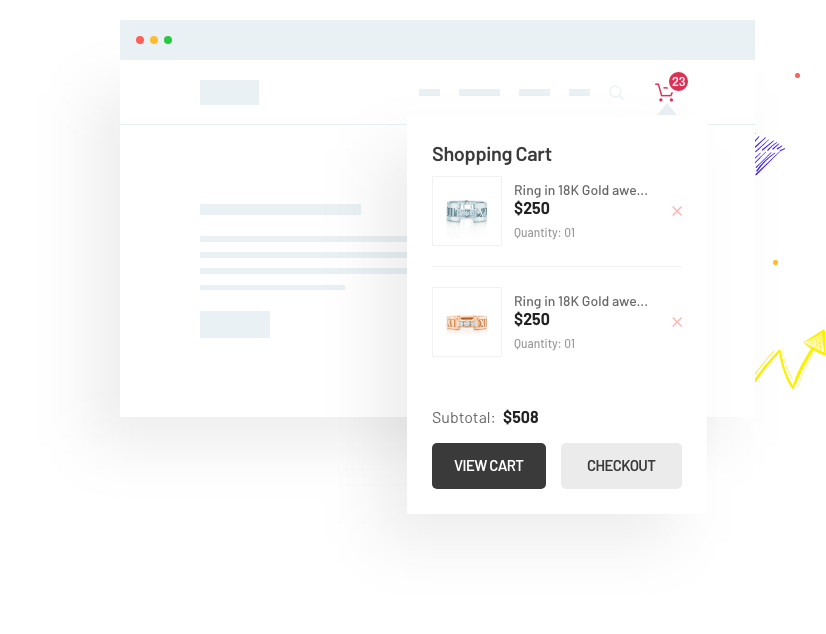
Sim. Como o Construtor de Cabeçalho e Rodapé do ElementsKit pode ser personalizado dentro da tela do Elementor, você pode inserir qualquer widget do Elementor, incluindo um ícone de carrinho do WooCommerce, produtos, barra de pesquisa, menu de navegação ou um mega menu horizontal ou vertical totalmente projetado, diretamente no layout do seu cabeçalho. Sem shortcodes, sem PHP personalizado, sem qualquer tipo de programação.

A maneira mais fácil é com o ElementsKit. Crie seu cabeçalho personalizado usando o Construtor de Cabeçalho e Rodapé do ElementsKit e, em seguida, defina o fundo da seção do cabeçalho como transparente nas configurações de estilo do Elementor. Para um cabeçalho que começa transparente e se torna sólido ao rolar a página, habilite o módulo Advanced Sticky do ElementsKit e defina uma cor de fundo que seja ativada pela rolagem. Sem CSS, sem código — apenas alguns interruptores dentro do construtor nativo do Elementor.

Se você criou seu cabeçalho e rodapé com o ElementsKit, acesse Painel do WordPress → ElementsKit → Cabeçalho e Rodapé. Encontre seu modelo de cabeçalho ou rodapé existente e clique em Editar com Elementor. Faça as alterações desejadas, troque o logotipo, atualize o menu, altere o estilo do plano de fundo ou reestruture o layout e clique em Atualizar. As alterações serão aplicadas instantaneamente a todas as páginas às quais o modelo está atribuído.

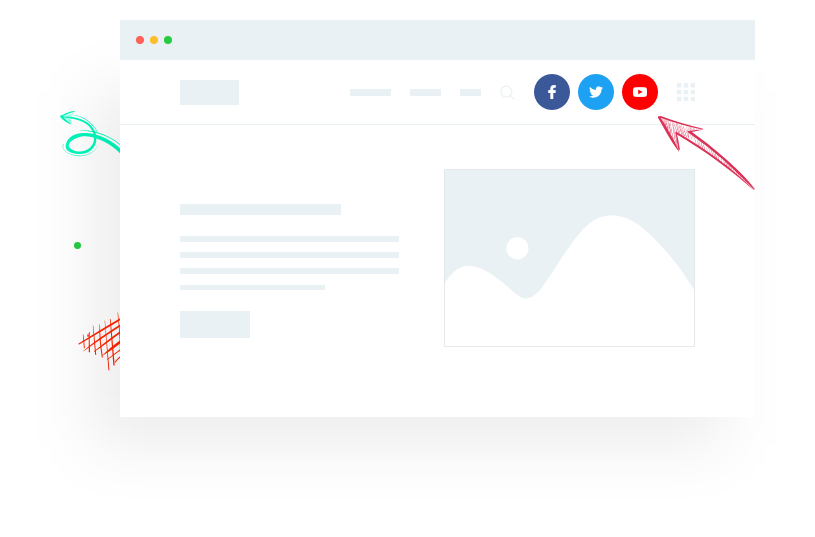
Comece instalando o ElementsKit e ativando o módulo Header Footer Builder. No painel do WordPress, acesse ElementsKit → Header Footer → Adicionar Novo. Dê um nome ao seu modelo, selecione Cabeçalho ou Rodapé como tipo, defina a condição de exibição para Site Inteiro e abra-o no Elementor. Crie seu layout usando qualquer widget do Elementor — menu de navegação, logotipo, barra de pesquisa, ícones de redes sociais ou um mega menu — ou importe um modelo pronto da biblioteca do ElementsKit. Clique em Atualizar e pronto!.