
 Spanish
  English
  German
  Italian
  French
  Danish
  Portuguese
  Swedish
  Polish
  Korean
  Japanese
 Archive Products es un widget útil de ShopEngine que te permite realizar toneladas de personalizaciones. El widget tiene una variedad de opciones en las pestañas Diseño y Estilo que puede utilizar para resaltar la apariencia deseada del producto de archivo.
Puede modificar el color de fondo y agregar todos los elementos necesarios como título del producto, precio, categoría, botón Agregar al carrito y muchas más cosas. Al realizar todos estos cambios y ajustes necesarios, podrá atraer la atención de los compradores.
¿Cómo funciona el widget Archivar productos?
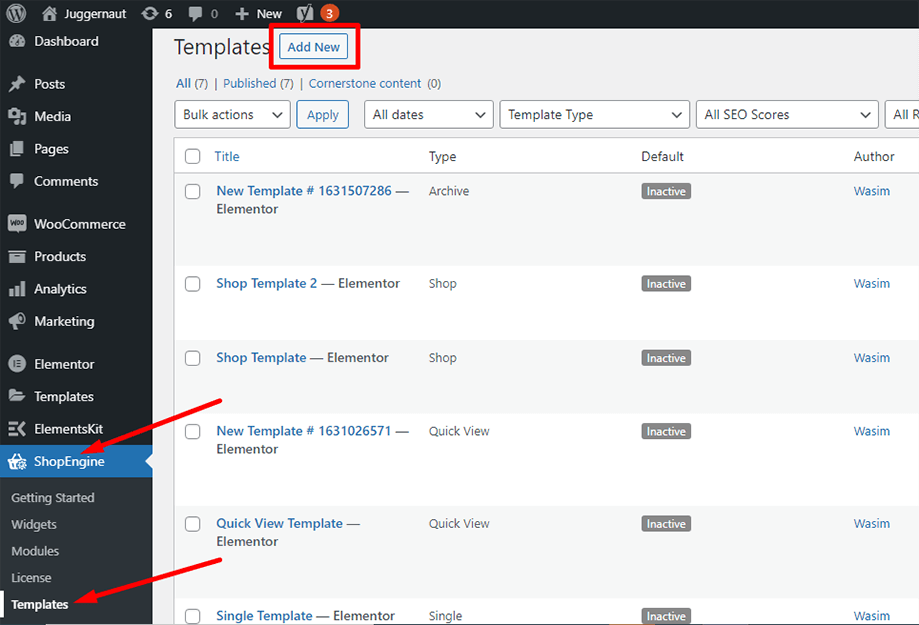
En primer lugar, vaya al panel de administración y busque ShopEngine en la lista de artículos. Haga clic en ShopEngine y luego seleccione Plantillas en el menú desplegable. Luego, haga clic en "Agregar nuevo"Botón en la parte superior derecha al lado del texto"Plantillas”.
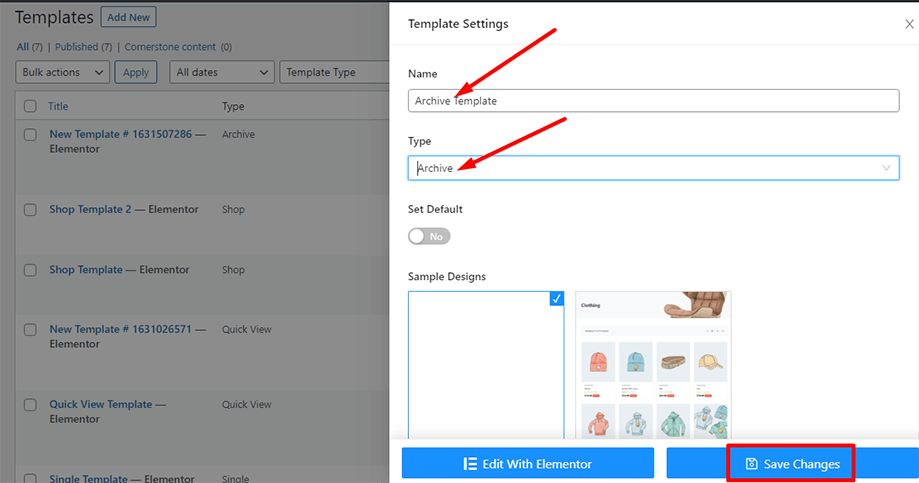
Inmediatamente después de eso, aparecerá una ventana emergente para la configuración de la plantilla. Establece el nombre de tu plantilla en el Nombre campo y seleccione el tipo Archivo/Tienda ya que su objetivo es consultar el widget Archivar productos.
Además, puede elegir un diseño de muestra predeterminado o comenzar a diseñar desde cero. Finalmente, presione el botón "Guardar cambios" botón.
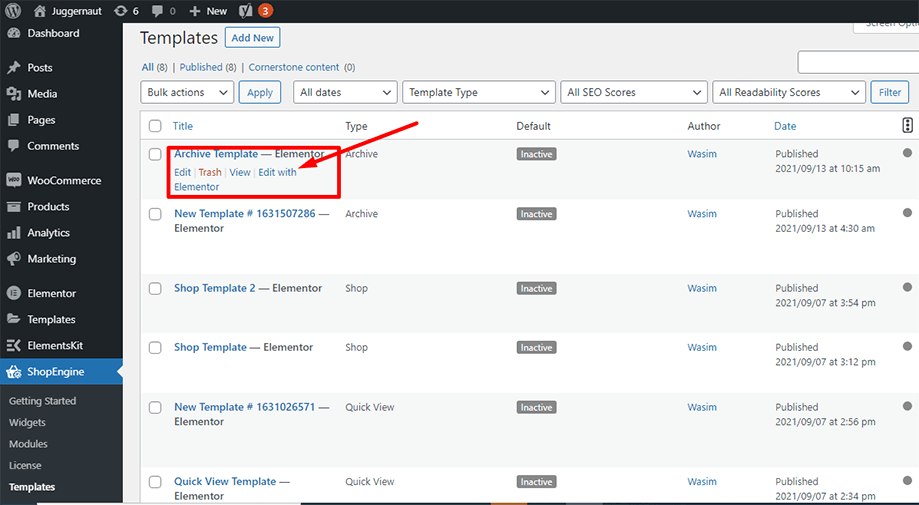
Su plantilla está creada y puede verla en la parte superior de la lista. Ahora, haga clic en "Editar con Elementor”para cambiar a la ventana de Elementor.
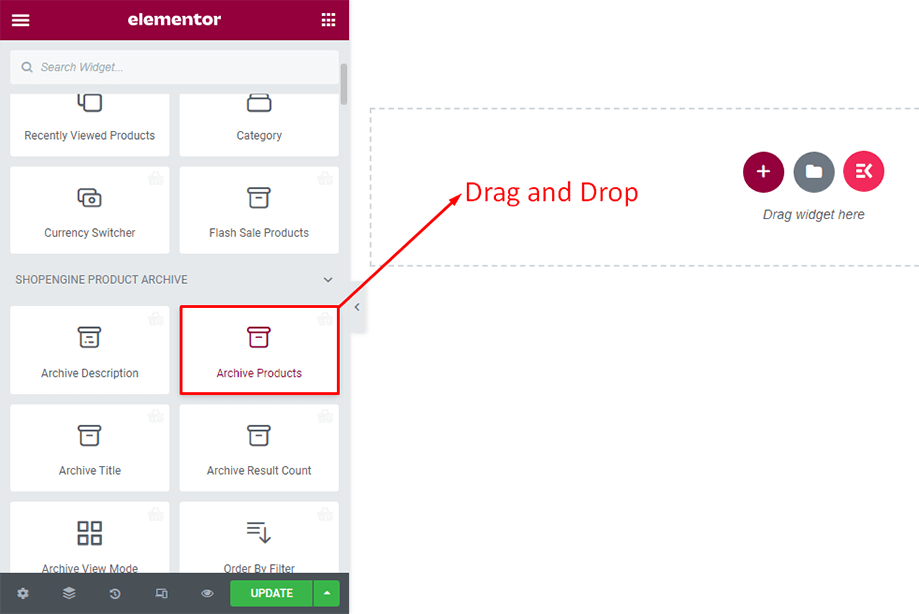
En este paso, verá una barra lateral a la izquierda con una lista de widgets de ShopEngine. Encuentre el widget de productos de archivo en la sección Archivo de productos de ShopEngine o normalmente puede buscar el widget en el campo de búsqueda. y luego arrástrelo y suéltelo en el área designada.
Sus productos de archivo aparecerán poco después.
Nota: ShopEngine ya no ofrece una opción de configuración de diseño en la página de la tienda.
Sin embargo, puedes cambiar el diseño utilizando las opciones de personalización de WooCommerce. Para personalizar las opciones de diseño, desde la interfaz, ir a la página de la tienda ⇒ Clickea en el Personalizar (Personalizar la página de la tienda también cambiará el diseño de la página de archivo)
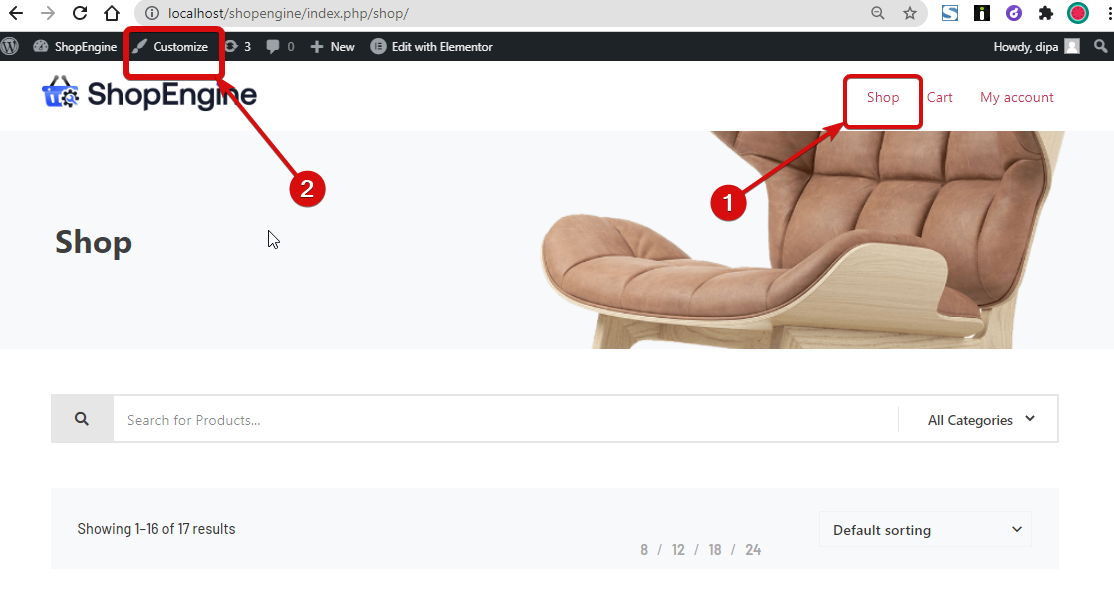
Una vez que se abran las opciones, vaya a WooCommerce ⇒ Catálogo de productos. Aquí puedes cambiar –
- Productos por fila
- Filas por página
- Productos por fila en Móvil
- Productos por fila en Tablet
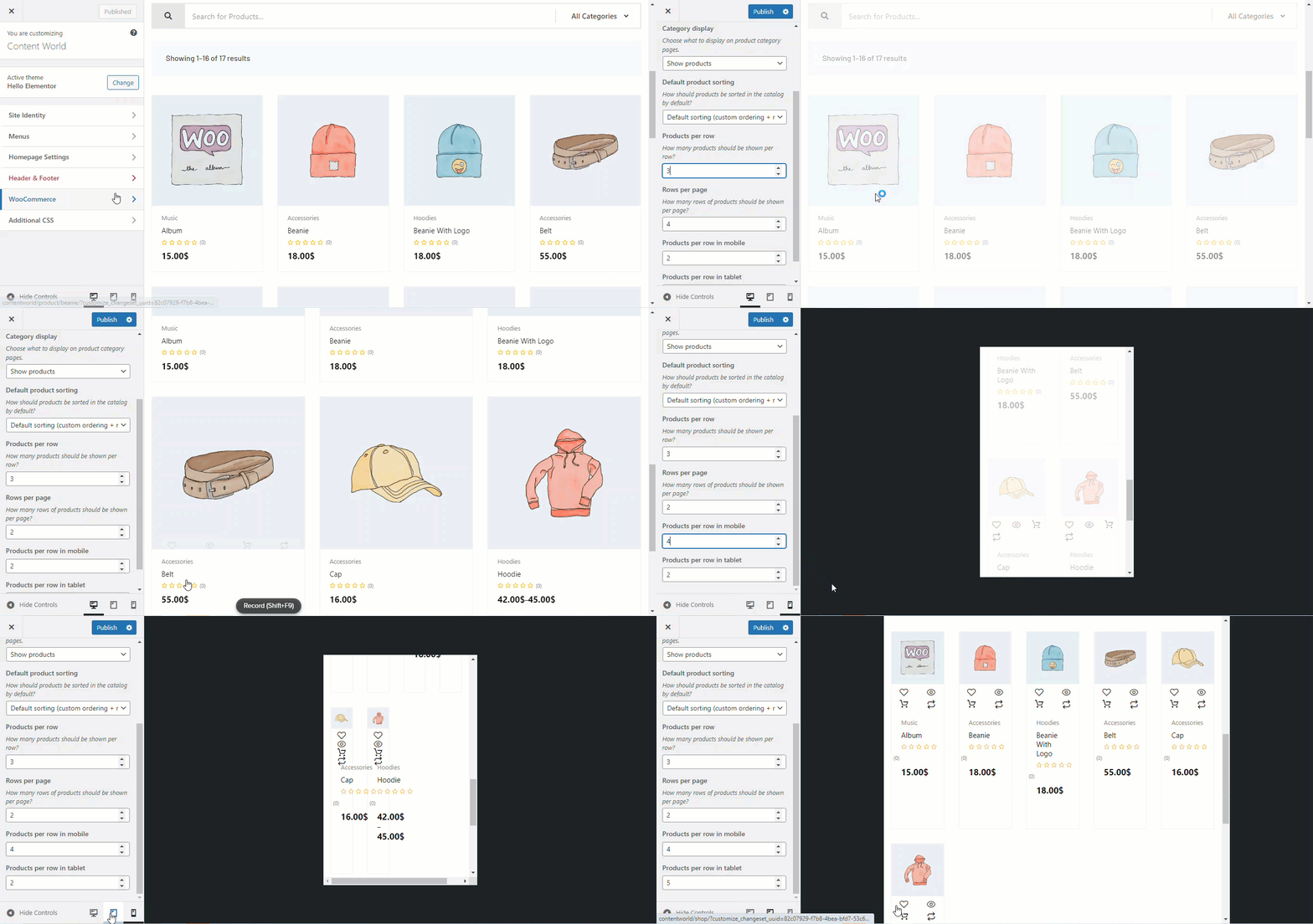
Una vez que hagas los cambios, haga clic en publicar ahorrar.
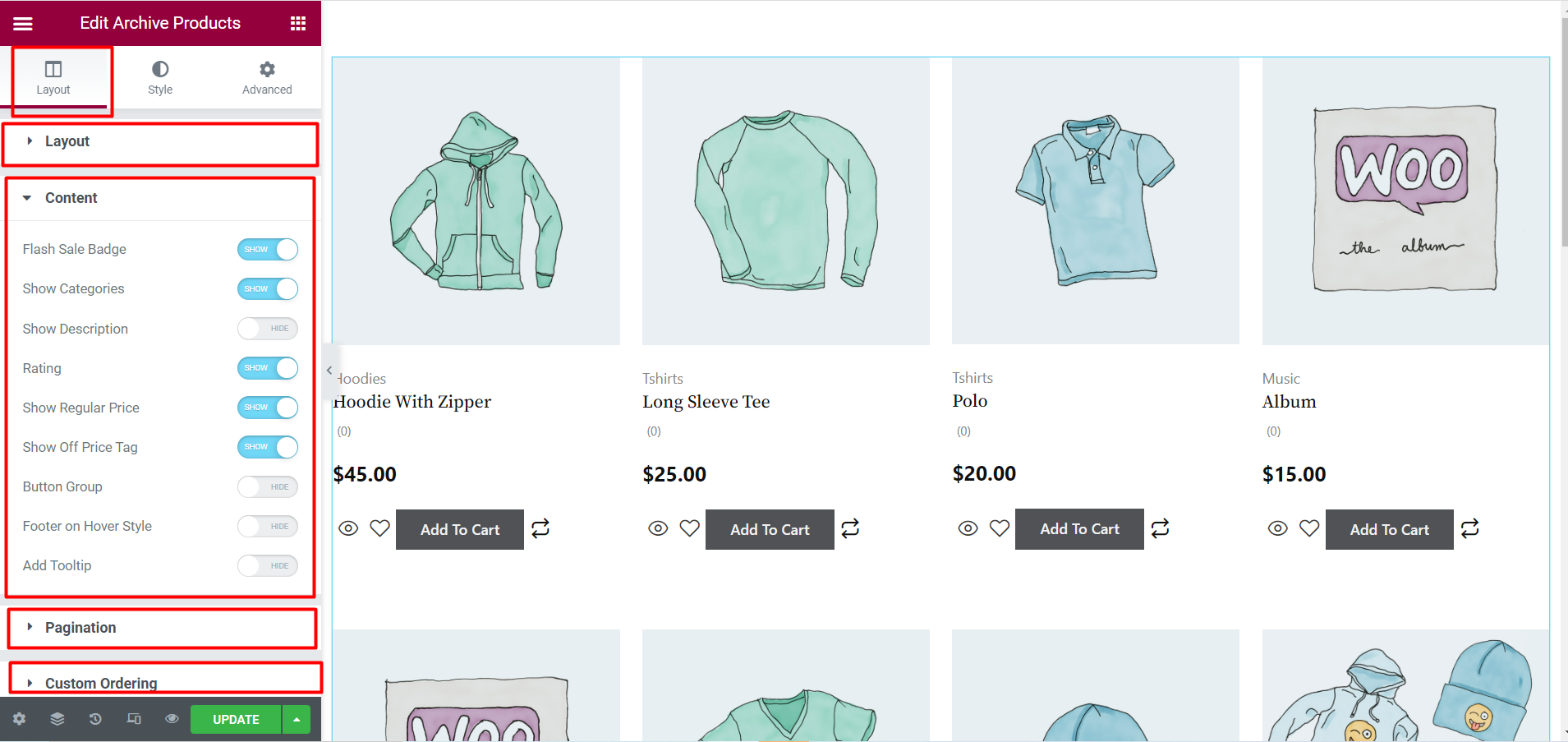
Ahora, en el backend, puedes trabajar con las opciones de edición del Widget de archivo de productos. Hay diferentes elementos en cada opción, en la sección Diseño-
- Disposición- Como hemos mostrado arriba, en esta sección puedes administrar el número de columnas y filas desde el personalizador.
- Contenido- En esta sección, encontrará elementos como Insignia de venta flash, Mostrar categorías, Mostrar precio regular, Calificación, Agregar información sobre herramientas, etc. Todos estos elementos tienen opciones MOSTRAR y OCULTAR. Simplemente haga clic en cada uno de ellos para observar sus funciones y utilizarlos en consecuencia.
- Paginación- Aquí encontrará diferentes estilos de paginación e íconos.
- Pedidos personalizados- Si habilita la Lista de pedidos aquí, podrá ver las opciones Vista rápida, Comparación, Lista de deseos y Agregar al carrito.
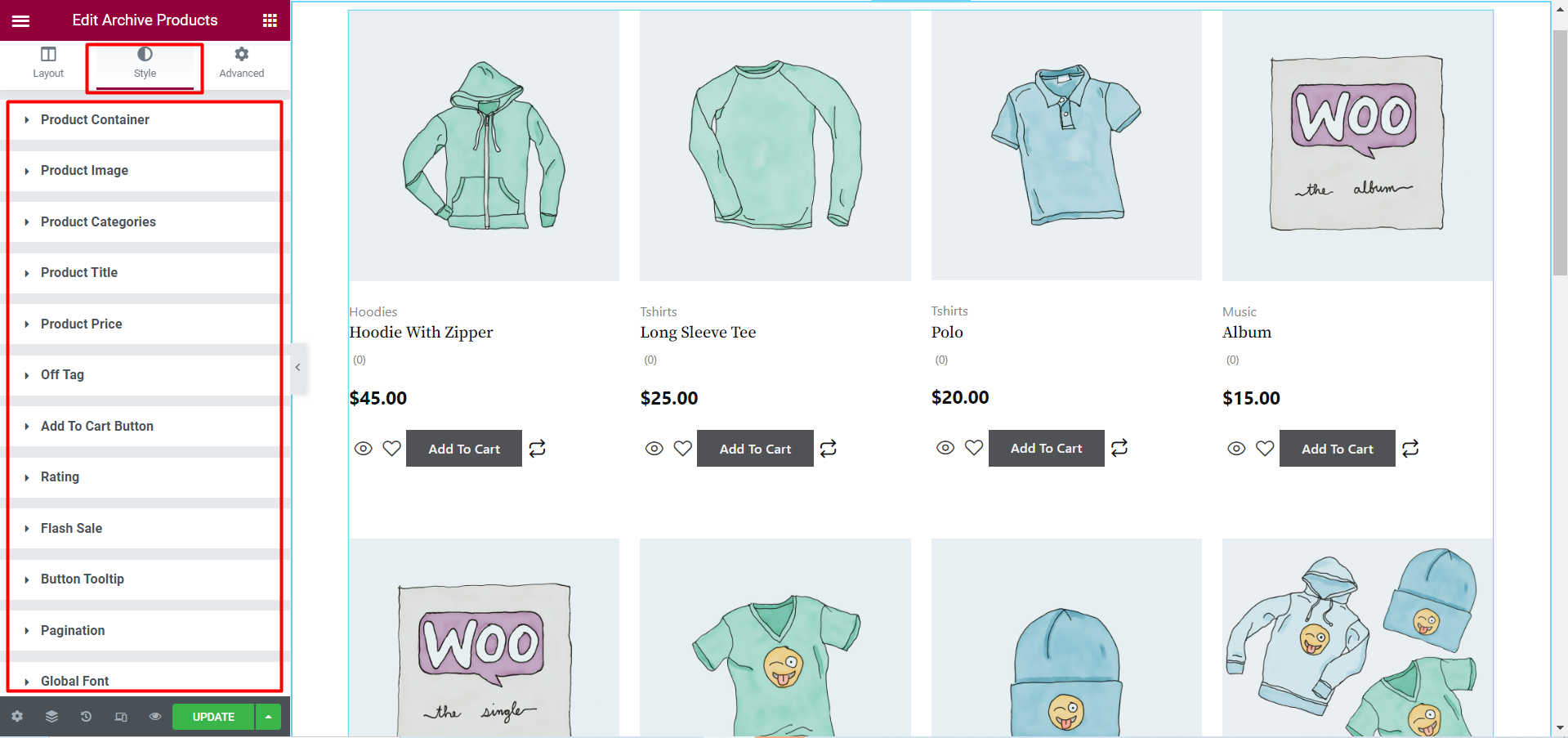
Además de eso, tienes más opciones de personalización en el Pestaña de estilo como Imagen del producto, Título del producto, Precio del producto, botón Agregar al carrito, etc. Puede realizar muchos más ajustes y modificaciones haciendo clic en cada una de estas opciones.
Los productos de archivo se muestran como se muestra a continuación en la interfaz.
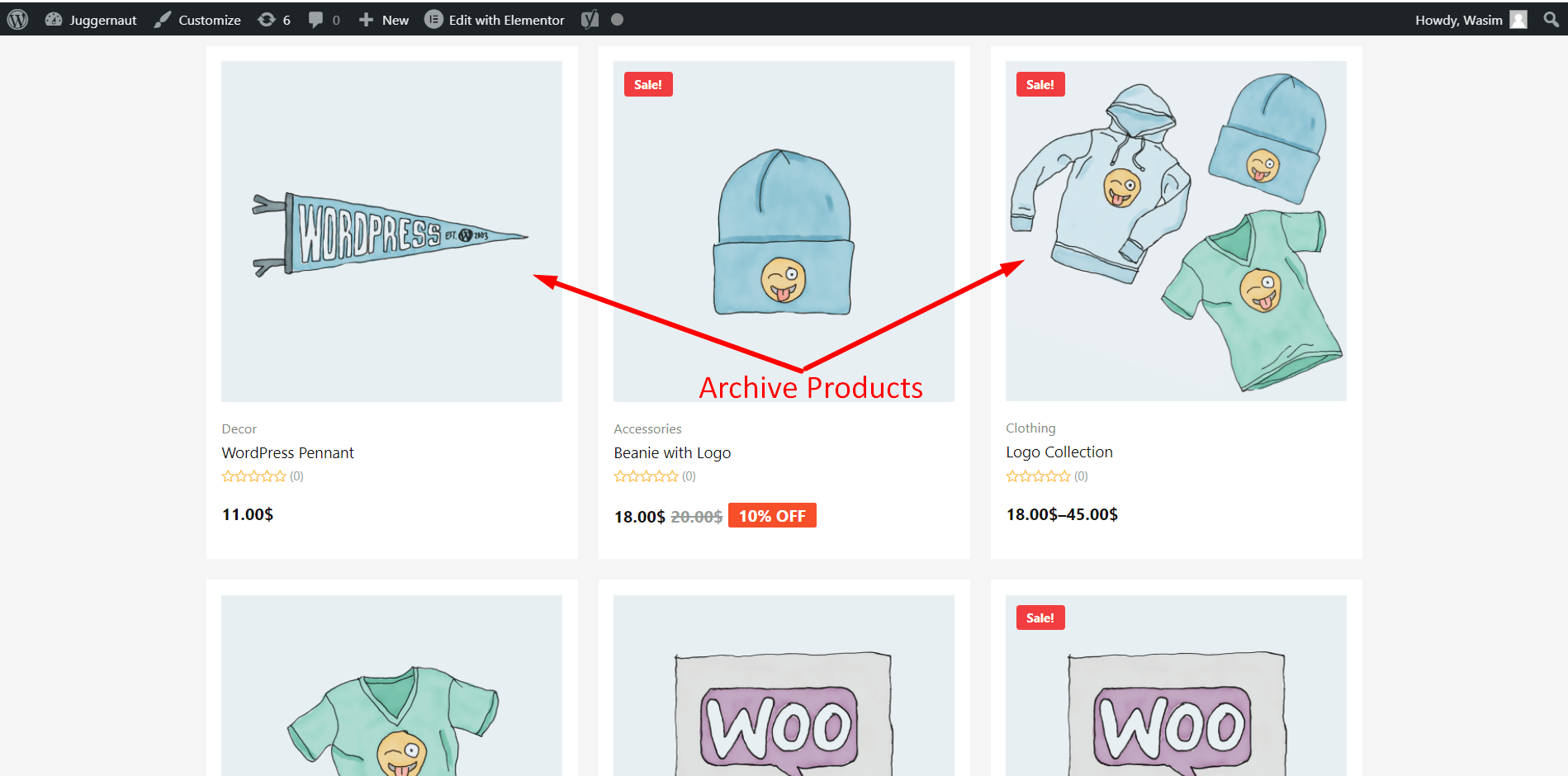
Así es como puede implementar el widget Archivar productos de ShopEngine. Le ayudará a mostrar los productos de archivo exactamente como los organizó para los visitantes de su sitio web.


