Erste Schritte mit dem ElementsKit Conditional Content-Modul #
ElementsKit Bedingtes Inhaltsmodul ermöglicht es Ihnen, den Inhalt verschiedener Teile Ihrer Seite basierend auf verschiedenen Bedingungen auszublenden/einzublenden. Sie können die Sichtbarkeit des Inhalts basierend auf Browser, Gerät, Anmeldestatus, Benutzerrolle, Datum, Tag und Uhrzeit festlegen.
Sie können mehrere Bedingungen für denselben Inhalt festlegen. Sie können den Inhalt sichtbar machen, wenn alle oder eine der Bedingungen erfüllt/wahr sind.
Das Tolle an diesem Modul ist, dass Sie Bedingungen auf beliebige Inhalte, innere Abschnitte und Widgets anwenden können.
So verwenden Sie das ElementsKit Conditional Content Module #
Erfahren Sie, wie Sie in 3 Schritten bedingte Sichtbarkeit auf Ihre Website-Inhalte anwenden können mit ElementsKit Bedingtes Inhaltsmodul .
Schritt 1: Aktivieren Sie das Conditional Contents-Modul von ElementsKit #
Sie müssen das Conditional Content-Modul von ElementsKit aktivieren, bevor Sie es auf Ihrer Website nutzen können.
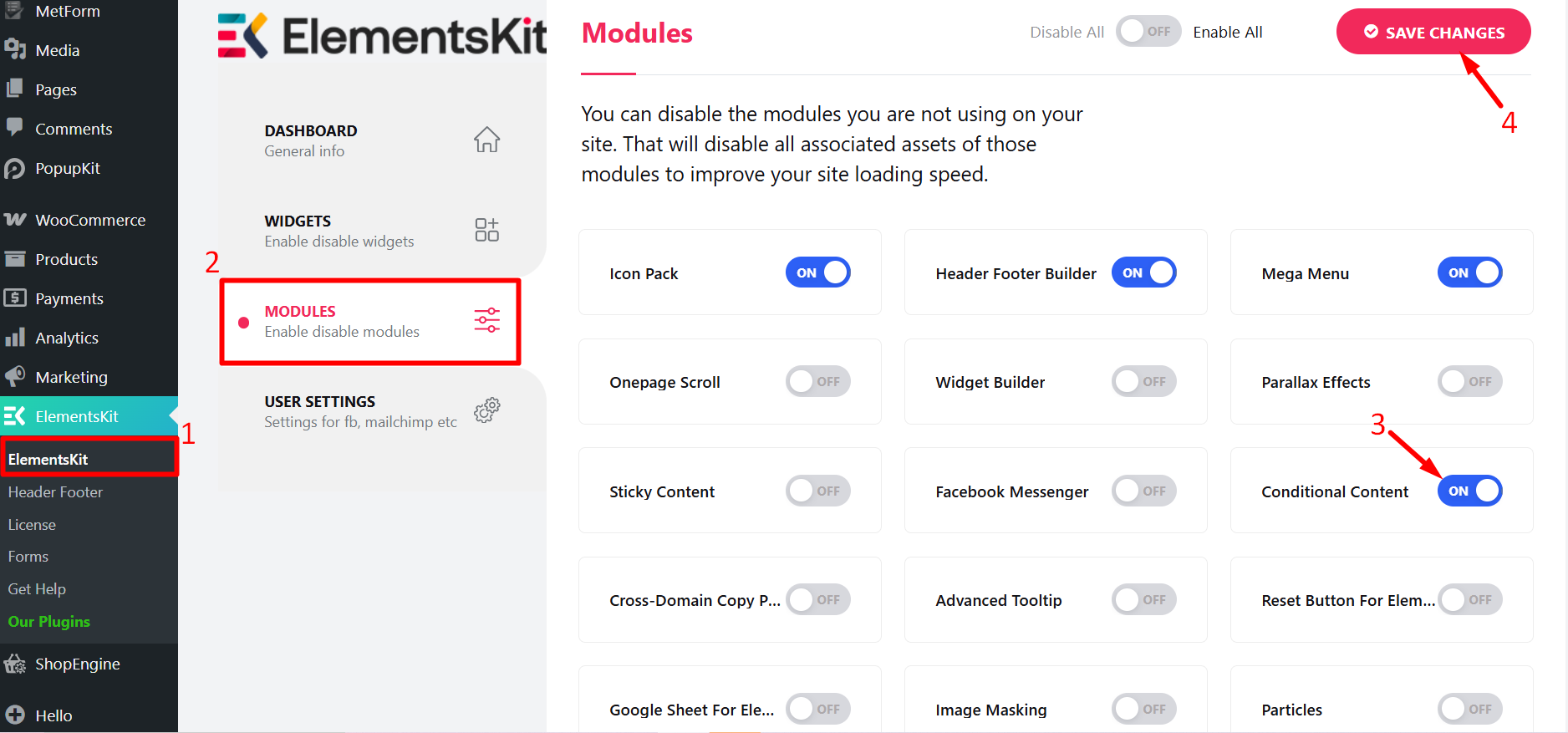
Um das Modul einzuschalten, Gehen Sie zu ElementsKit ⇒ Module ⇒ Bedingter Inhalt. Stellen Sie sicher, dass die Umschaltoption von Bedingter Inhalt ist aktiviert und klicken Sie auf Änderungen speichern tum den Status zu aktualisieren.
Schritt 2: Bedingten Inhalt für ElementsKit aktivieren #
While you can apply this content to any small content, image, or widget, for this doc, I am going to apply the conditional content to an inner section.
For this –
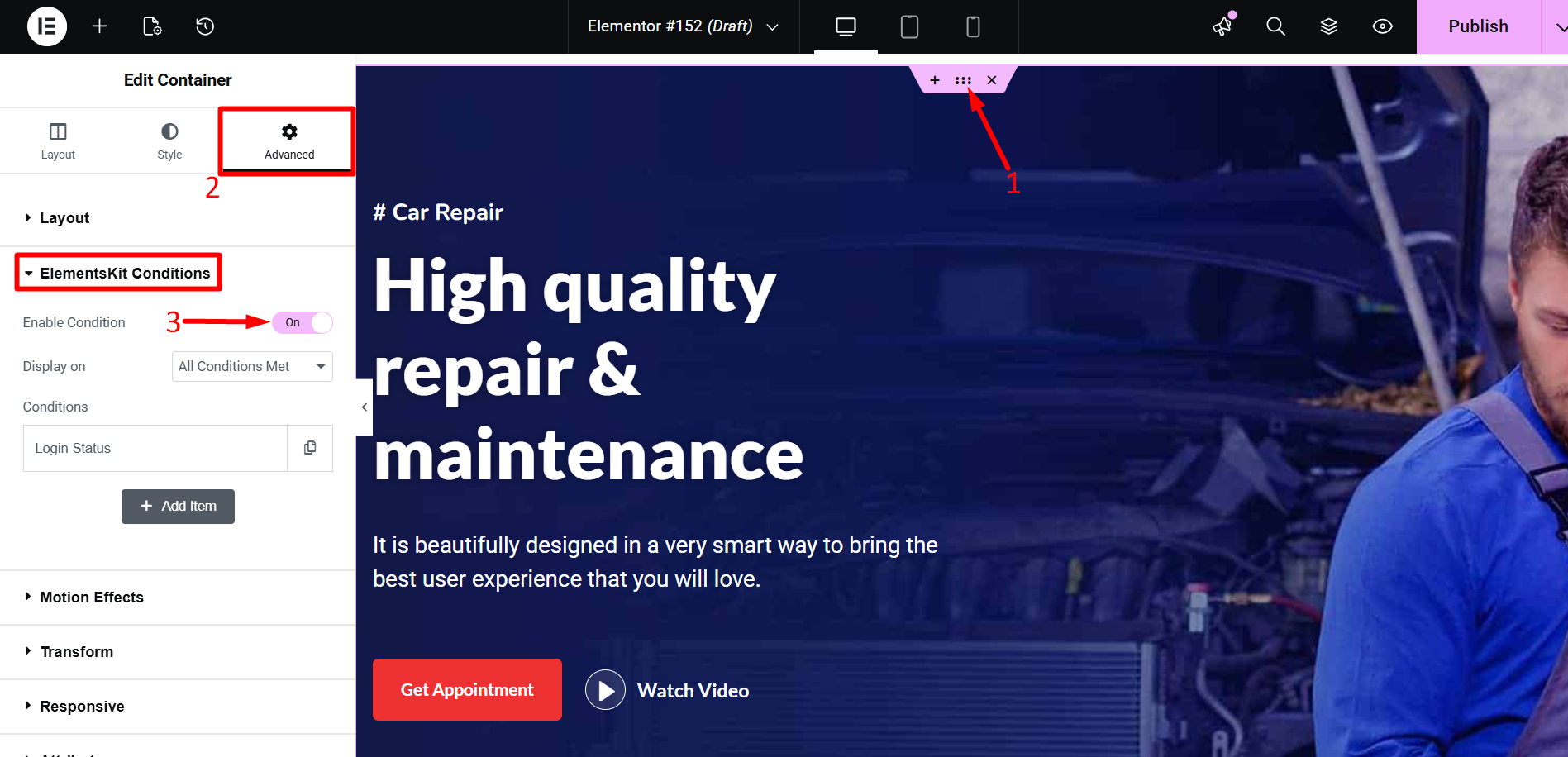
- Click on the six dots to go to the settings for that inner section
- Then move to the Registerkarte „Erweitert“.
- Scroll down to the ElementsKit-Bedingungen section and Turn on the Enable Condition option
Schritt 3: Bedingungen anwenden #
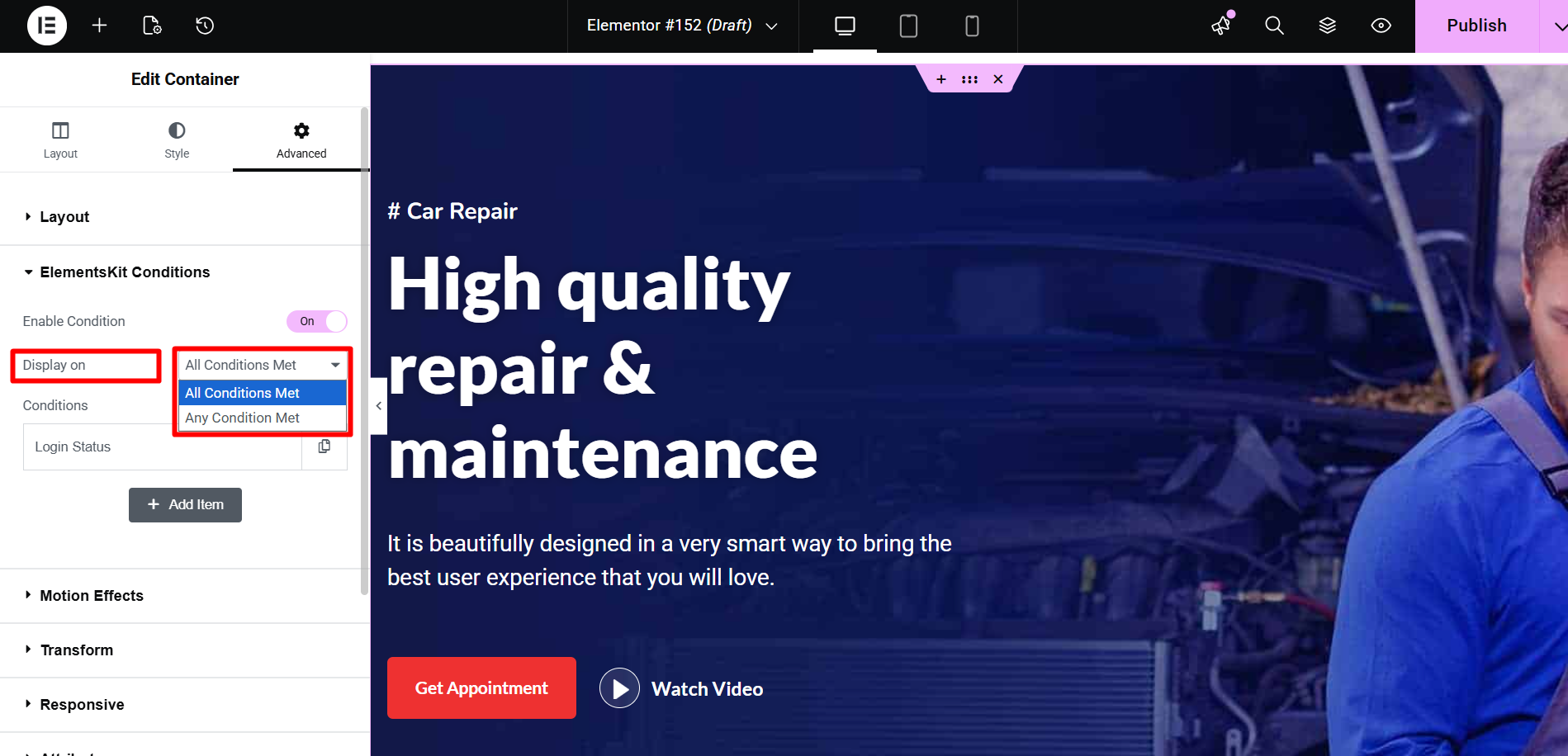
Nachdem Sie die Bedingung aktiviert haben, stehen Ihnen zwei Optionen zur Verfügung: Anzeige unter und Bedingungen.
- Display on –
- All Conditions Met: Choose the option if you want all your content to display only when all the conditions are true.
- Any Condition Met: Select Any Condition Met if you want your content to display when any of the conditions you added are true.
- Bedingungen: Um eine Bedingung auszuwählen, müssen Sie drei Optionen festlegen.
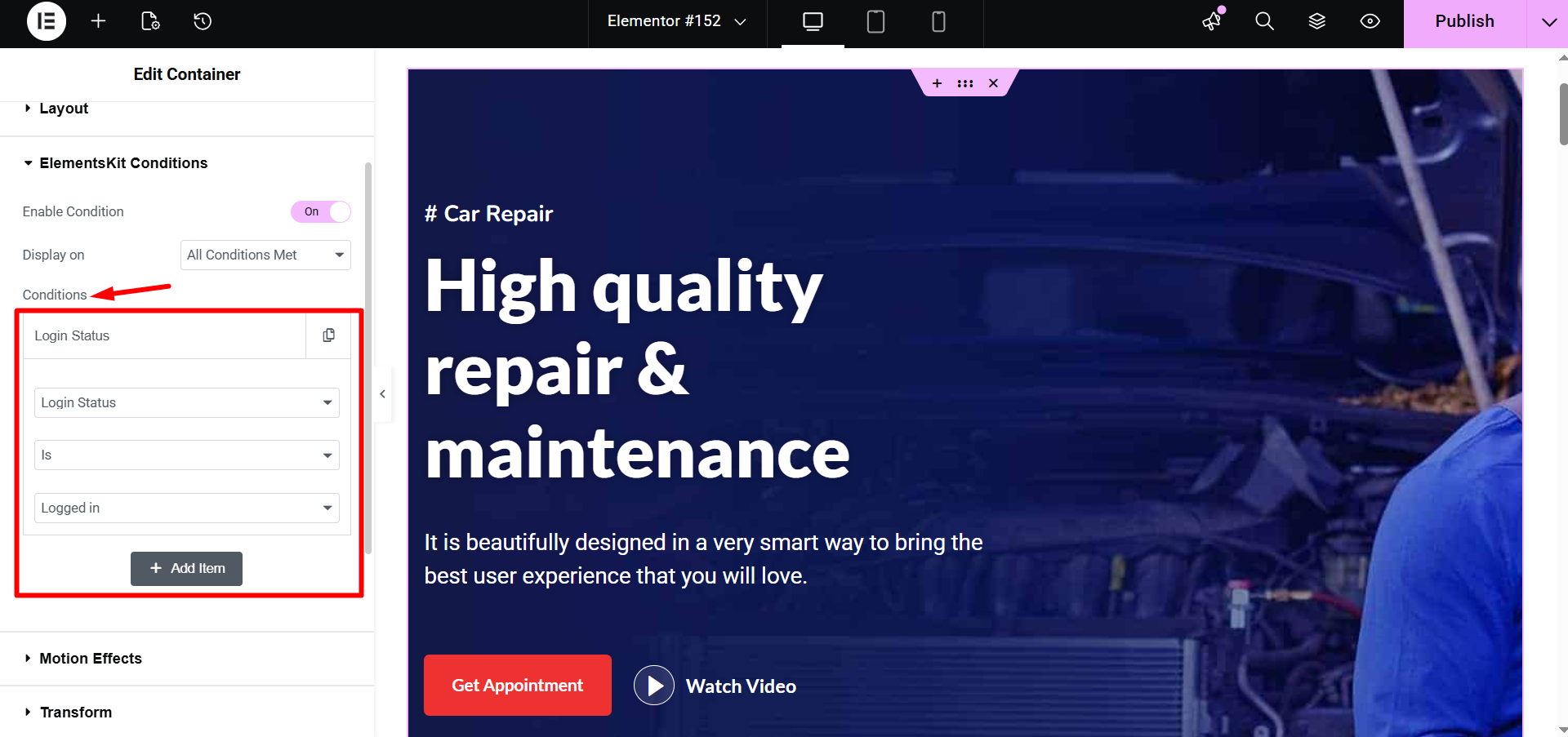
- Wählen Sie die Aktion such as Login status, User role, Operating system, Browser, Date, Day, and Time etc.
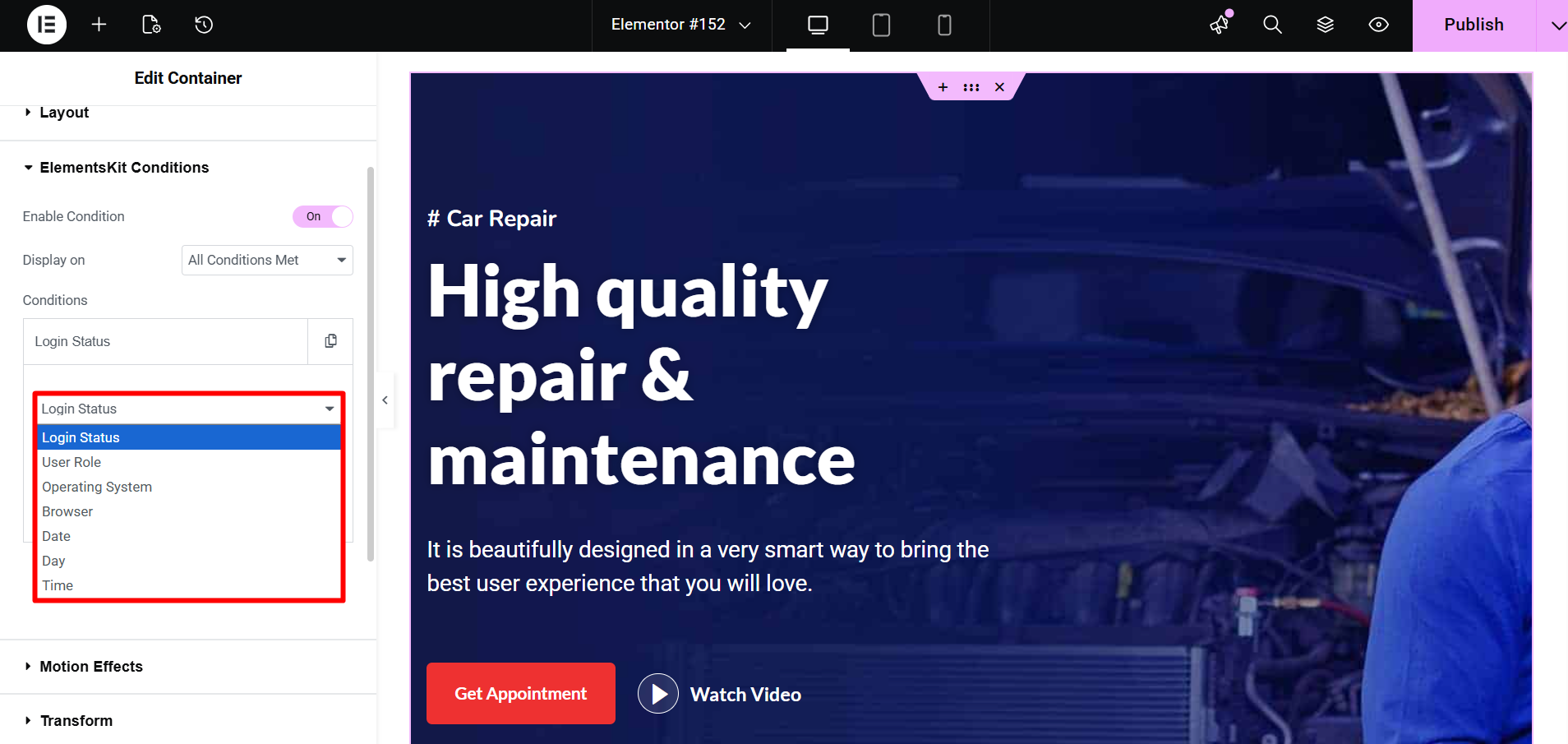
- Wählen Sie „Ist“/„Ist nicht“.
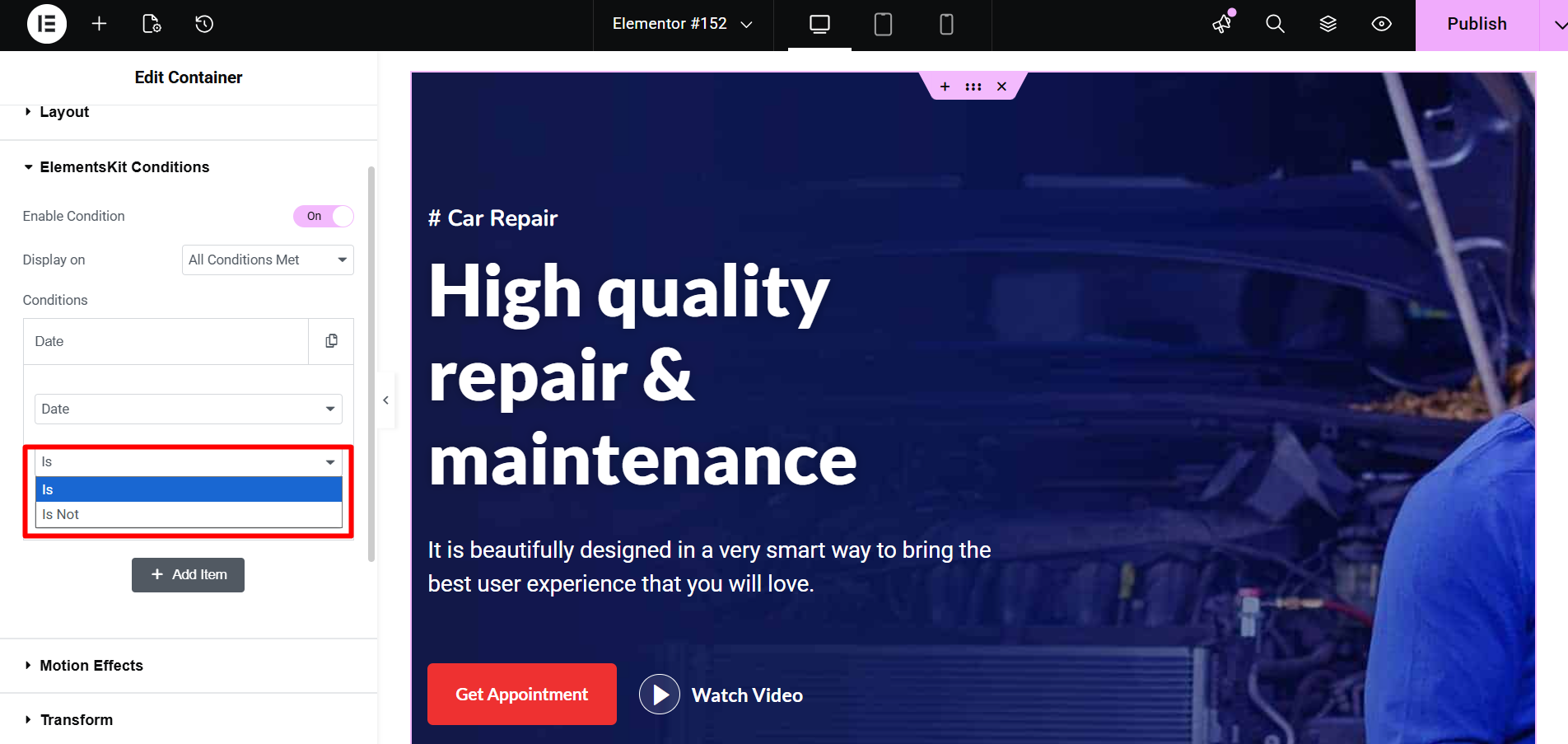
- Im dritten Dropdown-Menü müssen Sie Wählen Sie den Wert für die Aktion. You will find value options relevant to the action you choose from the first dropdown. For example, Logged for Login Status, Subscriber, Author, Editor, etc. for User Role, Mac OS, Ubuntu, Linux, etc. for Operating system, and so on.
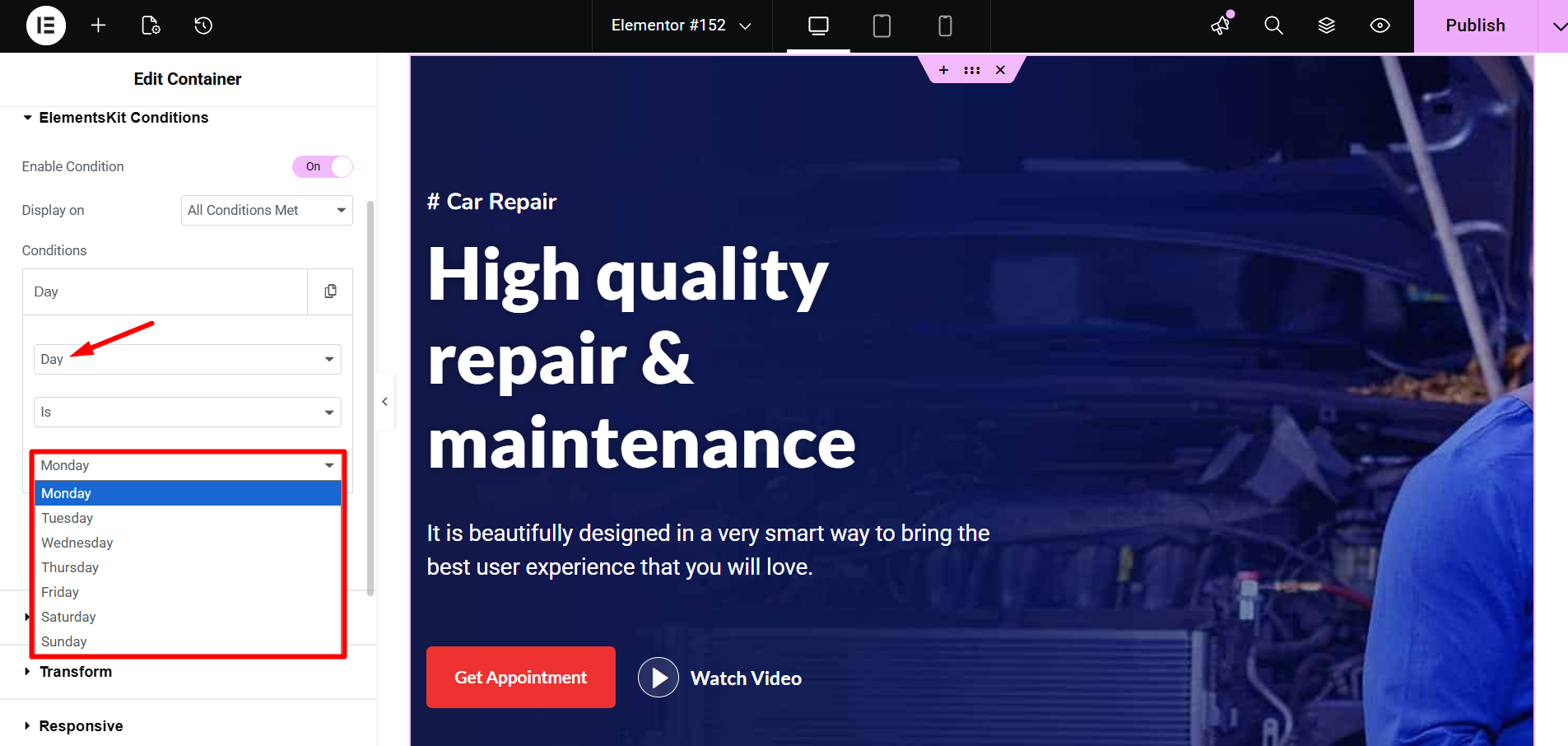
To add a new condition, click on the + ARTIKEL HINZUFÜGEN. Sie können so viele Inhalte hinzufügen, wie Sie möchten.
Hier wähle ich beispielsweise eine Anzeige auf „Alle Bedingungen erfüllt“. Wählen Sie dann „Anmeldestatus“ „Ist“ „Angemeldet“. Der Inhalt ist also nur für angemeldete Benutzer sichtbar.
Schritt 3: Aktualisieren und Vorschau #
Sobald Sie die Bedingungen festgelegt haben, klicken Sie auf Aktualisieren, um alle Änderungen zu speichern. Jetzt sollten Sie die von Ihnen festgelegten Bedingungen auf dieser Seite sehen.
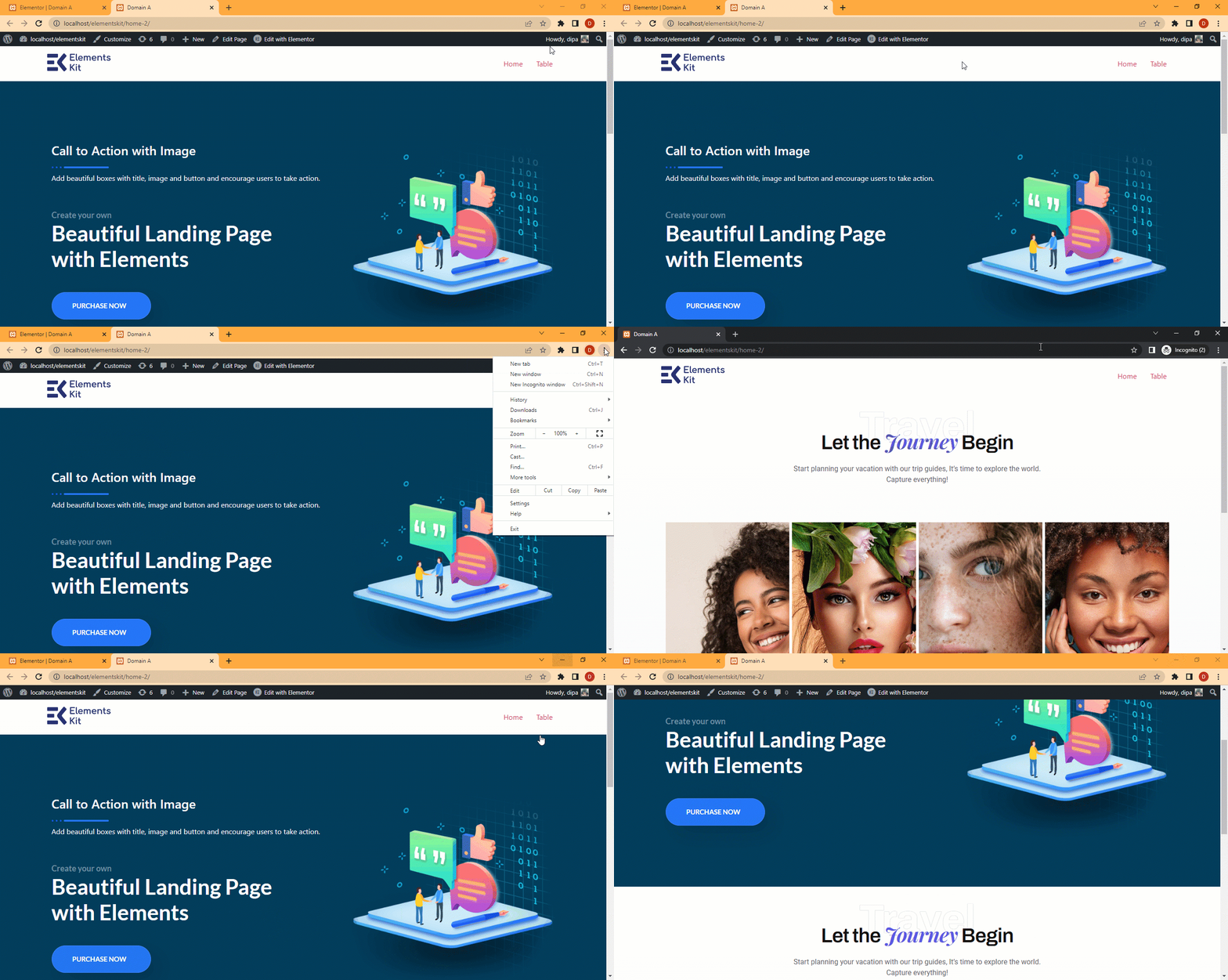
Hier ist eine Demo.