Portuguese
  English
  German
  Spanish
  Italian
  French
  Danish
  Swedish
  Polish
  Korean
  Japanese
 A integração do HubSpot garante uma integração perfeita gestão de relacionamento com o cliente gerenciando de forma eficiente os contatos de seus clientes. Devido à integração HubSpot do MetForm, você não precisa se preocupar em perder formulários enviados por seus clientes ou visitantes. Todas as informações de contato de seus clientes serão armazenadas em sua conta HubSpot que você poderá usar no futuro.
Atenção:
Tínhamos conexão baseada em API antes. Se você tiver uma conexão baseada em API com o HubSpot, reconecte sua conta HubSpot ao seu site seguindo o processo abaixo usando OAuth 2.0.
Iniciar #
Envie dados do usuário aparentemente conectando serviços de CRM populares como o Hubspot. Aqui você obterá o processo passo a passo de como conectar o Hubspot ao Metform.
Você pode facilmente encontrar o Aplicativo HubSpot MetForm no mercado e clique em Instalar aplicativo a partir daí ou siga o processo abaixo.
Conecte HubSpot com MetForm #
A integração do MetForm HubSpot é habilitada usando OAuth 2.0. Tudo que você precisa fazer é se inscrever ou entrar no HubSpot a partir do painel do MetForm. Isso integrará automaticamente sua conta HubSpot ao MetForm. Este processo é seguro e um aplicativo MetForm oficial no mercado HubSpot usa OAuth 2.0 para integração.
Agora, para se conectar ao HubSpot, pressione “Configurações” que você encontrará em MetForm. Depois disso, vá para CRM >> HubSpote, em seguida, pressione o Botão “Clique aqui para conectar sua conta HubSpot”.
Se você não tem uma conta HubSpot, você pode inscreva-se para uma conta HubSpot gratuita aqui.
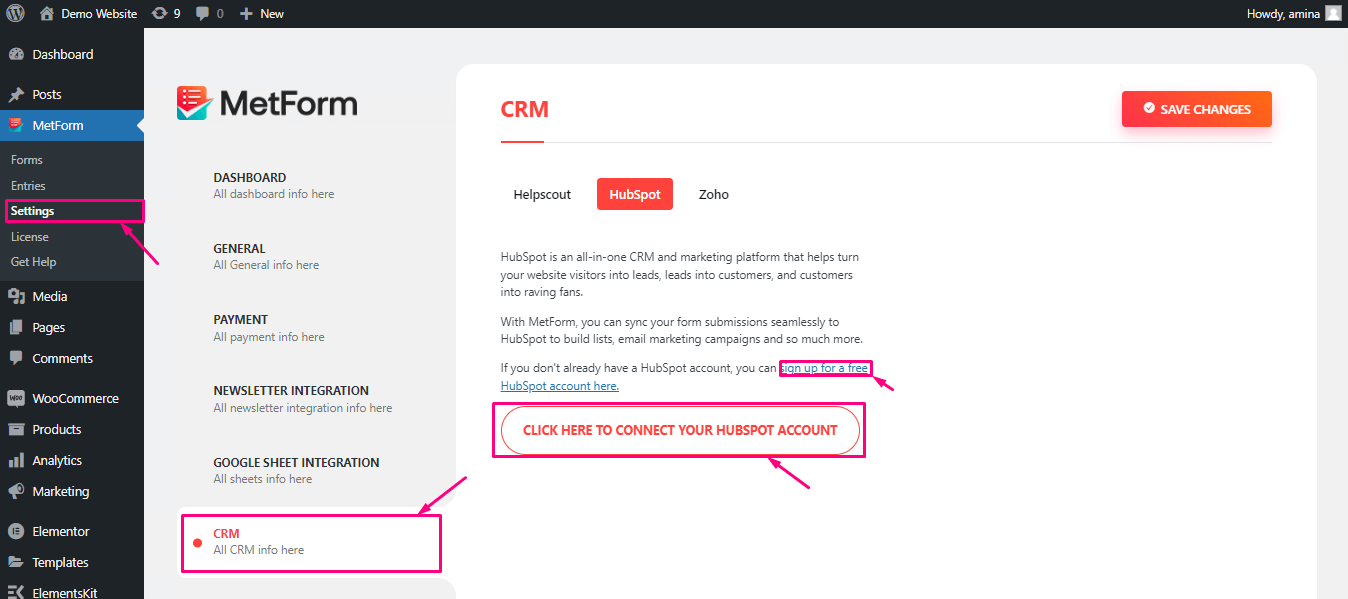
Ele irá redirecioná-lo para a página de inscrição do HubSpot, de onde você pode fazer login ou também se inscrever.
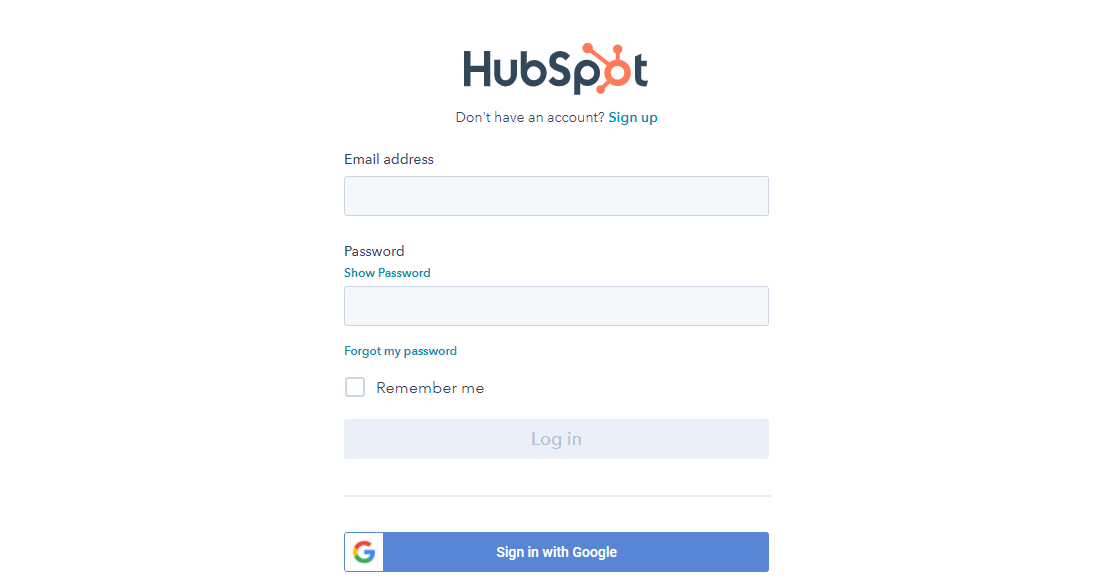
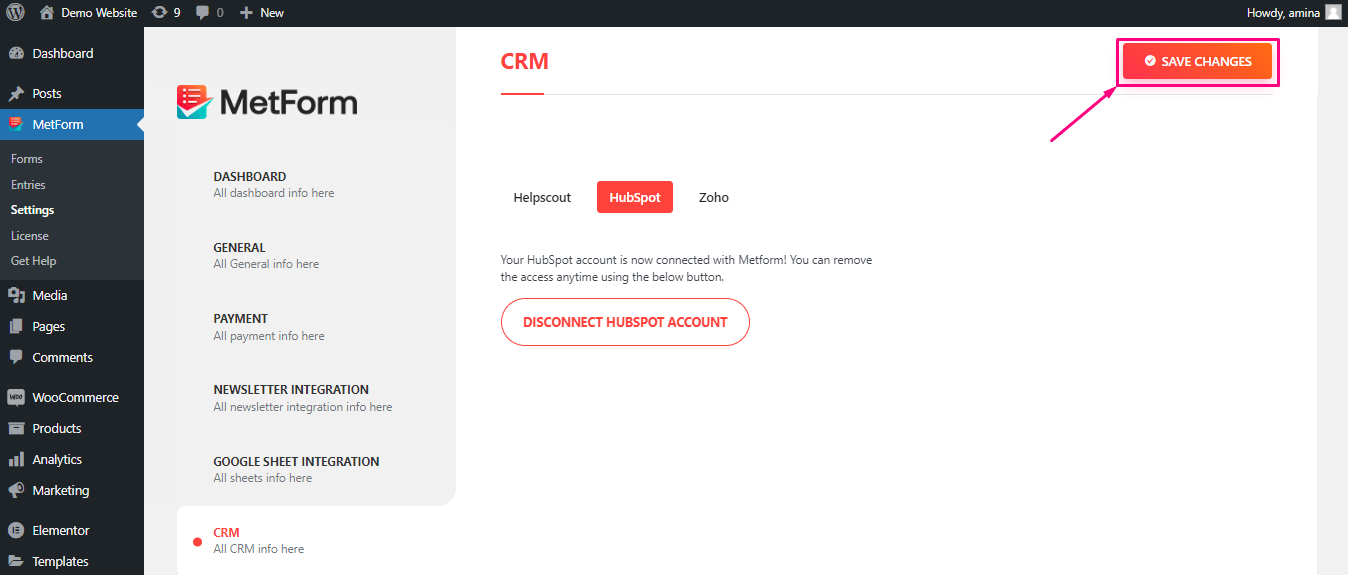
Depois de se inscrever ou fazer login, sua conta HubSpot será conectar-se automaticamente para MetForm usando OAuth 2.0. Por fim, clique no “Salvar alterações” botão.
Atenção:
Tínhamos conexão baseada em API antes. Se você tiver uma conexão baseada em API com o HubSpot, reconecte sua conta HubSpot ao seu site seguindo o processo acima usando OAuth 2.0.
Criar formulário Hubspot #
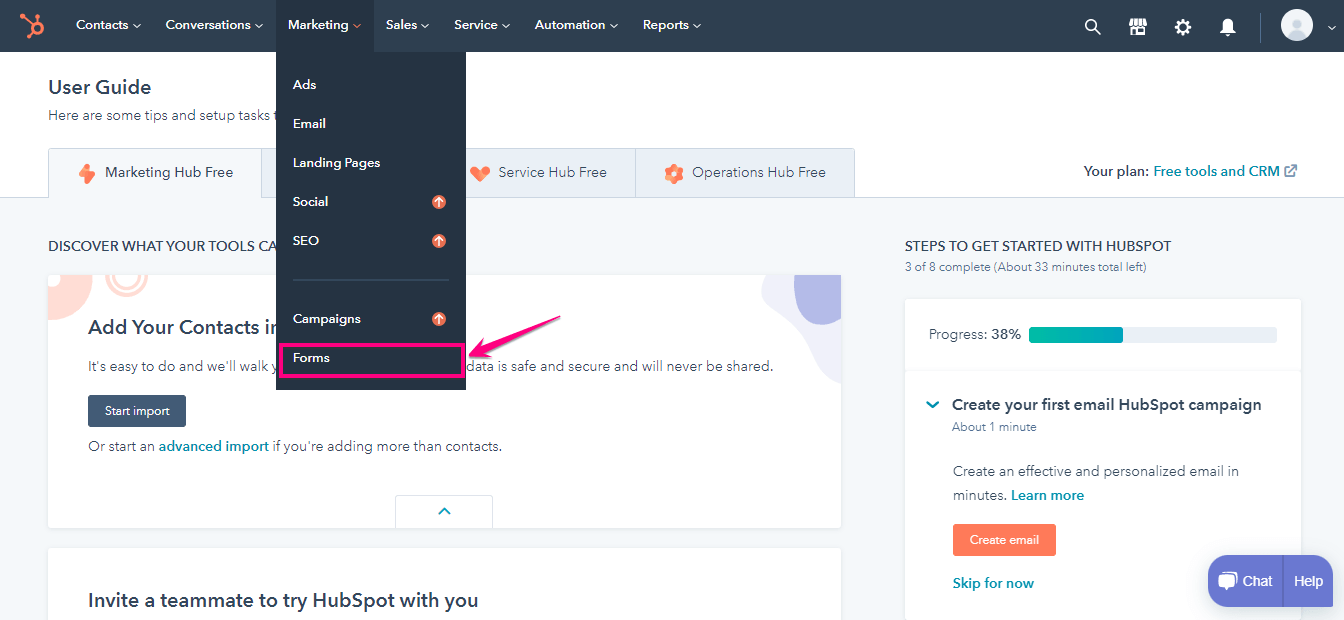
- Vá para Hubspot=> Marketing=> Clique em Formulários
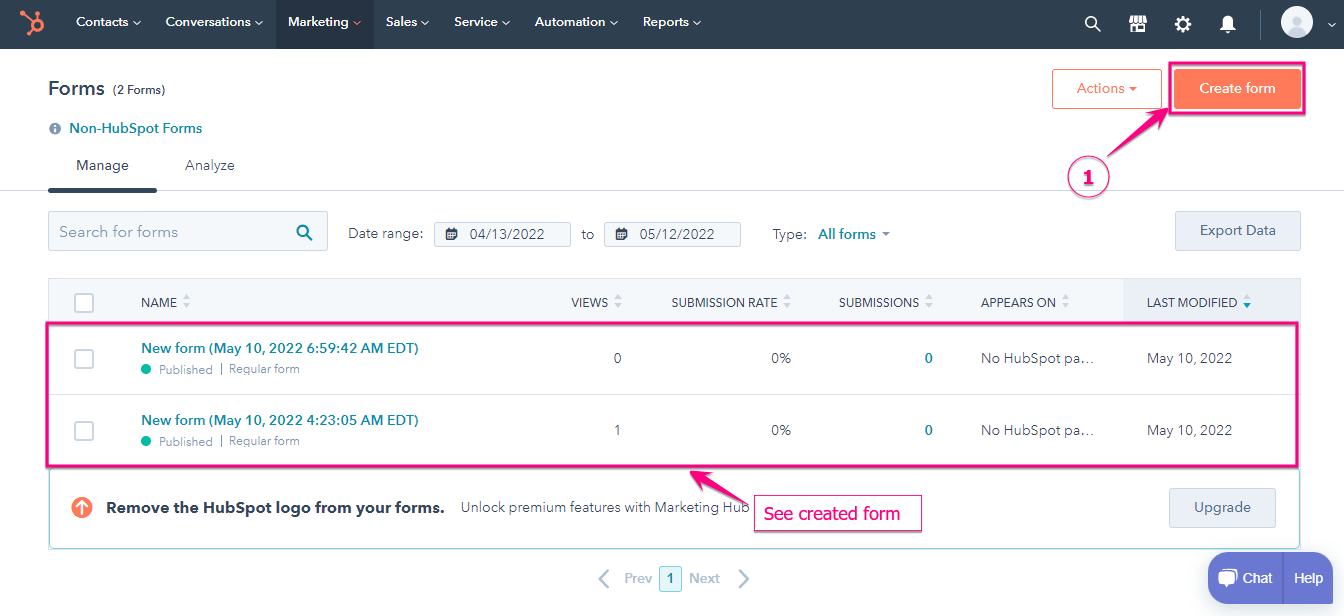
2. Clique em Criar formulário=> Formulário criado apareceu
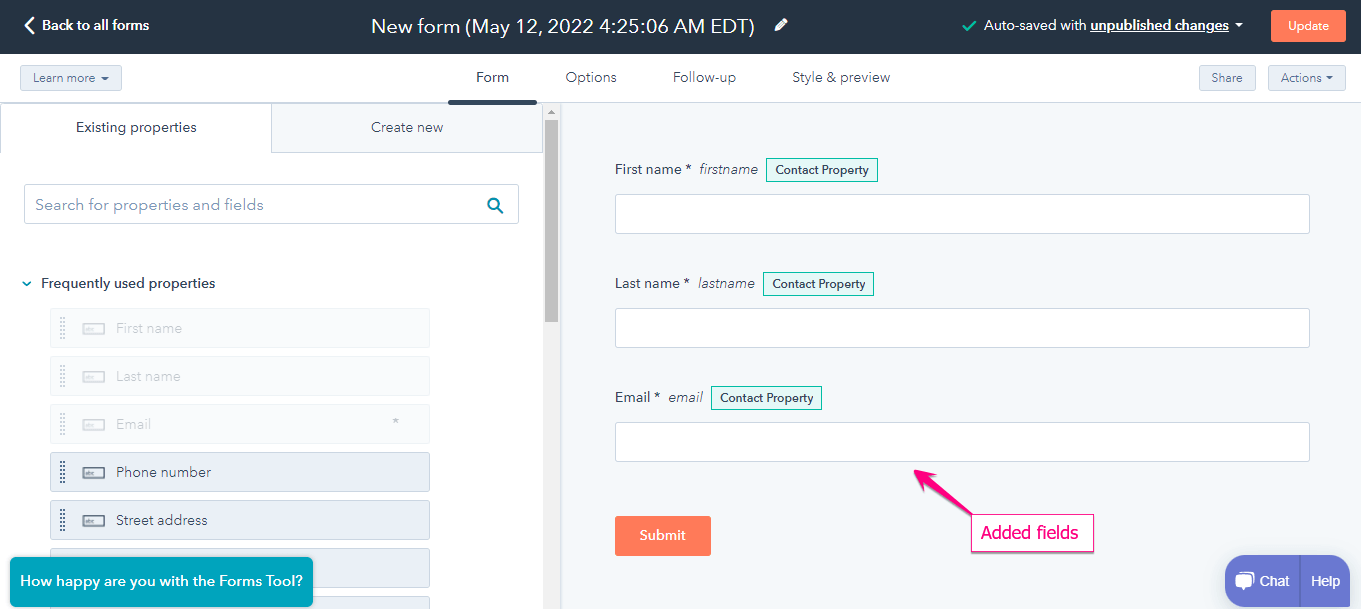
- Mostrando os campos de formulário criados pelo Hubspot: E-mail, Nome, Sobrenome
Crie um novo formulário #
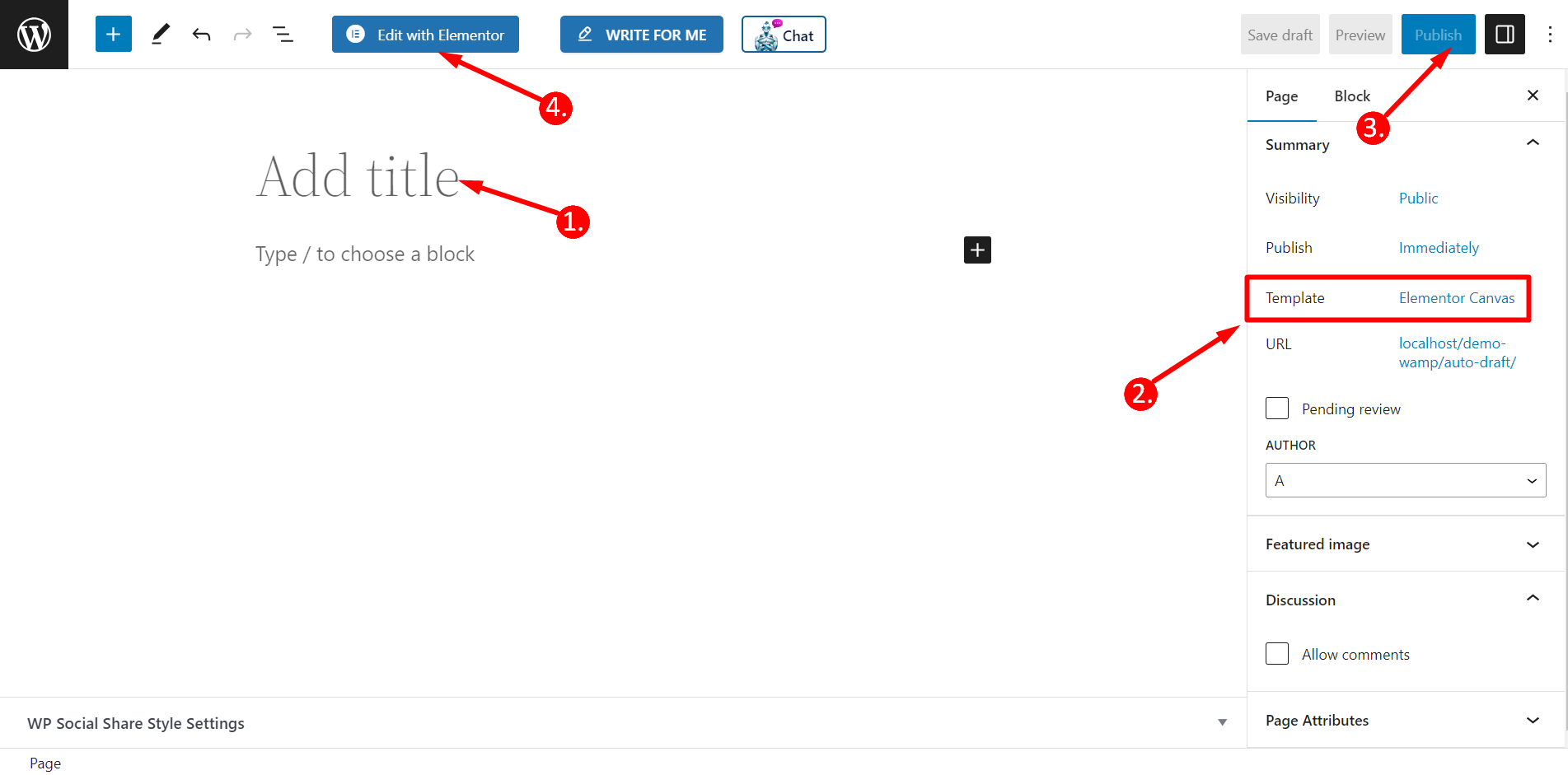
Etapa => 1: Vá para Painel=> Páginas=> Adicionar novo=>
- Adicionar Título da página
- Selecione o modelo Tela Elementor
- Clique em Publicar
- Editar com Elementor
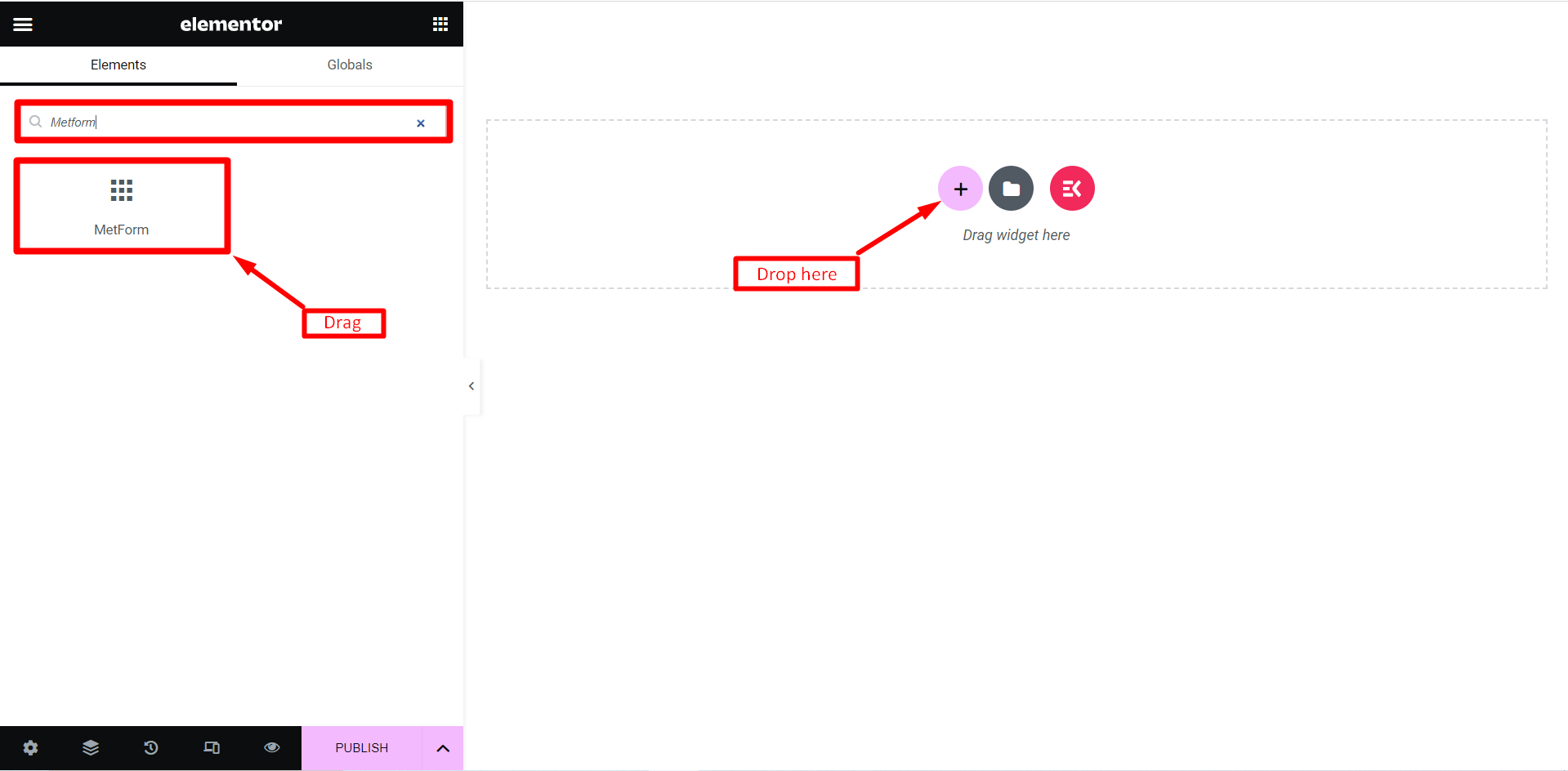
- Etapa => 2: Pesquise Metform e arraste e solte MetForm no ícone de adição.
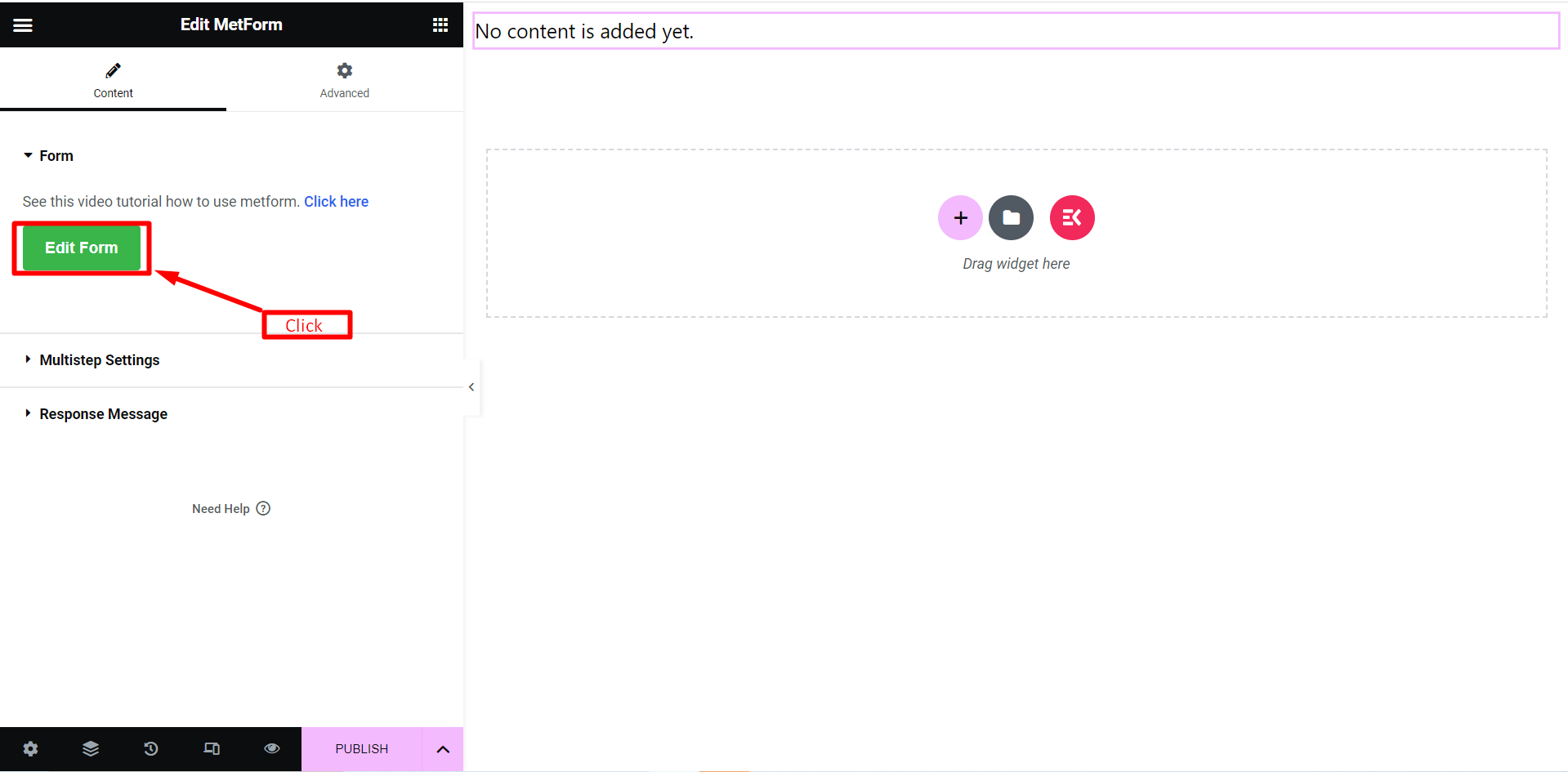
- Etapa=>3: Clique no “Editar formulário” botão.
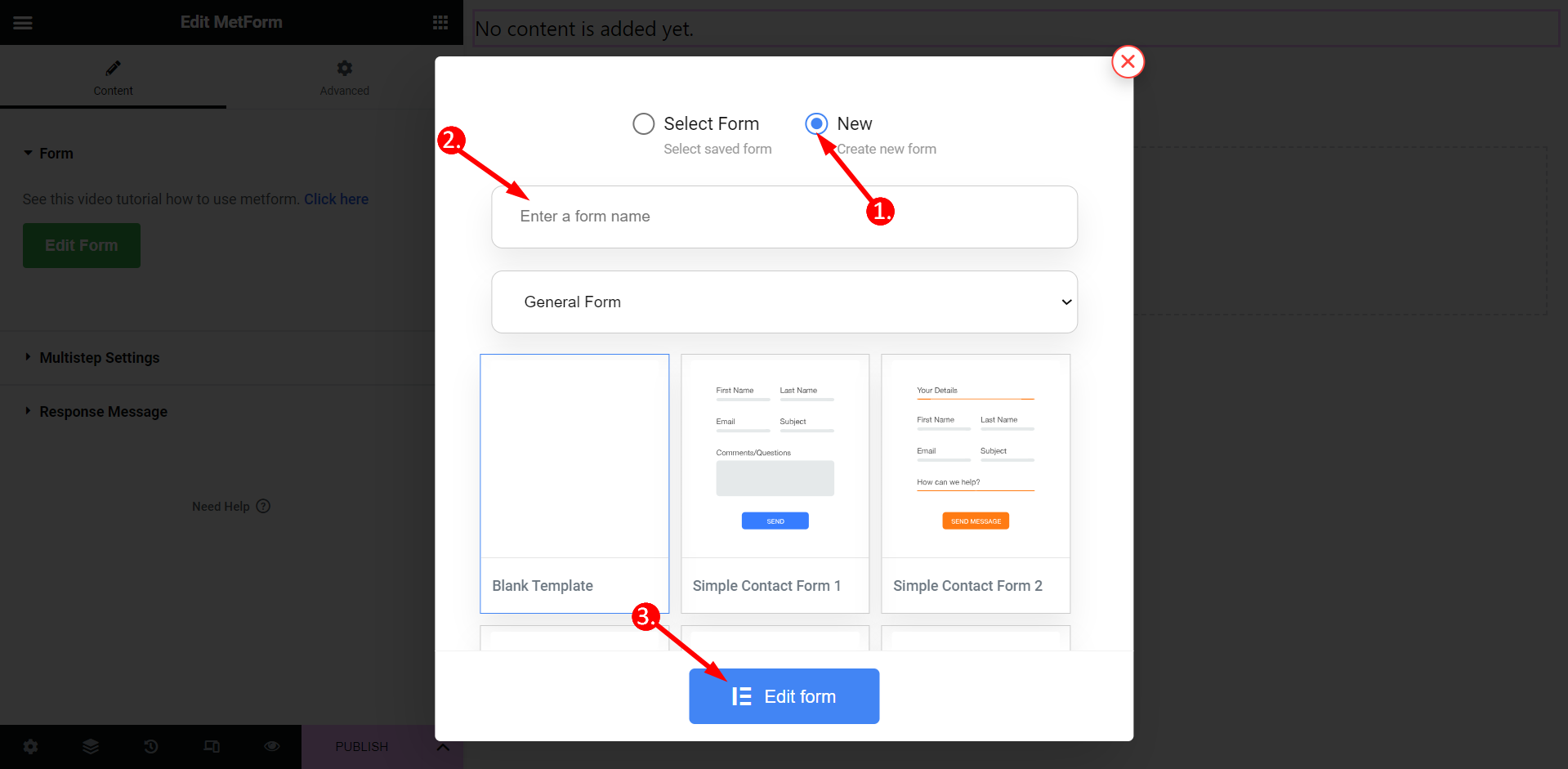
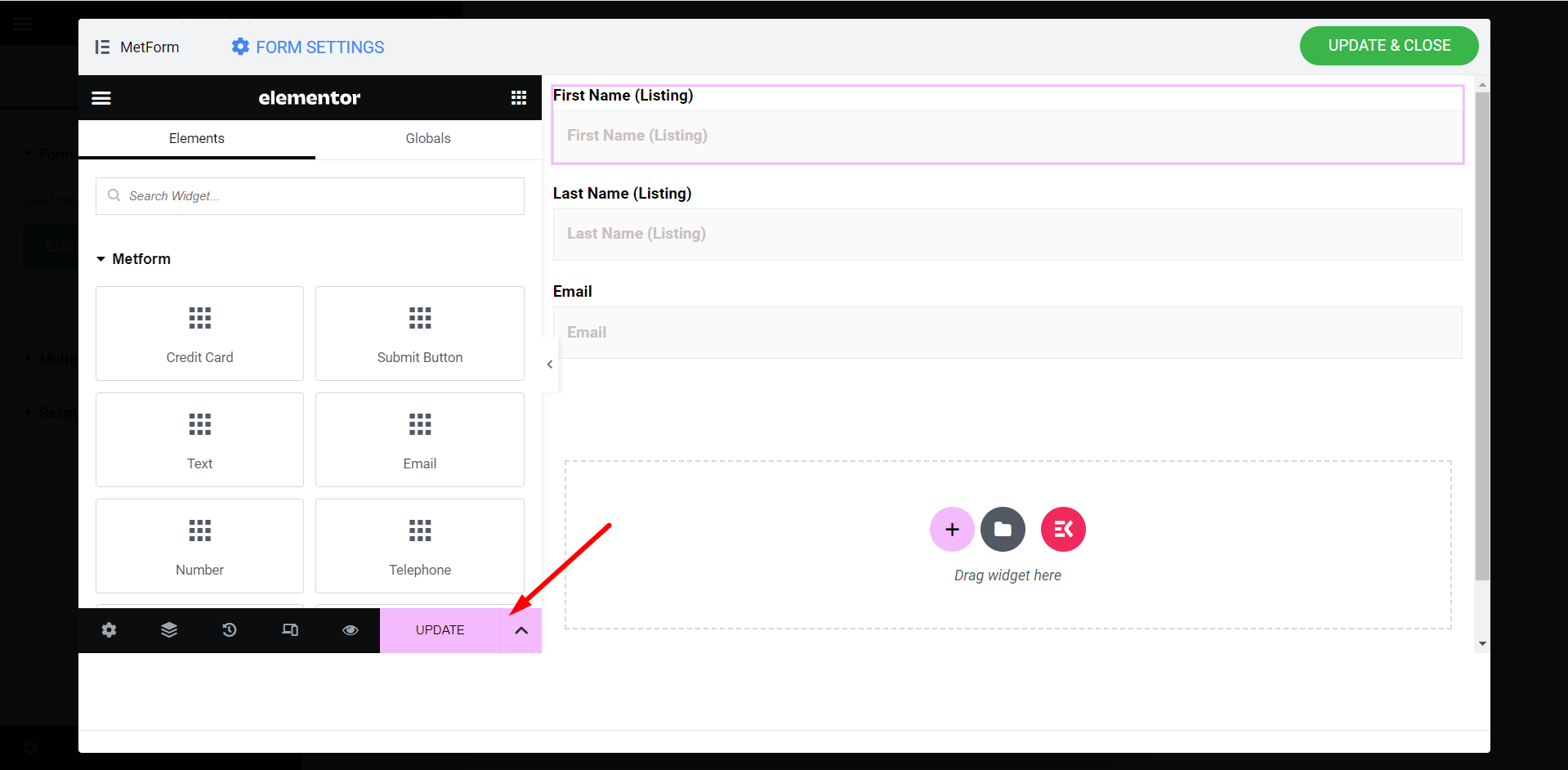
- Etapa => 4: Selecione Novo=> Digite seu Nome do formulario=> Clique em Editar formulário
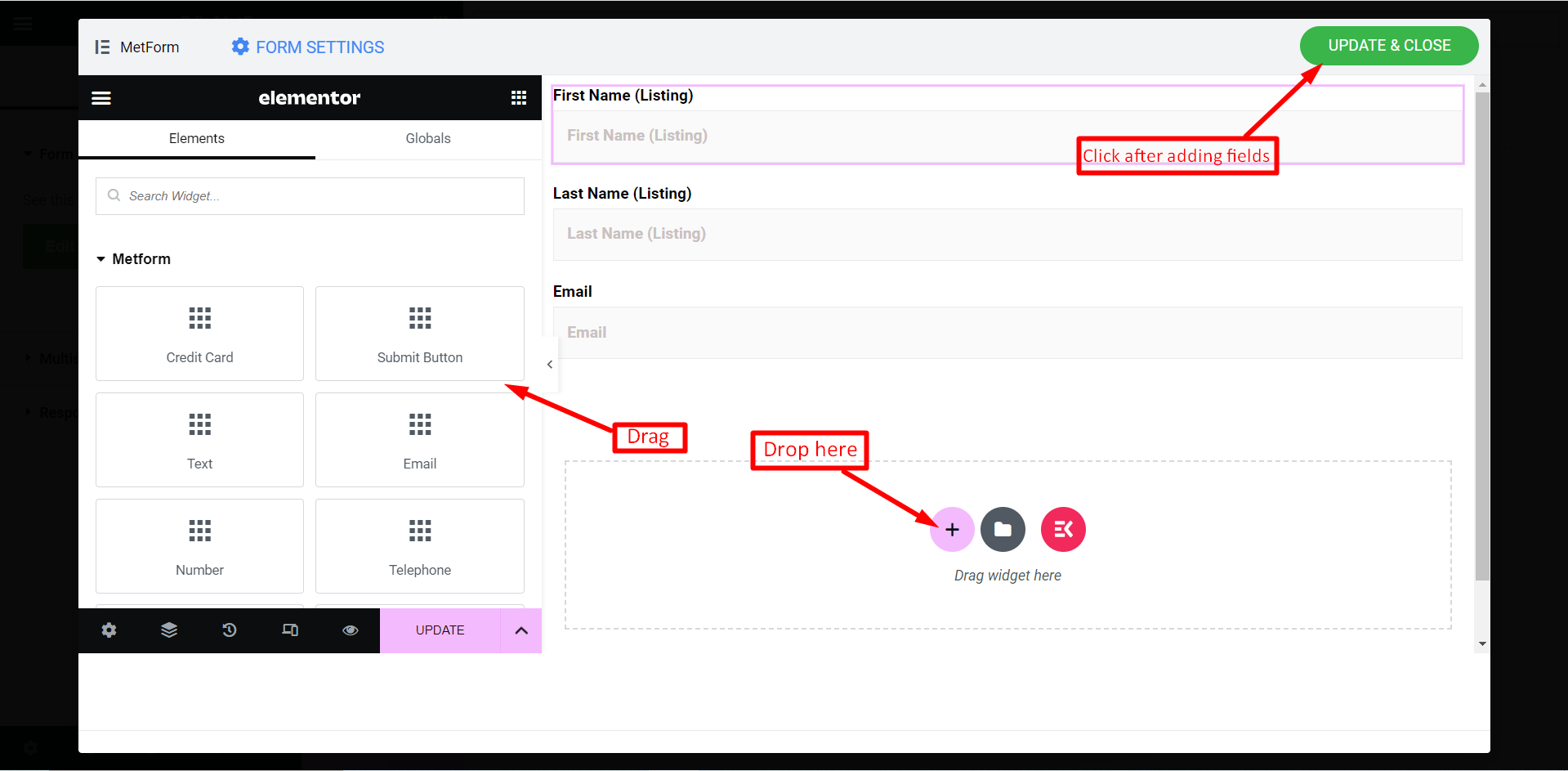
- Basta arrastar e soltar três campos nomeados: E-mail , Primeiro nome, ultimo nome o mesmo que Campo de formulário criado pelo Hubspot
- Clique no botão atualizar e fechar.
Finalmente, pressione o botão “Publicar” botão.
Contatos Hubspot #
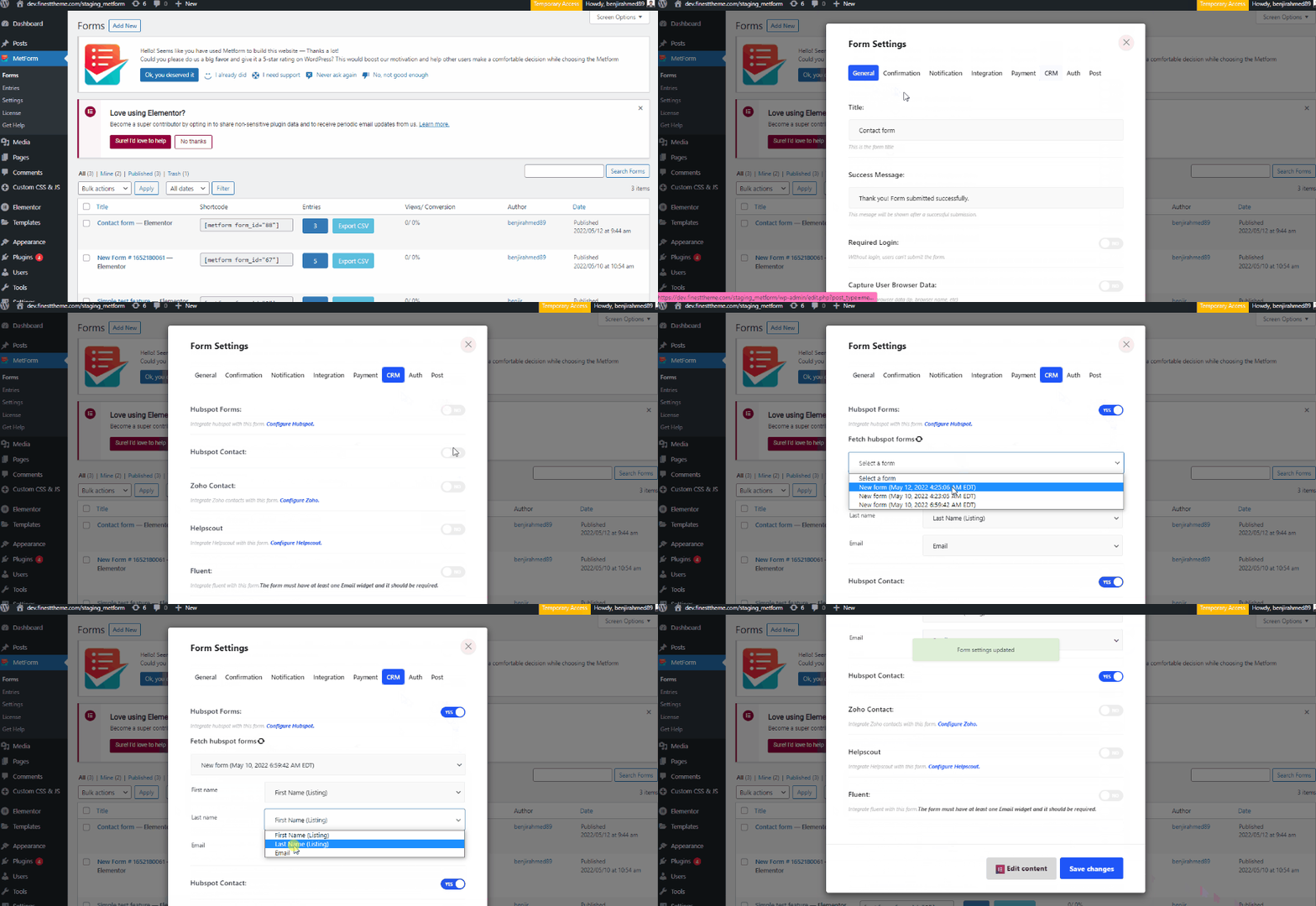
- Agora você precisa realizar algumas configurações do formulário. Para fazer isso, vá para o seu painel de administração e visite MetForm >> Formulários. Então edite o formulário ao qual você deseja adicionar o HubSpot. Depois disso, vá para o guia geral e ativar entradas da loja.
Agora ativar formulários e contatos do HubSpot que você encontrará na guia CRM. Então clique em buscar formulários HubSpot e selecione o formulário semelhante que você criou no HubSpot. Agora vem a parte principal.
Os campos do lado esquerdo são os campos adicionados ao seu formulário que você adicionou ao formulário de contato do seu site e os campos da direita são o campo do formulário de contato do HubSpot. Você precisa escolha o nome exato do campo HubSpot no lado direito. Por exemplo, se o nome do campo do primeiro nome no formulário HubSpot for Nome (Listagem), você precisará escolhê-lo como o gif. Assim escolha o nome de todos os campos do Formulário HubSpot.
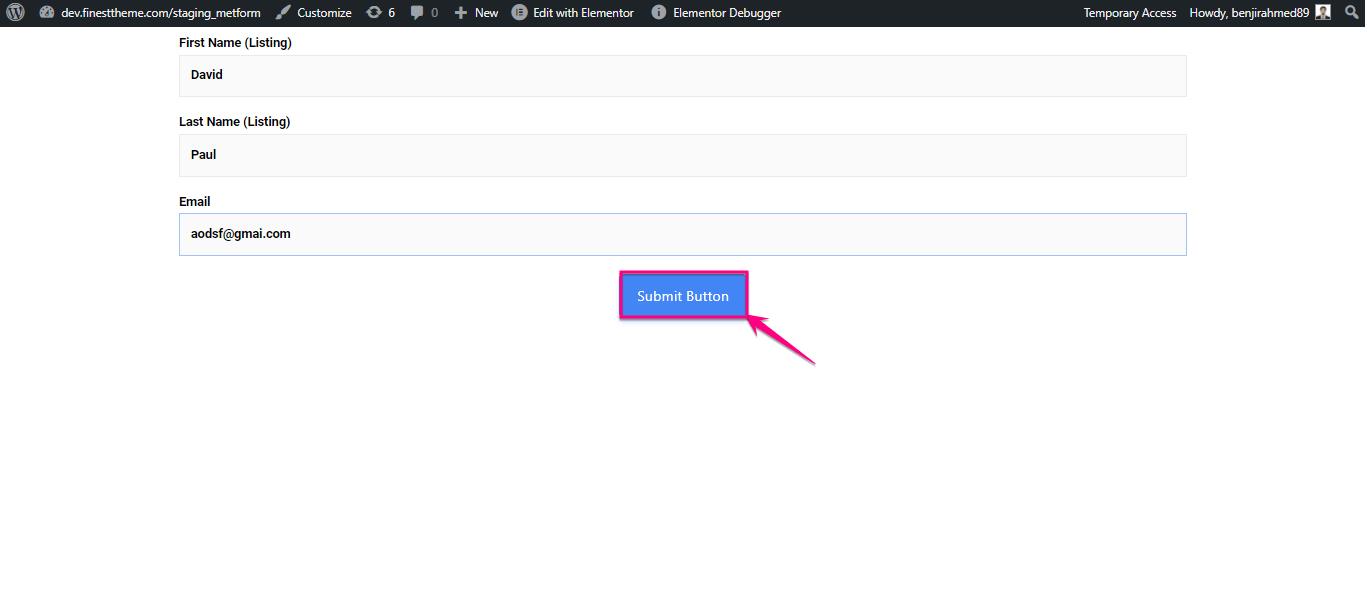
2. Vá para o site=> Preencha o formulário e clique em Botão de envio
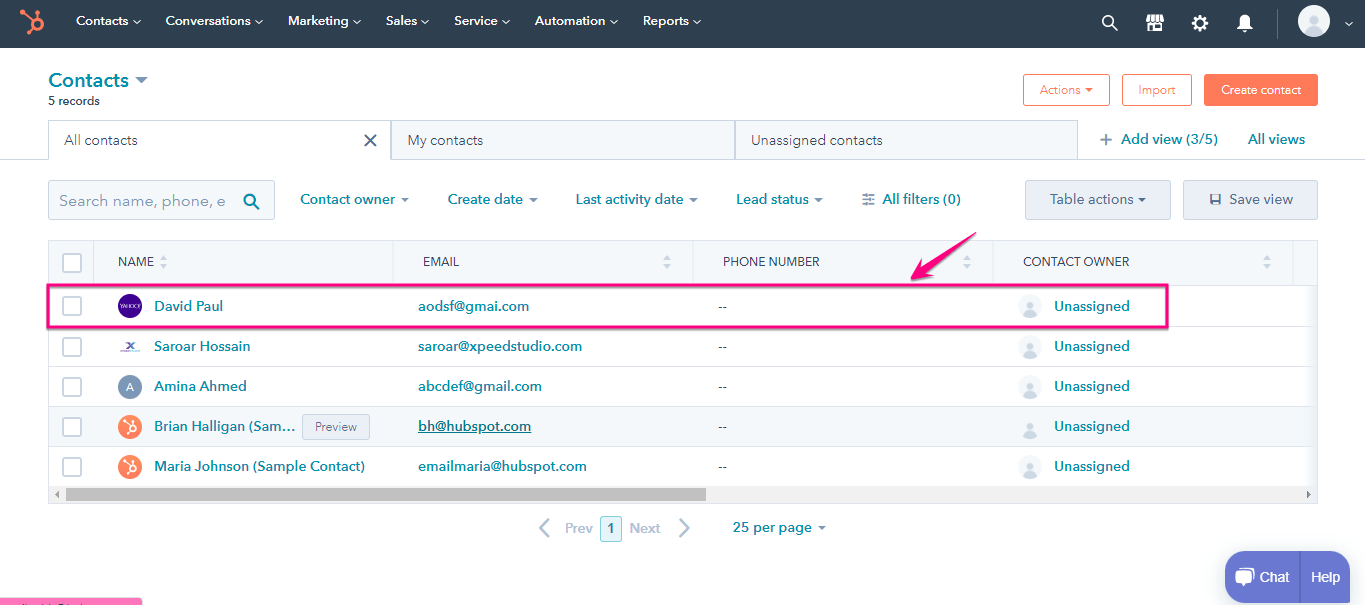
3. Vá para Hubspot=> Clique em Contatos
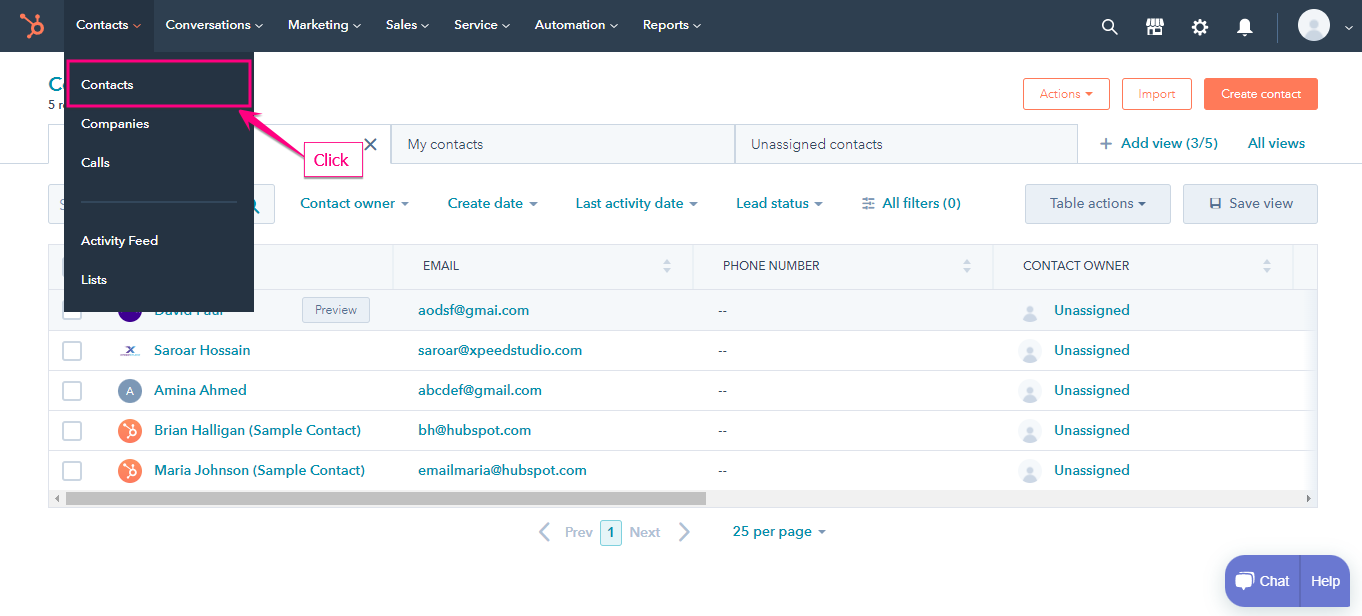
- Você pode ver o formulário de contato enviado aqui.