
 Italian
  English
  German
  Spanish
  French
  Danish
  Portuguese
  Swedish
  Polish
  Korean
  Japanese
 Considera la possibilità di impostare un modulo di pagamento sul tuo sito Web WordPress. Plug-in MetForm è il generatore di moduli Elementor più flessibile per integrare facilmente le piattaforme di pagamento più diffuse.
Il plugin MetForm semplifica il tuo lavoro poiché non è necessario installare alcun plugin di e-commerce per creare un negozio online completo. In questo modo, puoi vincere la sfida chiave:le persone pagano facilmente per acquistare il tuo prodotto o servizio attraverso una semplice interfaccia.
In questa documentazione, discuteremo come impostare metodi di pagamento sui siti Web WordPress utilizzando MetForm.
Come impostare un modulo di pagamento su un sito Web WordPress? #
Segui il Trasmissione dello schermo video:
Segui questa guida passo passo per creare un modulo di pagamento sul tuo sito web WordPress. Stiamo iniziando con la creazione di un modulo di pagamento.
Passaggio 1: creazione di un modulo di pagamento con MetForm #
Dalla dashboard di WordPress, inserisci una nuova pagina o modificane una esistente. Quindi, fai clic su "Modifica con Elementor”. Ora:
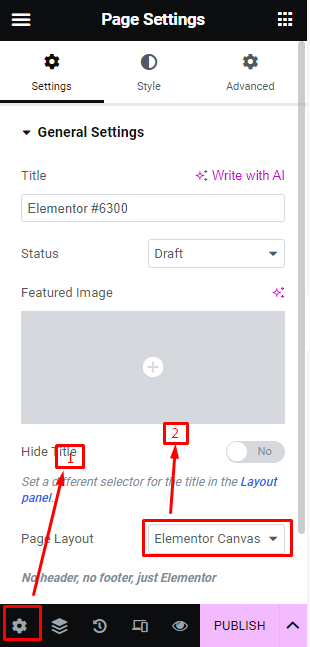
- Fai clic sull'icona Impostazioni nella parte inferiore sinistra dello schermo.
- Ora, dal menu a discesa "Layout della pagina" seleziona l'opzione "Tela Elementor”.
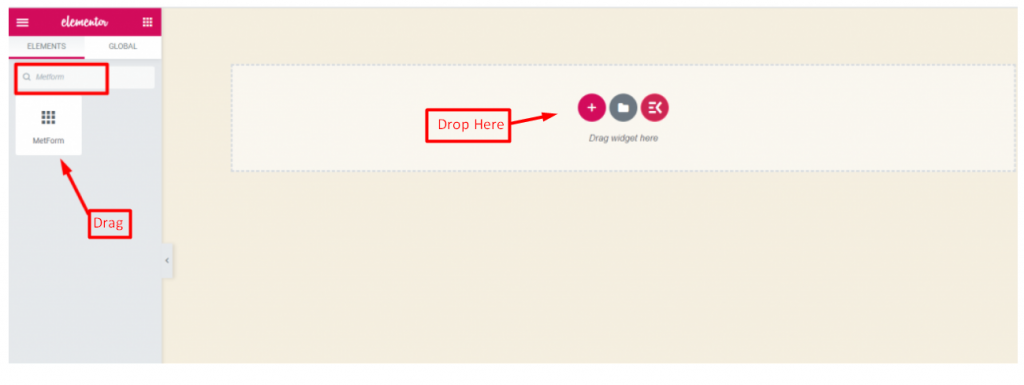
- Utilizza la casella di ricerca per trovare il MetForm aggeggio. Quindi trascinalo e rilascialo.
- E premi il pulsante "Modifica modulopulsante ".
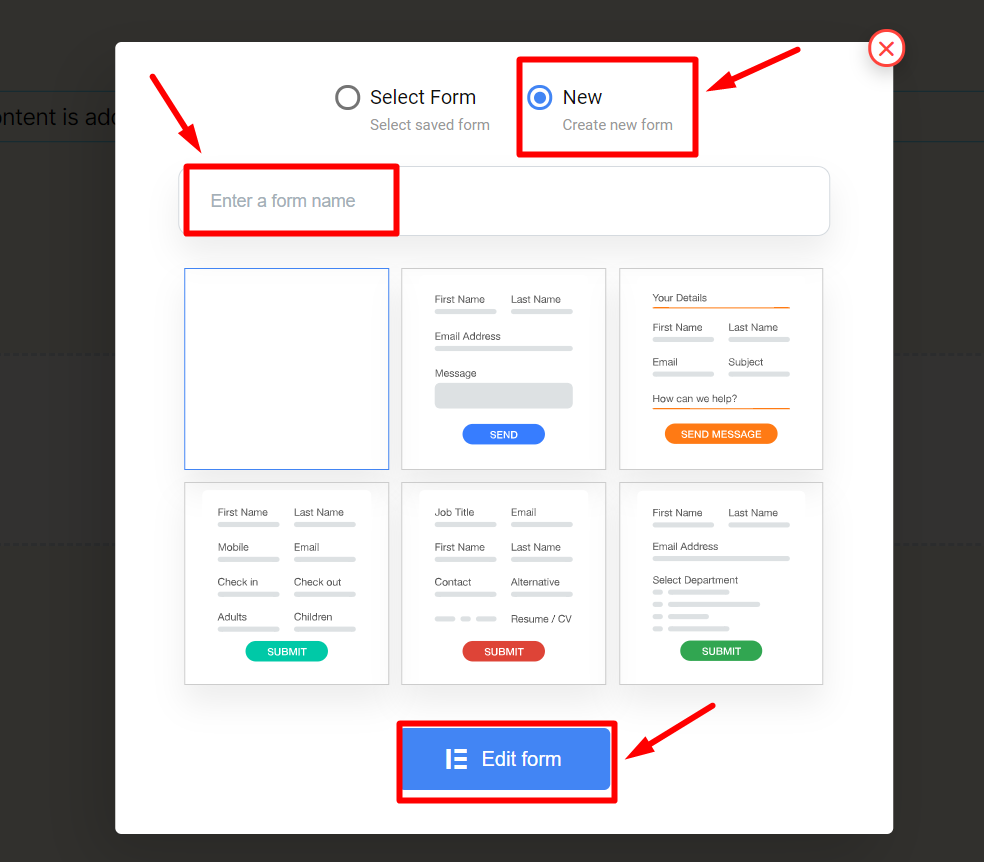
Nella schermata successiva avrai la possibilità di creare un nuovo modulo o sceglierne uno esistente.
Se ne crei uno nuovo, devi dargli un titolo. Procedere quindi facendo clic sul pulsante “Modifica modulopulsante ".
Inserisci i campi necessari e completa la creazione del modulo. E segui il passaggio successivo.
Passaggio 2: attiva la piattaforma di pagamento con il modulo #
Quando avrai il modulo pronto seleziona il pulsante “Impostazioni del modulopulsante ". E seleziona "Pagamento" opzione. Successivamente, esegui la seguente opzione:
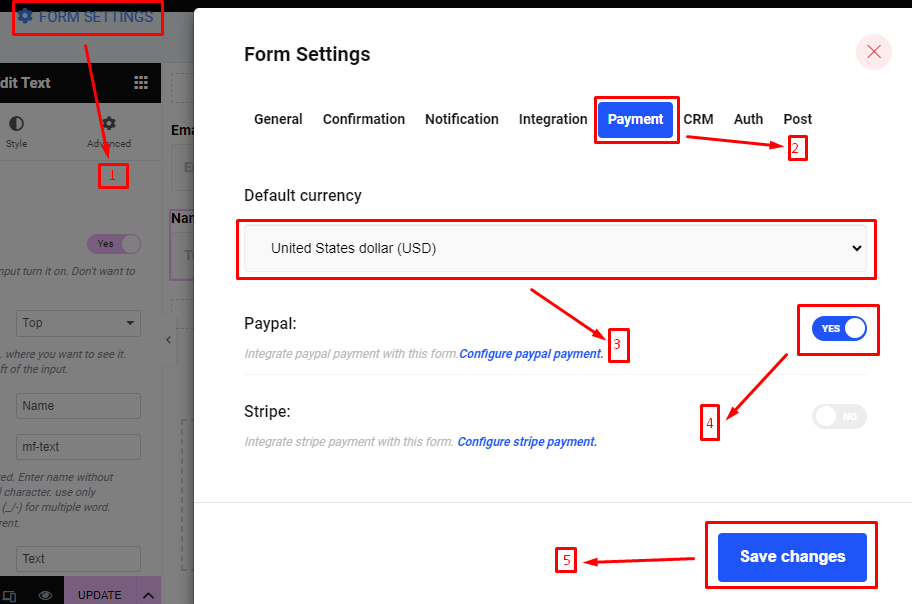
- Scegli la tua valuta dal "Valuta predefinita" cadere in picchiata.
- Integra la tua opzione di pagamento preferita, per fare ciò fai clic sul pulsante di attivazione/disattivazione accanto a PayPal O Striscia opzioni. E, infine, premi "Salvare le modifichepulsante ".
Passaggio 3: imposta le piattaforme di pagamento #
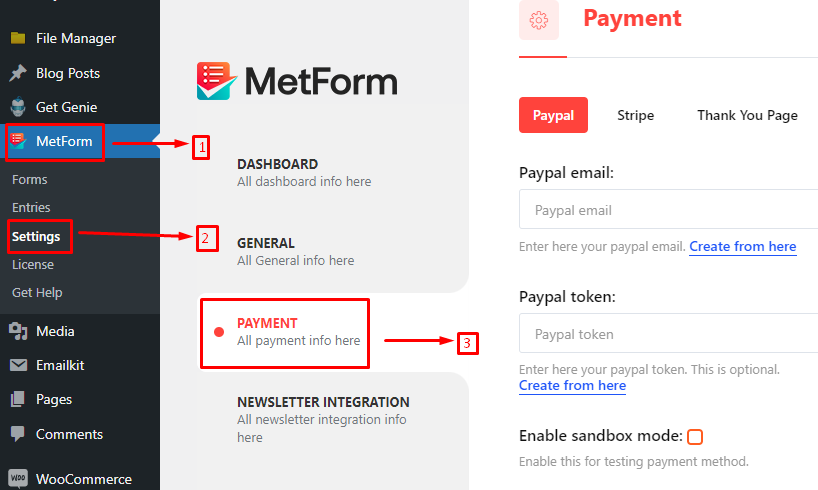
Ora sei pronto per iniziare a integrare la piattaforma di pagamento con il tuo sito Web WordPress. Per questo vai a Metform > Impostazioni > Pagamenti dalla dashboard di WordPress.
Qui puoi vedere le impostazioni per entrambi PayPal E Banda piattaforme. Seleziona quello che hai attivato per il tuo modulo nel passaggio precedente.
Per tua comodità, mostreremo le impostazioni per entrambe le piattaforme.
PayPal #
Per integrare il tuo conto PayPal con il tuo sito web devi aggiungere le seguenti informazioni:
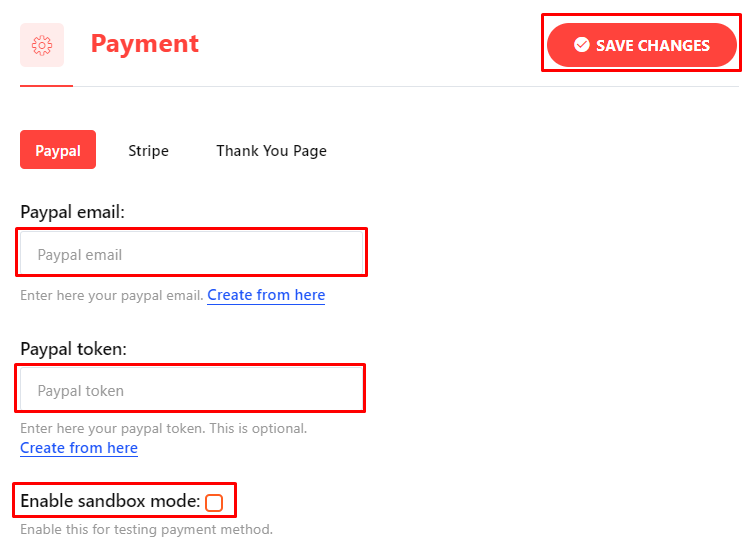
- E-mail PayPal: Inserisci l'e-mail che hai utilizzato per creare l'account PayPal.
- Gettone PayPal: Aggiungi qui il tuo token PayPal. Per generare il tuo token PayPal segui questo tutorial.
- Abilita la modalità Sandbox: Seleziona questa casella per testare i metodi di pagamento.
Infine, fai clic su “Salvare le modifichepulsante ".
Banda #
Configura le impostazioni di Stripe per accettare pagamenti con i seguenti dettagli:
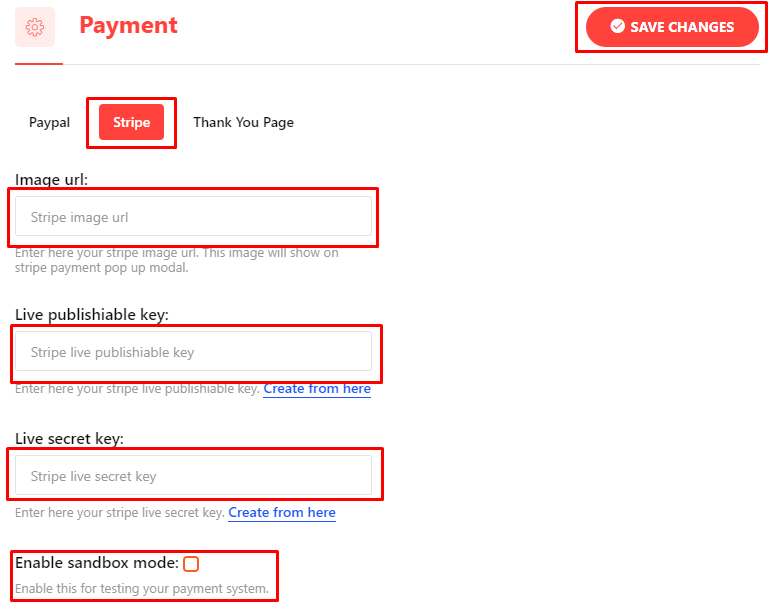
- URL dell'immagine: aggiungi l'URL dell'immagine Stripe sul tuo sito web.
Nota qui che ci saranno due diverse modalità all'avvio dell'API Stripe: Modalità di prova E Modalità dal vivo. La modalità test ti consentirà di valutare il sistema senza spendere soldi. Inoltre, la modalità Live è applicabile mentre sei pronto ad accettare un pagamento effettivo.
- Chiave pubblicabile in tempo reale & Chiave segreta dal vivo: Inserisci il Chiave pubblicabile in tempo reale & Chiave segreta dal vivo. Leggere questa documentazione per saperne di più sulla generazione delle chiavi API Stripe.
- Abilita la modalità Sandbox: seleziona questa casella per testare l'opzione di pagamento Elimina.
- Prova la chiave pubblicabile e prova la chiave segreta: Funziona allo stesso modo della modalità Live.
Tutto fatto! Basta premere "Salvare le modifichepulsante ".
Passaggio 4: aggiungi il pulsante per la piattaforma di pagamento #
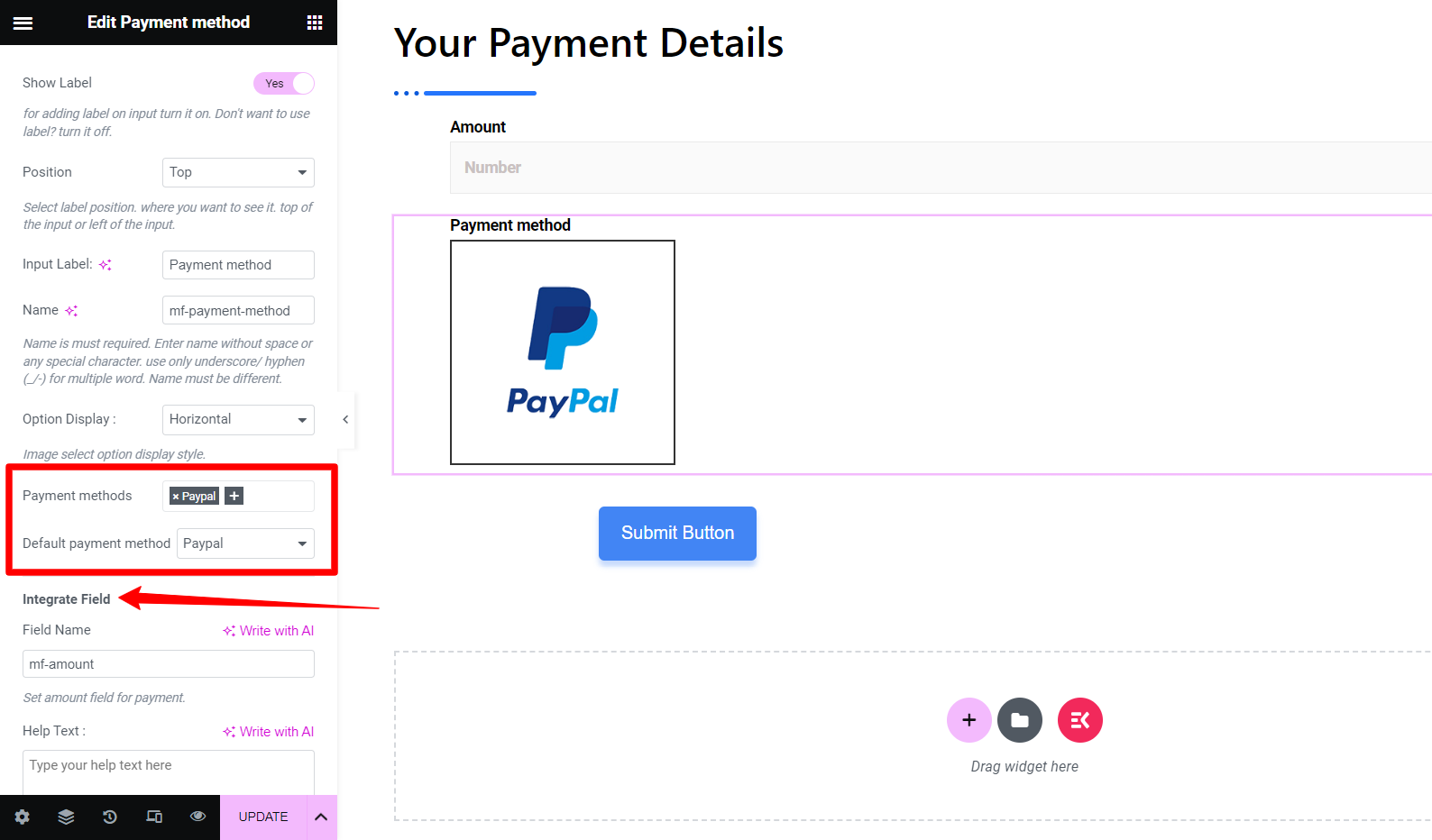
Ora torna al modulo e inizia a modificare con Elementor. Utilizza la casella di ricerca nel pannello widget per trovare "Metodo di pagamento“. Quindi trascina e rilascia il widget nella schermata dell'editor.
Successivamente, aggiungi un'opzione di pagamento nel Metodo di pagamento nel pannello dell'editor del widget. Nel nostro esempio, includiamo un'opzione di pagamento PayPal. Pertanto, dobbiamo scegliere PayPal come nostro Metodo di pagamento predefinito.
Con quest'ultima modifica l'opzione di pagamento PayPal è stata integrata con successo nel tuo sito web.
Passaggio 5: prova il tuo modulo #
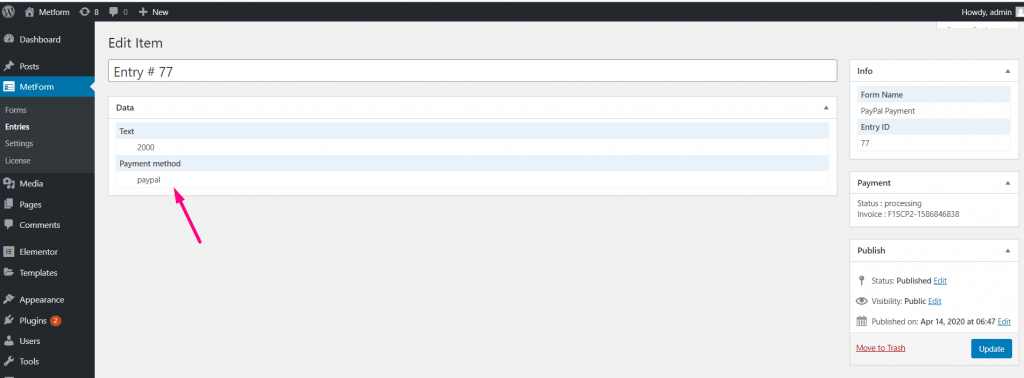
Un'ultima cosa che vogliamo menzionare è verificare che il pagamento PayPal funzioni correttamente. Quando viene effettuato un pagamento tramite PayPal questi dati possono essere visualizzati da MetForm > Voci. Controlla queste voci per sapere se il metodo PayPal funziona.
Ci auguriamo che ora tu sia pronto ad accettare pagamenti vendendo prodotti o servizi dal tuo sito Web WordPress utilizzando un modulo di pagamento come MetForm


