




Der ElementsKit Facebook Feed widget connects your WordPress site with Facebook using the official Graph API, allowing you to automatically display page posts inside Elementor.
How to Use ElementsKit Facebook Feed widget #
- Create an App – Go to Meta for Developers and create a Facebook app to enable API access.
- Generate Access Token – Create a valid Graph API token to securely fetch your page data.
- Add Token in Widget – Paste the token inside the Facebook Feed widget settings in Elementor.
- Customize & Publish – Adjust layout and display options, then publish to show posts automatically
Sehen Sie sich unseren Video-Guide an:
Follow the detailed steps:
Facebook API-Schlüssel generieren #
Erste Schritte
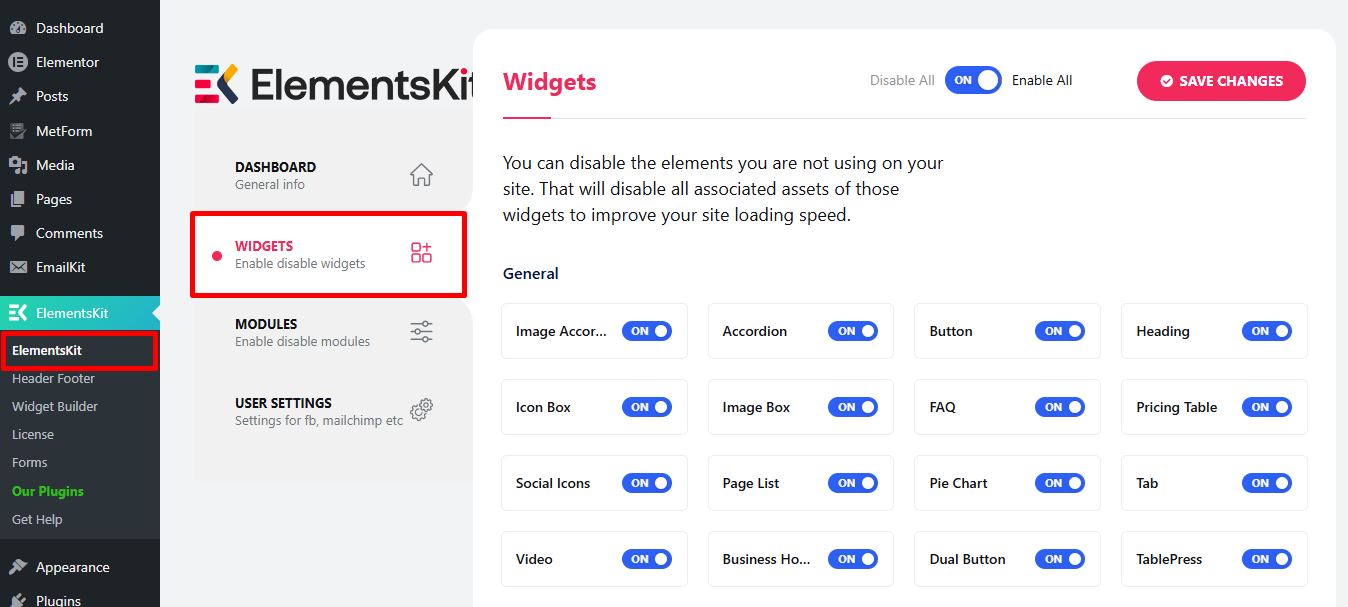
Access your WordPress dashboard and go to ElementsKit Plugin.
Klicken ElementsKit und geh zu Widgets
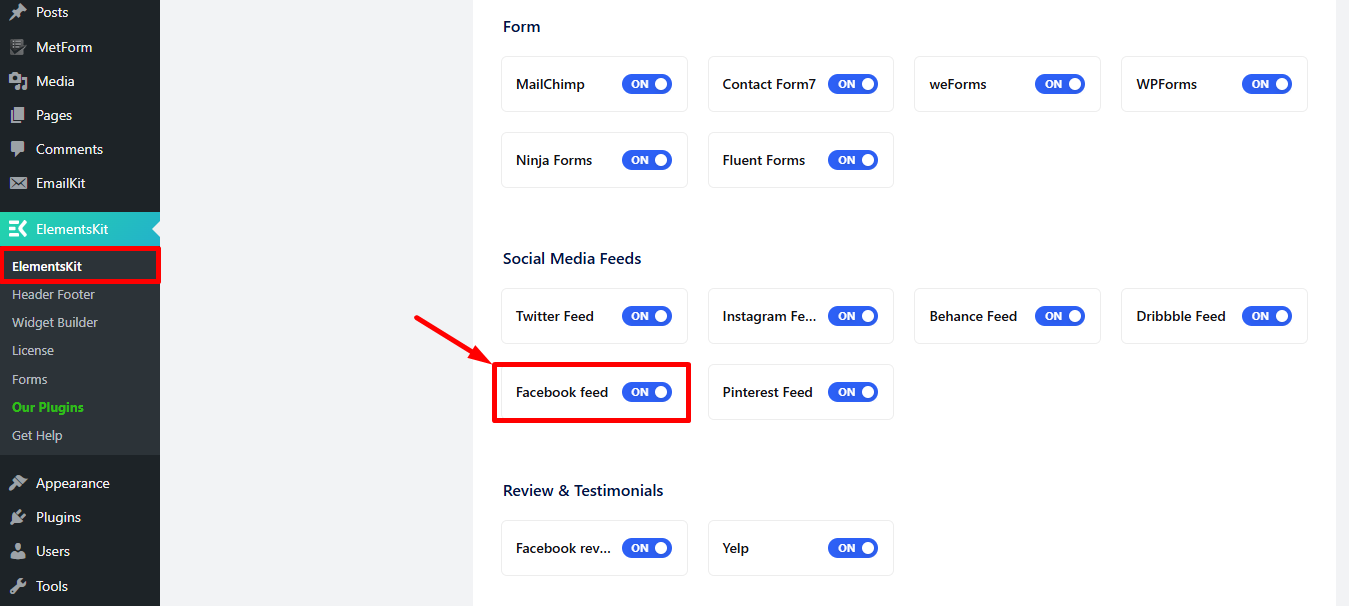
Scroll down and find Facebook-Feed > toggle it to turn it ON.
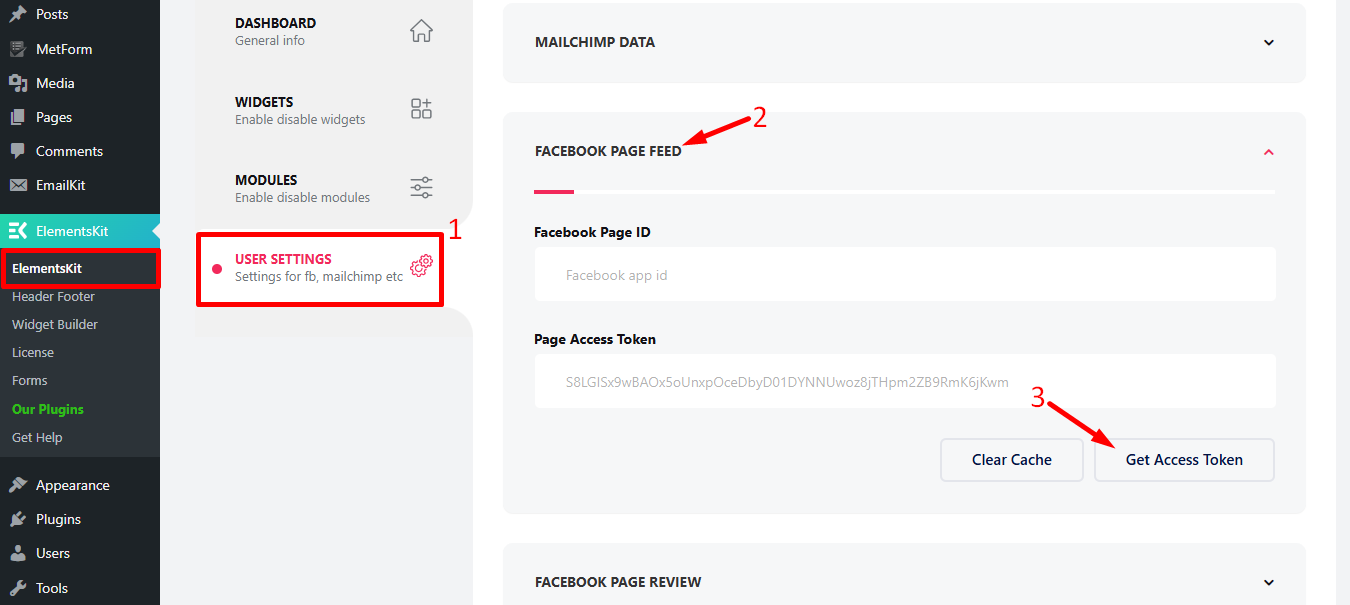
Gehe zu USER SETTINGS from ElementsKit
Enpand FACEBOOK PAGE FEED
Klicke auf Zugriffstoken erhalten um ein Zugriffstoken zu erhalten
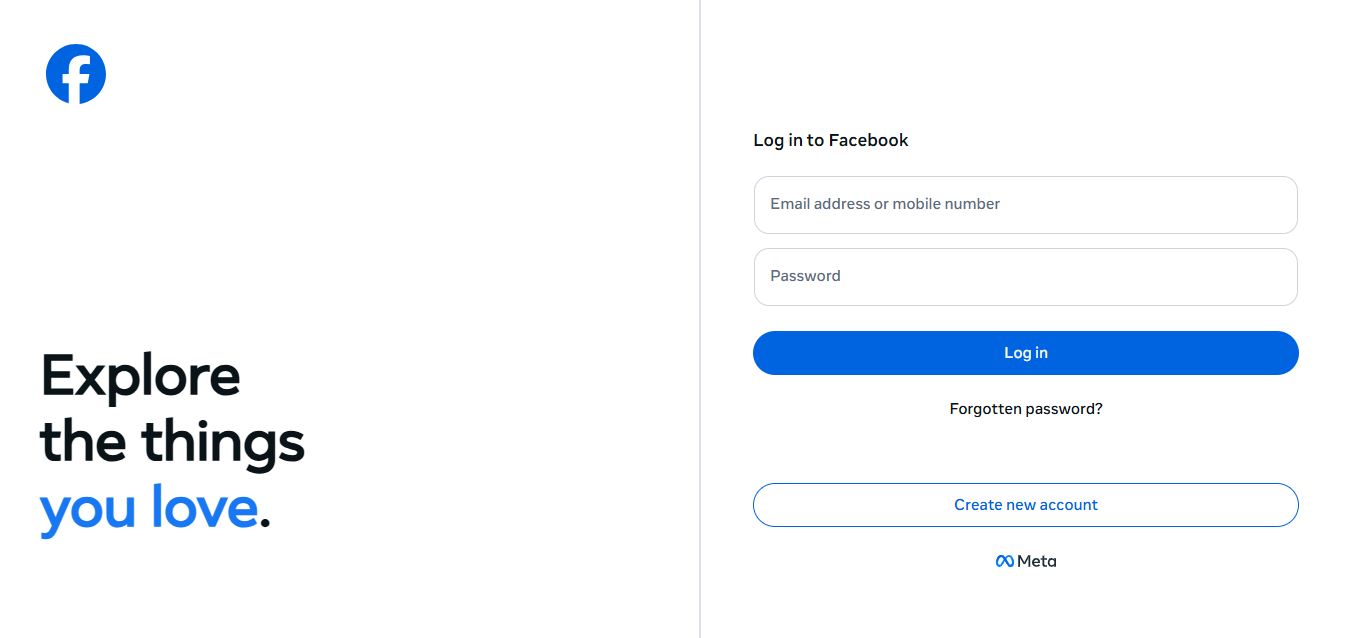
You’ll be redirected to Facebook log in page, log in now.
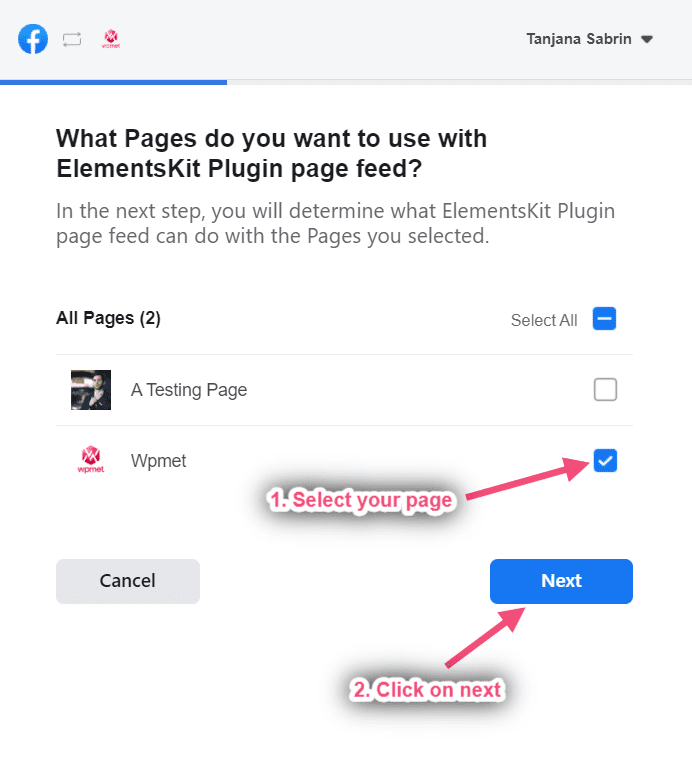
Schritt=>4: Wählen Sie Ihre Seite => Klicken Sie auf Nächste
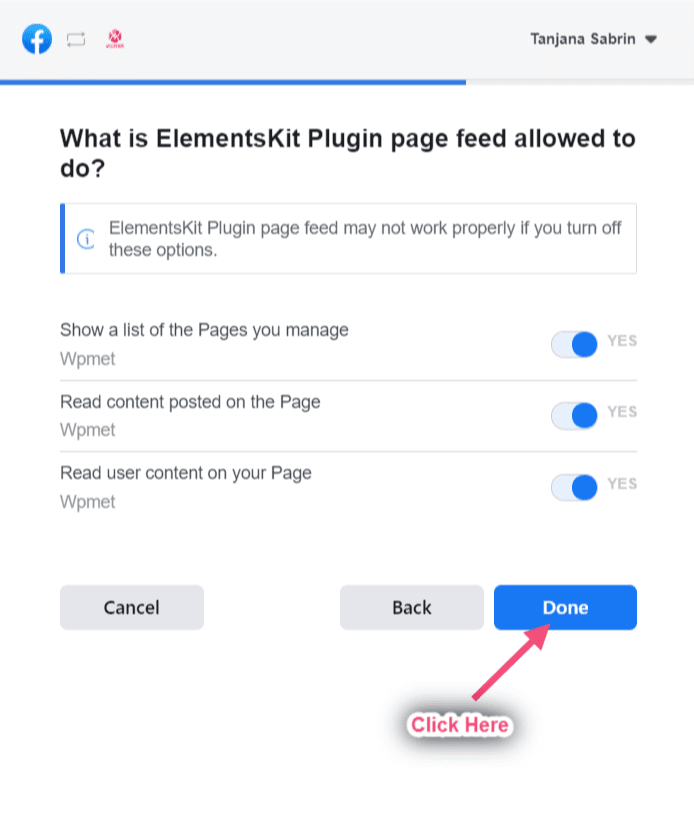
Schritt=>5: Klicke auf Erledigt
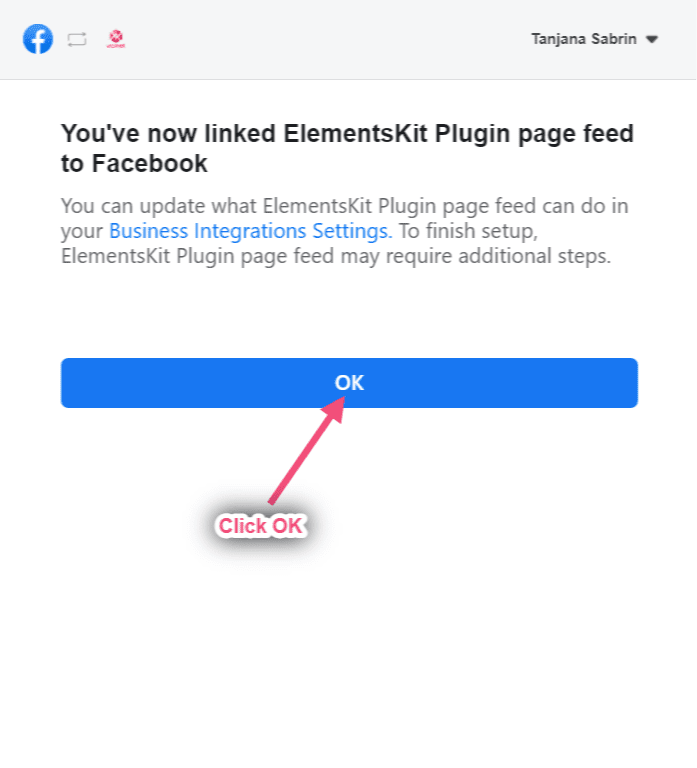
Schritt=>6: Klicke auf OK
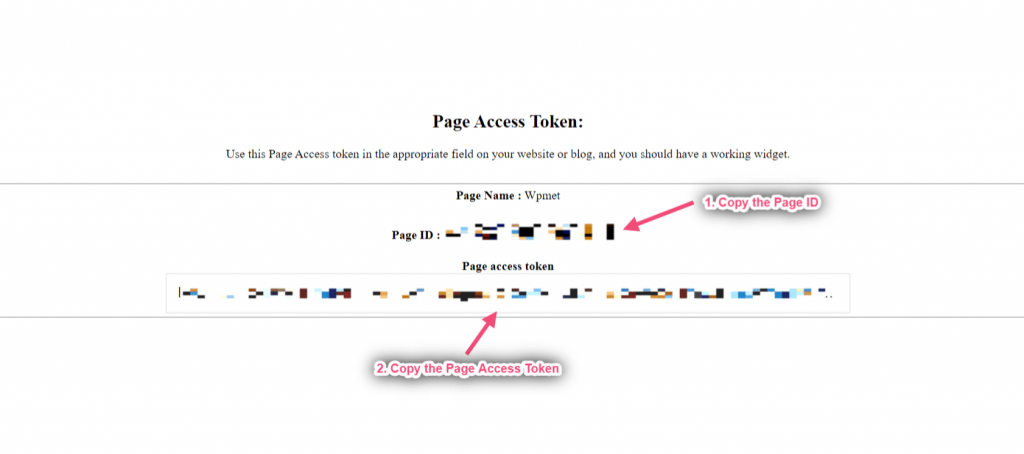
Schritt=>7: Jetzt erhalten Sie Ihre Seiten-ID und Ihren Zugriffstoken. Beide kopieren
Schritt=>8: Jetzt geh zu Facebook-Seiten-Feed=> Geben Sie die Seiten-ID an=> Seitenzugriffstoken=> Änderungen speichern
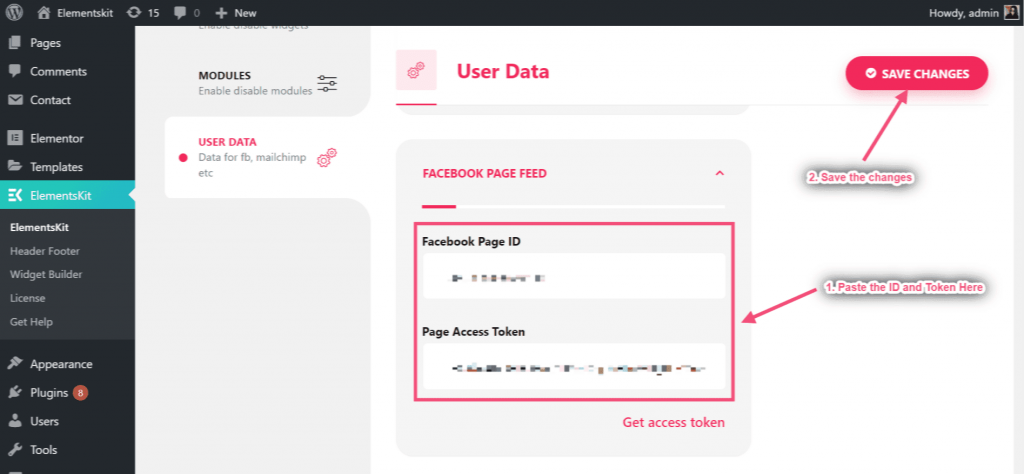
Schritt=>9: Gehe zu Elementor=> Suchen Facebook-Feed=> Einfach Ziehen Sie das Feld per Drag & Drop
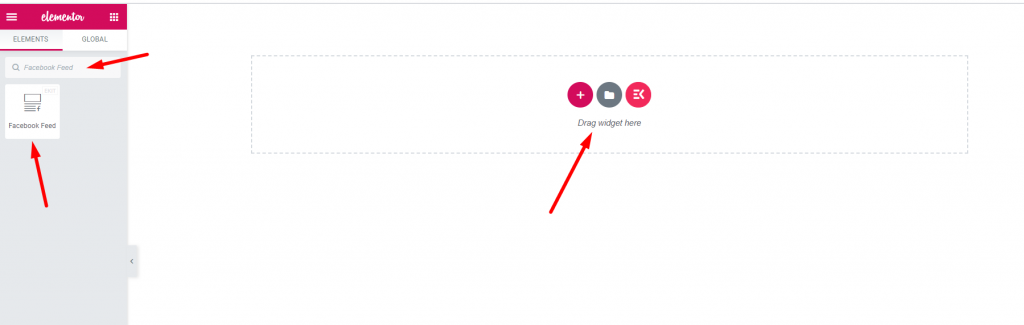
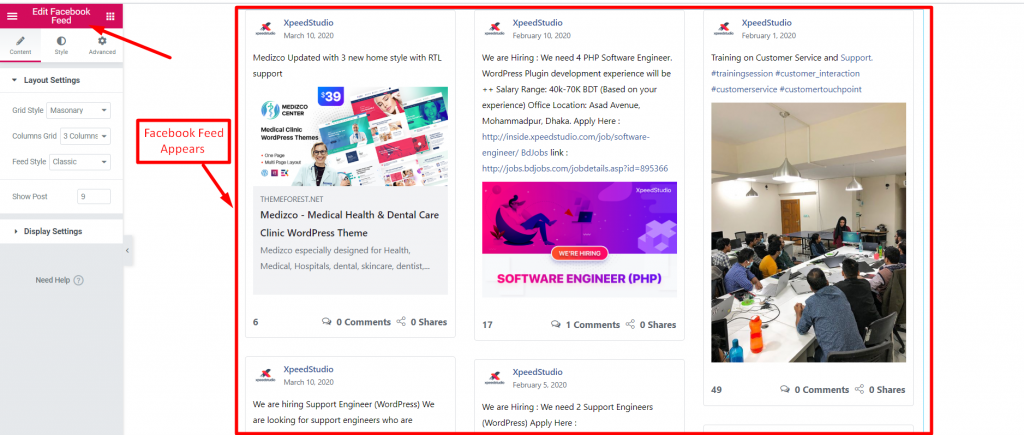
Jetzt können Sie Ihren Facebook-Beitrag in Ihrem Facebook-Feed-Widget präsentieren
Funktionalitäten #
Inhalt #
Layout-Einstellung #
Schritt=>1: Gehe zu Elemente=> Suchen Facebook-Feed=> Einfach Ziehen Sie das Feld per Drag & Drop
Schritt=>2: Klicke auf Layout-Einstellung=> Auswählen Rasterstil Liste, Raster oder Mauerwerk
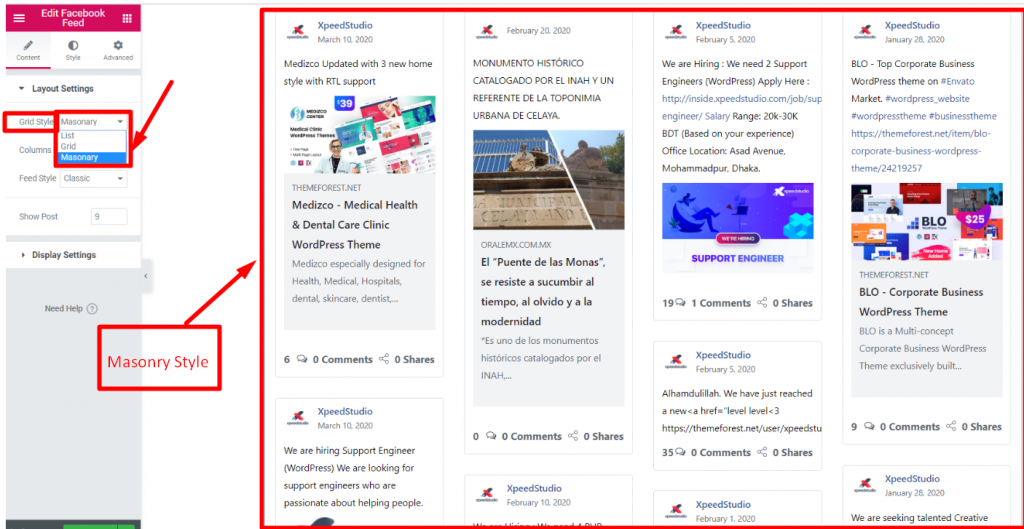
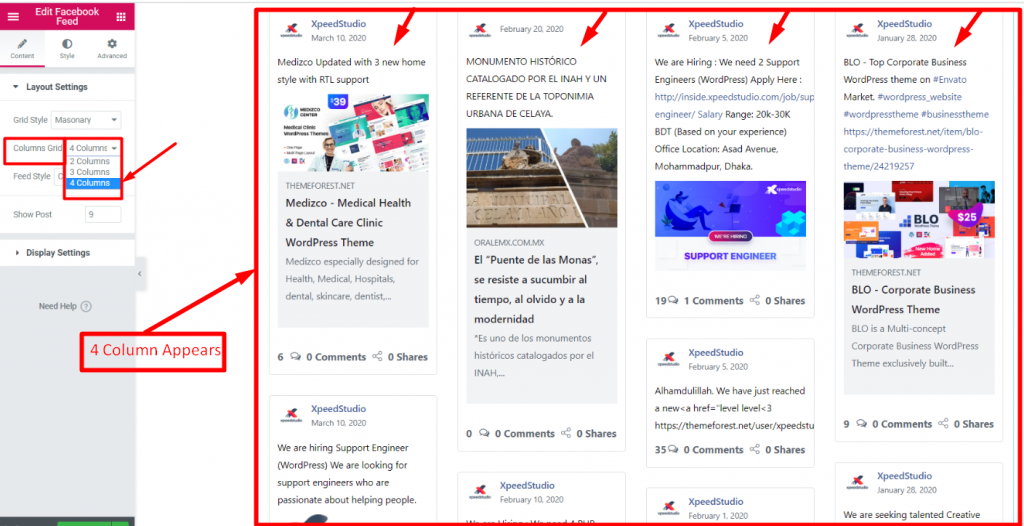
Schritt=>3: Wähle Deine Stützenraster 1,2,3 oder 4 bedeutet, wie viele Spalten Sie zur Anzeige von Bildern auswählen möchten.
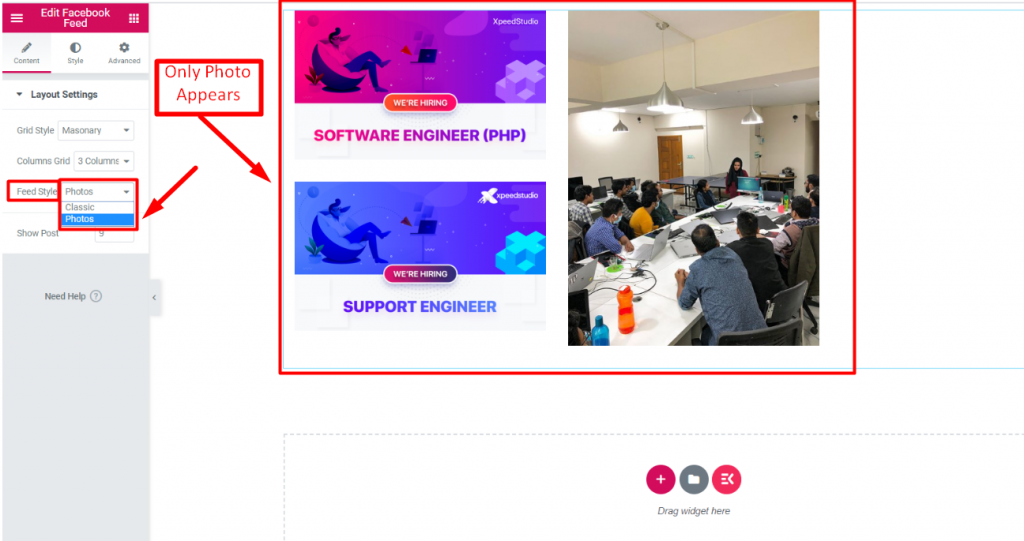
Schritt=>4: Wählen Feed-Stil Klassisch oder Fotos
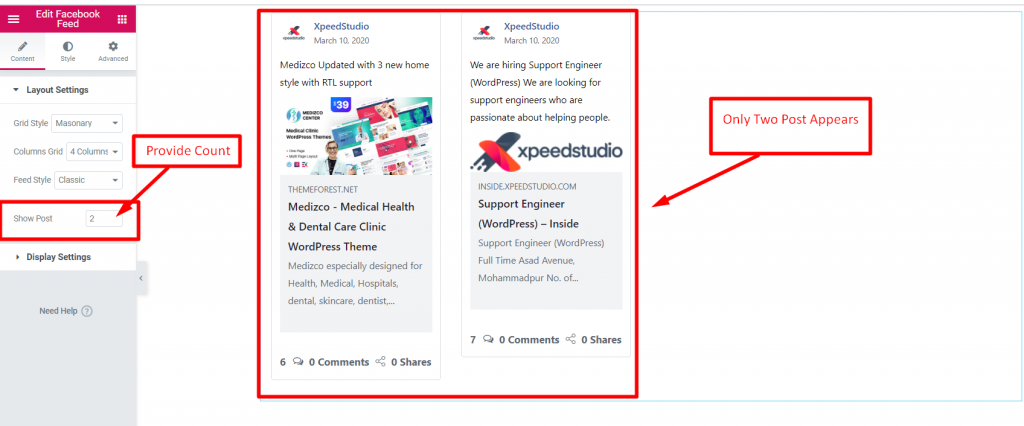
Schritt=>5: Bieten Zählwert von wie viele Beiträge Sie möchten anzeigen
Bildschirmeinstellungen #
Schritt=>1: Autor anzeigen aktivieren zeigen Informationen zum Autor zu deinem Beitrag
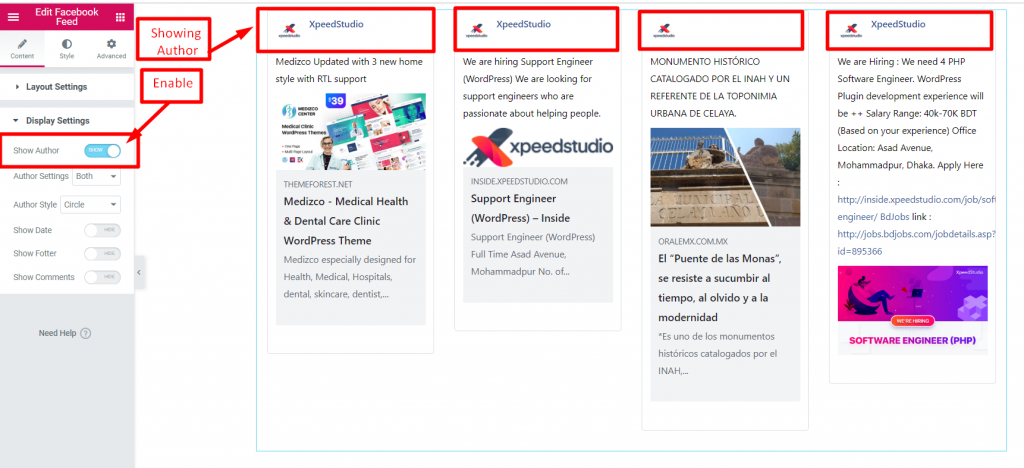
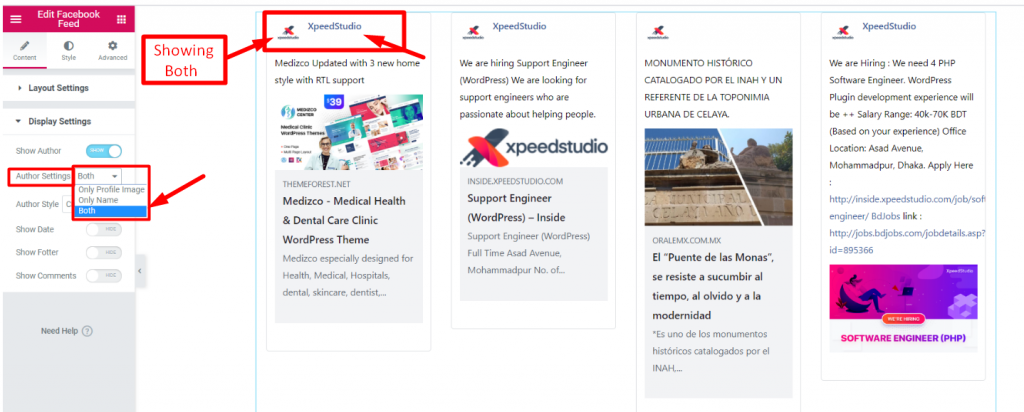
Schritt=>2: Autoreneinstellung=> Auswählen Nur Profilbild, Nur Name oder Beide
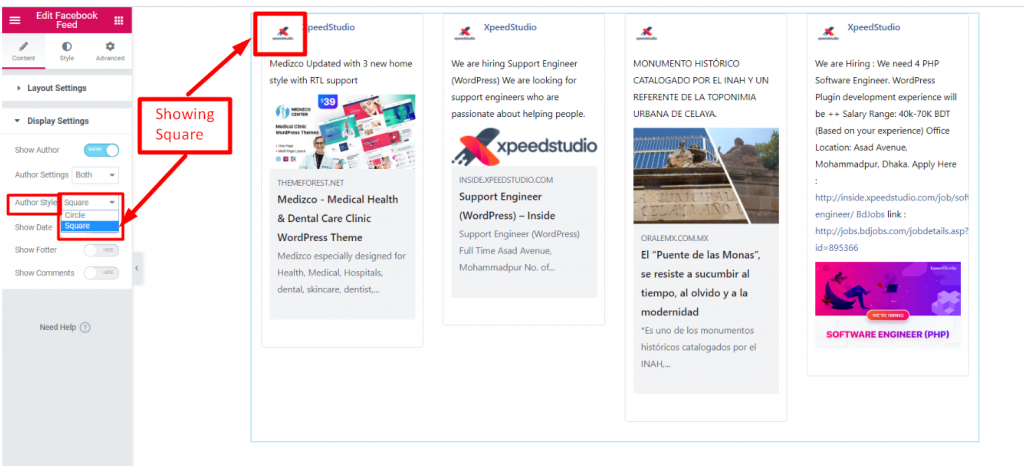
Schritt=>3: Wählen Sie Ihren Miniaturbildstil Kreis oder Quadrat
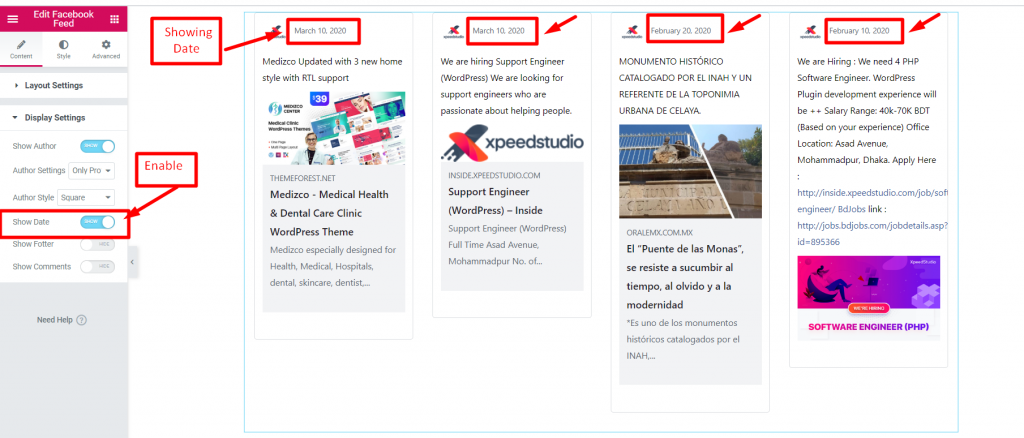
Schritt=>4: Datum anzeigen aktivieren um das Datum des Post-Uploads anzugeben
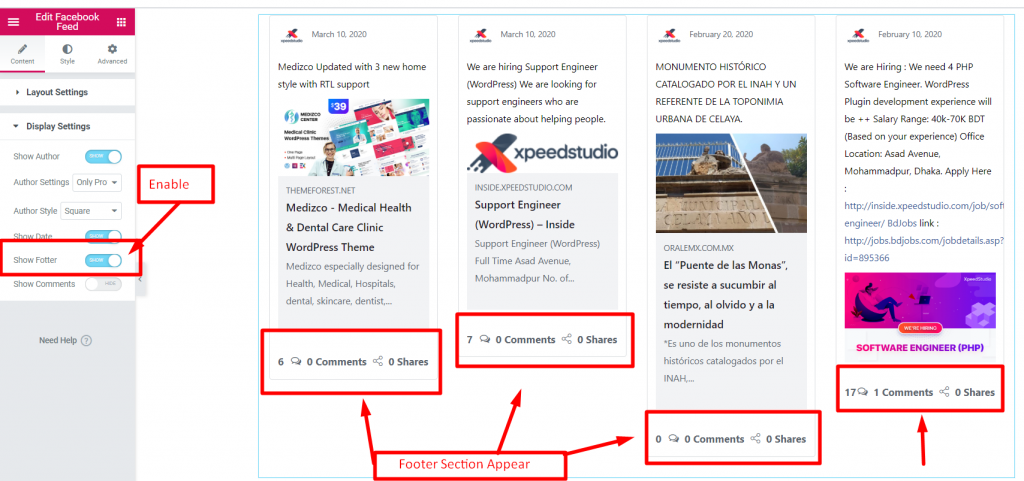
Schritt=>5: Fußzeile anzeigen aktivieren um den Fußzeilenabschnitt anzuzeigen
Schritt=>6: Kommentarfeld aktivieren um den Kommentar und die Reaktion des Benutzers auf Ihren Beitrag anzuzeigen


