




En effektiv måde at indsamle kundeoplysninger på er gennem formularer. WordPress formularer er en nem løsning til at oprette formularer på din hjemmeside. Men håndtering og lagring af formulardata kan være en stor udfordring. Det er her, integration af Google Sheets kan hjælpe. Ved at forbinde WordPress-formularer til Google Sheets kan du nemt gemme, administrere og analysere dine formulardata.
Med denne integration vil dataene automatisk blive gemt i et Google Sheet, hver gang der indsendes en formular på dit WordPress-websted. Ved at integrere dine WordPress-formularer med Google Sheets kan du strømline din dataindsamlingsproces og få værdifuld indsigt fra indsendelserne.
Med kun tre enkle trin kan du forbinde dine WordPress-formularer til Google Sheets og begynde at indsamle og analysere værdifulde kundedata.
Why connecting WordPress Forms to Google Sheets is a smart move
Når du forbinder WordPress-formularer til Google Sheets, giver det dig mulighed for automatisk at indsamle og gemme formularindsendelser i et regneark. Dette eliminerer behovet for manuelt at overføre data fra formularen til et regneark, hvilket sparer tid og reducerer risikoen for fejl.
Derudover giver det flere brugere adgang til dataene på samme tid og kan også være nyttigt til sikkerhedskopiering og stressende genopretning. At forbinde WordPress Forms til Google Sheets giver mulighed for strømlinet datastyring og forbedrer den overordnede effektivitet af dataindsamling og organisering.
Når først dataene er gemt i et regneark, kan de nemt organiseres, sorteres og filtreres, hvilket gør det nemt at finde de oplysninger, du har brug for. Google Sheet-integration med WordPress-formular kan hjælpe dig på forskellige måder:
- Dataindsamling: Ved at forbinde WordPress-formularer til Google Sheets vil alle formulardata automatisk blive indsamlet og organiseret i et Google Sheet, hvilket gør det nemmere at administrere og analysere.
- Realtidsopdateringer: Så snart nogen indsender en formular på WordPress, vil dataene øjeblikkeligt blive opdateret i det linkede Google Sheet, hvilket giver dig adgang i realtid til dine data.
- Sikrer nøjagtighed: Dette eliminerer behovet for manuel dataindtastning og sikrer nøjagtigheden af de indsamlede oplysninger.
- Datadeling: På Google Sheets kan flere personer få adgang til de samme data samtidigt, hvilket muliggør lettere teamwork og samarbejde.
- E-maillistebygning: Ved at indsamle kontaktoplysninger gennem en formular kan du hurtigt bygge en e-mail-liste, som du kan bruge til målrettede marketingkampagner.
- Nem backup og gendannelse: Datagendannelse i Google Sheets er meget nemmere og sikkert i Google Sheets. Selvom du sletter Google-arkfilen, kan den gendannes fra Google Drevs papirkurv.
Samlet set kan tilslutning af en WordPress-formular til et Google Sheet hjælpe dig med at udnytte de data, du indsamler bedre, og forbedre din overordnede virksomhedspræstation.
Hvordan forbinder man WordPress Forms til Google Sheets?
Når det kommer til at forbinde WordPress-formularer til Google Sheets, kommer MetForm med den nemmeste måde. Du skal bare integrere Google-legitimationsoplysningerne med MetForm på dit WordPress-websted og vil være i stand til at eksportere data til GoogleSheets.
At forbinde WordPress-formularer til Google Sheets med MetForm involverer tre store trin. Det første skridt er opsætning af Google Cloud-konsolplatformen til formintegration. For det andet skal du aktivere Google Sheet API, og endelig integrere MetForm med Google API-appen.
Forudsætninger:
Vi har brug for, at du har en konto på Google Cloud Platform. Så hvis du ikke har en konto, skal du oprette en, før du starter formularintegrationsproceduren.
Nødvendige plugins:
- Elementor: Download plugin
- MetForm Lite: Download plugin
- MetForm Pro: Hent plugin
Trin 1: Opsætning af et projekt i Google Cloud-konsollen
Nu skal du oprette en app på Google Cloud-konsollen for at få integrationsoplysningerne til Google Sheets. Processen omfatter oprettelse af et nyt projekt, derefter registrering af en app og generering af legitimationsoplysninger til integration.
Opret et nyt projekt
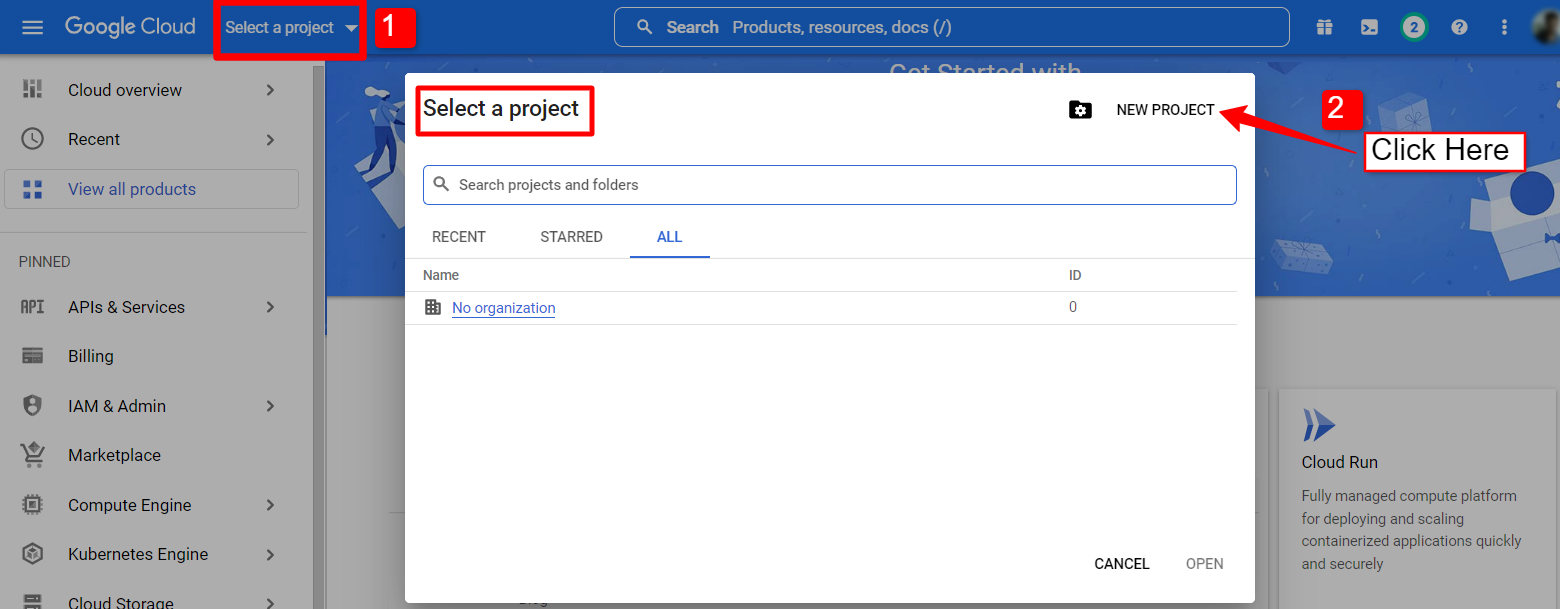
Først skal du logge ind på din Google Cloud-konsolkonto og oprette et nyt projekt. Klik på rullemenuen i øverste venstre hjørne, og klik på pop op-vinduet Nyt projekt.
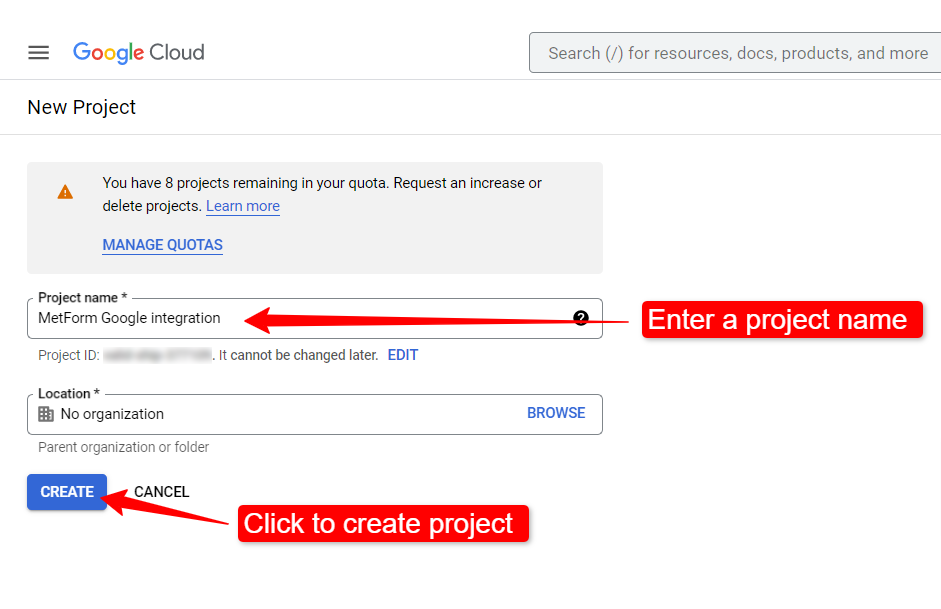
For at oprette et nyt projekt skal du indtaste et Projekt navn og Beliggenhed (hvis relevant), og klik på Opret knap.
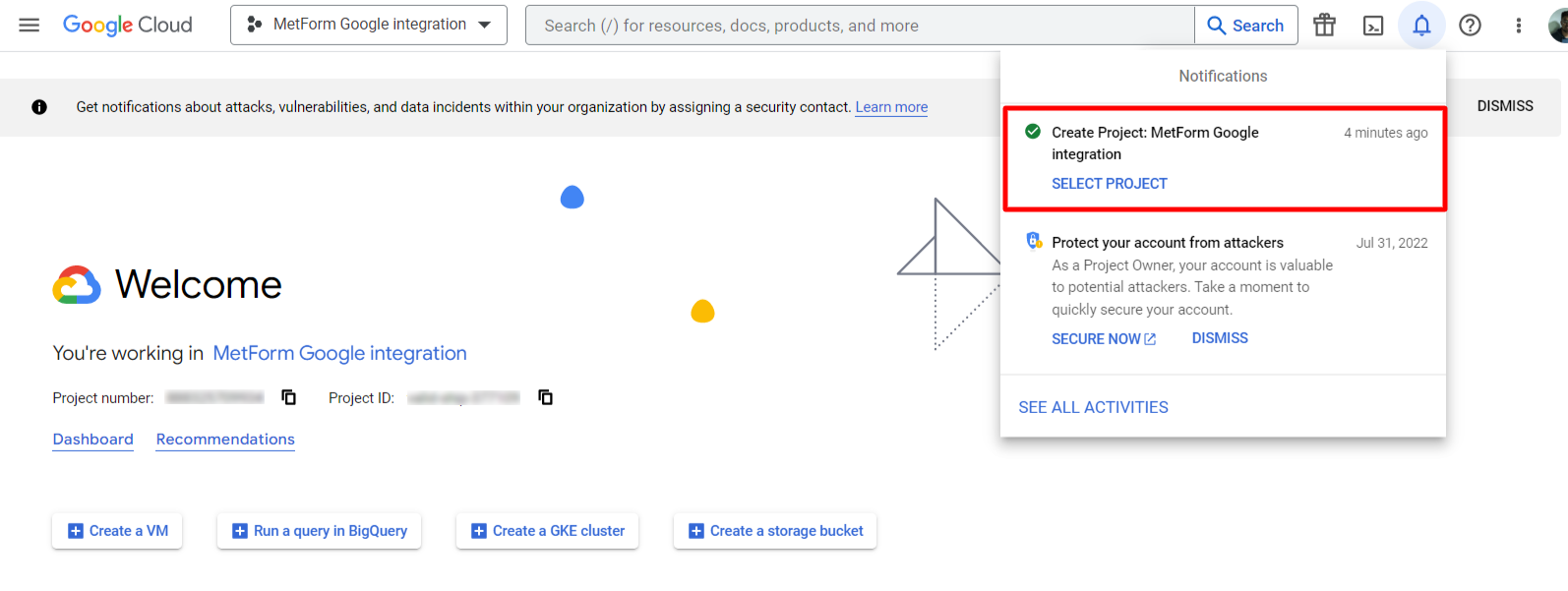
Det kan tage et par sekunder at oprette projektet. Åbn meddelelseslinjen for at kontrollere, om projektet er blevet oprettet. Når processen er færdig, skal du klikke på det projekt, du lige har oprettet, for at åbne projektsiden.
App registrering
Åbn derefter projektets dashboard, og under API-sektionen, Gå til API-oversigt.
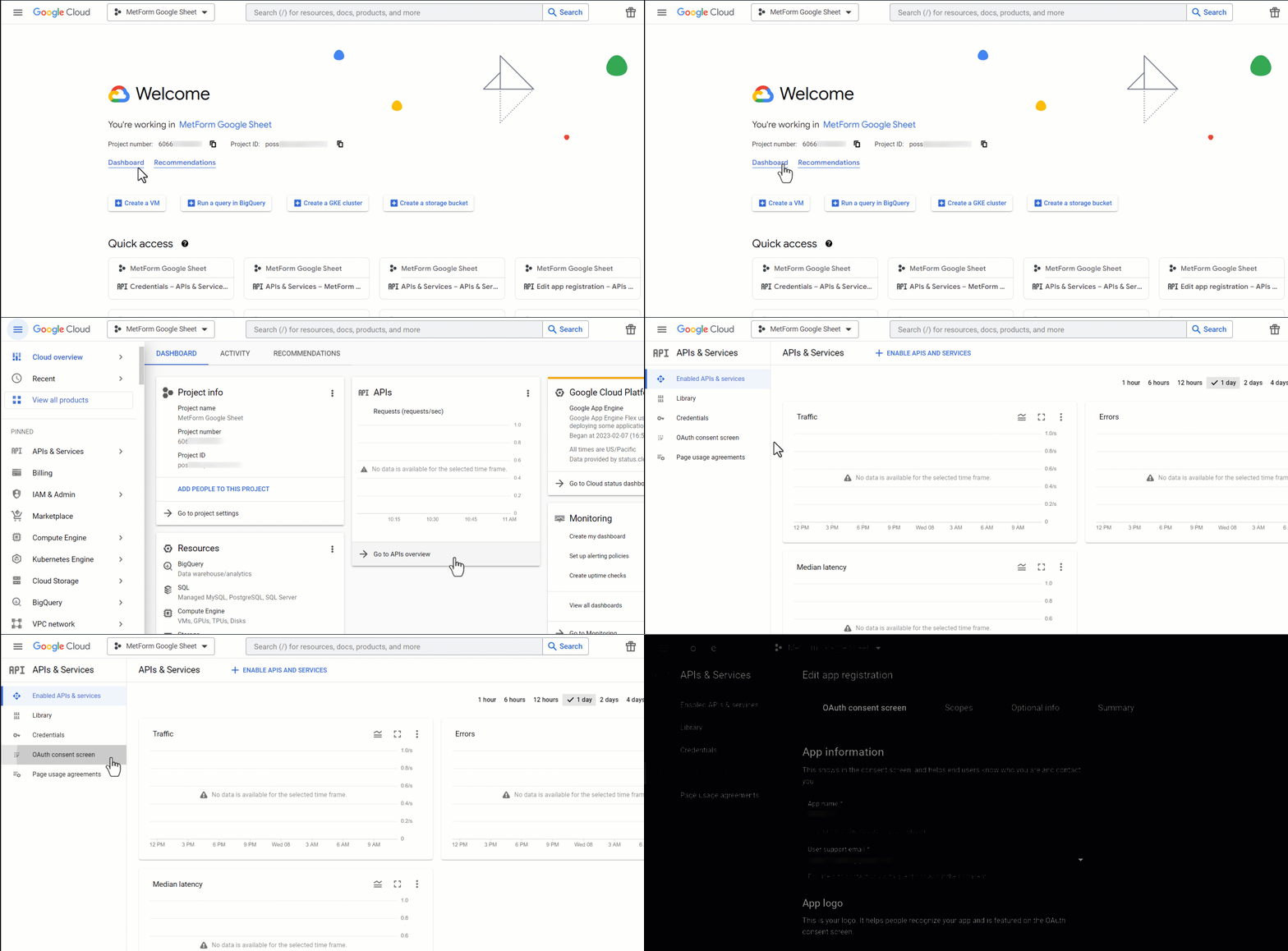
Åbn derefter OAuth-samtykkeskærmen fra sidebjælken. Vælg derefter på OAuth-samtykkeskærmen Brugertype til ekstern og fortsæt ved at klikke på knappen "Opret".
På den næste skærm skal du indtaste dine appoplysninger inklusive din App navn og Brugersupport e-mail. Du kan også tilføje app-logoet og app-domæneoplysninger. Indtast derefter Autoriserede domæner og Kontaktoplysninger for udvikleren, og klik på Gem og fortsæt.
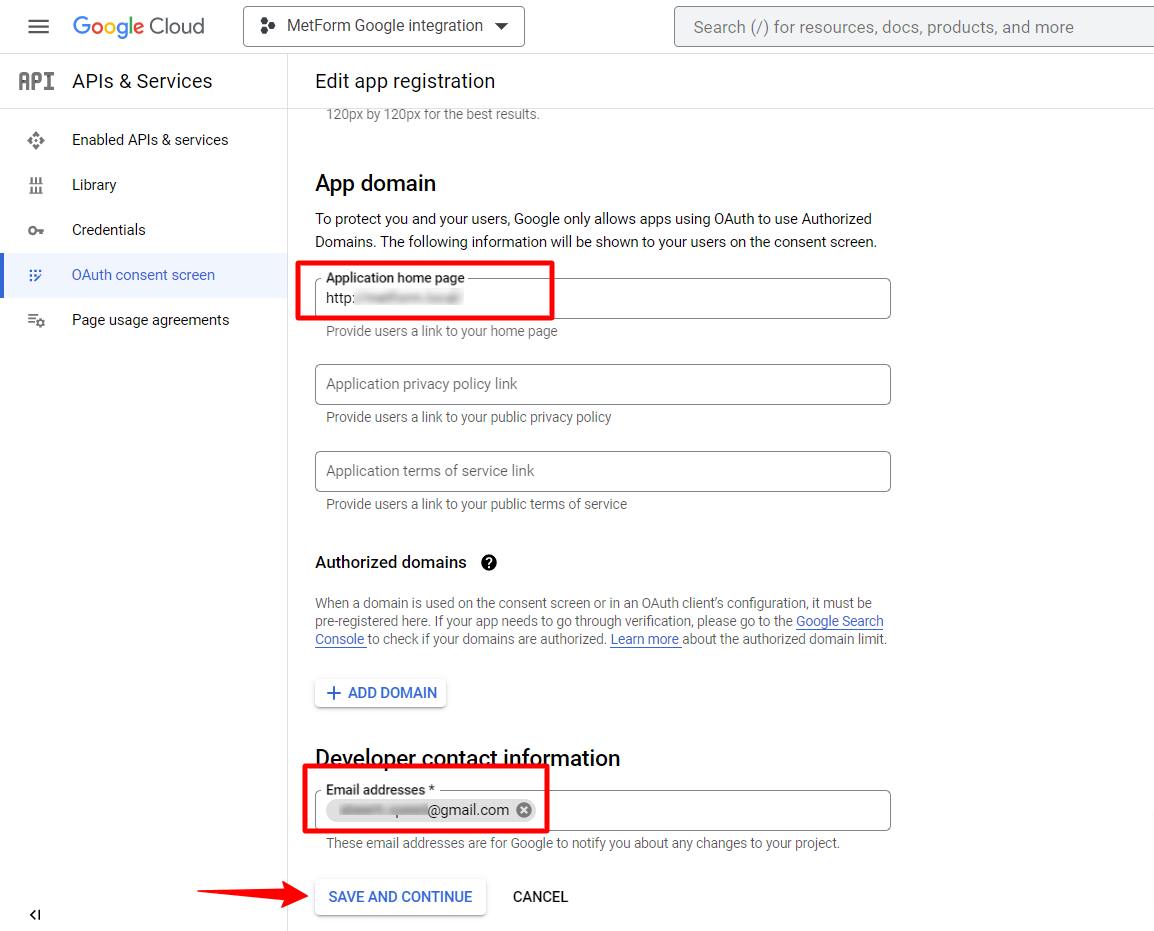
Fortsæt derefter til fanerne Scopes og Test Users, som er valgfrie. Du kan tilføje oplysninger, hvis det ønskes, eller lade dem være uændrede. klik derefter på knappen Gem.
Til sidst skal du udgive appen fra OAuth-samtykkeskærmen.
Generer app-legitimationsoplysninger
Legitimationsoplysninger som Client ID og Client Secret er påkrævet for at forbinde WordPress-formularer til Google Sheets.
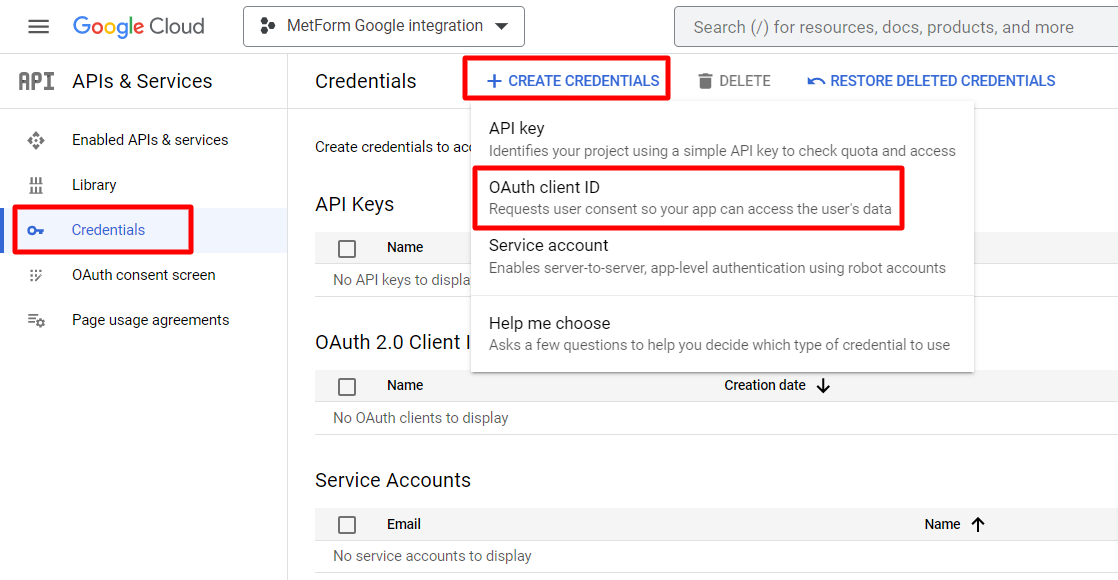
For at få klient-id'et og klienthemmeligheden skal du gå til legitimationsoplysningerne, klikke på Opret legitimationsoplysninger, og vælg OAuth-klient-id. For at oprette et OAuth-klient-id skal du vælge Ansøgningstype til "Webapplikation", og indtast et navn.
For at fortsætte skal du tilføje en autoriseret omdirigerings-URI. Du får denne omdirigerings-URL fra dit WordPress-dashboard, hvis du har MetForm-pluginet aktiveret på dit websted.
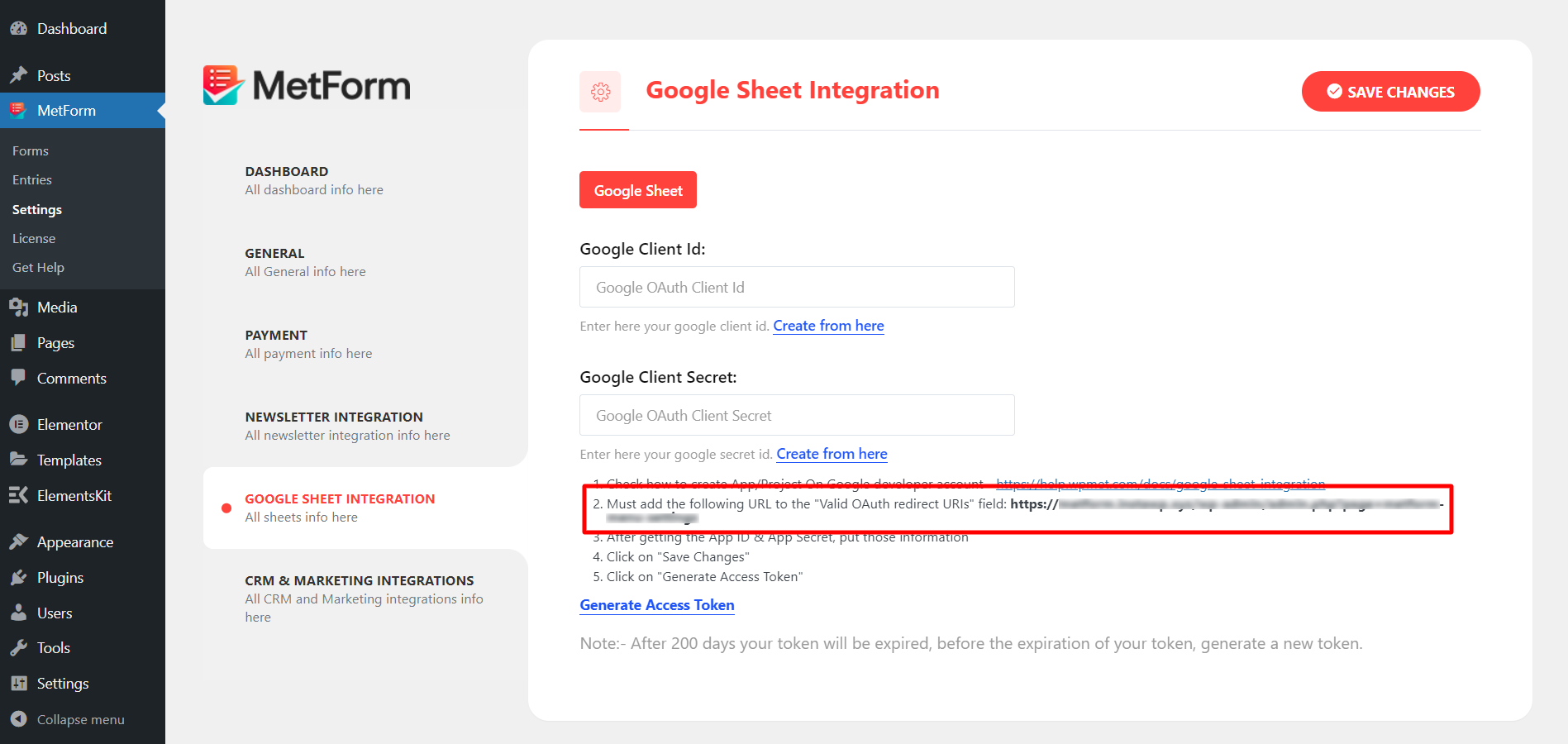
Åbn en ny fane på din webbrowser og log ind på dit WordPress-websted. Naviger til din WordPress dashboard > MetForm > Indstillinger > Google Sheet Integration. Der vil du finde omdirigerings-URI'en, kopiere den og gå tilbage til legitimationssiden på Google Cloud-konsollen.
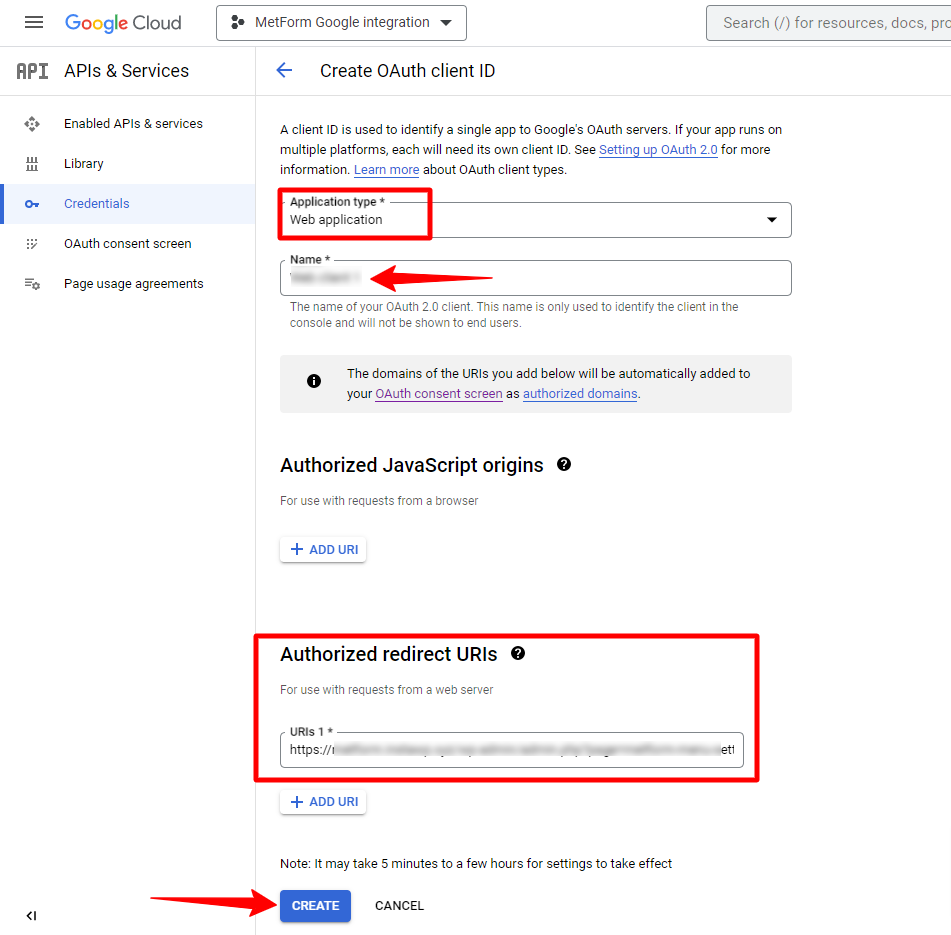
Når du har tilføjet den autoriserede omdirigerings-URI, skal du klikke på knappen "Opret".
Når OAuth-klienten er oprettet, får du dit klient-id og klienthemmelighed i et pop op-vindue. Kopiér disse legitimationsoplysninger og gå videre til næste trin.
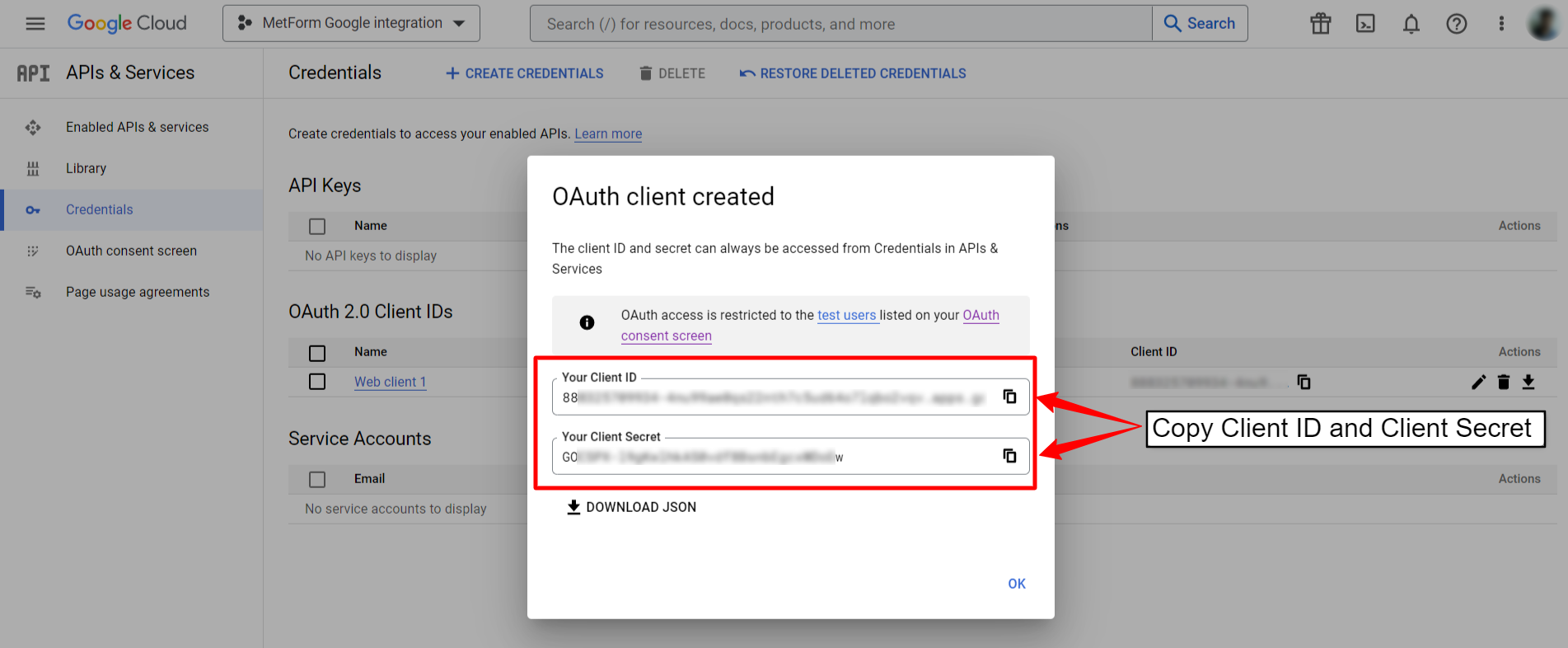
Bekræft med app-legitimationsoplysninger
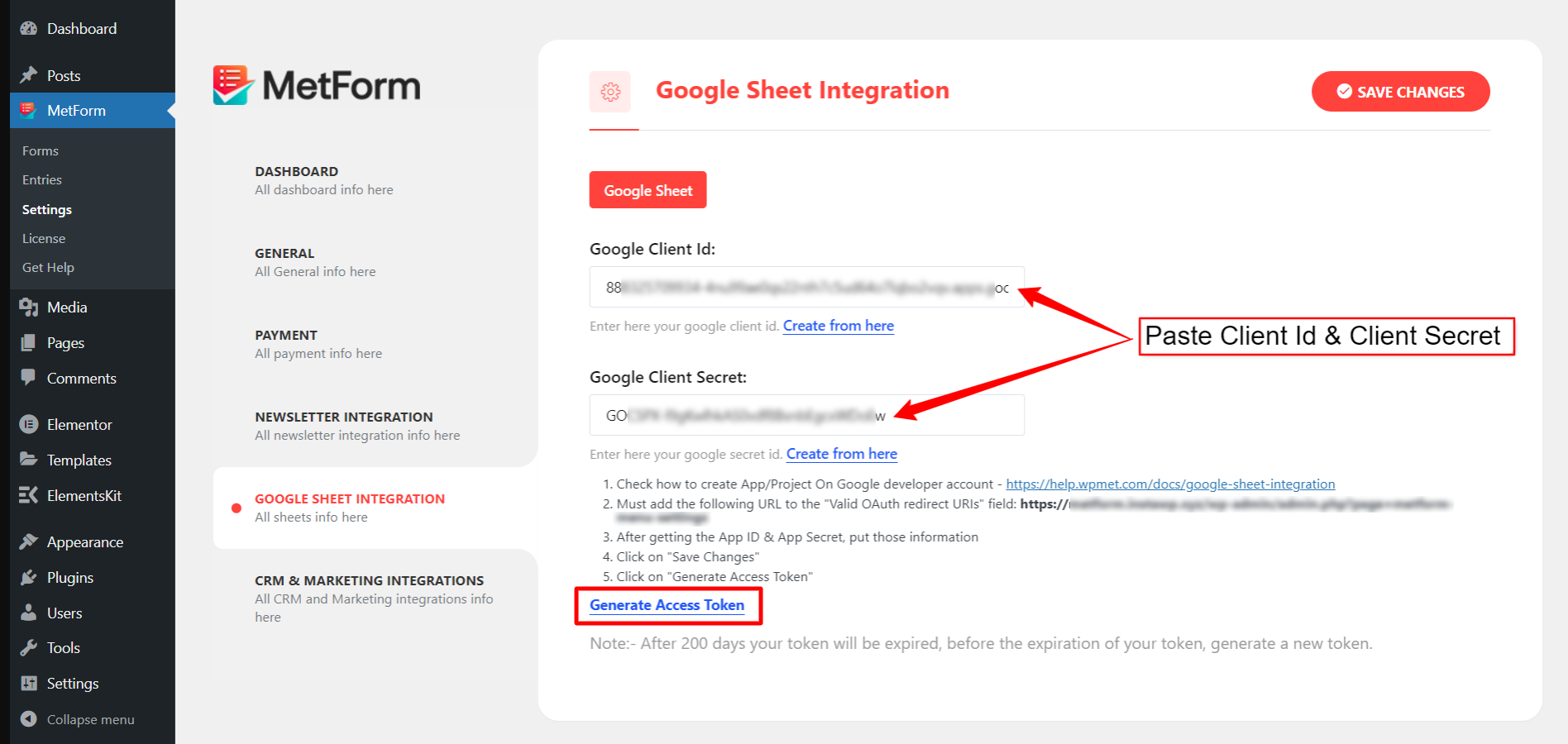
Nu skal du igen navigere til WordPress dashboard > MetForm > Indstillinger > Google Sheet Integration og indsætte Google Client ID og Google-klienthemmelighed på det påkrævede felt. Klik derefter på knappen Gem ændringer.
Klik derefter på Generer adgangstoken for at godkende adgangen til den app, der vil linke WordPress-formularer til Google Sheets.
Trin 2: Aktiver Google API'er (Google Sheets og Google Drev)
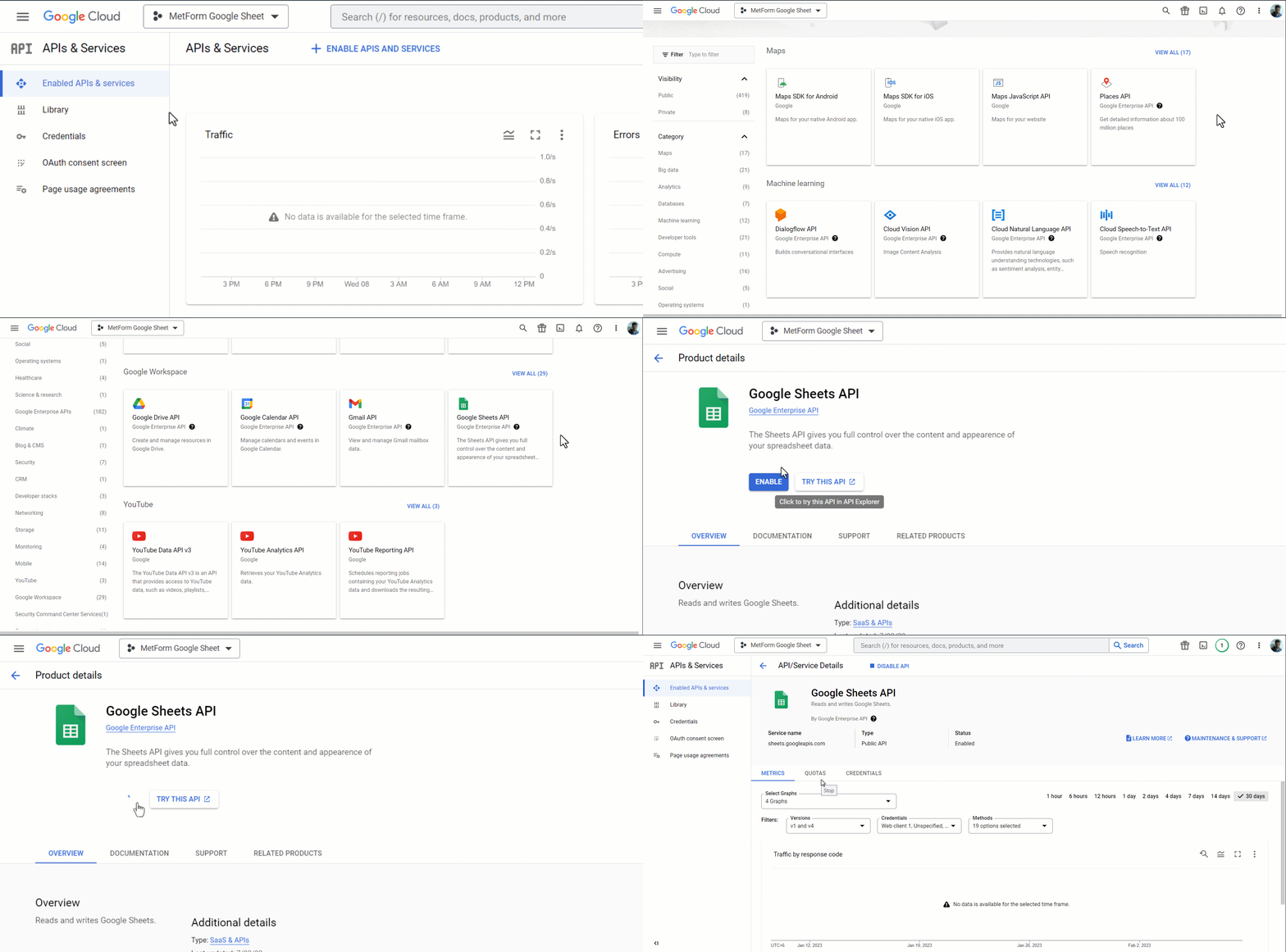
I det næste trin skal du aktivere Google Sheets API og Google Drive API fra projektets Dashboard. For at aktivere Google Sheets API,
- Gå til projekt dashboard på Google Cloud Console.
- Naviger til API'er og tjenester > Bibliotek af det aktuelle projekt.
- Find Google Sheets API og åbne den.
- Aktiver derefter Google Sheets API
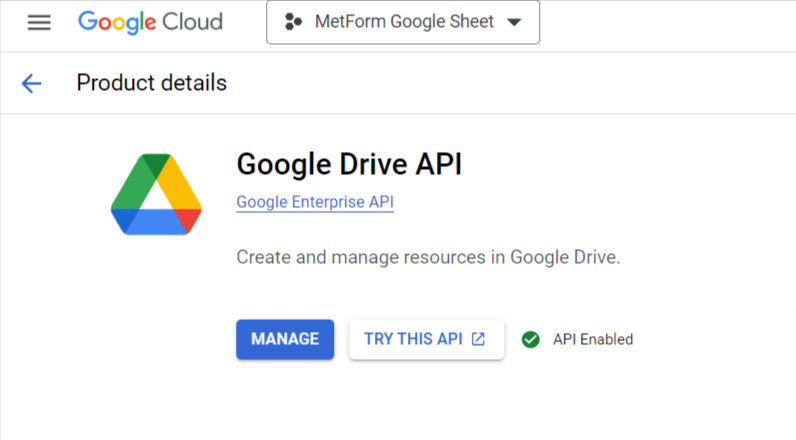
Tilsvarende, for Google Drive API, naviger til Bibliotek > Google Drev API og aktivere API'et.
[Bemærk: For at vælge et specifikt Google Sheet skal du aktivere Google Form API]
Trin 3: Integrer Google Sheets med MetForm
Det sidste trin er at integrere WordPress-formularen i Google Sheets.
For en eksisterende formular skal du klikke på Rediger under formularen for at åbne formularindstillingerne. Flyt til Integration fanen og aktiver Google Sheet.
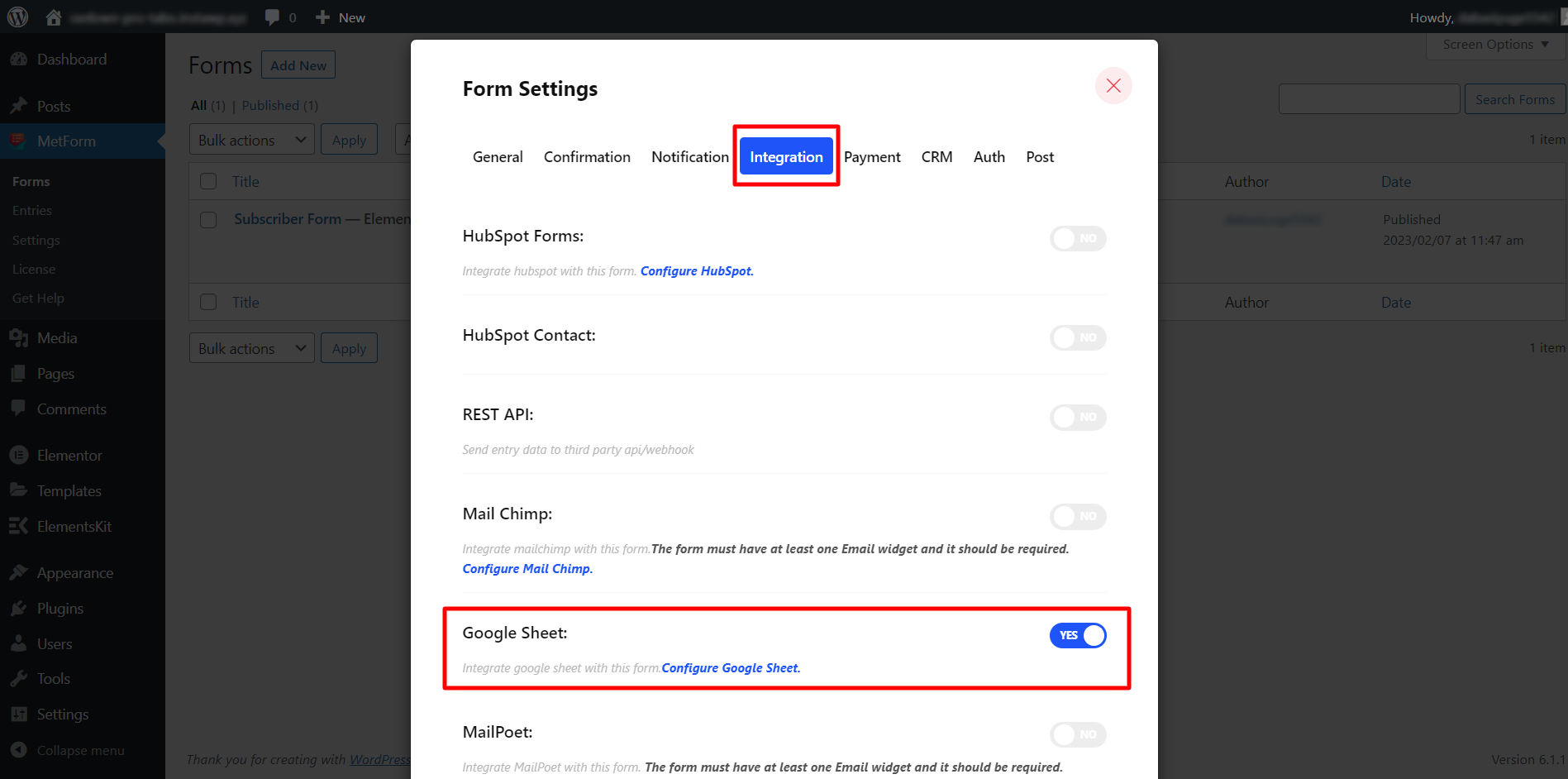
Derefter kan du vælge specifikke Google Sheets til at eksportere data. Når du aktiverer Google Sheets, vil "Liste over regneark" og "Ark Liste"-indstillinger vises.
Først, vælg et regneark fra rullelisten. Når du har valgt regnearket, kan du vælge ark, hvis regnearket har flere faner.
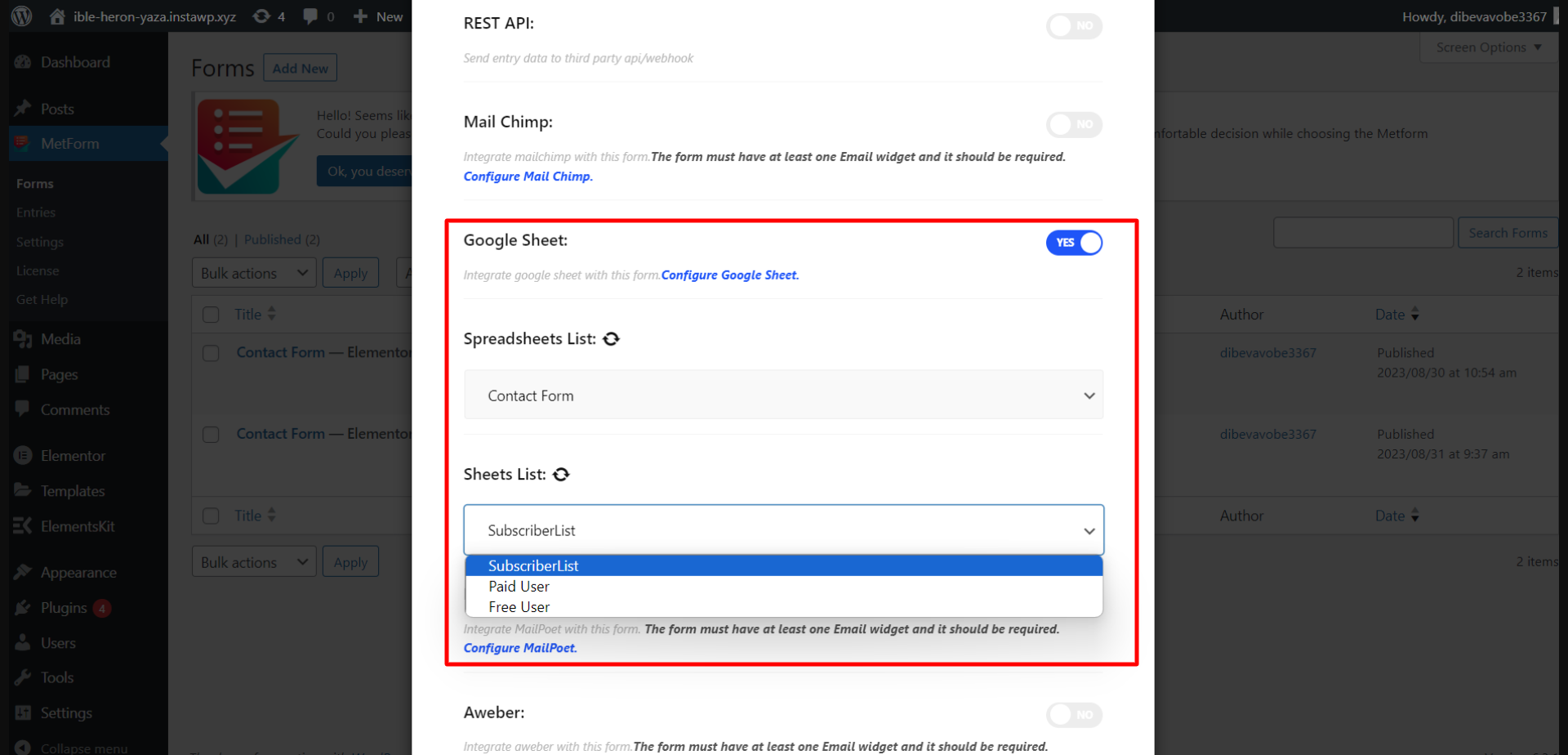
Det er det. Google Sheet-integration med MetForm er færdig nu. Indsend nu dataene, og din WordPress-formular sender dem direkte til Google Sheets.
✔ Prøv bedste kontaktformular 7 alternativer i WordPress ✔
Dataeksport fra WordPress-formular til Google Sheets
Lad os se, hvordan det virker. For eksempel vil vi vise to typer formularer:
- Generelle formularer (såsom begivenhedsregistreringsformularer, feedbackformularer osv.)
- Quiz formularer.
Generelle formularer:
For at sende data til Google Sheets fra WordPress-formularer som tilmeldingsskemaer til arrangementer, kontaktformularer, og feedback-formularer, kan du oprette en generel formular med MetForm.
For det, gå til MetForm > Formularer > Tilføj ny. Indtast derefter et formularnavn i popup-vinduet "Opret formular", og vælg formulartypen Generel form.
MetForm har snesevis af formularskabeloner tilgængelige, herunder skabeloner:
- Kontaktformularer
- Booking formularer
- Feedback formularer
- Abonnementsformularer
- Supportformularer
- Tilmeldingsskema til begivenhed
- Formularer til tilmelding til nyhedsbrev
Og mere.
Du kan vælge én skabelon og fortsætte ved at klikke på knappen "Rediger formular". Derefter aktiverer formularindstillingerne, som vist i trin 3, Google Sheet-integration for at forbinde WordPress-formularer til Google Sheets.
Eksporter data fra WordPress-formular til Google Sheets:
Indsendelse af WordPress-formularer:
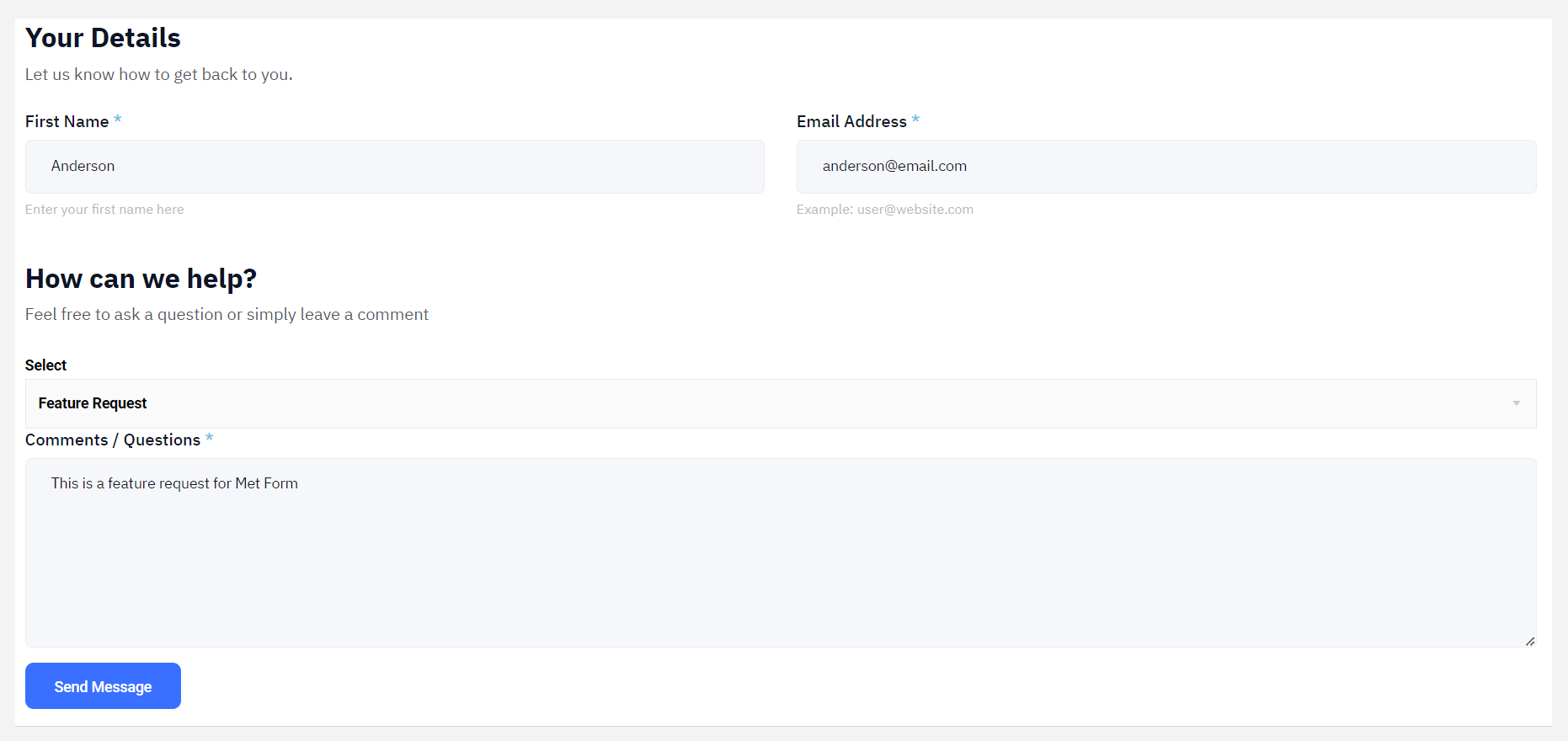
Eksporterede data i Google Sheets:
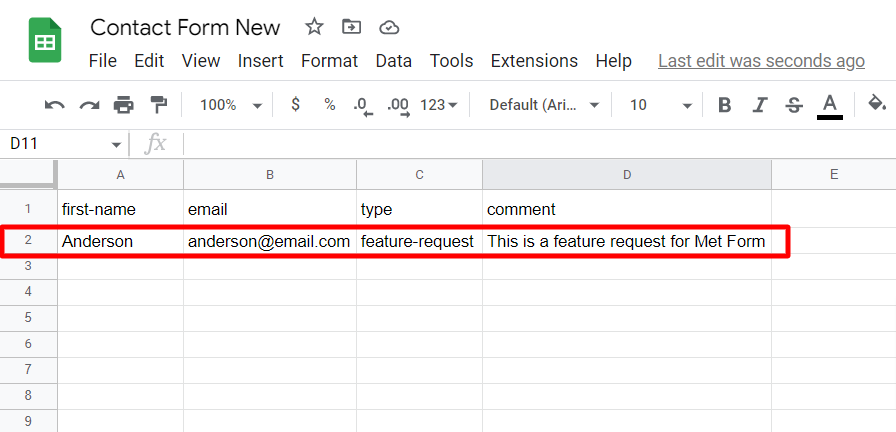
Quizformular:
Du kan også oprette quizformularer ved hjælp af MetForm. For det, naviger til MetForm > Formularer > Tilføj ny og vælg formulartypen "Quizformular” og klik på Rediger formular knappen for at designe en quizformular. Glem heller ikke at aktivere Google Sheets-integration i formularindstillingerne som vist i trin 3.
Eksporter data fra WordPress-formular til Google Sheets:
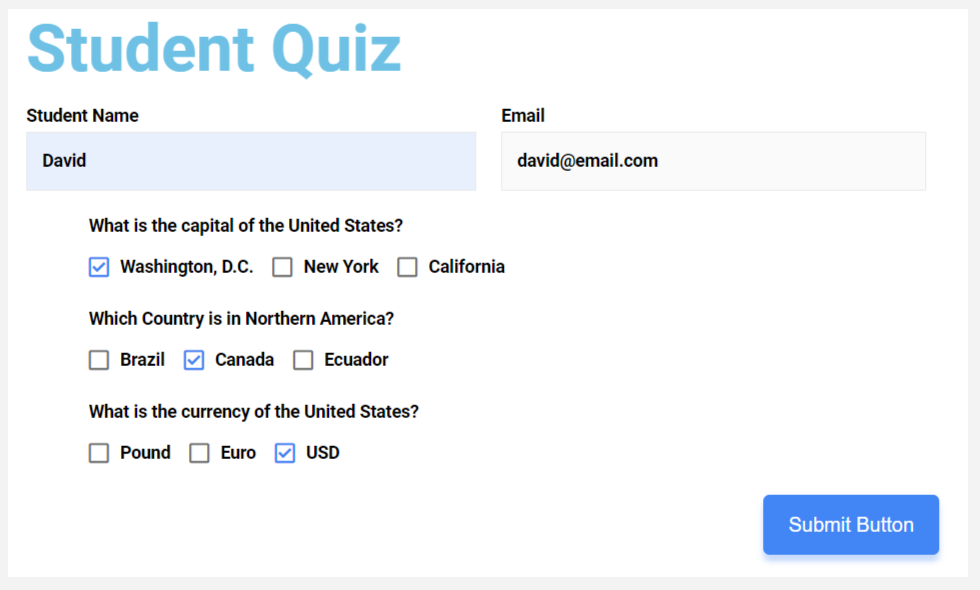
Indsendelse af WordPress Quiz-formular:
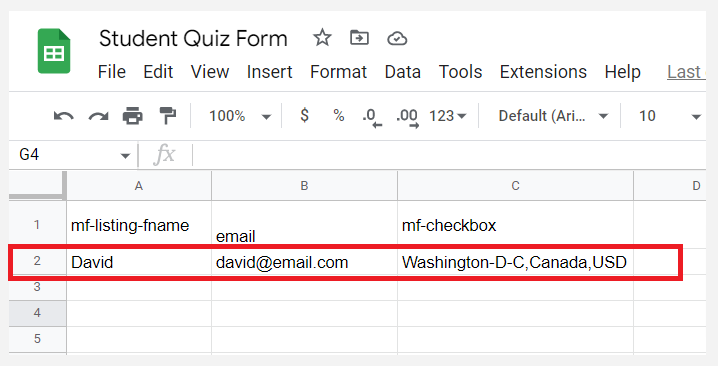
Eksporterede quizdata i Google Sheets:
Google Sheet-integration med Elementor Pro-formular ved hjælp af ElementsKit
Der er en anden måde at forbinde WordPress-formularer til Google Sheets. Denne metode er især til Elementor Pro-formularer.
Du kan forbinde Elementor Pro-formularer til Google Sheets ved hjælp af ElemensKit. For at gøre det skal du generere Google-legitimationsoplysninger (klient-id og klienthemmelighed) til ElementsKit OAuth-omdirigerings-URI. Tilføj derefter legitimationsoplysningerne i ElementsKit > Brugerindstillinger > Google Sheet For Elementor Pro Form og generere et adgangstoken.
Derefter skal du oprette en Elementor Pro-formular, og dataene sendes til Google Sheets for hver indsendelse.
Læs dokumentationen om integration af Elementor Pro-formularen med Google Sheets:
Lære: Sådan integrerer du Elementor Pro-formular til Google Sheets med ElementsKit
Afslutningsvis
Hvis du har fulgt ovenstående trin, bør du være i stand til at forbinde WordPress-formularer til Google Sheets, og formularindsendelsesdataene vil problemfrit blive eksporteret til Google Sheets.
MetForm tilbyder en række praktiske og klar-til-brug funktioner, der opfylder alles behov. Få MetForm Pro og få erfaring på næste niveau med at bygge WordPress-formularer!


Skriv et svar