




Opening a new form in Google Forms is the first step to creating a quiz. From there, 이동 설정 and enable “Make this a quiz” to unlock automatic grading, point allocation, and answer keys. You can add multiple-choice, checkbox, or short-answer questions, customize the design, and share the quiz through a link or email.
Steps to Create a Quiz Form in WordPress (Using MetForm) #
- Install and Activate MetForm: From your WordPress dashboard, install and activate the MetForm plugin (and Elementor, if it’s not already installed).
- 새 양식 만들기: 이동 MetForm → Forms → Add New, give your form a name, and open it with the Elementor editor.
- Enable Quiz Mode: In the form settings, enable the 퀴즈 양식 option. This activates quiz-specific features like scoring and result calculation.
- Add Quiz Questions: Drag and drop form fields such as 라디오, 체크박스, 또는 선택하다 for quiz questions.
- Add your question text as the field label
- Set the correct answer
- Assign points for each question
- Configure Quiz Settings: Customize total score calculation, result display, and whether users can see correct/incorrect answers after submission.
- Design the Quiz Layout: Use Elementor controls to style the quiz—adjust spacing, colors, typography, and progress indicators for a better user experience.
- Set Submission Actions: Choose what happens after the quiz is submitted, such as showing results, displaying a message, or redirecting users to another page.
- Publish and Embed the Quiz: Publish the form and embed it on any page or post using the MetForm block or shortcode.
This documentation will show you how to create a quiz form using the MetForm pro. Check the details.
Quiz Form with MetForm #
따라가다 비디오 스크린캐스트:
Or follow the step-by-step process:
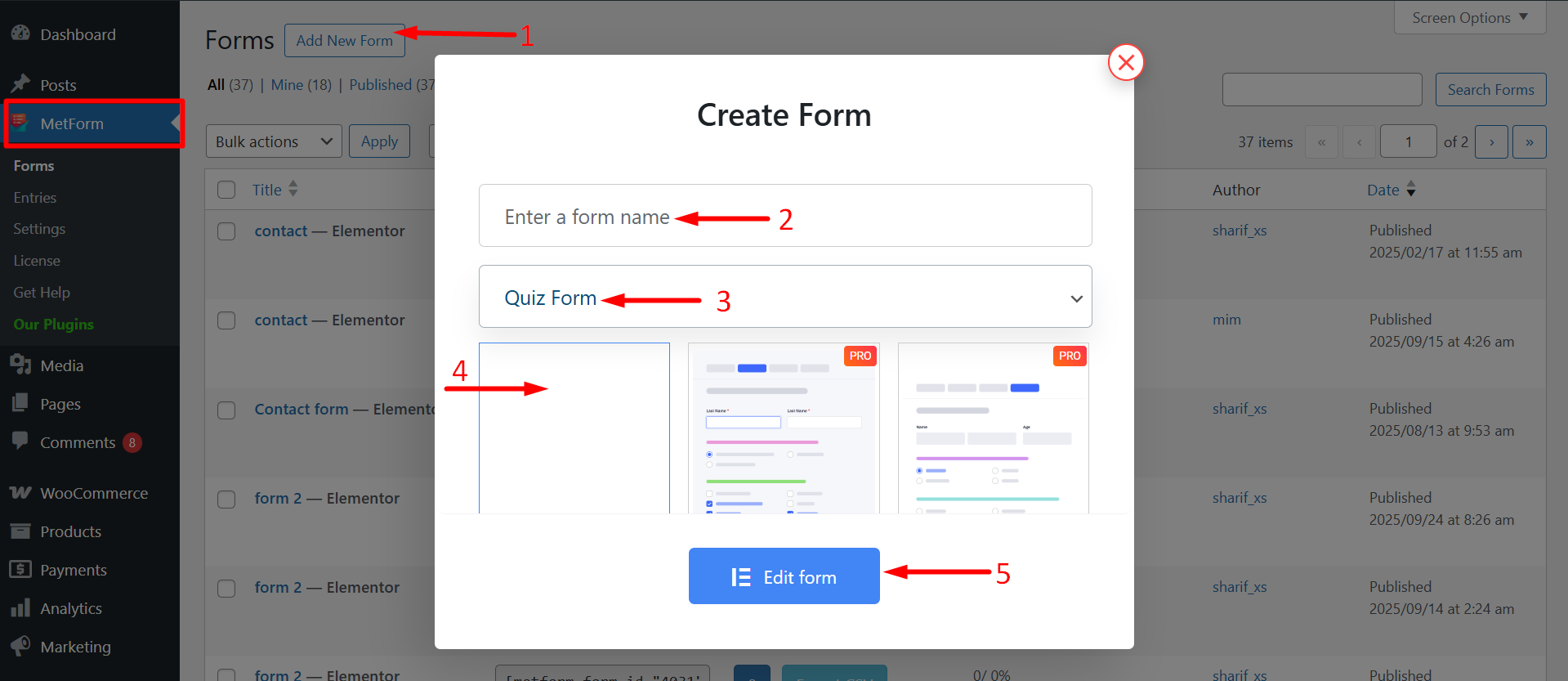
Firstly, you have to create a quiz form to use the feature. It is simple from your Dashboard. Access to-Dashboard and go to MetForm:
- 다음을 클릭하세요. Add New button.
- 팝업이 뜨는데, Write Form Name
- Select Form Type: 퀴즈 양식
- You’ll see a few nice quiz form templates; choose one. Or, you can create one from scratch.
- 양식 편집
지금 편집을 시작할 수 있습니다. 또한, 당신은 찾을 것입니다 양식 설정, 업데이트 및 닫기 여기에 옵션이 있습니다.
필드 유형 #
퀴즈 양식에는 일반적으로 위젯뿐만 아니라 몇 가지 표준 옵션이 필요합니다. 사용 MetForm quiz feature you will need 6 widgets- Text, Check box, Radio, Multi Select, Select, Image Select, and Toggle Select. 위젯을 가지고 퀴즈 기능의 활용법을 배워보겠습니다.
텍스트 #
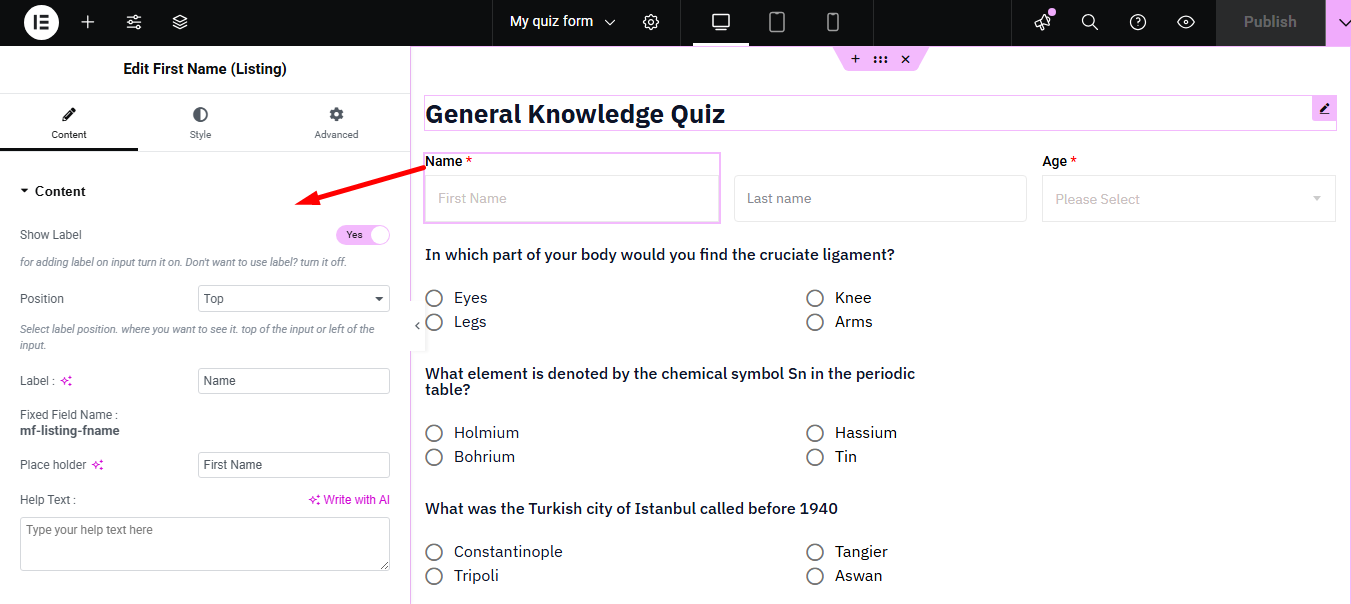
하나 이상의 텍스트 필드를 선택하고 원하는 대로 퀴즈 양식을 디자인할 수 있습니다. 여기서 당신은 얻을 것이다 편집할 내용, 설정, 조건부 논리 부분. 예를 들어 콘텐츠 섹션의 필드는 다음과 같습니다.
- 이름- 필드 아래에 제공된 지침에 따라 고유한 이름을 설정합니다.
- 상표- 여기에 라벨 이름을 쓰세요. 실제로 그것은 퀴즈 질문. 예를 들어, 당신의 국가 이름은 무엇입니까?라고 쓴다면? 여기에 표시됩니다.
- 가리키다- 해당 퀴즈 질문에 대한 점수나 점수를 설정해야 합니다.
- 질문에 대한 답변을 추가하시겠습니까?– 예를 전환합니다. 질문에 대한 답을 설정해야합니다. 답변을 설정하지 않으면 시스템에서 정답을 감지할 수 없습니다.
- 답변- 위 버튼을 YES로 설정한 경우 답변을 작성하세요.
- 부정적인 점을 추가하시겠습니까?– 원하는 경우 잘못된 답변에 감점을 추가할 수 있습니다.
- 자리표시자- 그 장소에 표시할 내용을 작성하세요. 예를 들어, 텍스트를 작성하면 사용자는 여기에 텍스트를 작성해야 한다는 것을 이해할 것입니다.
- 도움말 텍스트- 이 필드는 사용자의 이익을 위해 질문에 대한 힌트나 지침을 제공합니다.
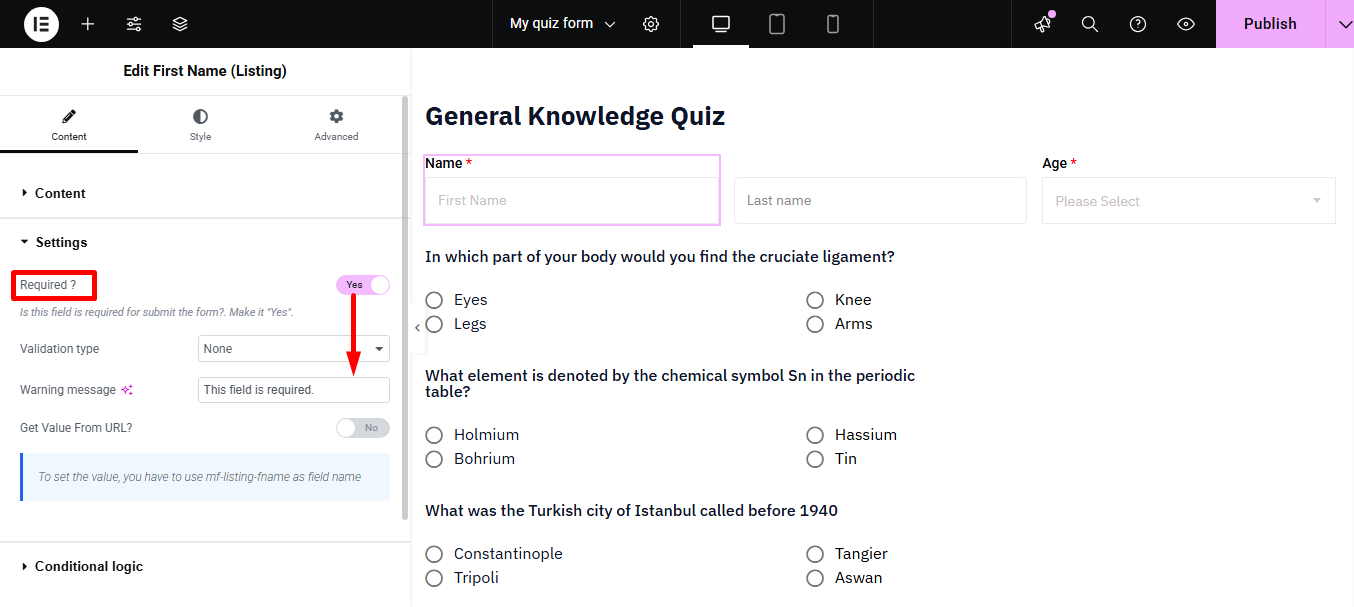
에서 설정 섹션, 사용자 정의 옵션은 다음과 같습니다.
- 필수의?– 당신이 생각하는 경우 텍스트 필드 필수입니다, YES로 설정하세요. 사용자가 옵션을 입력하거나 터치해야 합니다.
- 경고 메시지 - 필드가 필수인 경우 여기에 경고 메시지를 설정하세요. 예를 들어, 이 필드는 필수입니다..
- 검증 유형- 설정할 수 있습니다 문자 또는 단어 길이와 표현 길이로 유효성 검사. 그리고 설정에 따라 관련된 작은 필드를 적절하게 조정할 수 있습니다.
- URL에서 가치를 얻으시겠습니까?- 이를 자동 채우기 필드라고 합니다. MetForm의 이 기능을 사용하면 URL을 변경하여 다음과 같은 필드에 기본값을 추가할 수 있습니다. 체크박스, 스위치, 라디오 등. 그리고 웹사이트 방문자는 필드를 활성화된 조건으로.
- 조건부 논리 - 선택 사항에 대해 AND 또는 OR 조건을 설정하고 옵션을 표시하거나 숨기려는 경우 이 옵션을 활성화할 수 있습니다.
자세히 확인해보세요 선적 서류 비치 명확한 이해를 얻기 위해 URL에서 값을 얻으시겠습니까? 필드.
체크박스 #
이 위젯을 사용하면 사용자의 답변 선택 옵션을 설정할 수 있습니다. 여기에는 텍스트 필드와 동일한 필드가 있으며 세 가지 추가 옵션이 있습니다.
- 옵션 표시 - 상자를 표시하는 옵션이 있습니다. 수직 또는 수평.
- 옵션 텍스트 위치- 상자 앞이나 뒤에 텍스트를 유지할 수 있습니다.
- 옵션- 필요한 경우 사용자와 퀴즈 참가자에게 여러 옵션을 제공할 수 있습니다.
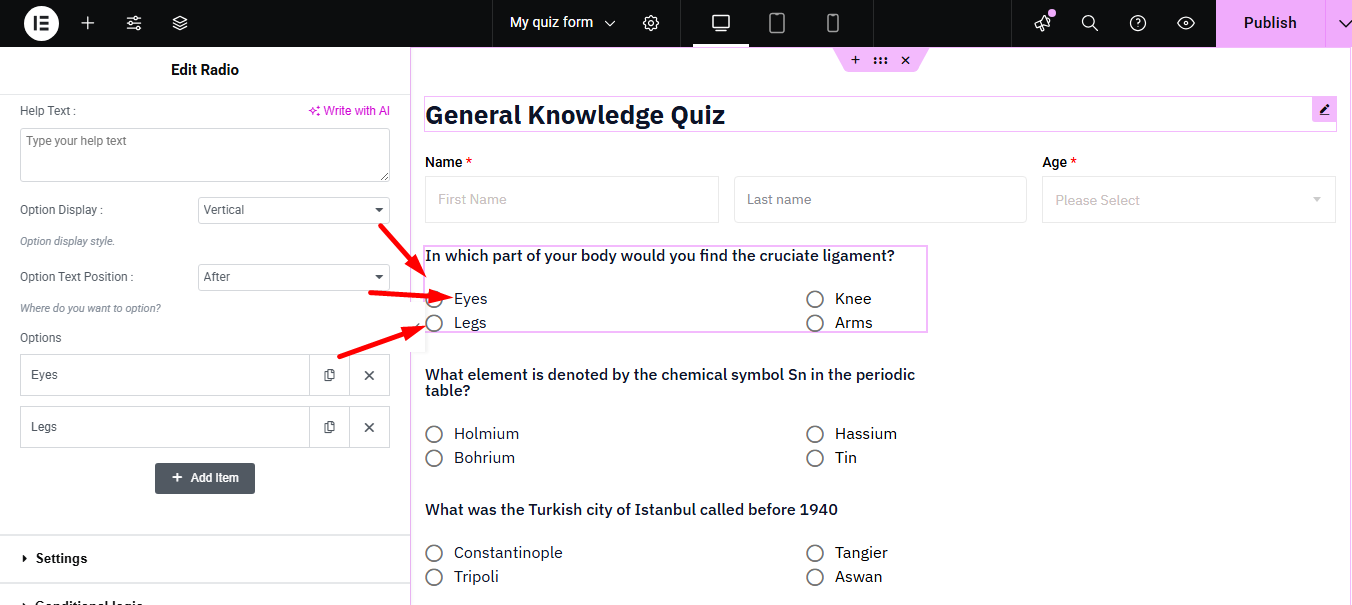
The benefit of the check box is that, a user can choose more than one option.
A quiz form may also include options such as 라디오, 다중 선택, 선택하다, 이미지 선택, 그리고 선택 전환. 이러한 옵션' 콘텐츠, 설정 및 조건부 논리 모두 똑같다 체크박스. 원하는 대로 각 옵션을 맞춤 설정할 수 있습니다. 퀴즈 양식을 사용하면 제출 버튼 또한.
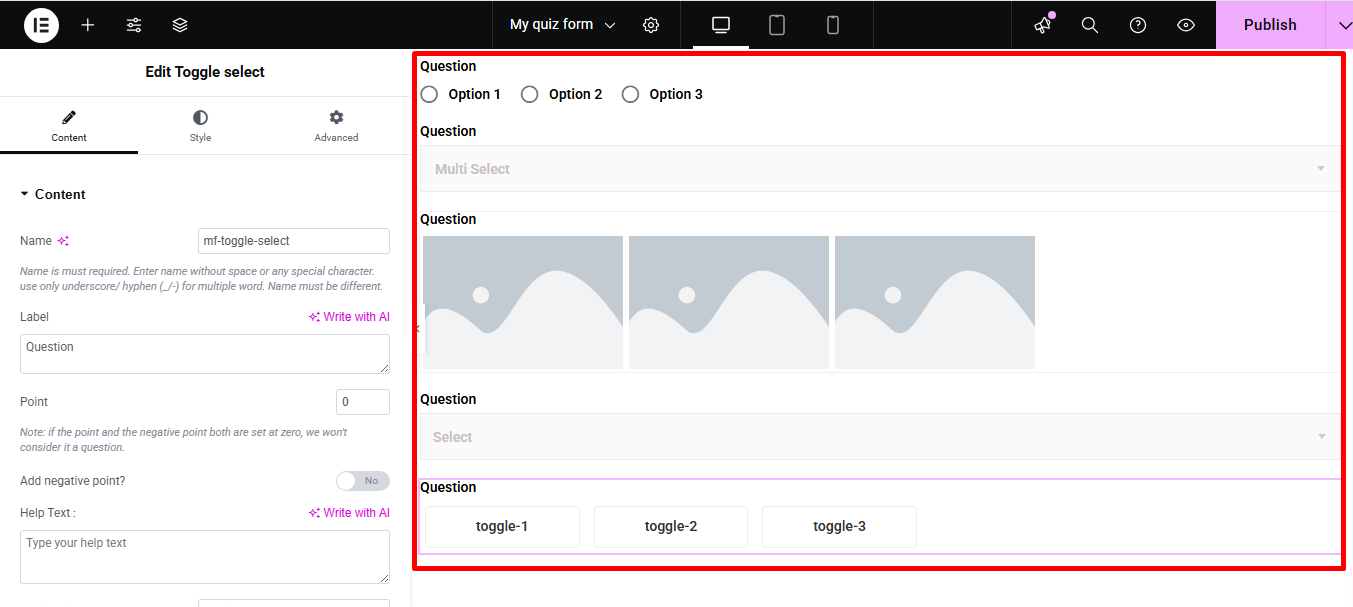
메모- There is no option to select multiple answers for Radio and Select widgets.
하지만 보시다시피 편집 옵션에는 정답, 설정 포인트 및 부정적인 표시 설정 대안을 미리 정의합니다.
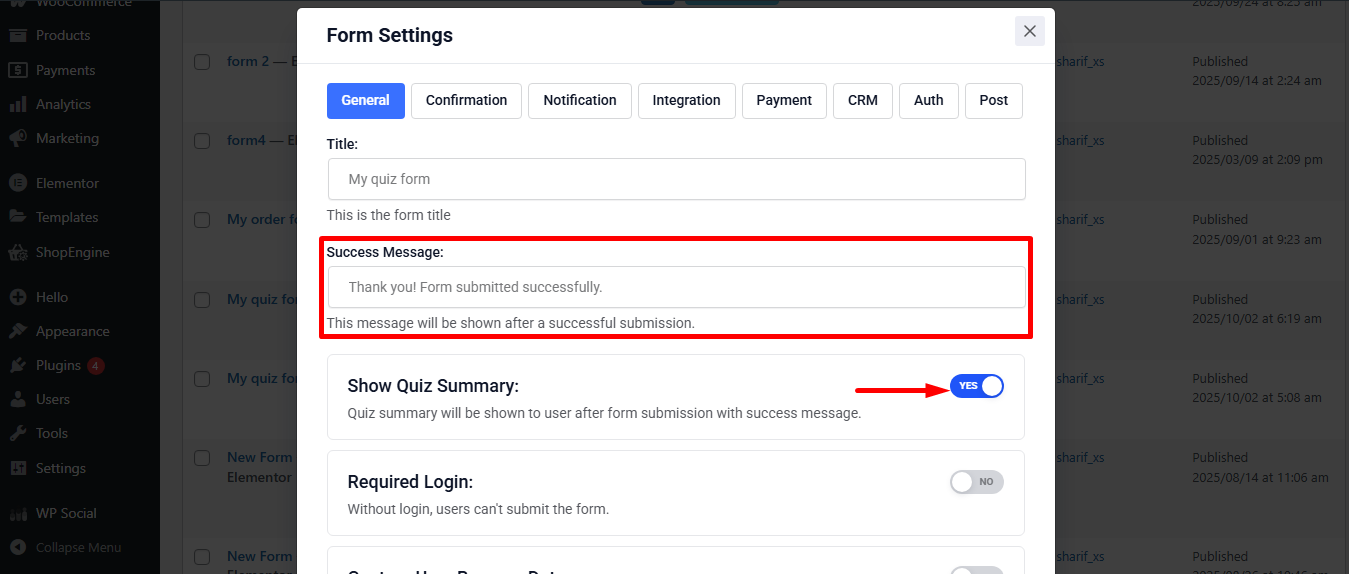
다시 한 번 양식을 제출한 후 결과와 함께 감사 메시지를 즉시 보내드립니다. 그 전에, 당신이 작성했는지 확인하십시오 성공 메시지, 그리고 활성화된 퀴즈 요약 표시 의 옵션 설정에서.
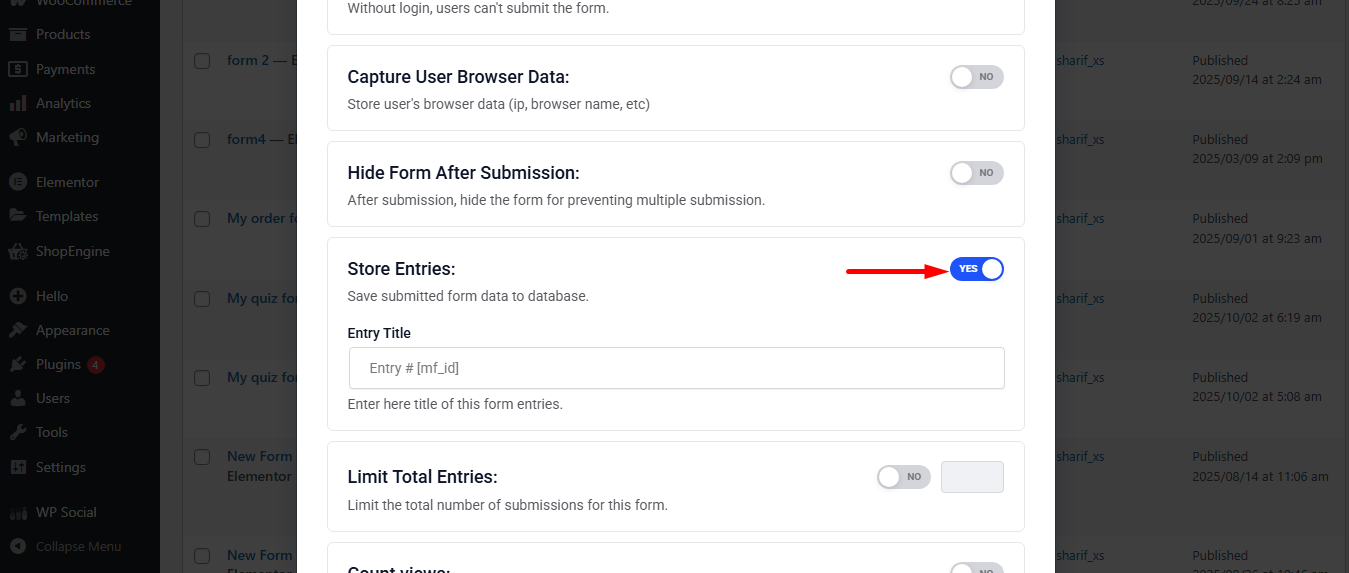
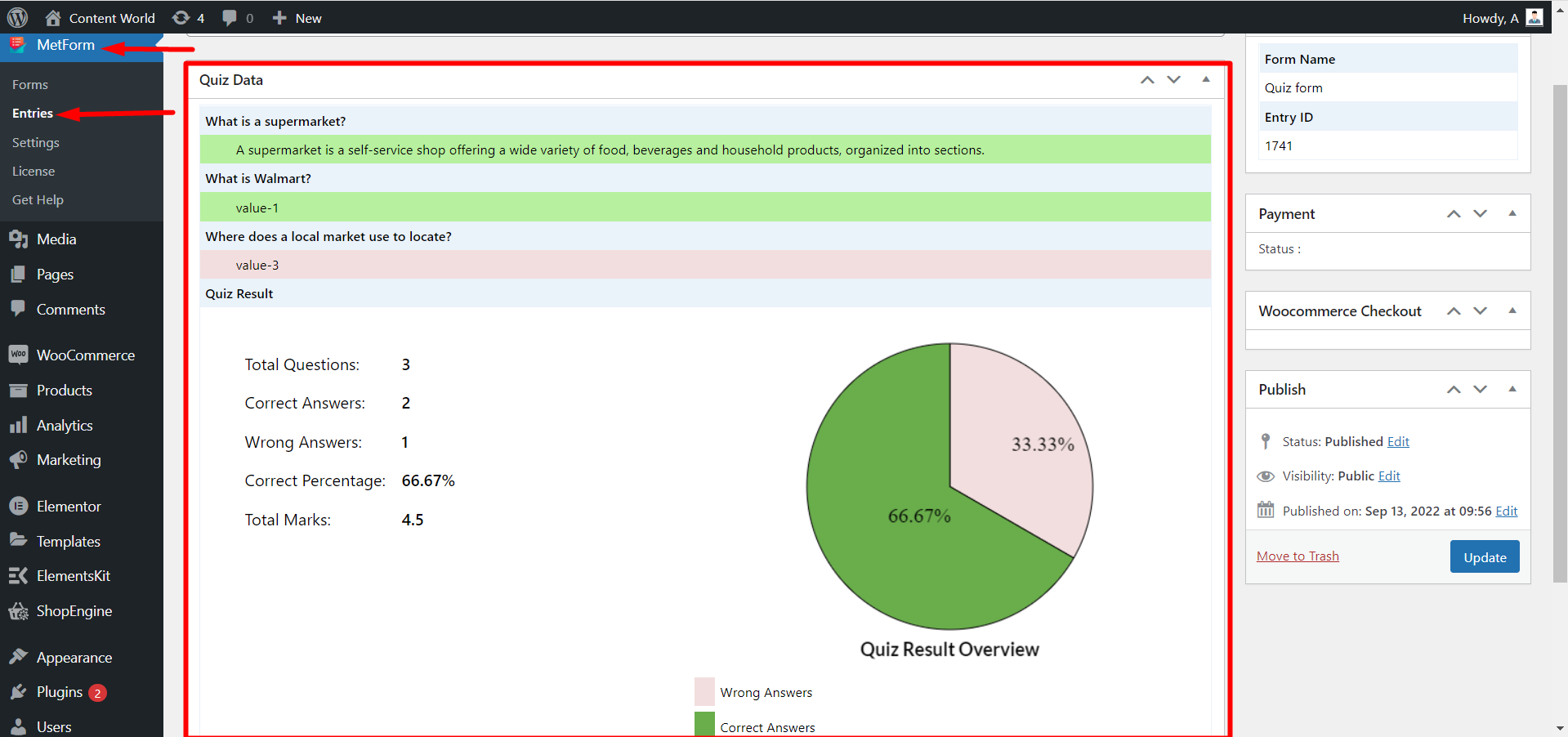
다시 한번 말씀드리지만, 활성화하는 것을 잊으셨다면 매장입장, 양식의 입력 기록에 저장된 퀴즈 데이터는 찾을 수 없습니다. 부터 하세요 설정에서.
세 가지 양식 편집기를 사용자 정의하여 예제를 준비했습니다. 프론트엔드에서만 작동한다는 점을 기억하세요. 그리고, 7개 위젯 각각에 대해 답변을 미리 정의하지 않으면 시스템은 답변을 감지하지 못하고 0 표시를 반환합니다.
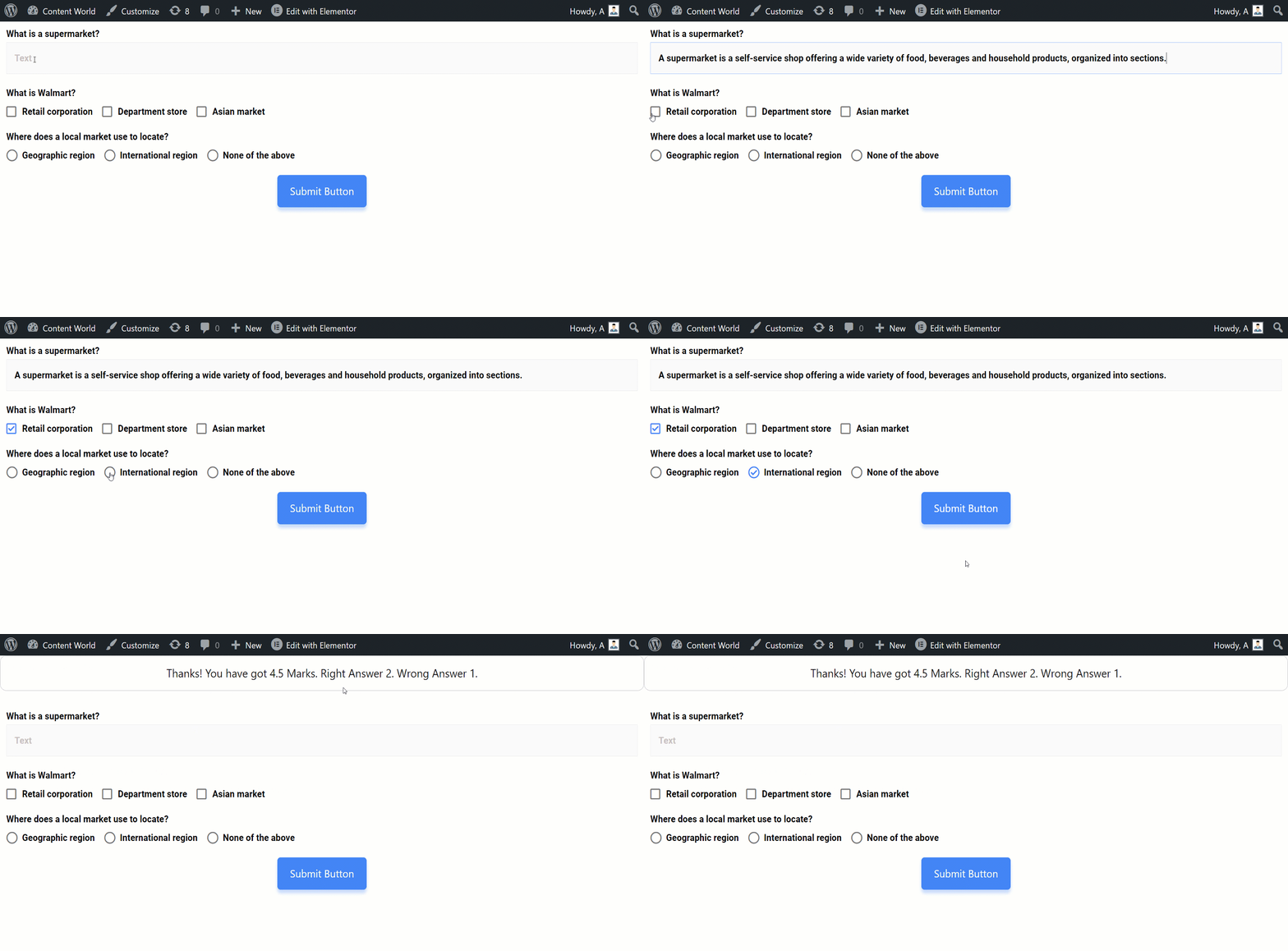
개요에서 퀴즈 데이터와 결과를 확인하려면 대시보드 -> MetForm -> 항목 찾기 -> 퀴즈 양식을 찾아 보기를 클릭하세요.. 위 레시피에 따라 양식을 제출한 후의 결과는 다음과 같습니다.
The MetForm quiz feature gives you all the customization options you need to make a beautiful quiz form. It is not complex and saves time efficiently while ensuring a standard form structure.



