




 Japanese
  English
  German
  Spanish
  Italian
  French
  Danish
  Portuguese
  Swedish
  Polish
  Korean
![WordPress でクリック可能なリンクを追加する方法 [初心者向けガイド]](https://wpmet.com/wp-content/uploads/2024/04/How-To-Add-Clickable-Links-in-WordPress-Beginners-Guide.jpg)
クリック可能なリンクは、あらゆる Web サイトの生命線です。コンテンツと貴重なリソースを結び付け、訪問者がサイトのさまざまなセクションを探索できるようにすることで、最終的にユーザー エクスペリエンスが向上します。
WordPressを初めて使う人にとって、リンクを追加するのは大変な作業に思えるかもしれません。そして、リンクをクリック可能にするにはどうすればいいかと自問するでしょう。しかし、心配はいりません。この初心者向けのガイドでは、 WordPress でクリック可能なリンクを追加する方法 — ブロック エディターを使用する.
WordPress にクリック可能なリンクを追加する理由
クリック可能なリンクが WordPress ウェブサイトに不可欠な理由はいくつかあります。
💯 ユーザーエクスペリエンスの向上: リンクは、ウェブサイト上と外部ソースの両方で、訪問者を関連情報に誘導します。これにより、訪問者は探している情報を迅速かつ効率的に見つけることができます。
💯 信頼性の向上: 信頼できるソースにリンクすると、コンテンツの信頼性が高まり、調査内容が実証されます。
💯 エンゲージメントの向上: ウェブサイト上の関連コンテンツへのリンクにより、訪問者は関心を持ち続け、さまざまなセクションを探索し続けることができるため、より多くの価値あるコンテンツを発見する可能性が高まります。
💯 SEOのメリット: 内部リンクを戦略的に活用する ウェブサイトは検索エンジンのランキング(SEO)を向上させることができます 検索エンジンがサイトの構造とコンテンツを理解できるようにします。
WordPress ブロック エディターでクリック可能なリンクを追加する方法
WordPressでテキストリンクを作成する方法は、使用しているエディタに応じて主に2つあります。 ビジュアルエディターとブロックエディター.
このブログでは、ブロックエディターを使用してWordPressにリンクを追加する手順を説明します。 ブロックエディター(Gutenberg とも呼ばれる)は、WordPress の現在のデフォルト エディターです。
WordPress のブロック エディターでリンクを追加する方法は次のとおりです。
クリック可能なリンクにしたいテキストを選択してください
クリック可能なリンクを作成するには、カーソルをクリックしてドラッグし、ブログ投稿内の目的のテキストを選択するだけです。
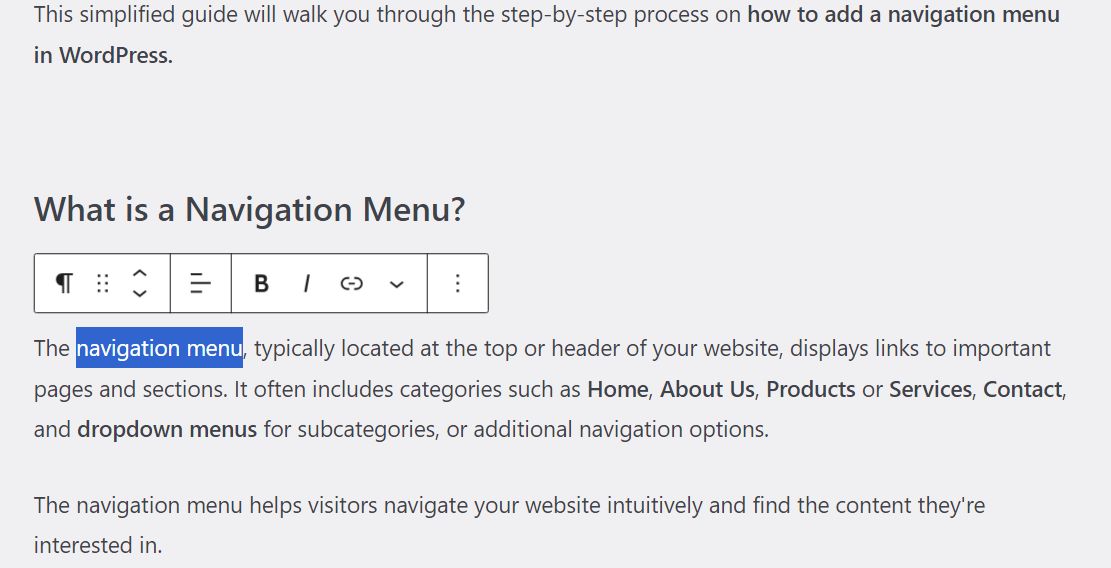
WordPress のハイパーリンクにするテキストまたはフレーズを特定して強調表示すると、ブロック ツールバーが表示されます。ブロック ツールバー内のリンク アイコンを見つけてクリックします。
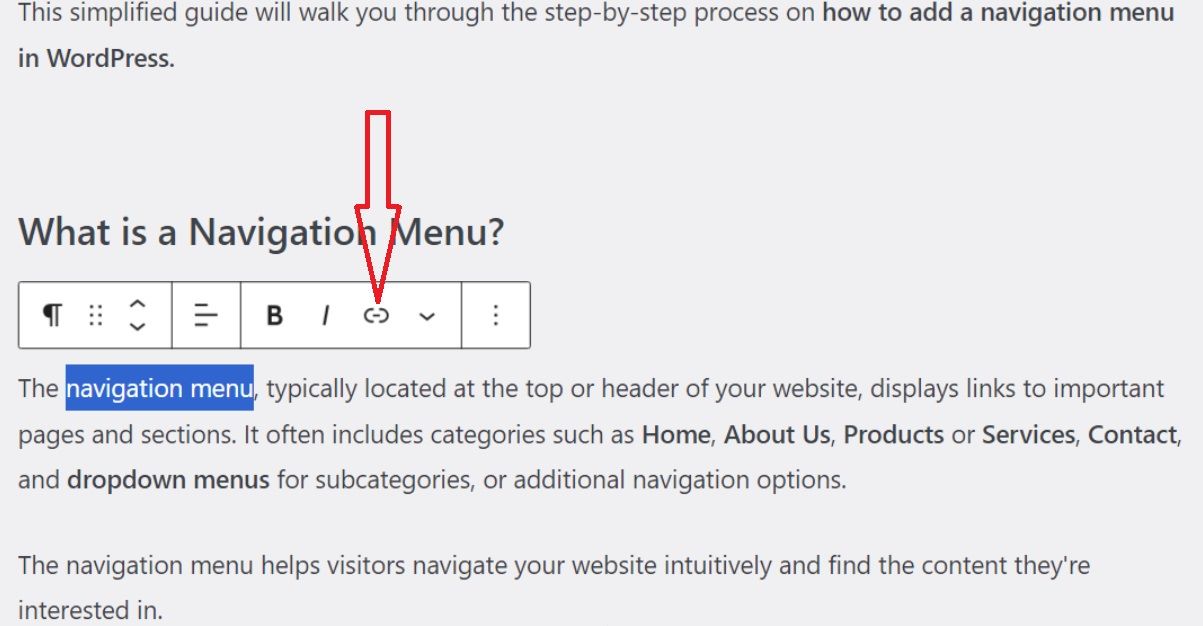
リンクURLを入力してください
リンクアイコンをクリックすると、小さなポップアップウィンドウが開き、リンク先のウェブサイトのURLを貼り付けることができます。次に、「入力」または「提出する”。
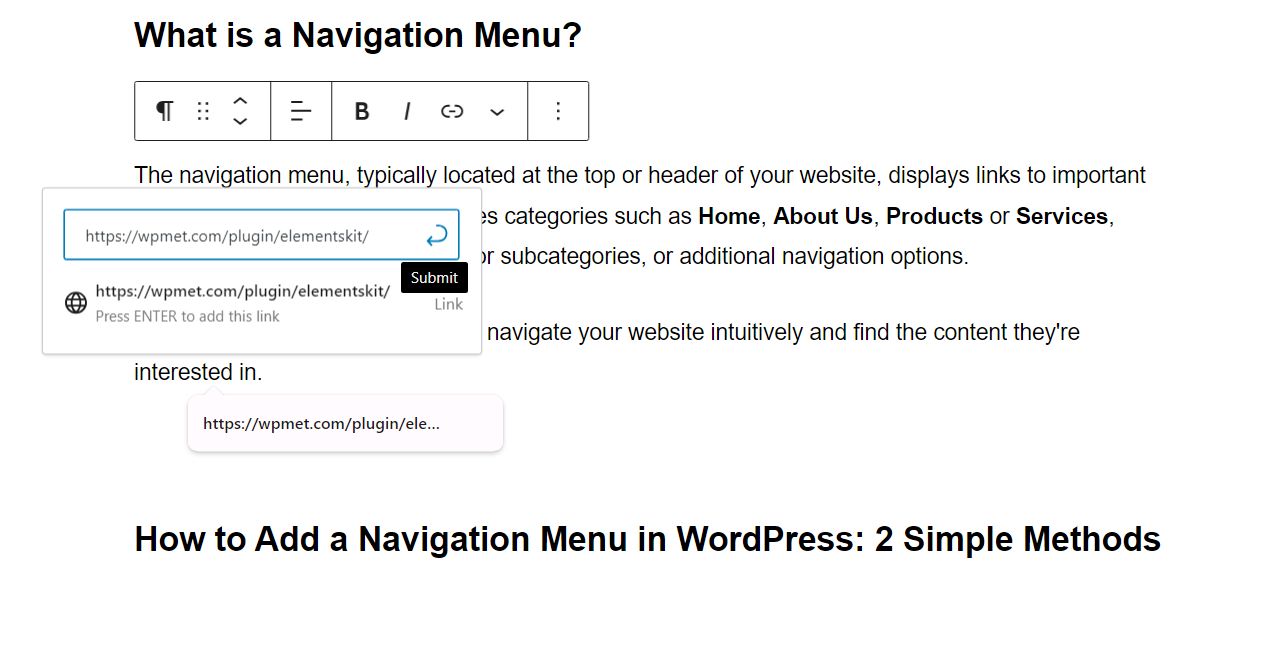
これで、テキストは下線とハイライトで視覚的に区別されます。これは、それがハイパーリンクまたはクリック可能なリンクであることを示します。テキストをクリックすると、ユーザーは指定された URL に移動します。
Elementorでクリック可能なリンクを作成する方法
Elementor 内のセクションにリンクを組み込むのは、難しい場合があります。通常、デフォルトの方法では、ボタンを挿入し、そのリンクを設定して目的のセクションに誘導します。ただし、このアプローチでは、デザインの視覚的な調和が損なわれることがあります。しかし、これを回避する方法はあるのでしょうか?
もちろんあります!必要なのは ラッパーリンクこれにより、任意のセクション、列、または Elementor内のウィジェットウェブサイトのナビゲーション効率が向上します。
しかし、これにはプラグインが必要ですか?もちろんです!でも心配はいりません。Elementor内でリンクを自由に添付できる機能がElementsKitで提供されています。この機能を使い始めるには、前提条件をインストールしてください。 エレメンター そして ElementsKit プロ.
どのように機能するか見てみましょう……。
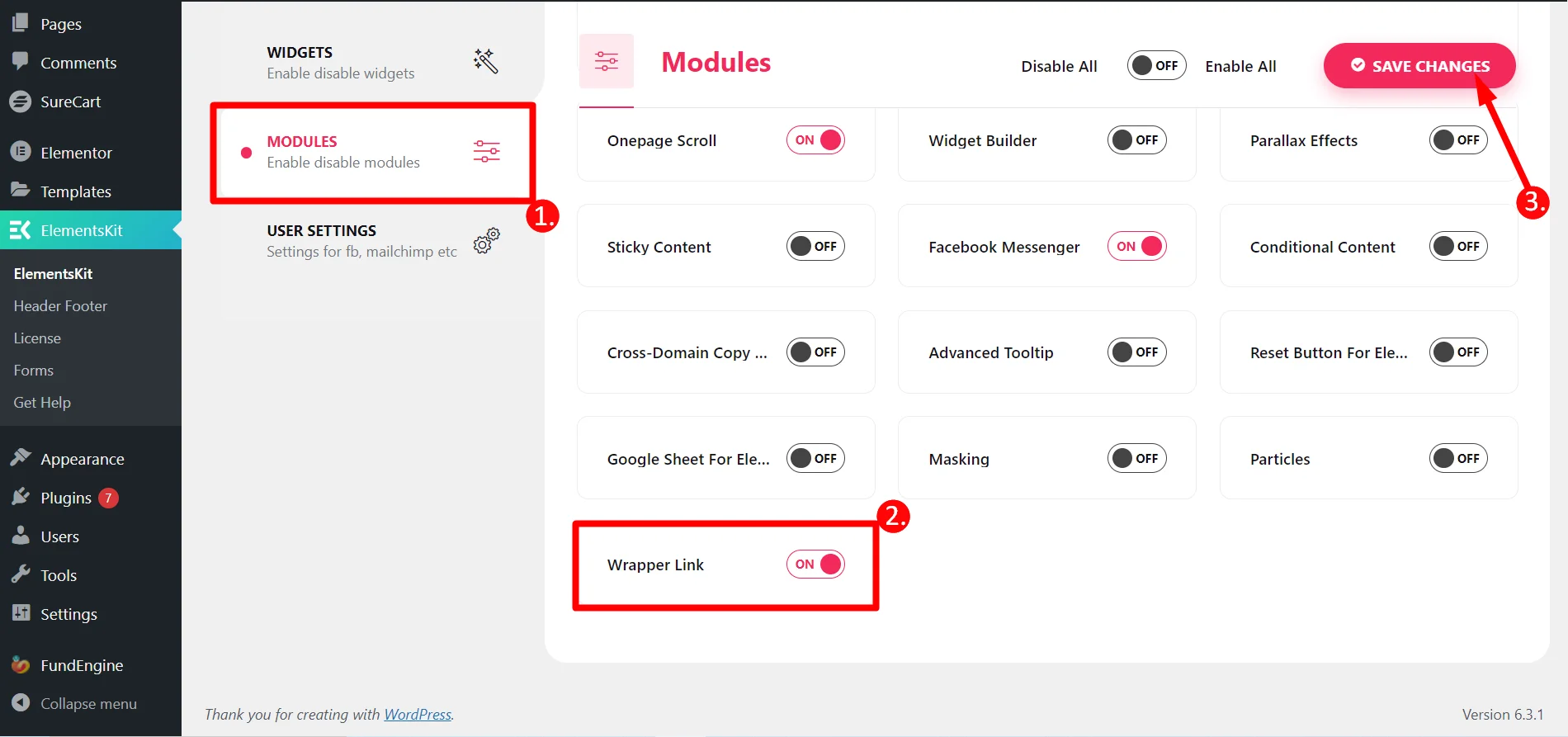
ラッパーリンクを設定する
WordPressダッシュボードに移動し、ElementsKitを見つけます。 モジュール そして ラッパーリンクを有効にします。 それから、 変更内容を保存 この機能を使い始めるには。
新しいページまたは既存のページにリンクを追加する
Elementorでリンクを追加するには、新しいページまたは既存のページを開くだけです。ページに移動したら、 Elementorで編集する 画面の上部にあります。
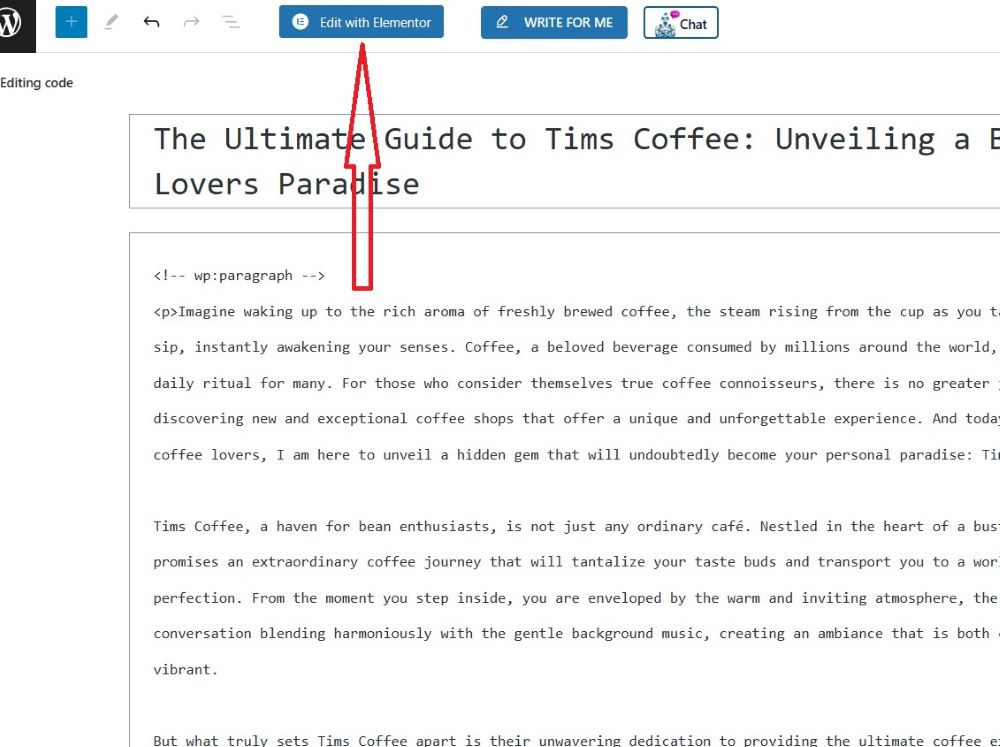
リンクを追加したいセクションを選択します。 詳細設定タブ そして、に行きます ElementKitの条件ElementsKit Wrapper Linkを選択し、ボタンを切り替えて はい リンクを有効にします。
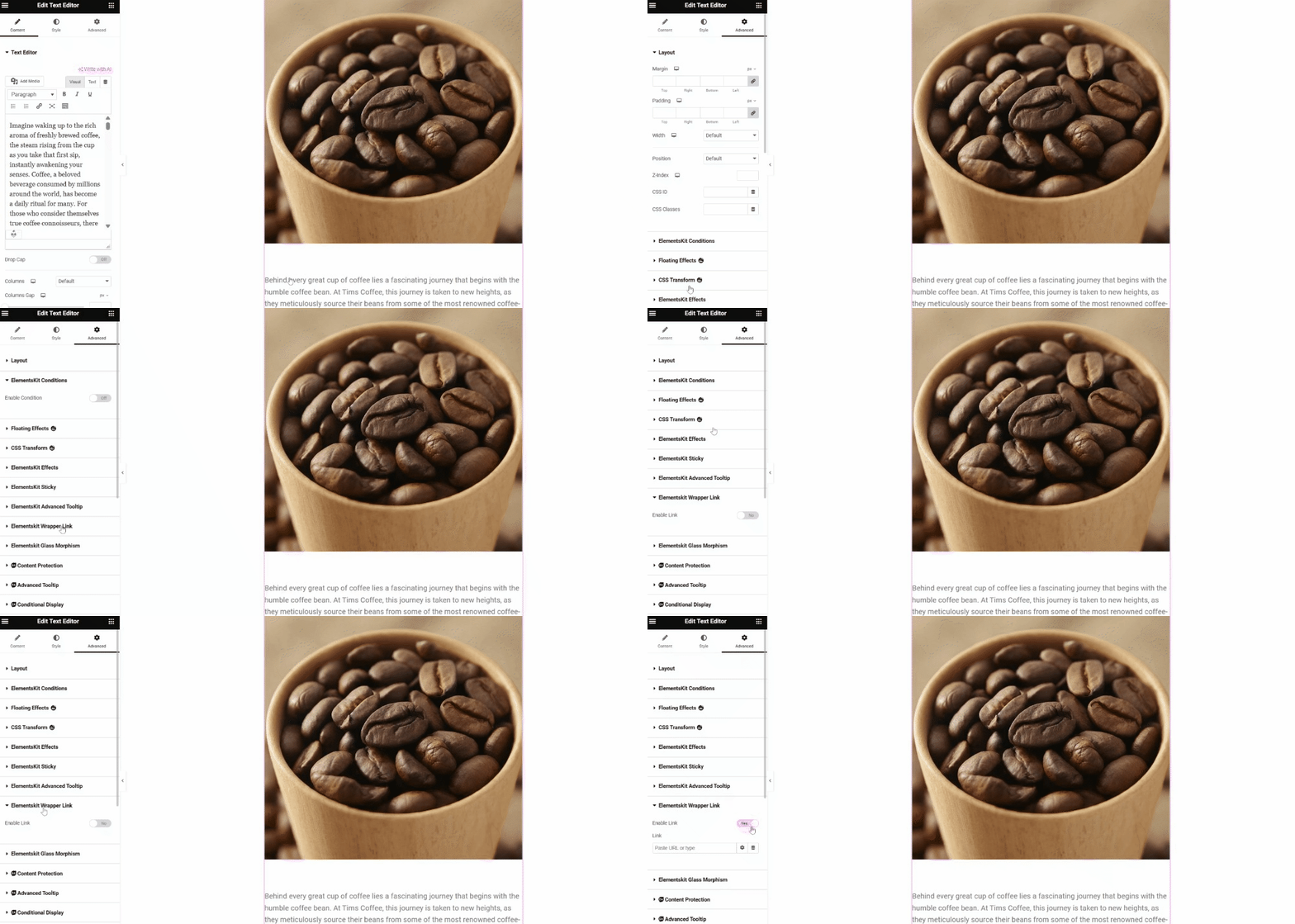
カスタムリンクフィールドにURLを入力します。 設定アイコン フィールドの横に、リンクを囲む画像またはテキストをクリックしたときにリンクが新しいウィンドウで開くようにするオプションがあります。
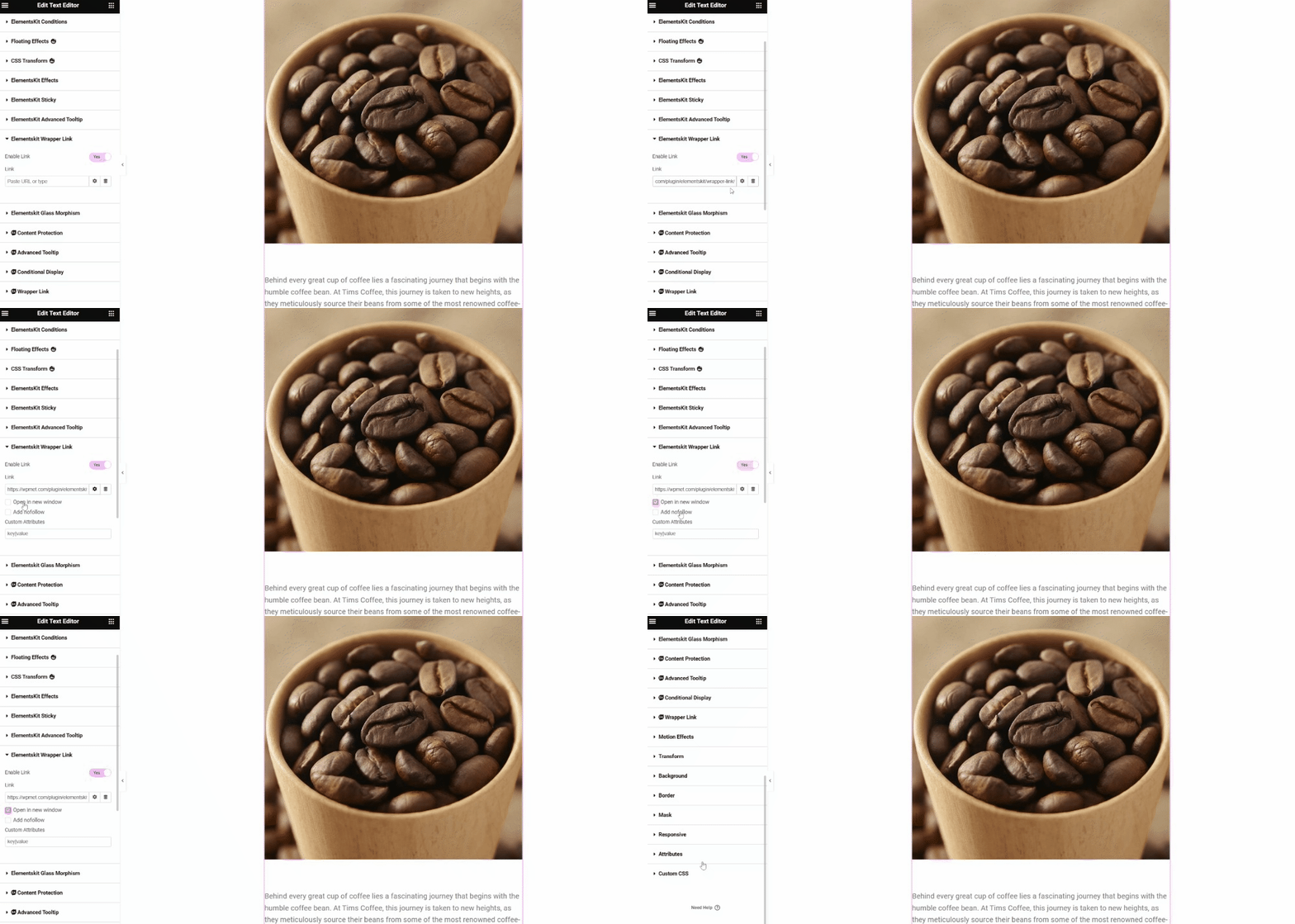
最後に、ページを公開または更新して、魔法を目撃してください。
WordPress のクリック可能なリンクのトラブルシューティング
WordPress では、クリック可能なリンクが時々機能不全になったり、壊れたりすることがあります。WordPress の投稿やページ内の壊れたリンクや機能不全のリンクを修正する方法を説明します。
壊れたハイパーリンク
壊れたハイパーリンクとは、正しく機能しないリンクのことを指し、その結果、404 エラー ページまたは別のエラー メッセージが表示されます。
WordPress の壊れたハイパーリンクを解決するには、次のトラブルシューティング手順に従ってください。
- 壊れたリンク チェッカー プラグインを使用して、Web サイトの壊れたリンクをスキャンします。
- 壊れたリンクが見つかったら、それに応じて更新するか削除します。
- リンク先の URL が正確であり、アクティブな状態であることを確認してください。
壊れたハイパーリンクを修正する別の方法としては、Web サイト上の各リンクを手動で検査する方法があります。時間はかかりますが、この方法ではすべての Web サイト リンクの機能性が保証されます。各リンクをクリックして、目的のページにリダイレクトされることを確認するだけです。
WordPress の投稿またはページ内のハイパーリンクが機能しない
ハイパーリンクが機能しない一般的な原因の1つは、リンクの問題です。 URL プラグインやテーマとの互換性が原因である場合もあります。
WordPress の投稿またはページでハイパーリンクが正しく機能しない場合は、次の手順に進みます。
- ハイパーリンクの正しい書式を確認します。
- リンクされた URL が正確であり、まだアクティブであることを確認します。
- ハイパーリンクを妨害する可能性のある競合するプラグインを無効にします。
- ブラウザ関連のハイパーリンクの潜在的な問題を解決するには、キャッシュと Cookie をクリアします。
ハイパーリンクの不具合は、WordPressデータベースの問題が原因である場合があります。この問題を解決するには、WordPressダッシュボードにアクセスし、「ツール」を選択し、「データベース。」 「データベースの修復根本的な問題に対処するために「」を参照してください。
✔ オーディオプレーヤーをサイトに追加してみましょう。 WordPress の最高のオーディオ プレーヤー プラグイン ✔
画像にクリック可能なリンクを追加するにはどうすればいいですか?
ハイパーリンクの追加はテキストだけでなく、画像にも適用できます。もちろんです! ただし、テキストではなく画像を強調表示する必要があります。これにより、ユーザーは画像をクリックしてリンク先の Web サイトに移動できるようになります。
- WordPress の投稿またはページに画像を挿入します。
- 画像をクリックして選択します。
- リンクアイコンをクリックします。
- 希望のURLを入力してください。
- 「Enter」を押すか、「送信」をクリックしてください
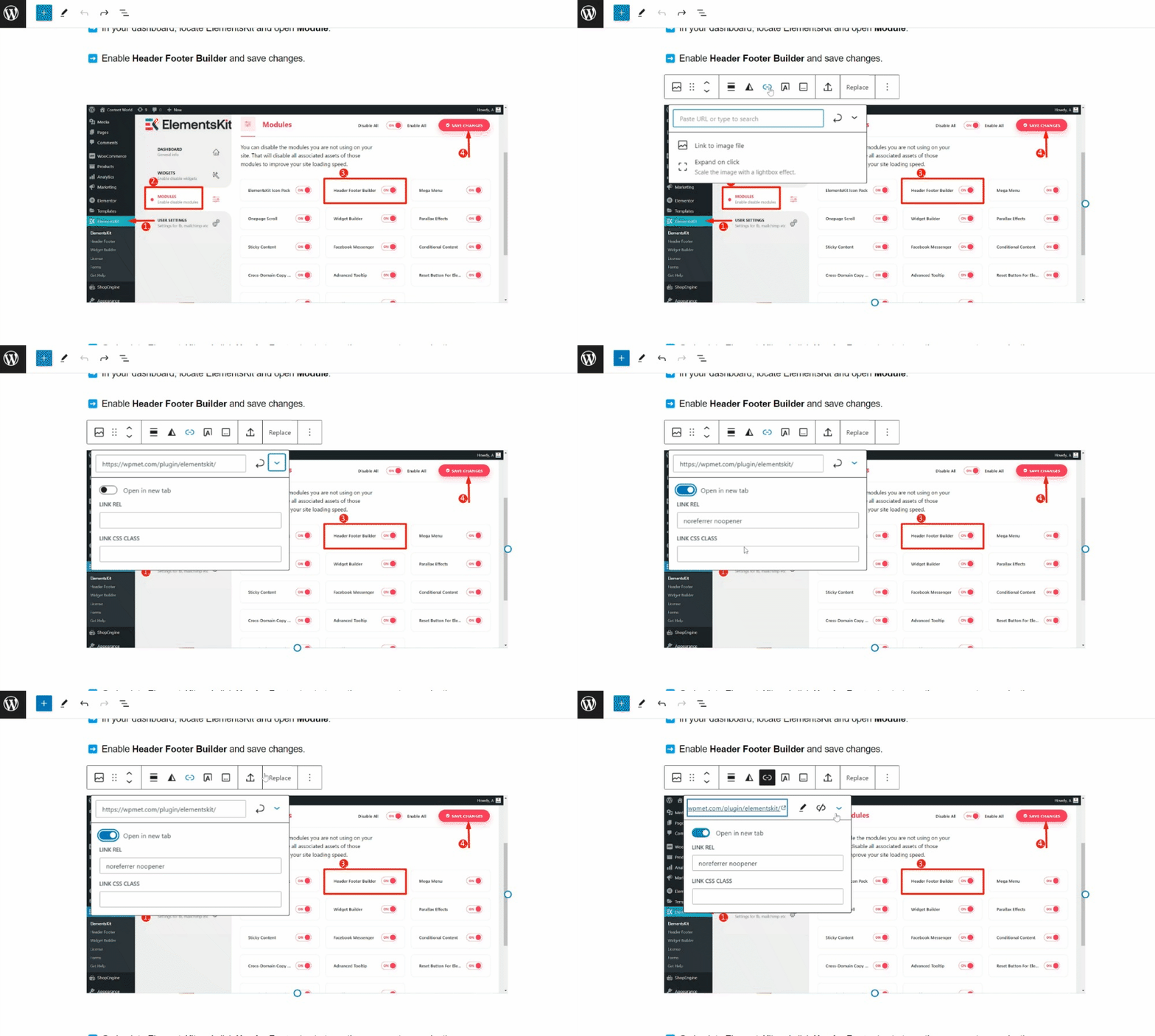
画像にリンクを追加する場合の違いは、リンクされた URL を新しいタブで開くオプションがあることです。

よくある質問
リンクが壊れていないことを確認するにはどうすればよいですか?
リンクがまだ機能しているかどうかを確認するために、定期的にリンクをチェックすることをお勧めします。壊れたリンクを識別するのに役立つ WordPress 用プラグインがあります。
リンクテキストとして何を使用すればよいですか?
リンク先のコンテンツを正確に反映する、明確で簡潔なリンク テキストを選択してください。「ここをクリック」などの一般的なフレーズは避けてください。
WordPress で投稿をクリック可能にするにはどうすればよいですか?
WordPress で投稿をクリック可能にするには、主に 2 つの方法があります。
1. 投稿のURLへのリンク: ウェブサイト上の別の投稿に言及する場合は、投稿の URL をコピーして貼り付け、他のハイパーリンクと同じように扱うことができます。このリンクをクリックしたユーザーは、完全な投稿にリダイレクトされます。
2. 内部リンクの使用: WordPress には、内部リンク用の組み込み機能が用意されています。ブロック エディターで、リンク先の投稿のタイトルを入力し始めると、WordPress が関連するオプションを提案します。これにより、プロセスが簡素化され、正しい投稿にリンクしていることが保証されます。
最終的な考え
WordPress でクリック可能なリンクを追加することは、初心者にとって基本的なスキルです。手順は、WordPress エディターの選択によって異なります。Gutenberg エディターを使用している場合は、次の手順が適しています。
リンクを戦略的に使用することが、魅力的で有益な Web サイトを構築する鍵となることを忘れないでください。これらのハイパーリンクは、Web サイトのユーザー エクスペリエンスを向上させ、SEO を改善し、訪問者を貴重なリソースに結び付けます。
楽しいリンクを!
コメントを残す