




Opening a new form in Google Forms is the first step to creating a quiz. From there, に行く 設定 and enable “Make this a quiz” to unlock automatic grading, point allocation, and answer keys. You can add multiple-choice, checkbox, or short-answer questions, customize the design, and share the quiz through a link or email.
Steps to Create a Quiz Form in WordPress (Using MetForm) #
- Install and Activate MetForm: From your WordPress dashboard, install and activate the メットフォーム plugin (and Elementor, if it’s not already installed).
- 新しいフォームを作成する: へ移動 MetForm → Forms → Add New, give your form a name, and open it with the Elementor editor.
- Enable Quiz Mode: In the form settings, enable the クイズフォーム option. This activates quiz-specific features like scoring and result calculation.
- Add Quiz Questions: Drag and drop form fields such as 無線, チェックボックス、 または 選択する for quiz questions.
- Add your question text as the field label
- Set the correct answer
- Assign points for each question
- Configure Quiz Settings: Customize total score calculation, result display, and whether users can see correct/incorrect answers after submission.
- Design the Quiz Layout: Use Elementor controls to style the quiz—adjust spacing, colors, typography, and progress indicators for a better user experience.
- Set Submission Actions: Choose what happens after the quiz is submitted, such as showing results, displaying a message, or redirecting users to another page.
- Publish and Embed the Quiz: Publish the form and embed it on any page or post using the MetForm block or shortcode.
This documentation will show you how to create a quiz form using the MetForm pro. Check the details.
Quiz Form with MetForm #
フォローしてください ビデオスクリーンキャスト:
Or follow the step-by-step process:
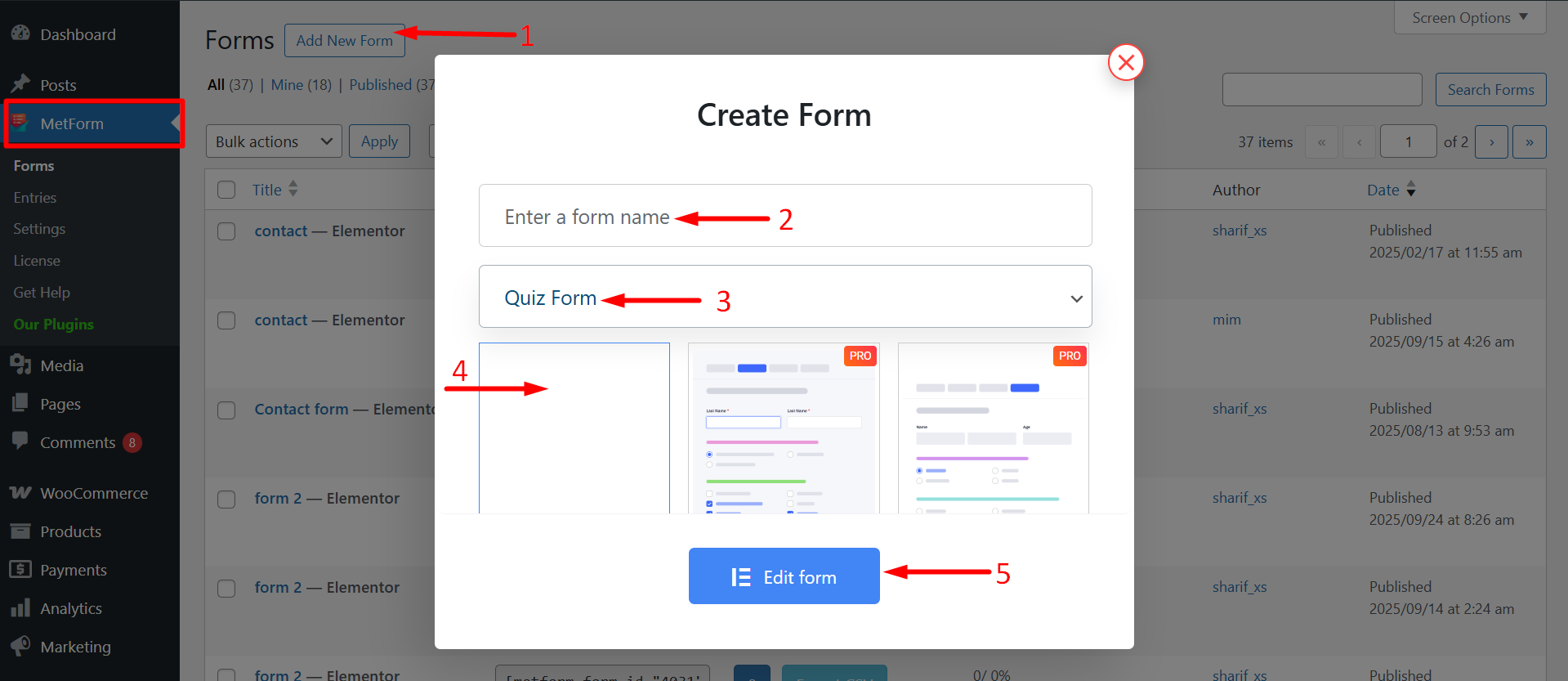
Firstly, you have to create a quiz form to use the feature. It is simple from your Dashboard. Access to-Dashboard and go to MetForm:
- クリックしてください Add New button.
- ポップアップが表示されます。 Write Form Name
- Select Form Type: クイズフォーム
- You’ll see a few nice quiz form templates; choose one. Or, you can create one from scratch.
- フォームの編集
今すぐ編集を開始できます。また、 フォーム設定、更新して閉じる オプションはここにあります。
フィールドタイプ #
クイズフォームには通常、ウィジェットだけでなくいくつかの標準オプションが必要です。 使用するには MetForm quiz feature you will need 6 widgets- Text, Check box, Radio, Multi Select, Select, Image Select, and Toggle Select. ウィジェットを利用してクイズ機能を活用する方法を学びましょう。
文章 #
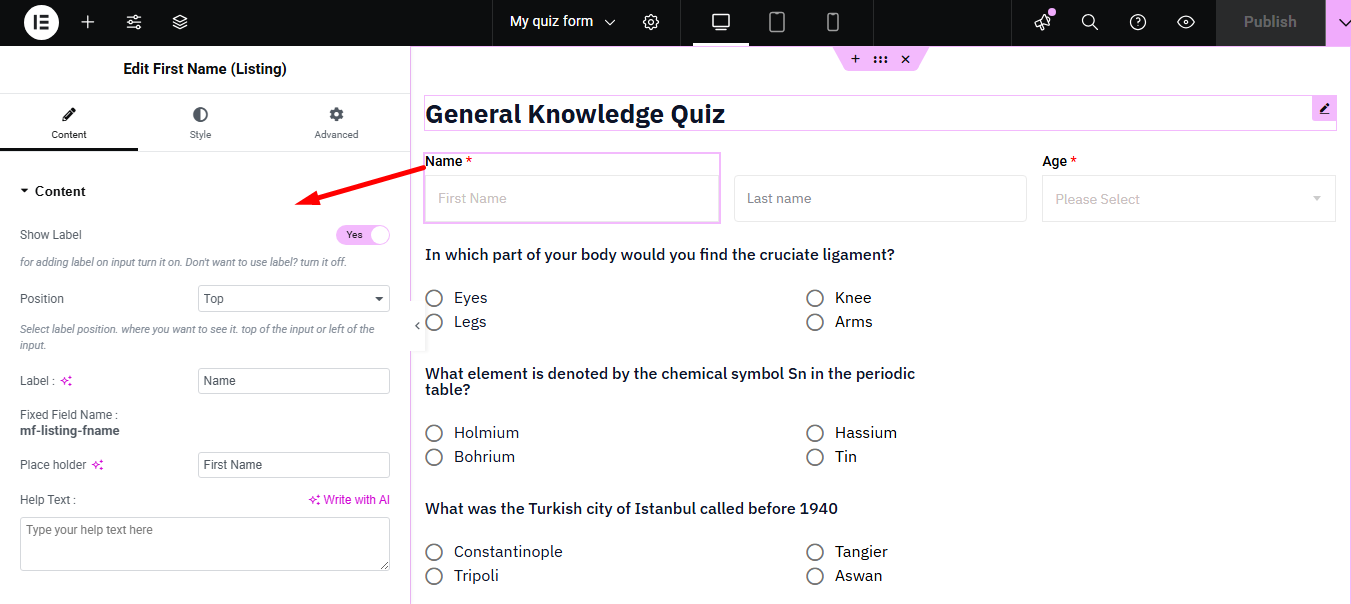
1つまたは複数のテキストフィールドを選択して、好みに応じてクイズフォームをデザインできます。ここでは、 編集するコンテンツ、設定、条件付きロジック部分たとえば、コンテンツ セクションのフィールドは次のようになります。
- 名前- フィールドの下の指定された指示に従って、任意の一意の名前を設定します。
- ラベル- ここにラベル名を記入してください。実際には、 クイズ問題たとえば、「あなたの国名は何ですか?」と入力すると、ここに表示されます。
- ポイント- そのクイズの質問にマークまたはポイントを設定する必要があります。
- 質問に対する回答を追加しますか?– YESを切り替え、 質問に対する答えを設定する必要があります回答を設定しないと、システムは正しい回答を検出できません。
- 答え- 上のボタンを「はい」に設定した場合は、答えを書き込んでください。
- マイナスポイントを追加しますか?– 必要に応じて、間違った回答に対してマイナスポイントを追加できます。
- プレースホルダー- その場所に表示するものを何でも書いてください。たとえば、「Text」と書くと、ユーザーはここにテキストを書かなければならないことを理解します。
- ヘルプテキスト- このフィールドは、ユーザーの便宜のために、あらゆる質問に対するヒントや指示を提供します。
の中に 設定セクションカスタマイズオプションは次のとおりです。
- 必須?– もしあなたが テキストフィールド 必須です。 YES に設定します。ユーザーはオプションを入力するかタッチする必要があります。
- 警告メッセージ- フィールドが必須の場合は、ここで警告メッセージを設定します。 例えば、このフィールドは必須です.
- 検証タイプ- 設定できます 文字または単語の長さと表現の長さによる検証設定に応じて、関連する小さなフィールドを調整できます。
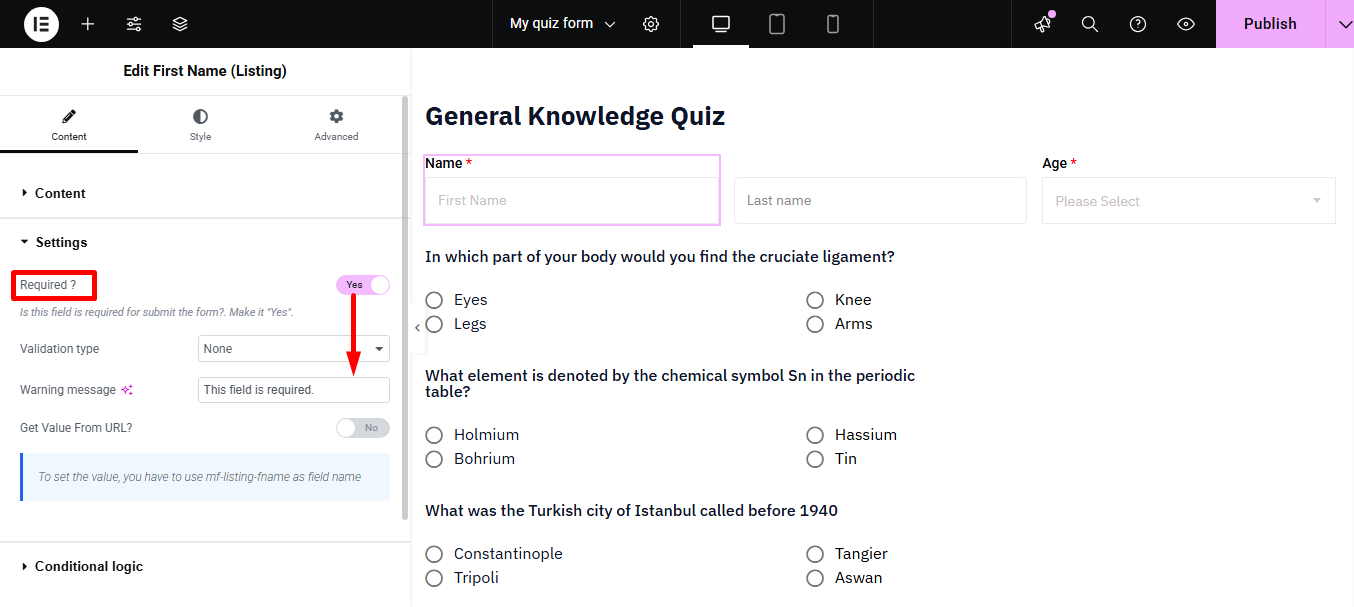
- URL から値を取得しますか?- これは自動入力フィールドとして知られています。MetFormのこの機能を使用すると、URLを変更して、次のようなフィールドにデフォルト値を追加できます。 チェックボックス、スイッチ、ラジオなど。そして、ウェブサイトの訪問者は、 有効な条件としてのフィールド.
- 条件付きロジック- 選択肢に対して AND または OR 条件を設定し、オプションを表示または非表示にする場合は、このオプションを有効にできます。
詳細を確認してください ドキュメンテーション 明確に理解するために URLから値を取得しますか? 分野。
チェックボックス #
このウィジェットを使用すると、ユーザーの回答の選択肢を設定できます。テキスト フィールドと同じフィールドがあり、さらに 3 つのオプションがあります。
- オプション表示- ボックスを表示するオプションがあります 垂直または水平.
- オプションテキストの位置- テキストはボックスの前または後に残すことができます。
- オプション- 必要に応じて、ユーザーとクイズ参加者に複数のオプションを提供できます。
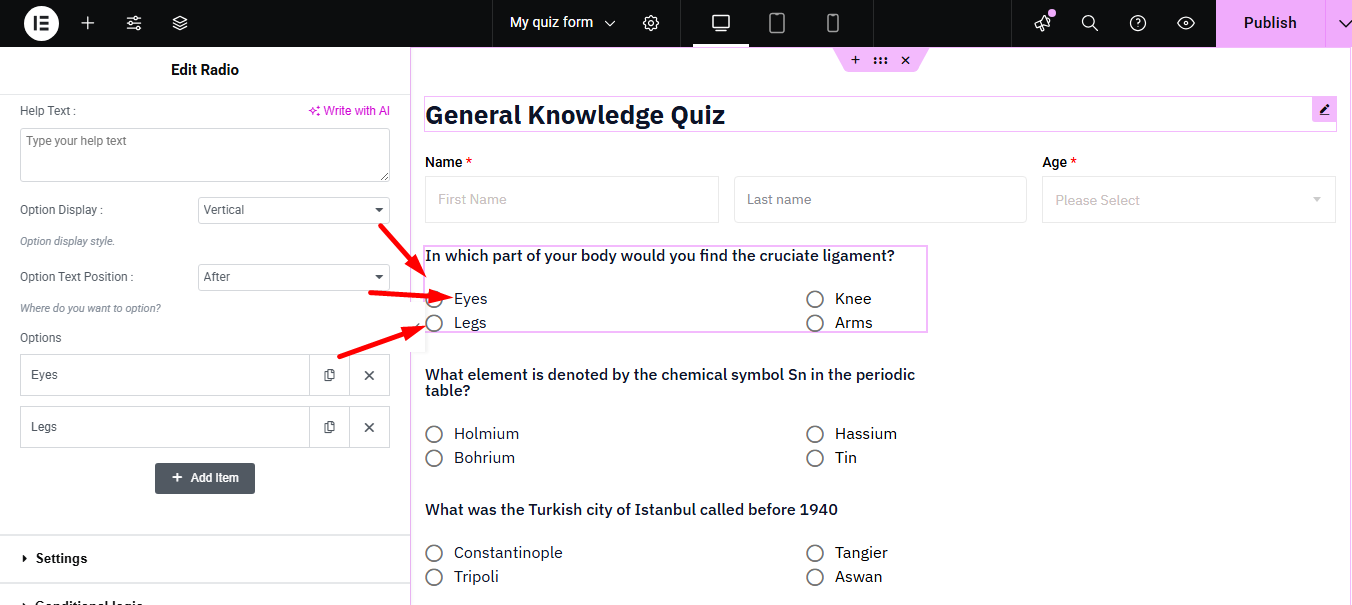
The benefit of the check box is that, a user can choose more than one option.
A quiz form may also include options such as 無線、 複数選択, 選択する, 画像選択、 そして 選択の切り替えこれらのオプションは コンテンツ、設定、条件付きロジック すべて同じです チェックボックス好みに応じて各オプションをカスタマイズできます。クイズフォームには、 送信ボタン また。
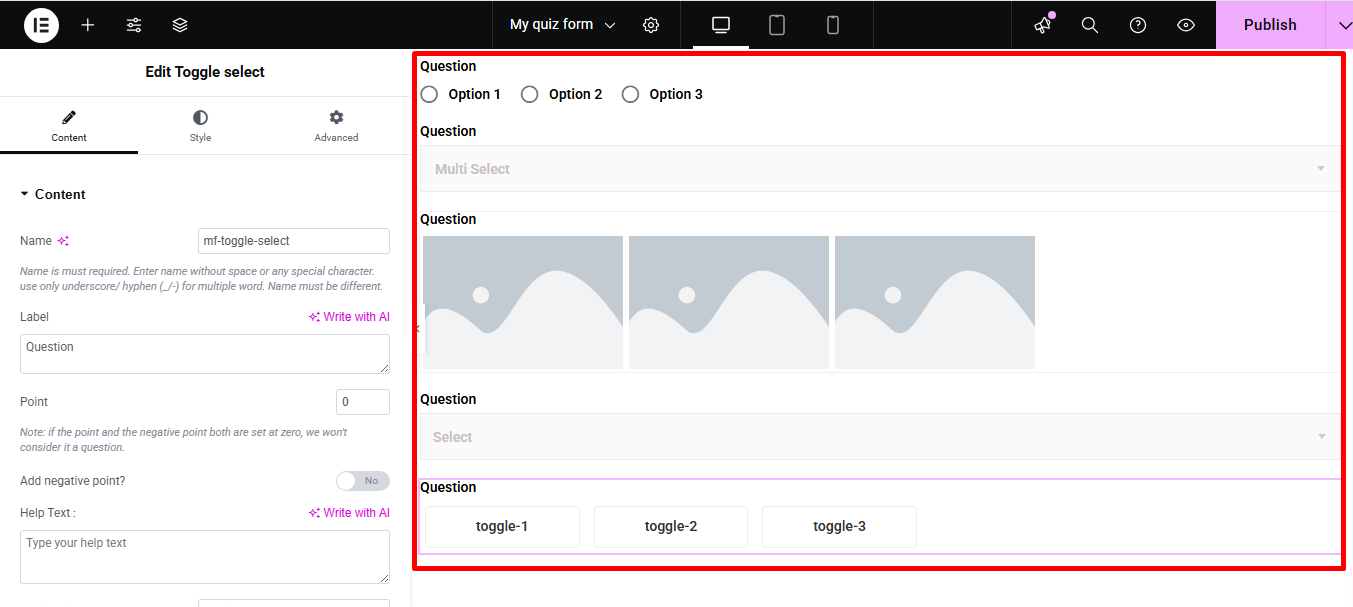
注記- There is no option to select multiple answers for Radio and Select widgets.
しかし、ご覧のとおり、編集オプションには 正解、設定ポイント、マイナス点の設定の選択肢を事前に定義します。
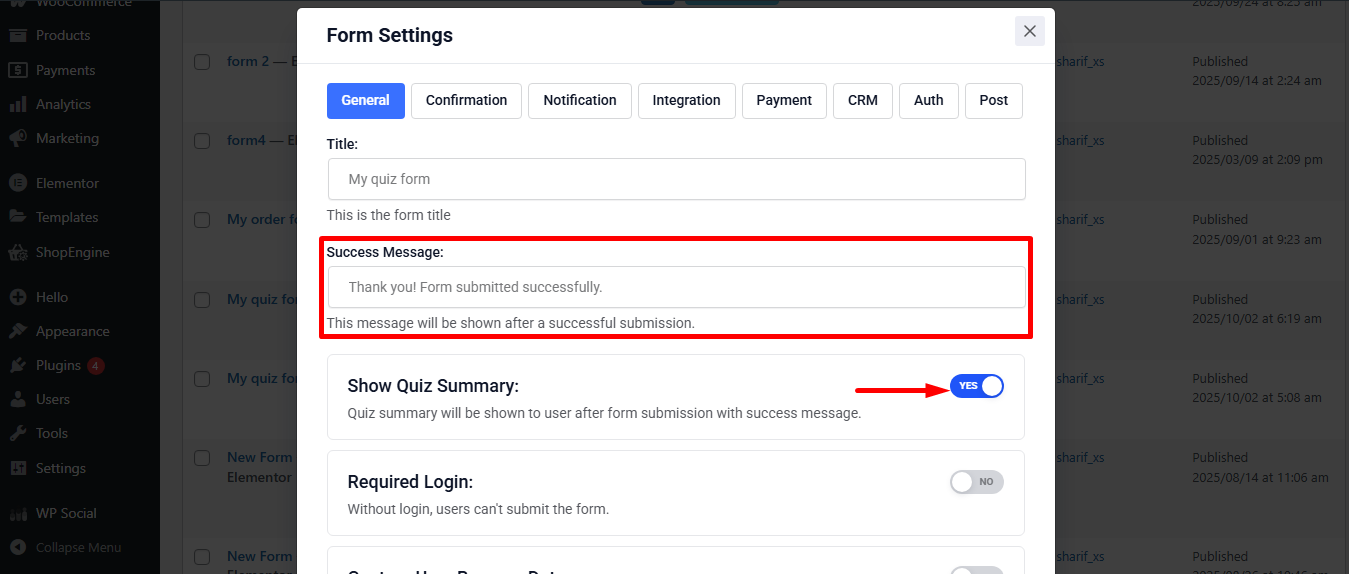
再度、フォームを送信した後、 結果とともに感謝のメッセージを即座に送信します。 その前に、 成功メッセージ、そして クイズの概要を表示 オプションから 設定から。
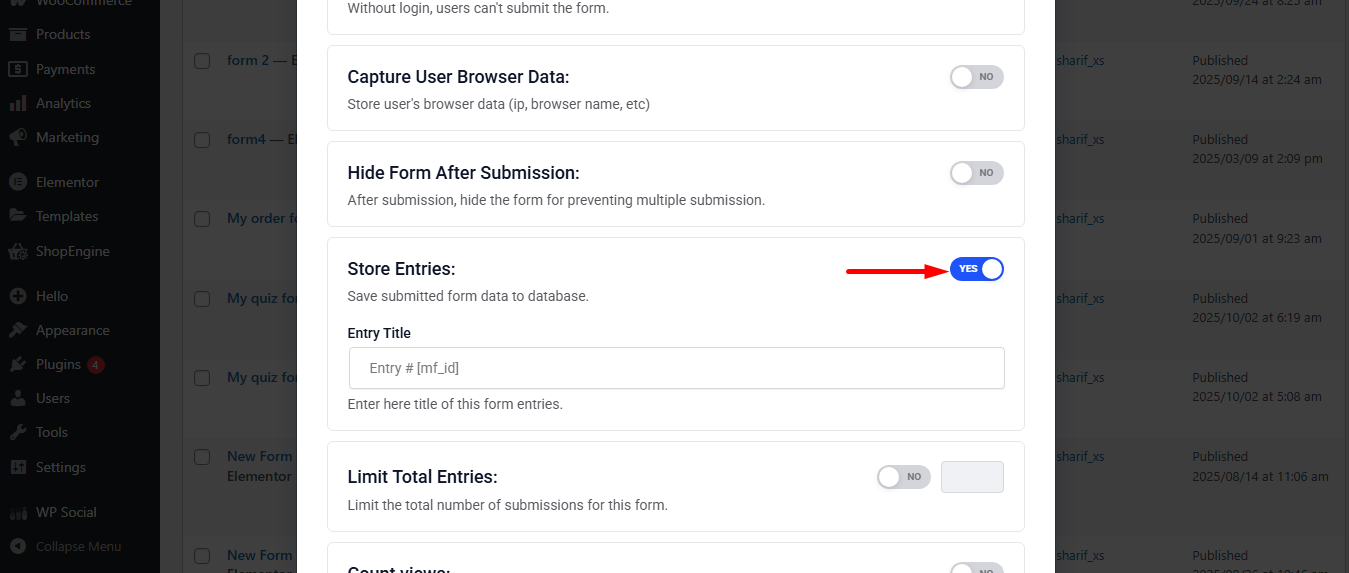
再度、有効にし忘れた場合は ストアエントリー、 フォームの入力履歴にはクイズデータは保存されません。 設定から。
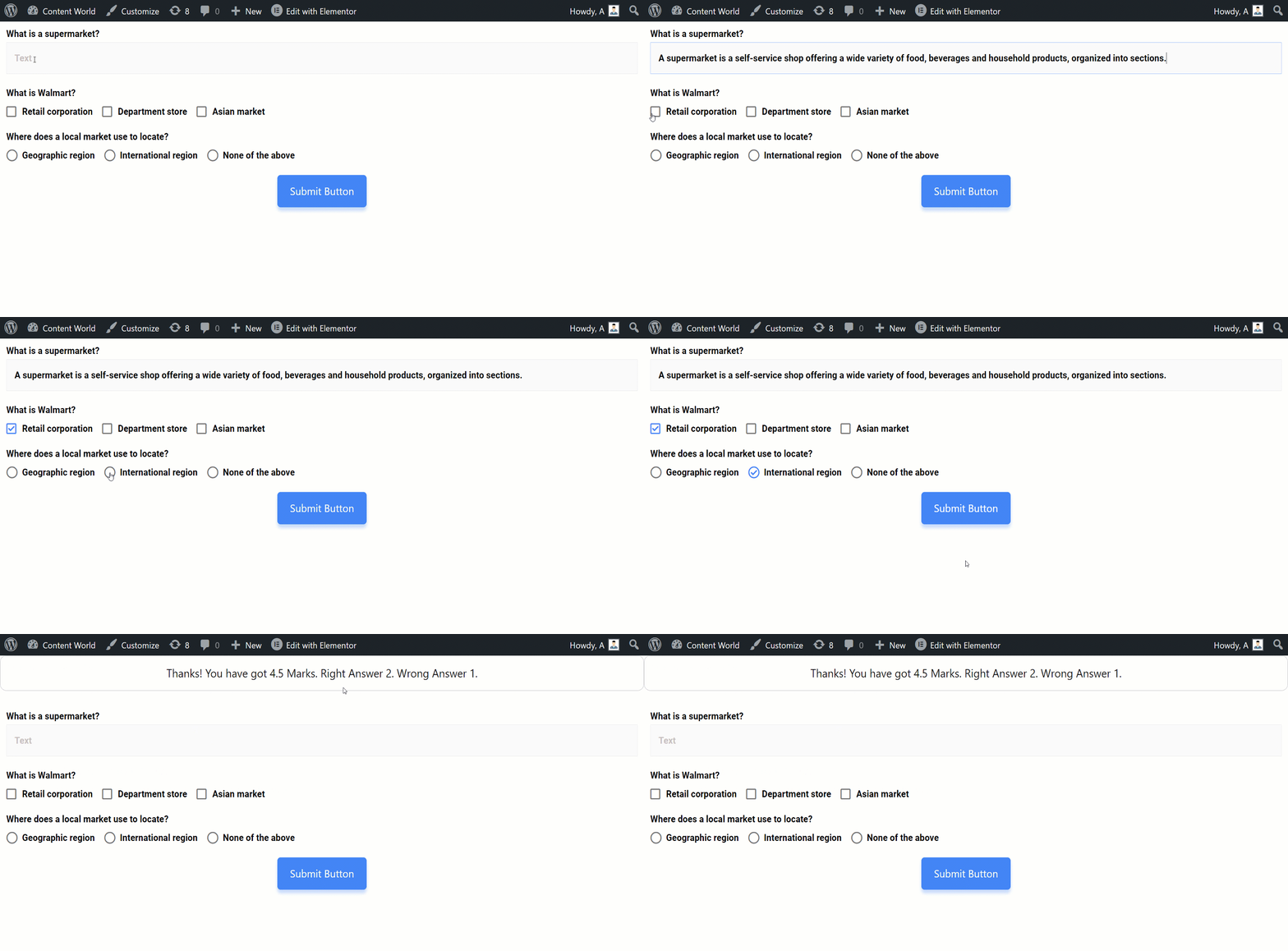
3つのフォームエディターをカスタマイズした例を用意しました。フロントエンドからのみ機能することに注意してください。そして、 7 つのウィジェットそれぞれに対して回答を事前に定義していない場合、システムは回答を検出せず、0 点を返します。
クイズデータと結果の概要を確認するには、 ダッシュボード -> MetForm -> エントリーの検索 -> クイズフォームを見つけて表示をクリック上記のレシピに従ってフォームを送信した結果は次のとおりです。
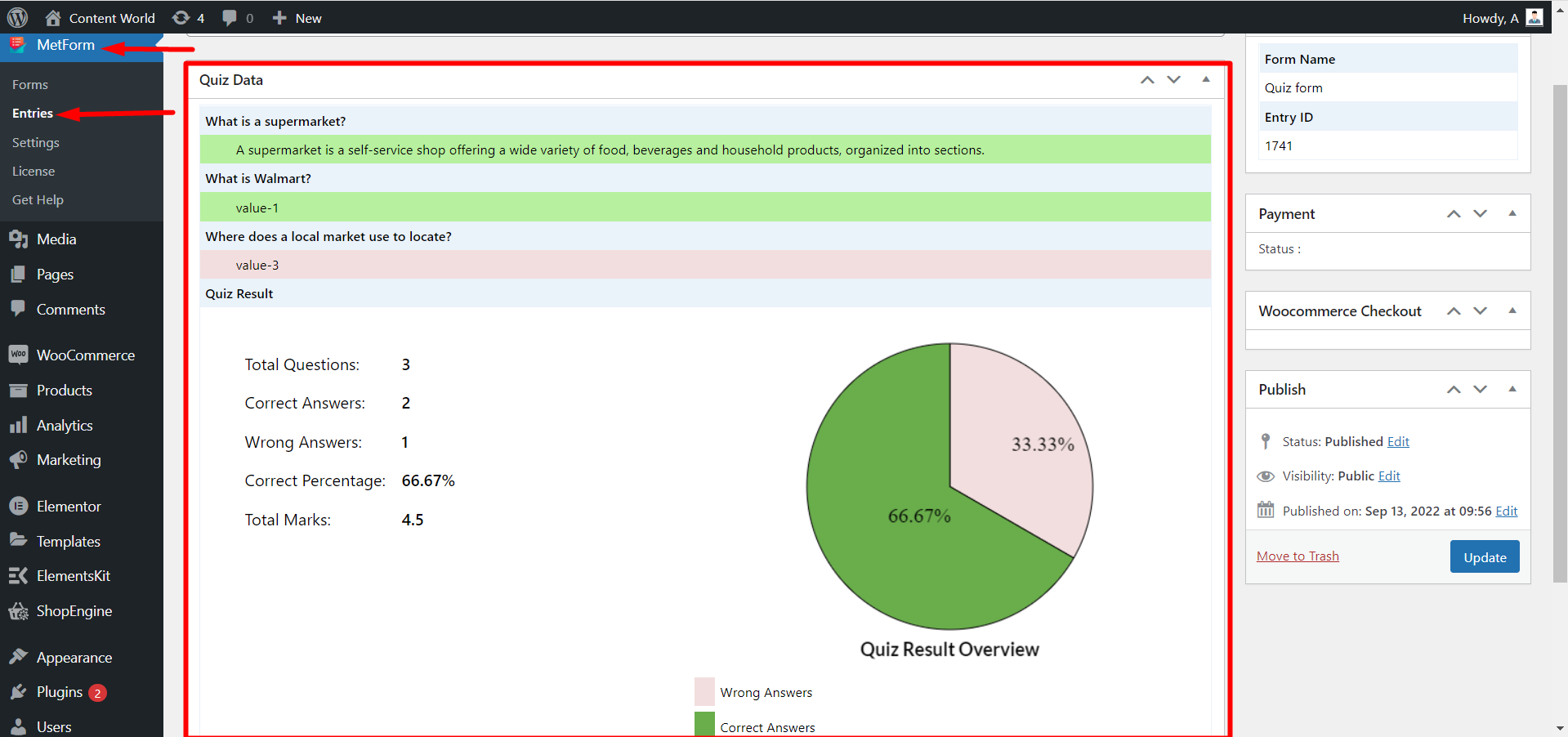
The MetForm quiz feature gives you all the customization options you need to make a beautiful quiz form. It is not complex and saves time efficiently while ensuring a standard form structure.



