


 Japanese
  English
  German
  Spanish
  Italian
  French
  Danish
  Portuguese
  Swedish
  Polish
  Korean
 マーケターは、クイズ形式がエンゲージメント、プロモーション、あらゆる問題に関する意思決定、その他多くの理由で有益であると考えています。そして、最近の人々はオンラインクイズに参加することを好む傾向があります。MetForm を使用すると、クイズ用のフォームの作成が非常に簡単になります。 このクイズ機能を使用すると、クイズフォームに好みのフィールドを追加できます。
このドキュメントでは、MetForm pro を使用してクイズ フォームを作成する方法を説明します。
クイズ機能 - MetForm #
まず、この機能を使用するにはクイズフォームを作成する必要があります。ダッシュボードから簡単に作成できます。
へのアクセス- ダッシュボード -> MetForm -> 新規追加をクリック -> ポップアップが表示されます。 フォーム名を入力 -> フォームの種類を選択 -> フォームを編集
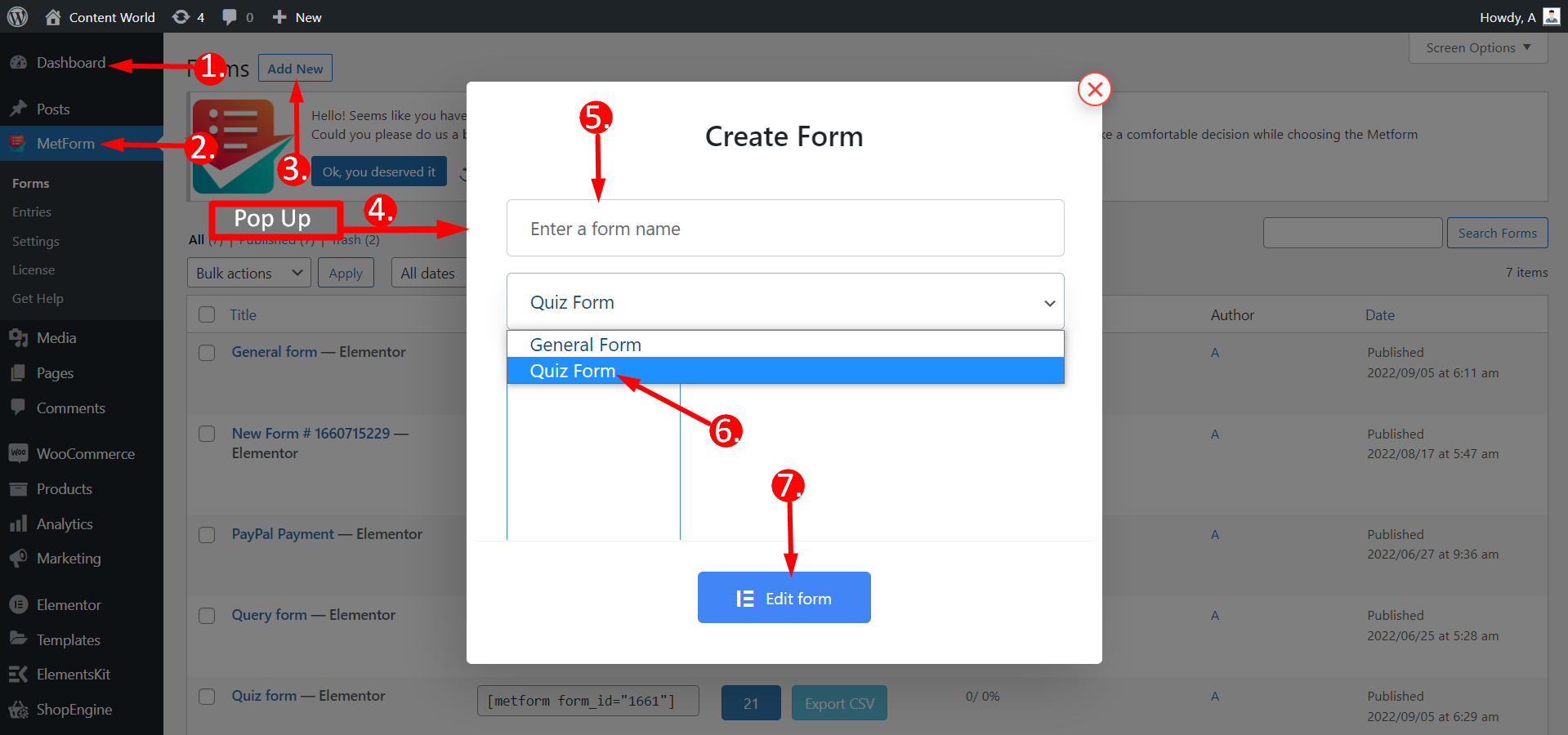
今すぐ編集を開始できます。また、 フォーム設定、更新して閉じる オプションはここにあります。
フィールドタイプ #
クイズフォームには通常、ウィジェットだけでなくいくつかの標準オプションが必要です。 MetForm クイズ機能を使用するには、テキスト、チェックボックス、ラジオボタン、複数選択、選択、画像選択、切り替え選択の 6 つのウィジェットが必要です。 ウィジェットを利用してクイズ機能を活用する方法を学びましょう。
文章 #
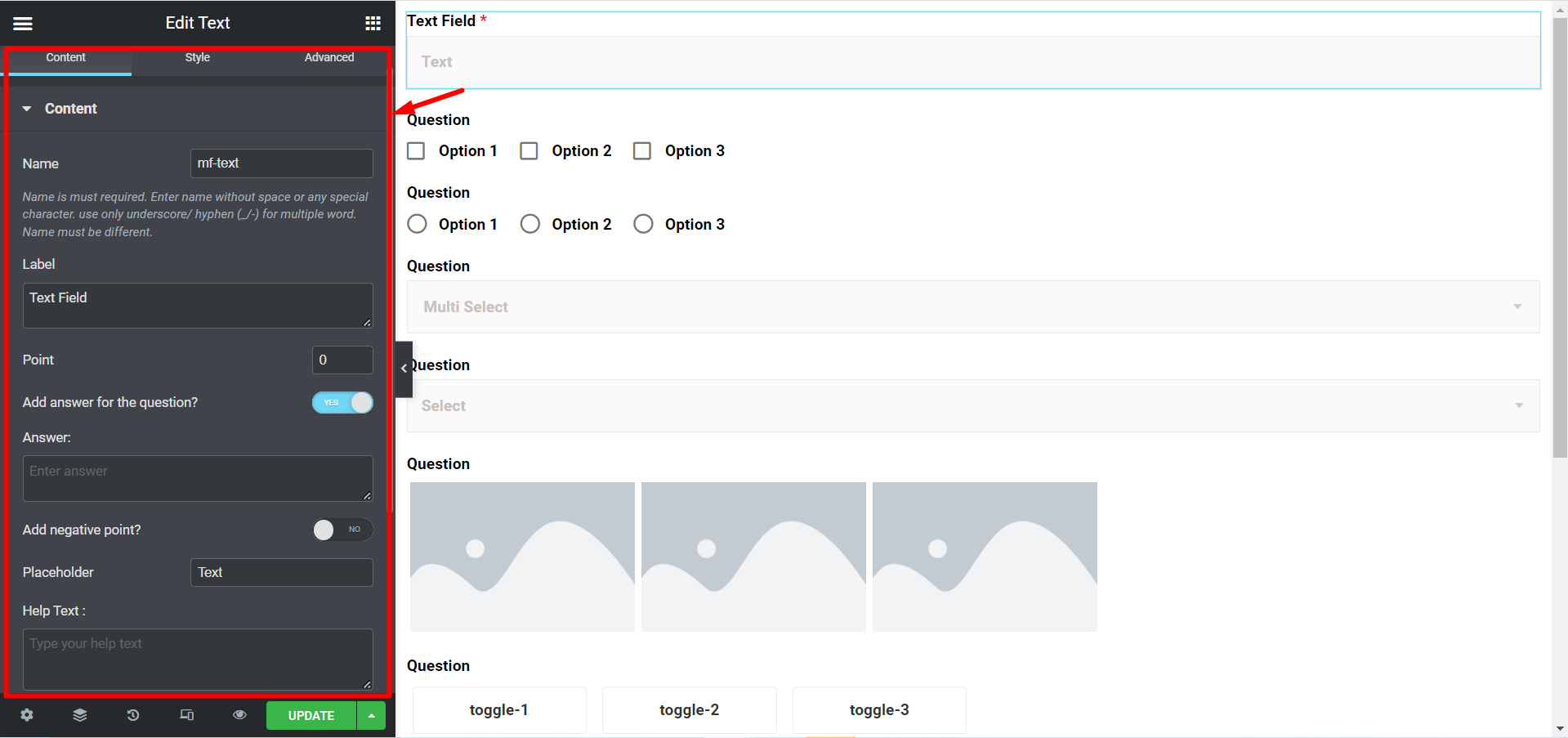
1つまたは複数のテキストフィールドを選択して、好みに応じてクイズフォームをデザインできます。ここでは、 編集するコンテンツ、設定、条件付きロジック部分たとえば、コンテンツ セクションのフィールドは次のようになります。
- 名前- フィールドの下の指定された指示に従って、任意の一意の名前を設定します。
- ラベル- ここにラベル名を記入してください。実際には、 クイズ問題たとえば、「あなたの国名は何ですか?」と入力すると、ここに表示されます。
- ポイント- そのクイズの質問にマークまたはポイントを設定する必要があります。
- 質問に対する回答を追加しますか?– YESを切り替え、 質問に対する答えを設定する必要があります回答を設定しないと、システムは正しい回答を検出できません。
- 答え- 上のボタンを「はい」に設定した場合は、答えを書き込んでください。
- マイナスポイントを追加しますか?– 必要に応じて、間違った回答に対してマイナスポイントを追加できます。
- プレースホルダー- その場所に表示するものを何でも書いてください。たとえば、「Text」と書くと、ユーザーはここにテキストを書かなければならないことを理解します。
- ヘルプテキスト- このフィールドは、ユーザーの便宜のために、あらゆる質問に対するヒントや指示を提供します。
の中に 設定セクションカスタマイズオプションは次のとおりです。
- 必須?– もしあなたが テキストフィールド 必須です。 YES に設定します。ユーザーはオプションを入力するかタッチする必要があります。
- 警告メッセージ- フィールドが必須の場合は、ここで警告メッセージを設定します。 例えば、このフィールドは必須です.
- 検証タイプ- 設定できます 文字または単語の長さと表現の長さによる検証設定に応じて、関連する小さなフィールドを調整できます。
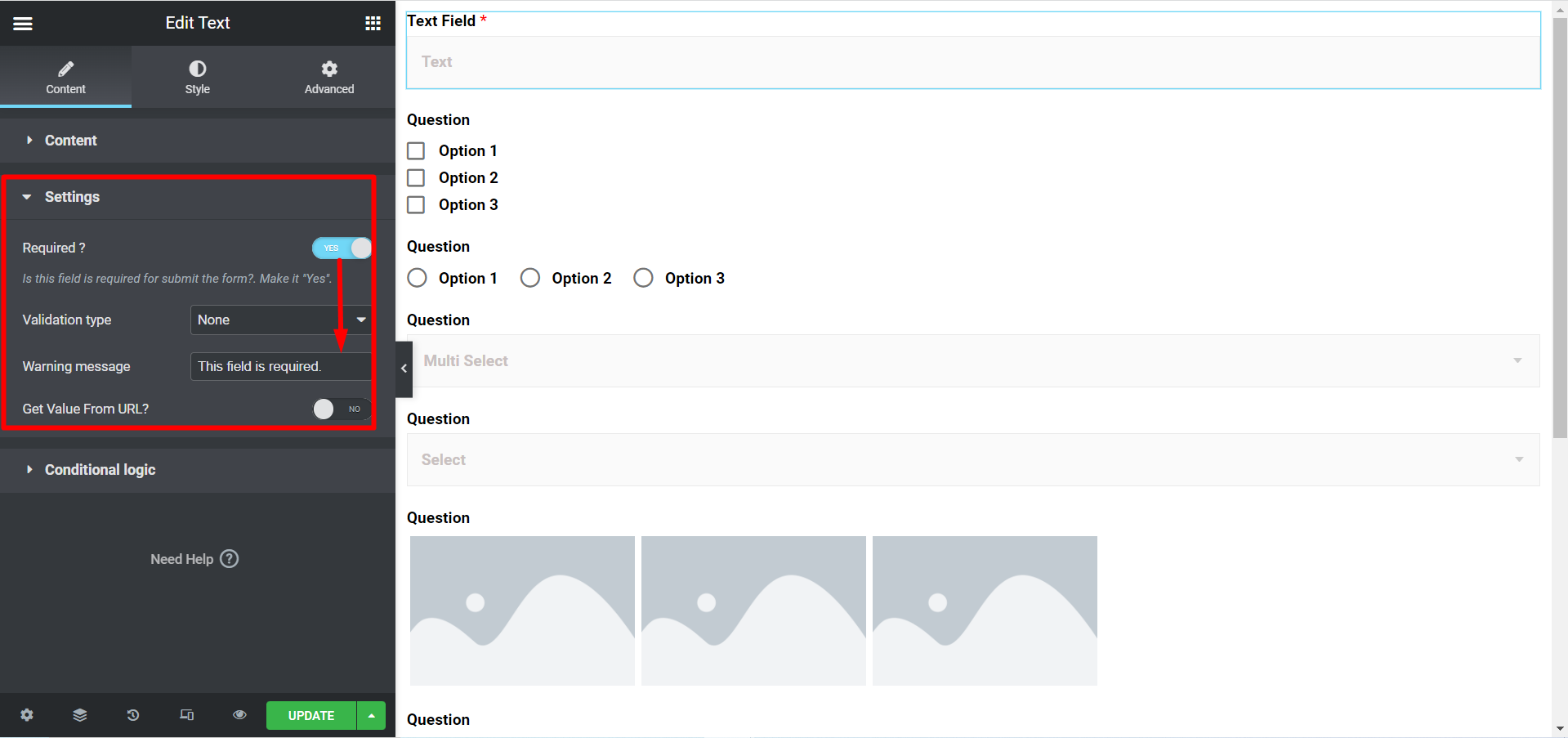
- URL から値を取得しますか?- これは自動入力フィールドとして知られています。MetFormのこの機能を使用すると、URLを変更して、次のようなフィールドにデフォルト値を追加できます。 チェックボックス、スイッチ、ラジオなど。そして、ウェブサイトの訪問者は、 有効な条件としてのフィールド.
詳細を確認してください ドキュメンテーション 明確に理解するために URLから値を取得しますか? 分野。
- 条件付きロジック- 選択肢に対して AND または OR 条件を設定し、オプションを表示または非表示にする場合は、このオプションを有効にできます。
チェックボックス #
このウィジェットを使用すると、ユーザーの回答の選択肢を設定できます。テキスト フィールドと同じフィールドがあり、さらに 3 つのオプションがあります。
- オプション表示- ボックスを表示するオプションがあります 垂直または水平.
- オプションテキストの位置- テキストはボックスの前または後に残すことができます。
- オプション- 必要に応じて、ユーザーとクイズ参加者に複数のオプションを提供できます。
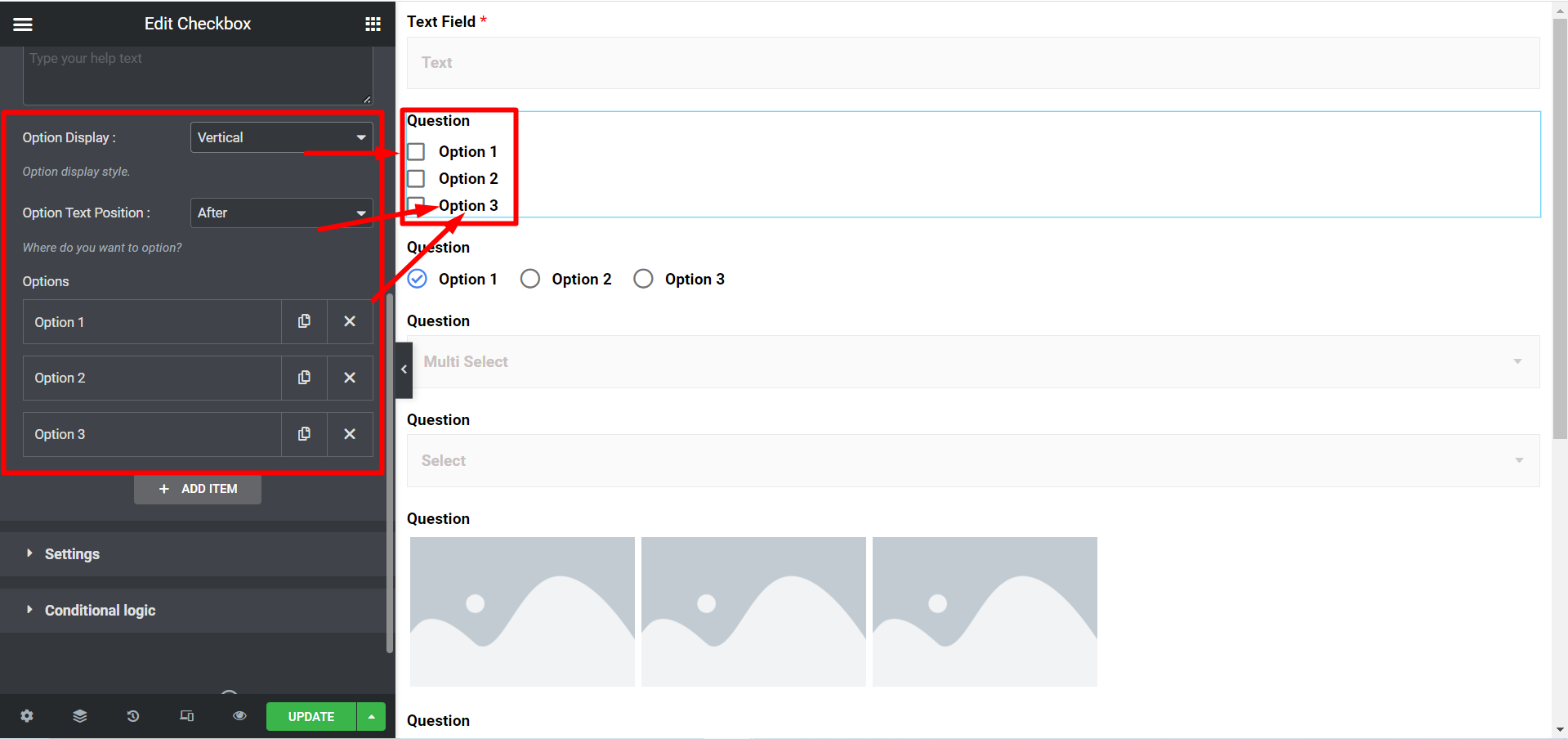
チェックボックスの利点は、ユーザーが複数のオプションを選択できることです。
クイズフォームには次のようなオプションも必要です。 無線、 複数選択, 選択する, 画像選択、 そして 選択の切り替えこれらのオプションは コンテンツ、設定、条件付きロジック すべて同じです チェックボックス好みに応じて各オプションをカスタマイズできます。クイズフォームには、 送信ボタン また。
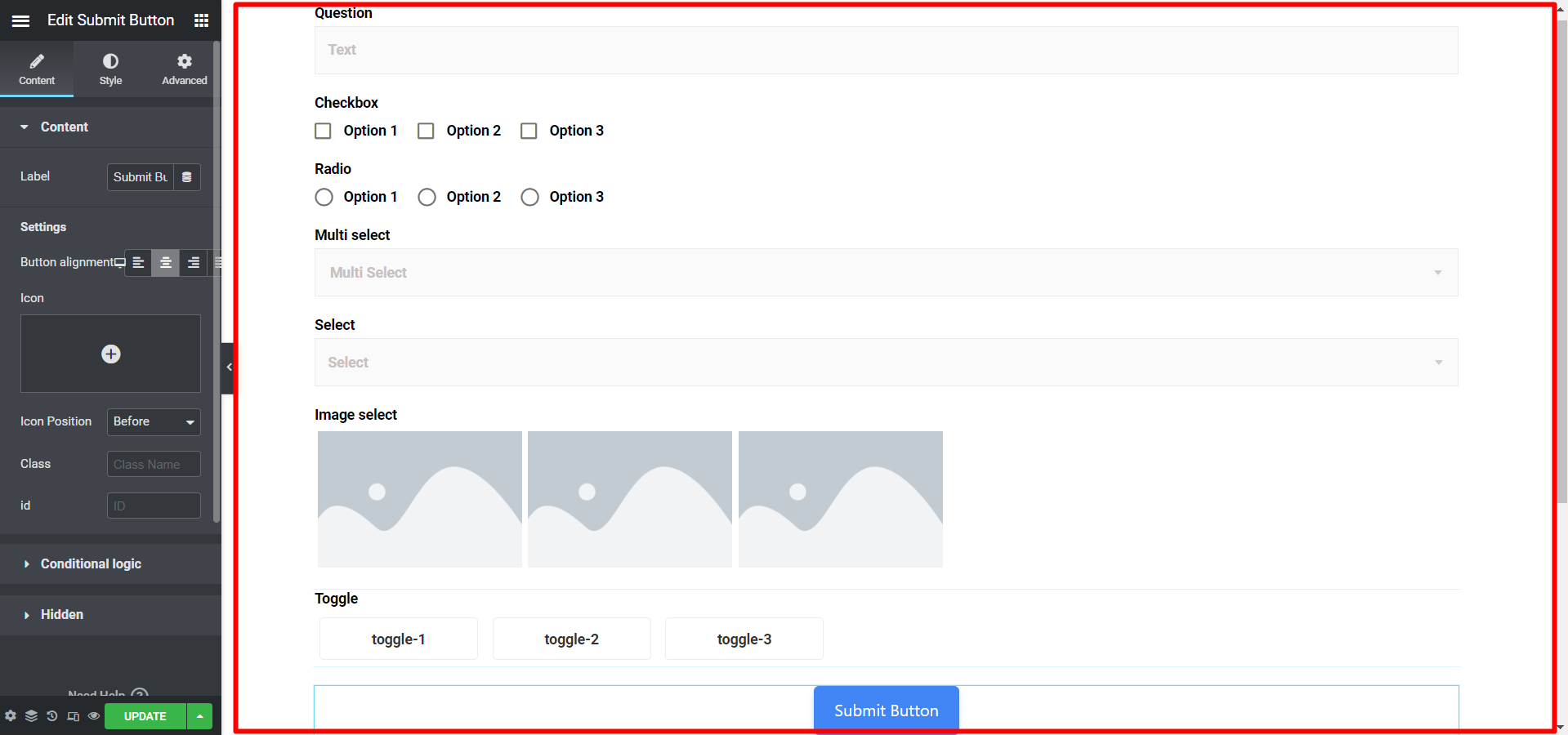
注記- ラジオおよび選択ウィジェットでは複数の回答を選択するオプションはありません。
しかし、ご覧のとおり、編集オプションには 正解、設定ポイント、マイナス点の設定の選択肢を事前に定義します。
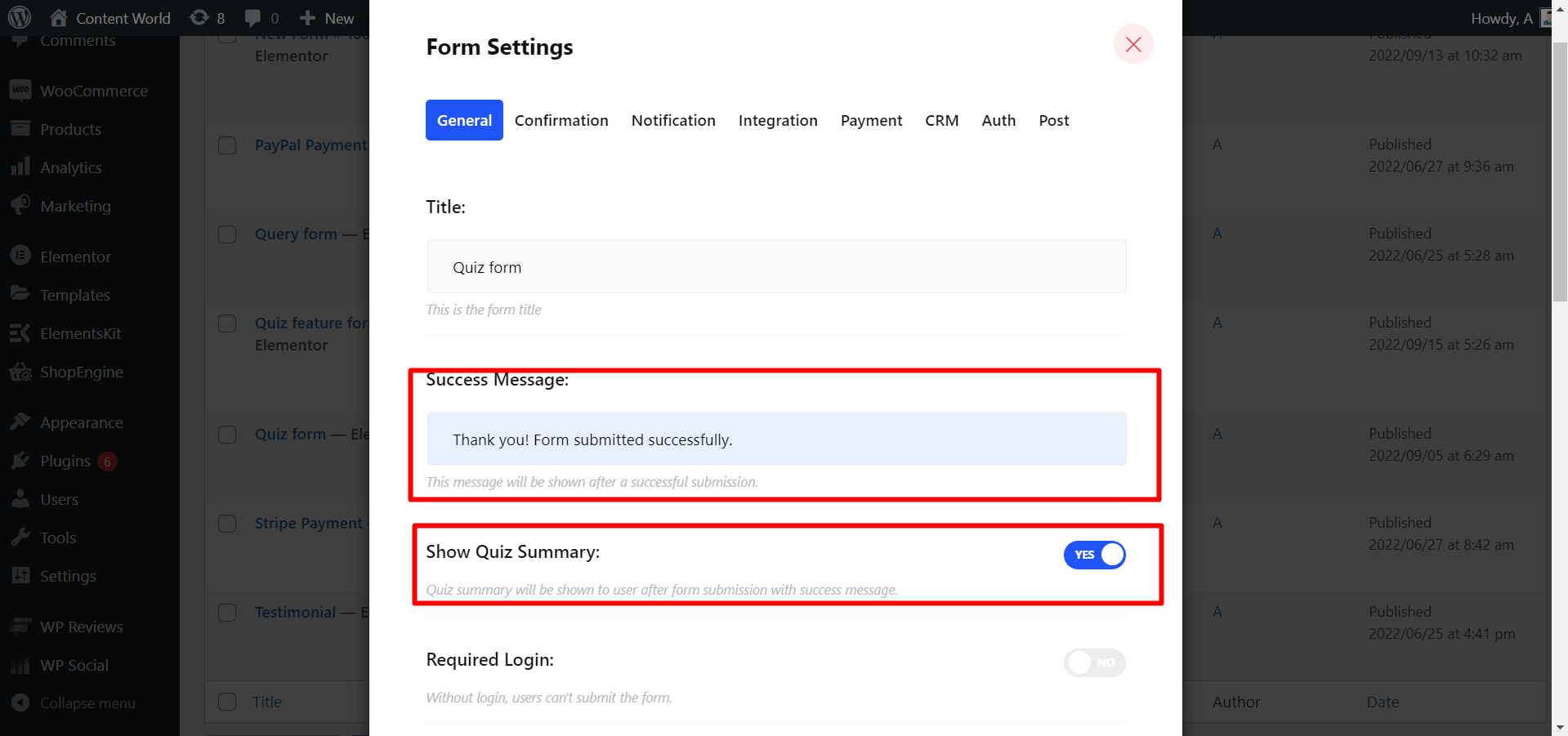
再度、フォームを送信した後、 結果とともに感謝のメッセージを即座に送信します。 その前に、 成功メッセージ、そして クイズの概要を表示 オプションから 設定から。
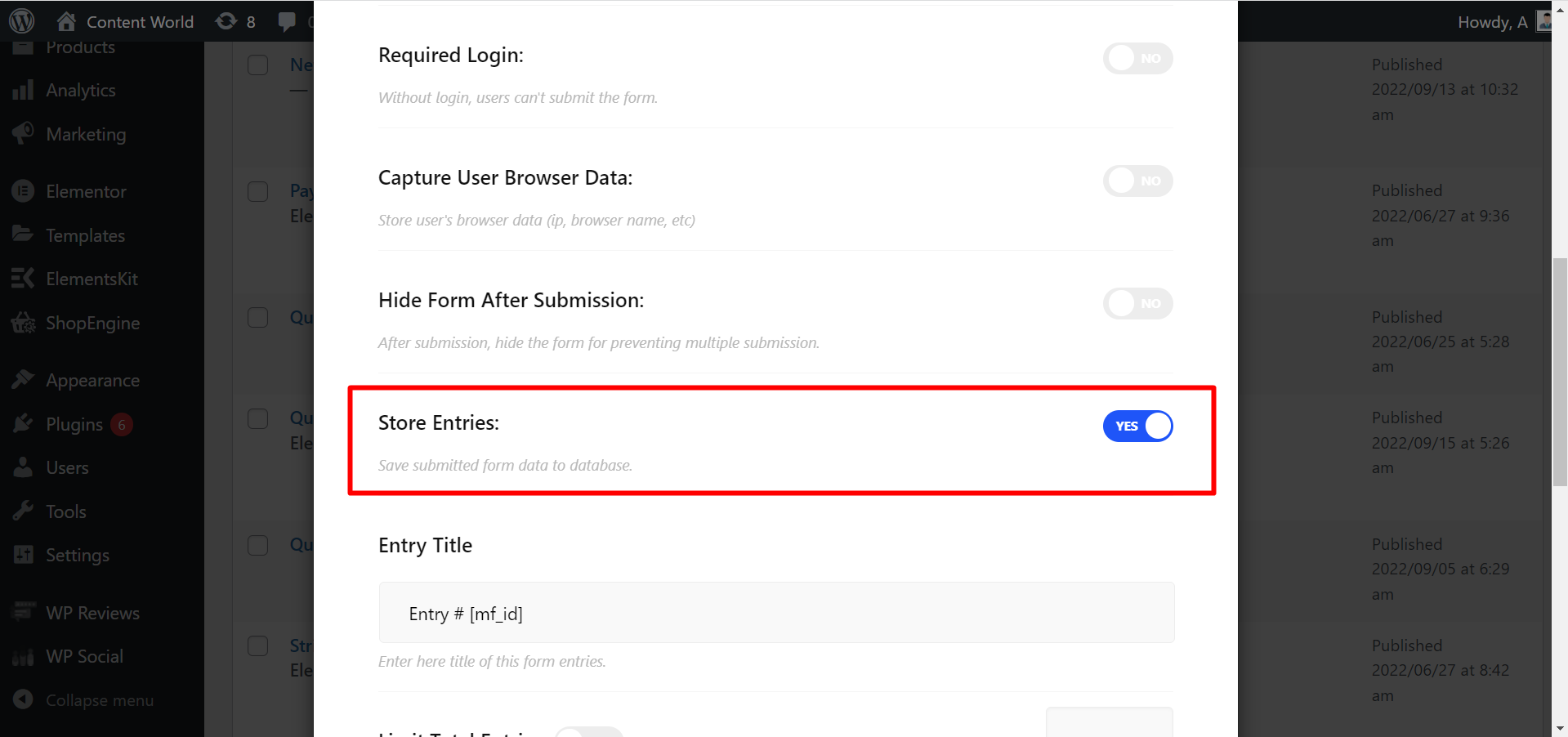
再度、有効にし忘れた場合は ストアエントリー、 フォームの入力履歴にはクイズデータは保存されません。 設定から。
3つのフォームエディターをカスタマイズした例を用意しました。フロントエンドからのみ機能することに注意してください。そして、 7 つのウィジェットそれぞれに対して回答を事前に定義していない場合、システムは回答を検出せず、0 点を返します。
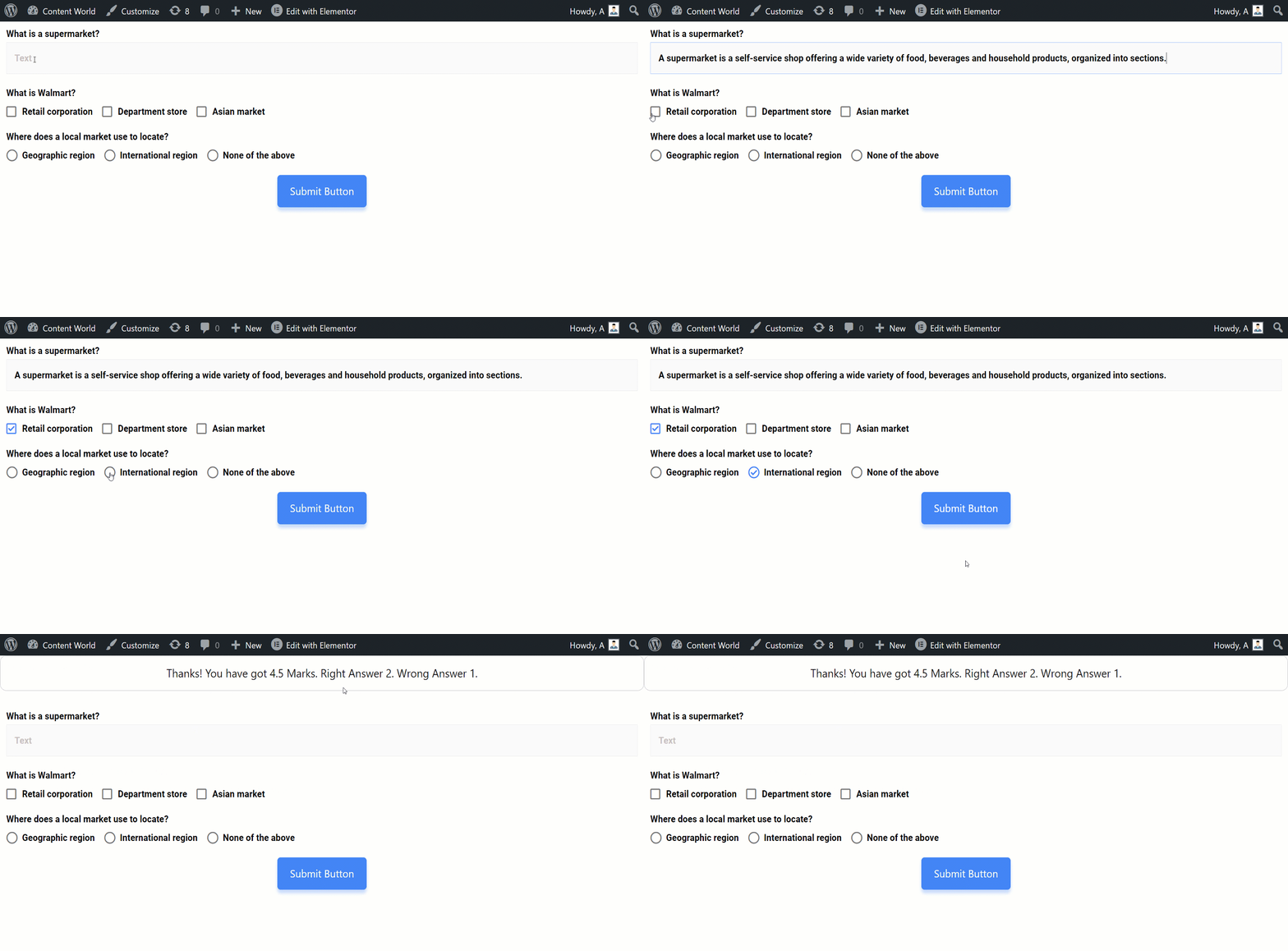
クイズデータと結果の概要を確認するには、 ダッシュボード -> MetForm -> エントリーの検索 -> クイズフォームを見つけて表示をクリック上記のレシピに従ってフォームを送信した結果は次のとおりです。
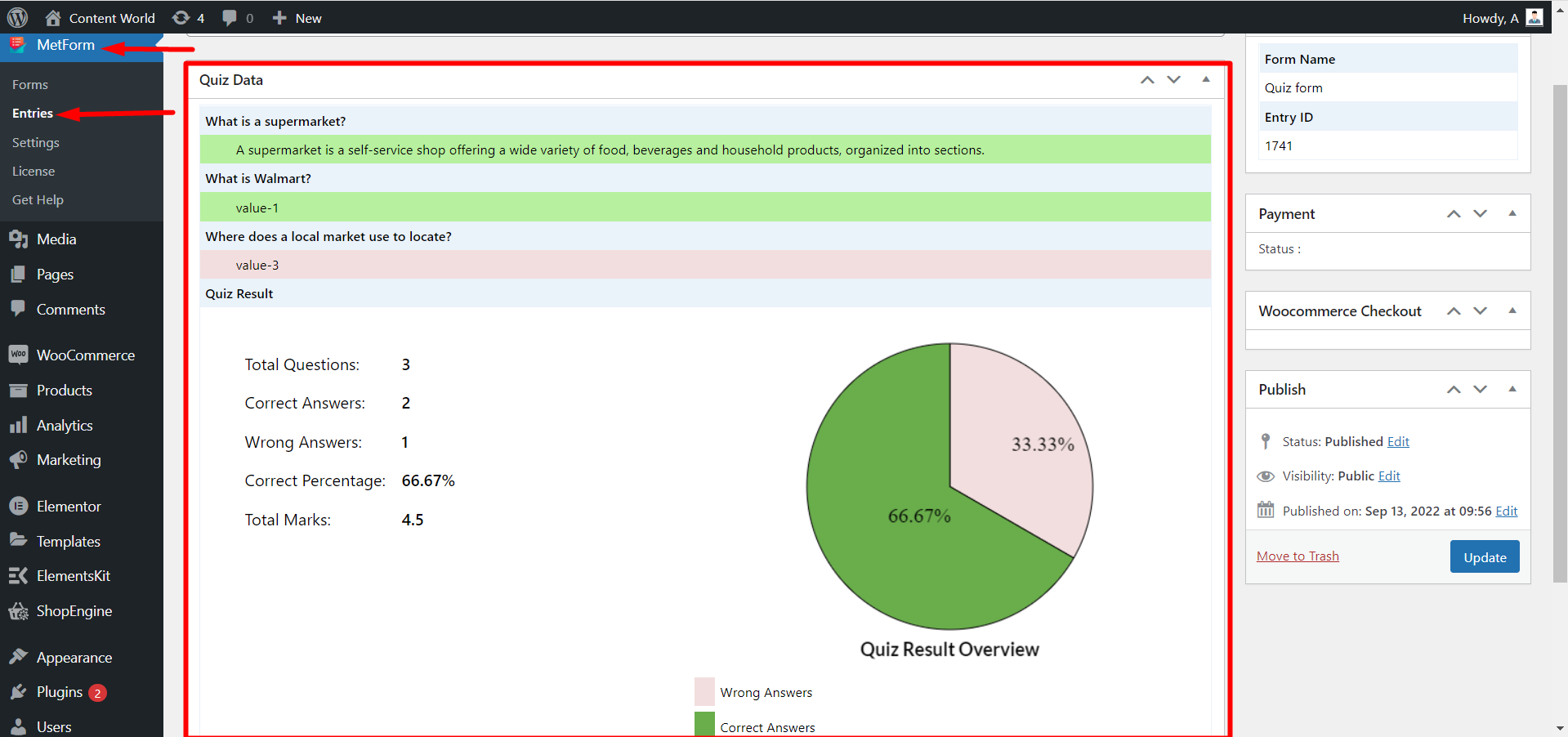
MetForm クイズ機能には、美しいクイズ フォームを作成するために必要なすべてのカスタマイズ オプションが用意されています。複雑ではなく、標準的なフォーム構造を確保しながら効率的に時間を節約できます。


