
 Italian
  English
  German
  Spanish
  French
  Danish
  Portuguese
  Swedish
  Polish
  Korean
  Japanese
Immagina di navigare in un sito Web in cui il tuo mouse non è solo un cursore, ma una giocosa cometa che lascia una scia di scintille sul cursore o un minuscolo robot che segue i tuoi clic.
Sembra divertente, vero? Bene, con gli effetti personalizzati del cursore del mouse in WordPress, puoi trasformarlo in realtà!
ma come farlo? Bene,,,, tenete i vostri cavalli e lo scoprirete!
Cos'è un cursore personalizzato?
I cursori personalizzati per Elementor sono un modo creativo per migliorare l'attrattiva visiva del tuo sito web. Sostituendo il cursore standard del browser con un'alternativa unica e accattivante, puoi lasciare un'impressione duratura sui tuoi visitatori. Che si tratti di un semplice Immagine, UN ico animaton, o a progettazione complessa che reagisce all'interazione dell'utente, le possibilità sono infinite. Questa personalizzazione non solo aggiunge personalità al tuo sito web, ma ne eleva anche l'estetica generale, distinguendolo dalla massa.
Inoltre, i cursori fantasia personalizzati offrono molto più del semplice fascino visivo; migliorano anche l'esperienza dell'utente. Un cursore personalizzato può guidare l'attenzione degli utenti, fornire feedback visivo e rafforzare gli elementi di branding in tutto il sito. Con un tocco personalizzato, crei un'esperienza di navigazione più coinvolgente e piacevole per il tuo pubblico, incoraggiandolo a rimanere più a lungo e a interagire più profondamente con i tuoi contenuti.
Perché aggiungere l'effetto cursore del mouse in WordPress?
Esistono diversi motivi convincenti per considerare l'aggiunta di a effetto personalizzato del cursore del mouse sul tuo sito Web WordPress:
💥 Maggiore coinvolgimento: Gli elementi interattivi catturano l'attenzione e incoraggiano l'esplorazione, rendendo il tuo sito web più dinamico.
💥 Marchio migliorato: un cursore unico si allinea con l'identità del tuo marchio, lasciando un'impressione memorabile sui visitatori.
💥 Esperienza utente migliorata: I cursori divertenti e giocosi possono creare un'esperienza di navigazione più piacevole e coinvolgente.
💥Distinguiti dalla massa: Differenzia il tuo sito web dalla concorrenza con un dettaglio unico e accattivante.

Scegliere il miglior plugin per il cursore del mouse WordPress
Diversi plugin offrono fantastici effetti e funzionalità del cursore, ma ElementKit si distingue per la sua interfaccia user-friendly e la funzionalità di cursore del mouse integrata. Sebbene la funzionalità del cursore del mouse sia inclusa nella versione pro disponibile su $39, ElementsKit è ancora l'opzione migliore.
Perché la funzione cursore del mouse di ElementKit?
✨ Ampia varietà di preset: seleziona da una gamma di stili di cursore predefiniti, inclusi emoji, frecce, forme e persino cursori animati.
✨ Opzioni di personalizzazione: personalizza colori, dimensioni e animazioni per adattarli all'estetica del tuo marchio e agli effetti del mouse desiderati.
✨ Compatibilità con Elementor: Integrazione perfetta con Generatore di pagine Elementor garantisce un'esperienza di editing fluida.
✨ Leggero e facile da usare: Il plugin è leggero e non influisce sulla velocità di caricamento del sito web, mentre l'interfaccia è intuitiva e facile da navigare.
Come aggiungere un cursore del mouse personalizzato in WordPress utilizzando ElementsKit
ElementsKit offre il miglior design del cursore e, proprio come qualsiasi altro plugin, ElementsKit richiede l'installazione. Accedi semplicemente al tuo sito Web WordPress e cerca “Plugin.” Quindi, fare clic su "Aggiungi nuovo plugin" e cerca ElementsKit nella barra di ricerca e installalo. Ora, per goderti la straordinaria funzionalità del cursore del mouse, passa alla versione pro.
Passaggio 1: attiva il modulo cursore del mouse
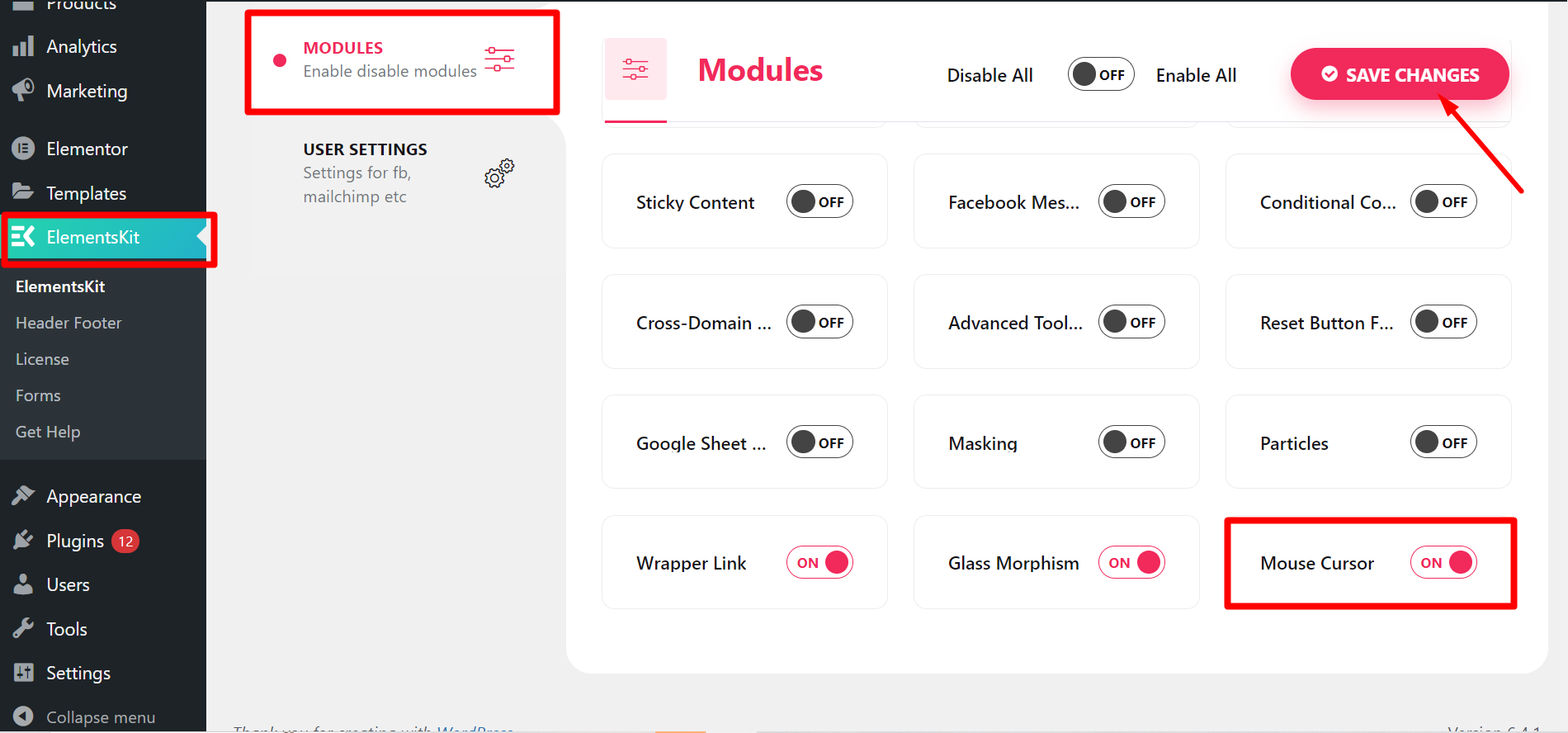
Vai alla dashboard di WordPress e vai a ElemetsKit. Selezionare "Modulo” per avere una visione completa di tutti i moduli. Quindi, cerca "Cursore del mouse" e abilitarlo. Assicurati di salvare le modifiche.
Passaggio 2: inizia a modificare con Elementor
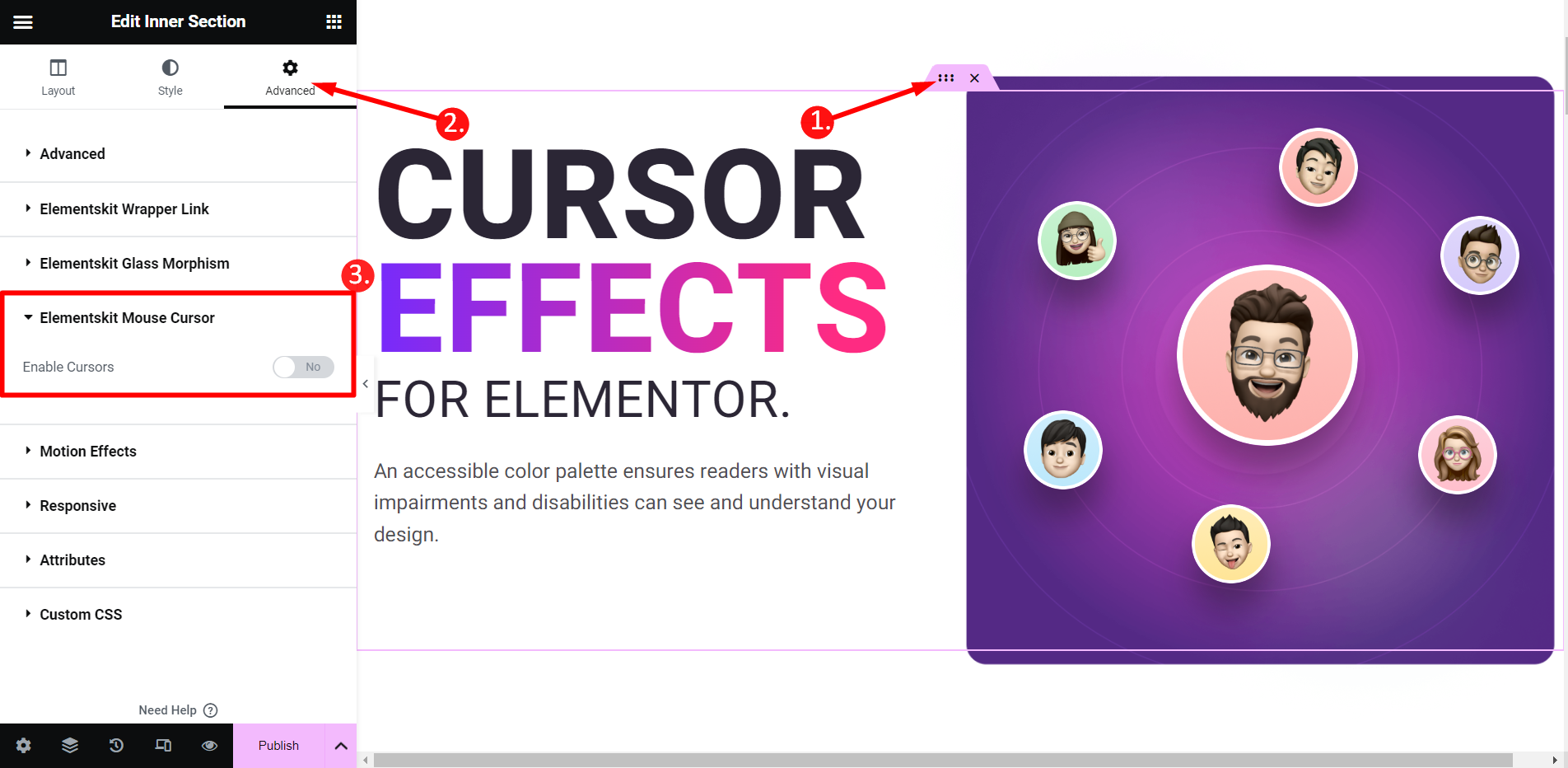
Passa alla pagina o al post desiderato in cui desideri modificare il cursore del mouse, quindi inizia a modificare utilizzando Elementor.
Una volta in Elementor, seleziona la sezione in cui desideri applicare il cursore del mouse. Quindi, vai a "Avanzate" e abilitare il "Cursore del mouse ElementKit”.
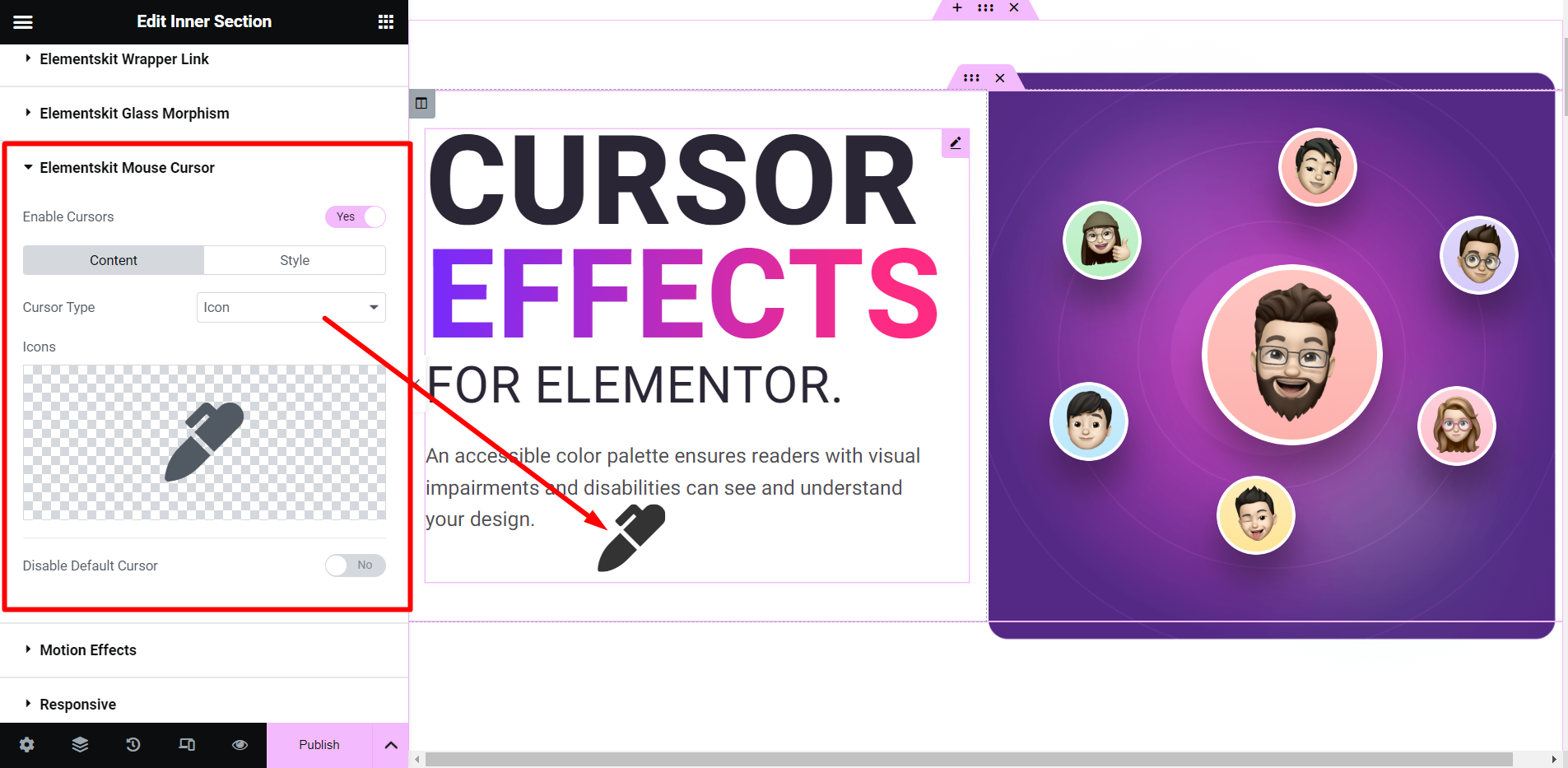
Dopo aver abilitato il "Cursore del mouse ElementKit”, appariranno parametri aggiuntivi per iniziare a personalizzare il cursore.
Sotto il "Contenuto", avrai la libertà di scegliere il tipo di cursore; Testo, immagine o icona. Se lo desideri, puoi anche disabilitare il cursore predefinito.
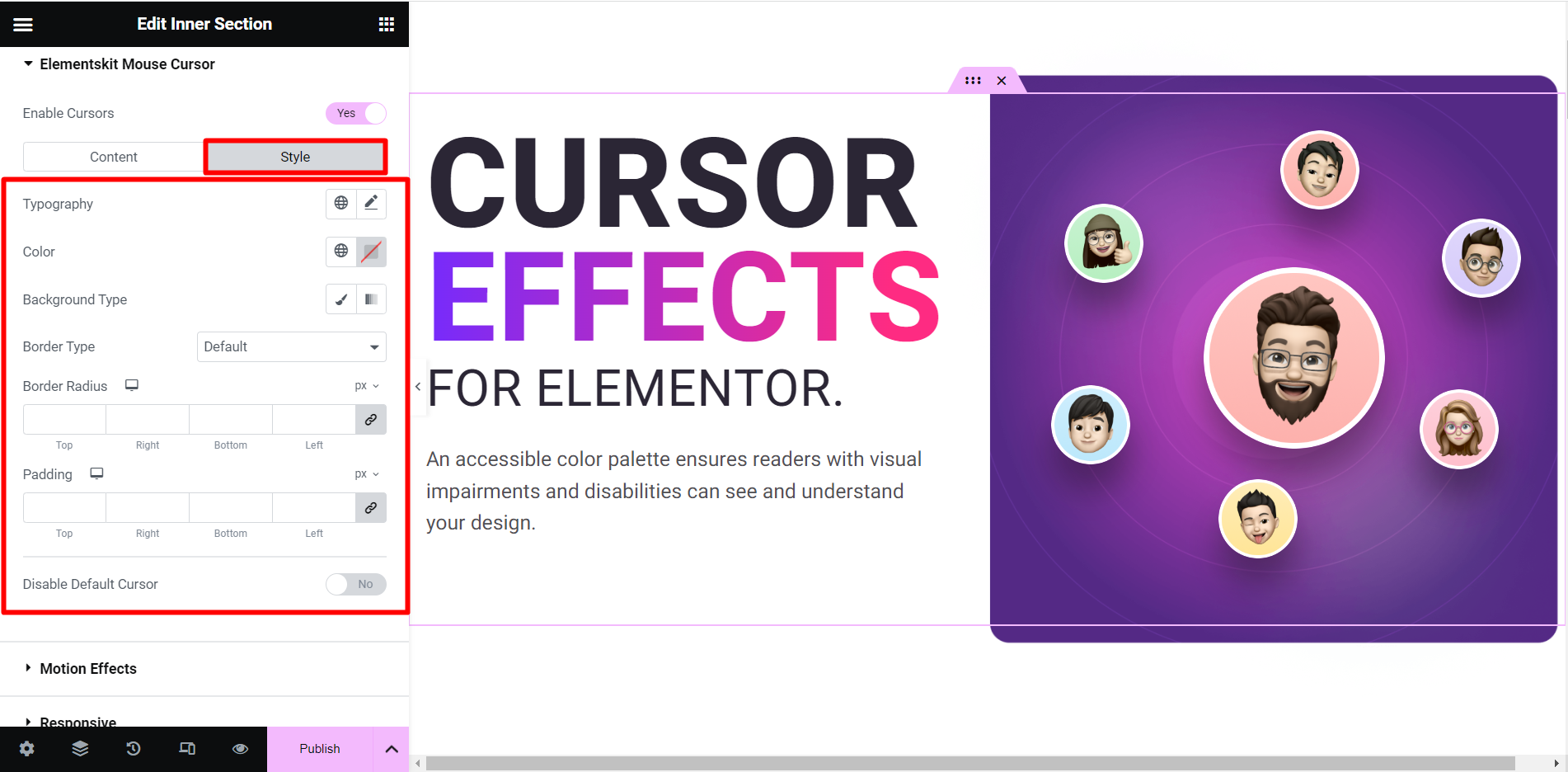
Sarebbe tutto? Affatto! Il viaggio di personalizzazione continua oltre la semplice selezione di un cursore personalizzato. Una volta scelto il tipo di cursore preferito, puoi fare un ulteriore passo avanti approfondendo il "Stile" sezione. Qui troverai numerose opzioni di stile personalizzate in base al tipo di cursore che hai selezionato.
La sezione ti consente di regolare la tipografia per ottimizzare i colori, i tipi di bordo, i raggi del bordo, l'imbottitura e altro. Tutto aiuta a migliorare l'aspetto del cursore del mouse personalizzato in WordPress. Con queste opzioni di personalizzazione dettagliate a portata di mano, puoi davvero fare in modo che il tuo cursore rifletta lo stile e il marchio unici del tuo sito web.
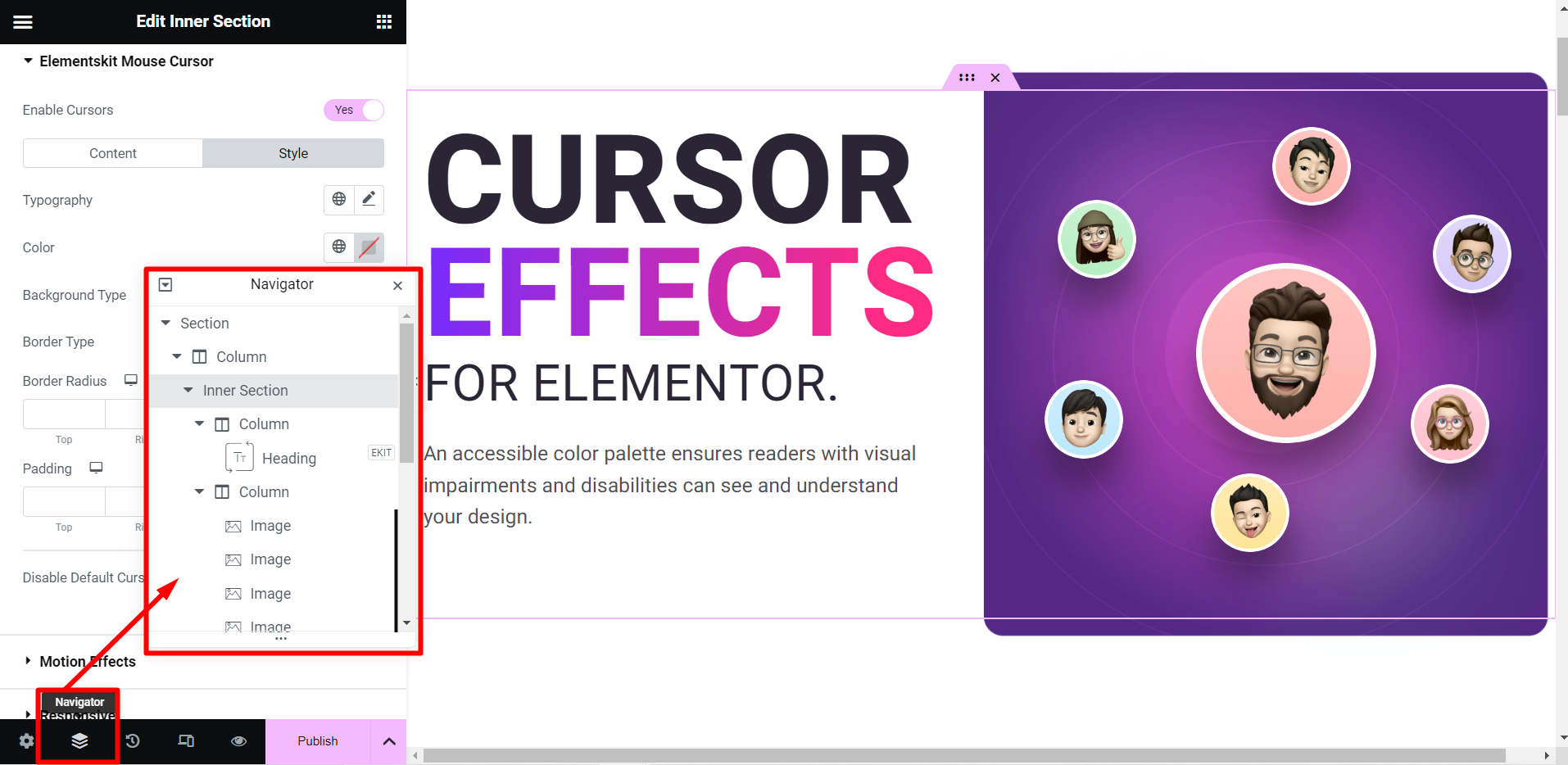
Forse stai pensando se puoi avere un design diverso e personalizzato per il cursore del mouse WordPress in ogni sezione, colonna o immagine. Bene, c'è ancora altro che puoi fare poiché ElementsKit ti consente di farlo. Passa il mouse su "Pulsante Navigatore” e seleziona l'area specifica in cui desideri personalizzare il cursore del mouse.
Passaggio 3: eseguire l'output
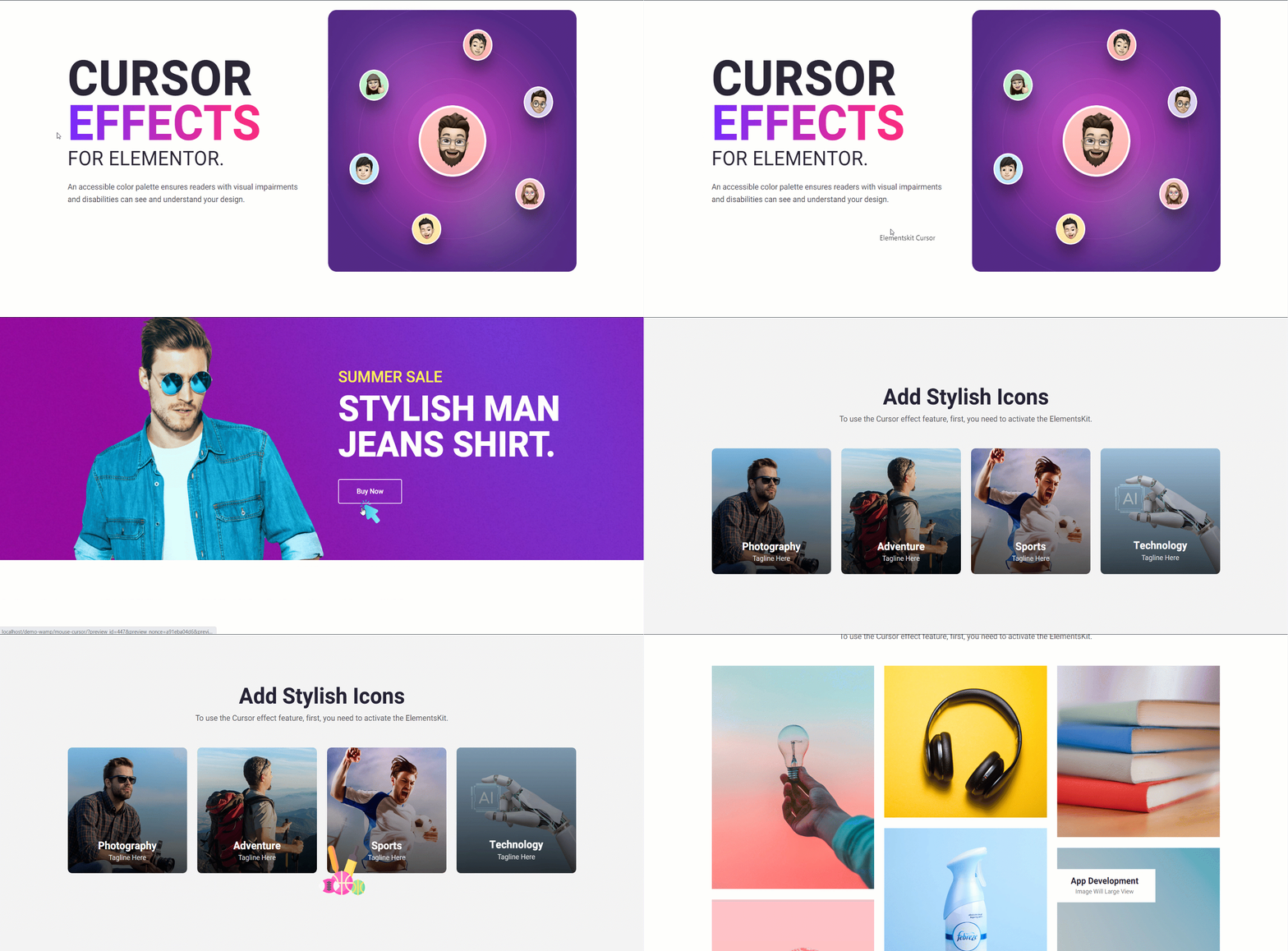
Dopo aver finito con il cursore personalizzato in WordPress, è il momento di testarlo in azione. Ciò consente di determinare se sono necessari ulteriori miglioramenti e aggiustamenti.
Domande frequenti: cursore del mouse fantasia in WordPress
L'aggiunta di un cursore personalizzato influisce sulle prestazioni del sito web?
Alcuni progetti complessi di cursori potrebbero avere un leggero impatto. Tuttavia, la maggior parte delle opzioni sono leggere e ottimizzate per le prestazioni.
Posso utilizzare un cursore personalizzato su tutte le pagine?
Sì, puoi abilitare il modulo Cursore del mouse a livello globale o aggiungerlo a pagine specifiche individualmente.
Esiste il supporto per diversi dispositivi?
La maggior parte dei plugin di qualità, come ElementsKit, garantiscono che gli effetti del cursore funzionino perfettamente su vari dispositivi.
È consigliabile utilizzare più effetti cursore contemporaneamente?
Sebbene sia possibile utilizzare più effetti cursore, è fondamentale mantenere la coerenza ed evitare di sovraccaricare gli utenti con stimoli visivi eccessivi.
Posso ripristinare il cursore predefinito, se necessario?
Sì, la maggior parte dei plugin per la personalizzazione del cursore ti consente di ripristinare facilmente il cursore predefinito, offrendo flessibilità e comodità.
👉 Consulta la guida per creare grafico a torta in WordPress.
Pensiero finale
Aggiunta di un mouse personalizzato cursore effect è un modo semplice e divertente per aggiungere personalità e raffinatezza al tuo sito Web WordPress. ElementKit è un plugin per cursori WordPress che ha un'interfaccia user-friendly e potenti funzionalità. Chiunque può utilizzarlo per creare esperienze coinvolgenti e interattive per i propri visitatori.
Non è semplice e conveniente? Ora puoi personalizzare facilmente l'aspetto del cursore del mouse, attirando l'attenzione del tuo pubblico. Allora perché non provare ElementsKit e vedere come trasforma il tuo sito web!
Lascia un commento