
 Swedish
  English
  German
  Spanish
  Italian
  French
  Danish
  Portuguese
  Polish
  Korean
  Japanese
Din webbplats spelar rollen som en fysisk butik i en onlineplattform. Det är den mest avgörande porten genom vilken din publik interagerar och engagerar sig.
Tack och lov, med välsignelsen av pågående tekniska framsteg, kommer du att få njuta av nya funktioner då och då i Elementor. Här är Elementor glasmorfism en unik funktion för att framkalla elegans i din webbdesign. Men vet du hur det fungerar?
Inga bekymmer, om du inte gör det. I den här bloggen kommer vi att visa kodlös guide om hur du lägger till den frostade glasskärmseffekten i Elementor tillsammans med dess möjligheter. Så, låt oss utforska hur du höjer ditt webbgränssnitt.
Vad är Glass Morphism-effekten i Elementor?
Glassmorfism är en unik egenskap som ger ett frostat glasliknande utseende till bakgrunden av din webbplats. Det syftar till att introducera en bländande webbplatsbakgrund med suddiga effekter, genomskinlighet, och höjdpunkter.
Förmåner med att visa Elementor glasmorfismeffekt i WordPress
Vet du att 59% av publiken föredrar att bläddra igenom vackert designade webbsidor snarare än enkla?
Det betyder utan att integrera ett frestande gränssnitt, din webbplats kommer att vara oattraktiv för nästan två tredjedelar av din webbpublik. Det är därför du bör fokusera mer på unika effekter och anpassningar som kommer att omdefiniera din Webbgränssnitt. En sådan anpassning är frostat glas-effekt eftersom det kommer att framkalla professionalism och göra prissättning tillsammans med andra sidor mer tilltalande för dina besökare.
Dessutom hjälper frostat glas UI till att uppnå många fler affärsmöjligheter. Här är de viktigaste fördelarna med att implementera glasmorfismeffekten i WordPress:
- Du kan markera vissa avsnitt med denna glaseffekt för att guida din publik till viktiga segment.
- Det hjälper att dra av dynamiska och unika webbsidor genom att lägga till en oskärpa effekt till Elementor-bakgrunden.
- Detta kan förbättra läsbarheten genom att justera färgkontrasten på din text och bakgrund.
- Det introducerar en känsla av genomskinlighet i din webbdesign.
- Glaseffekten kan öka enhetens lyhördhet genom att göra den visuellt tilltalande för olika skärmstorlekar.
- Den låser också upp varumärkesomfång lägga till flerlagers glaseffekter med perfekta webbkopior.
Steg-för-steg-guide för att lägga till frostat glaseffekt i Elementor
Det finns två sätt att lägga till glasskärmseffekten i WordPress. En är genom CSS eller kodning och en annan använder Elementor-tillägg för Glass Morphism. Eftersom Elementor-tillägget är den enklaste metoden av alla, kommer vi här att demonstrera hela systemet med hjälp av en av de populära plugins. Så låt oss hoppa in:
Steg 1: Installera och aktivera insticksprogrammet för glasmorfism
Tillägga glasmorfism effekter i WordPress behöver du ett plugin som innehåller den här funktionen. Lyckligtvis finns det många alternativ i WordPress-ekosystemet. Men här använder vi ElementsKit, a plugin beundrad och används av miljoner med tanke på flexibiliteten i användning och anpassning. Eftersom det är ett Elementor-tillägg måste du göra det installera Elementor först.
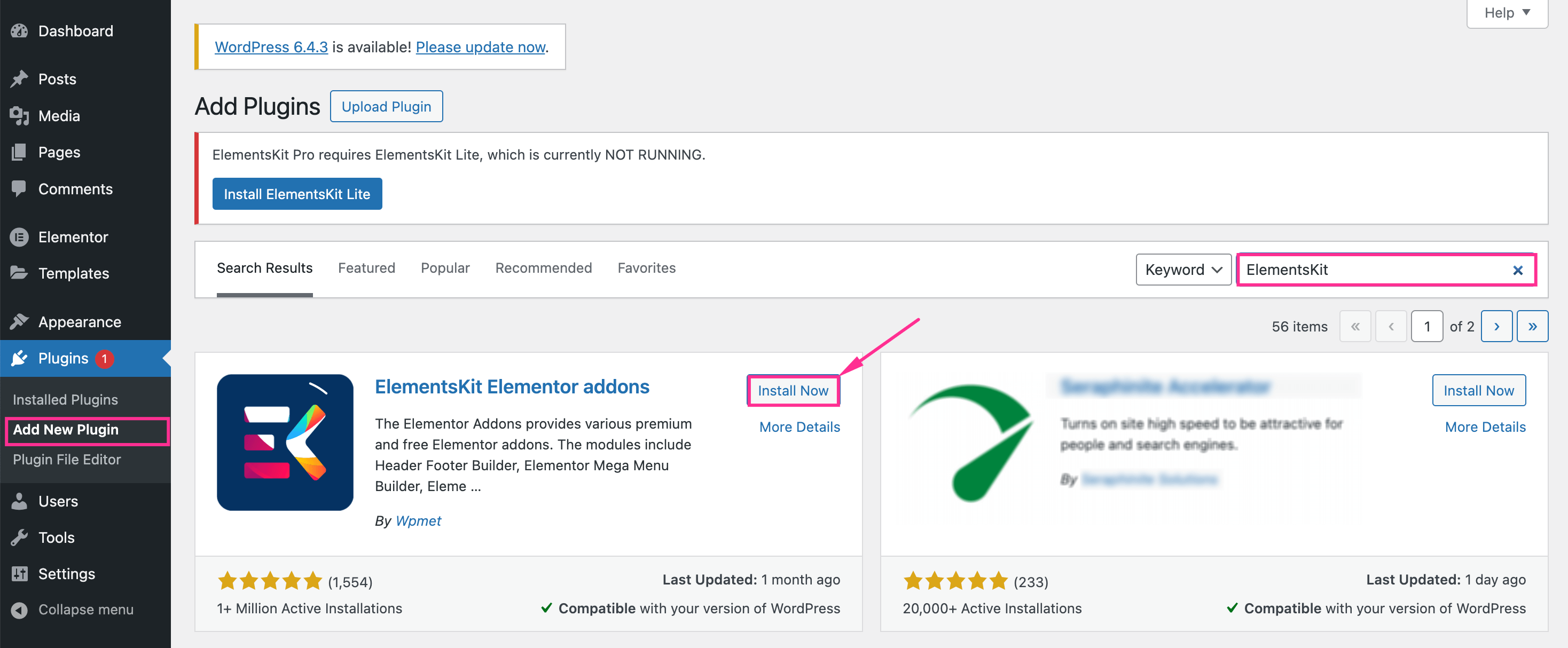
När du har installerat Elementor, navigera Plugins >> Lägg till ny Plugin och sök efter ElementsKit. Sedan tryck på "Installera nu" knapp och aktivera den efter att installationen är klar.
Steg 2: Aktivera modulen Glassmorphism.
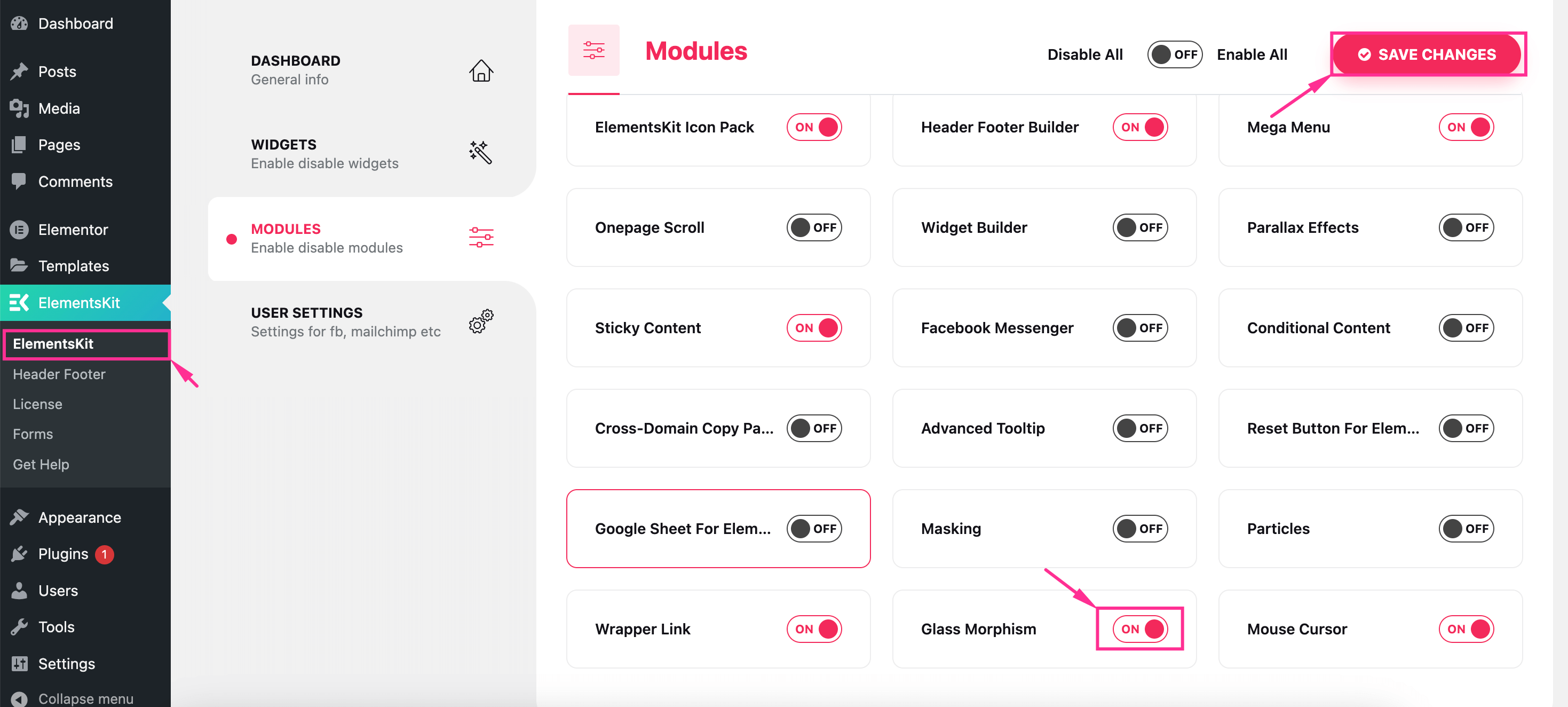
I det andra steget måste du aktivera modulen Glass Morphism. För det, gå till ElementsKit >> ElementsKit och tryck på "Moduler" flik. Sedan aktivera "Glass Morphism" modul och tryck på "Spara ändringar" knapp. Således kommer alla effekter av Glass Morphism att vara aktiva för din webbplats.
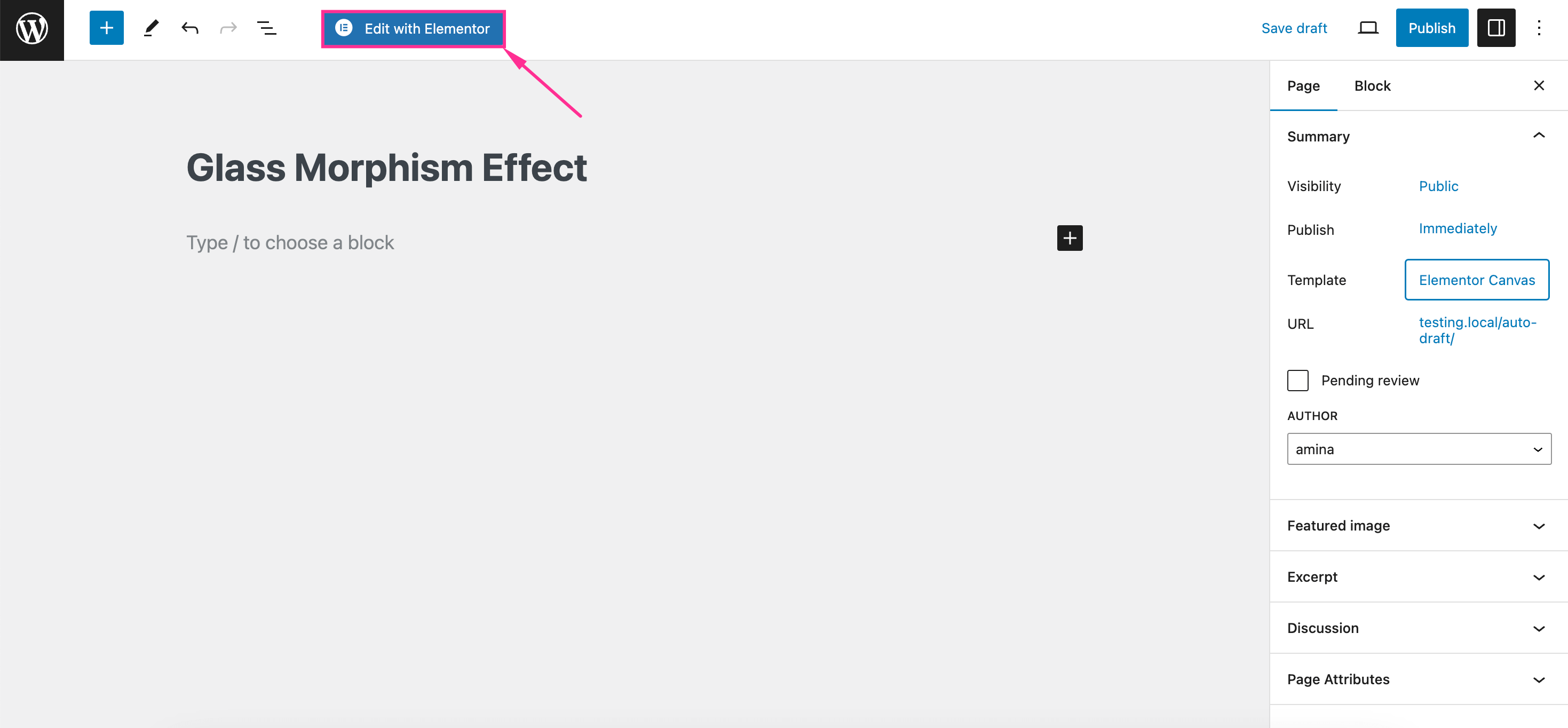
Efter det, besök sidan där du vill lägga till Glass-morphism-effekten från fliken Sidor och tryck på "Redigera med Elementor" för att komma åt Elementor-redigeraren. Därifrån kan du lägga till lockande frostat glas eftereffekter till valfri del av din Elementor-sida.
Steg 3: Visa glaseffekten på din webbplats.
Detta är det viktigaste steget för att lägga till Elementor Glassmorphism-effekten. Om du lägger till en glasmorfismeffekt, välj ett avsnitt och navigera till "Avancerat" flik. Scrolla sedan ner och tryck på "Redigera" ikon av glasmorfism. Där kommer du att få se följande effekter som låter dig justera Glassmorphism-bakgrunden enligt dina önskemål:
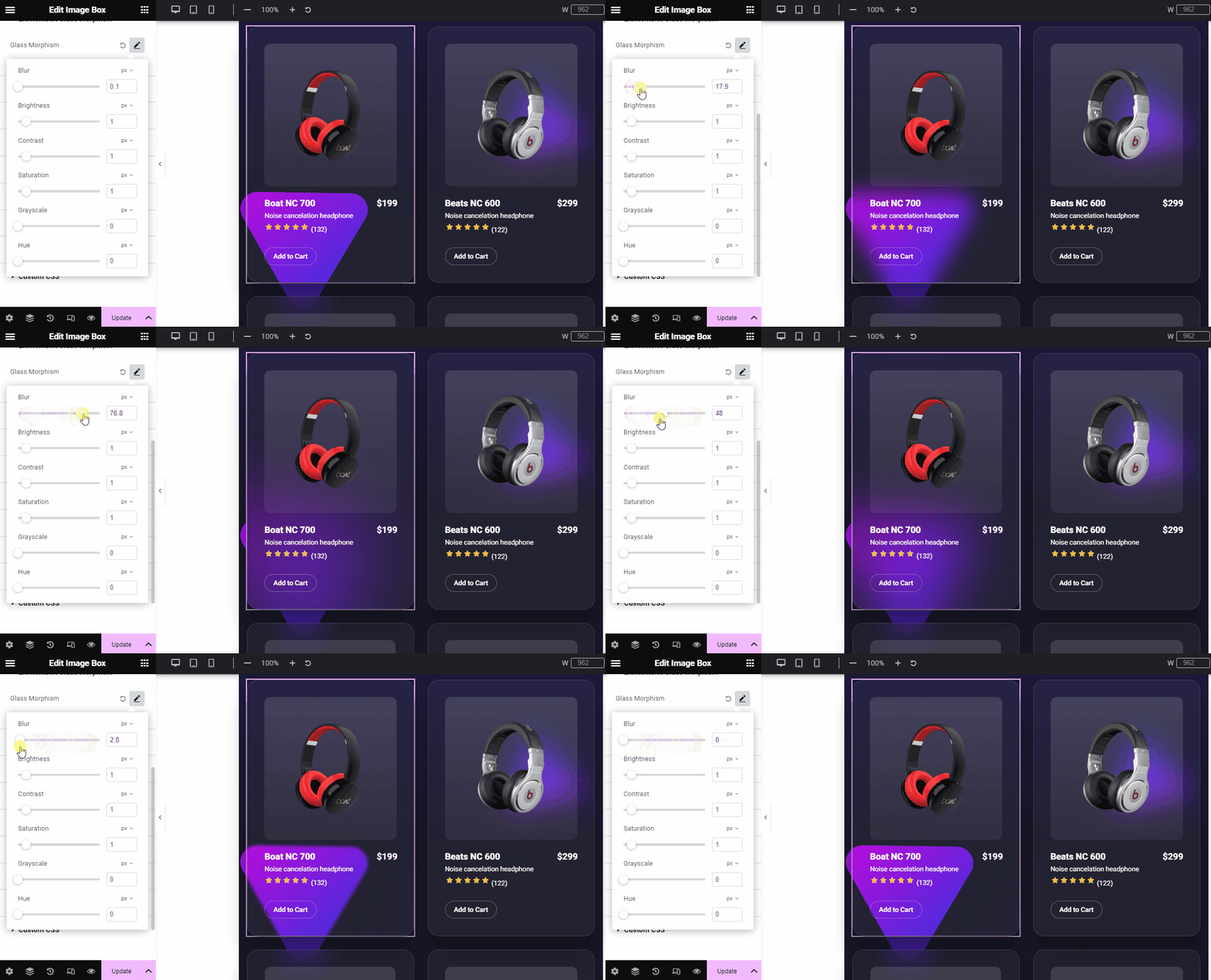
Fläck: Denna effekt lägger till en flerskikts, transparent och glasliknande effekt till din bakgrund. Ju mer du ökar "px"-värdet, desto mer suddiga effekt kommer att läggas till i ditt valda avsnitt. Så justera suddighetseffekten från det här alternativet.
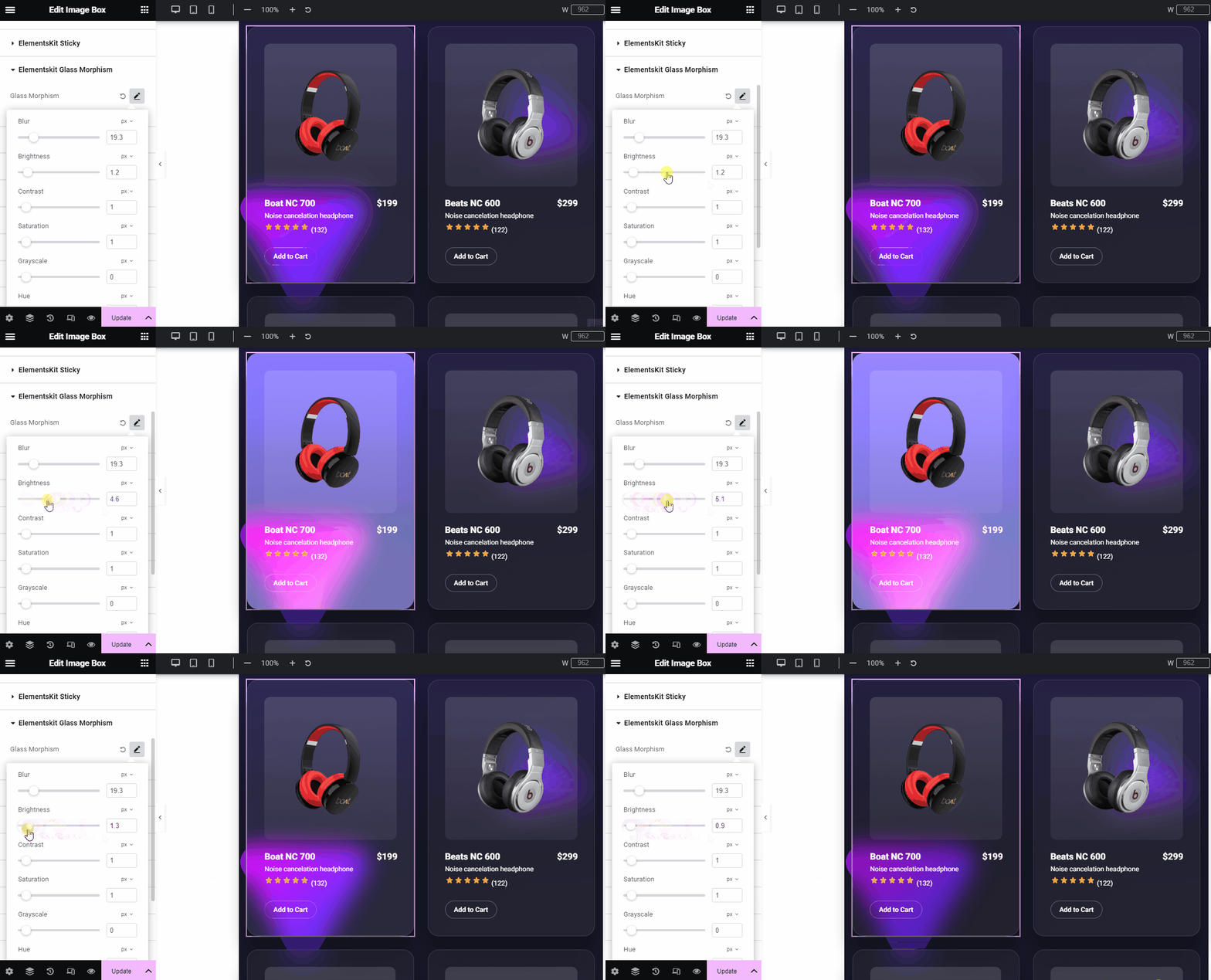
Ljusstyrka: Det här alternativet låter dig ljusa upp bakgrunden på din glasskärmseffekt. Infoga ett visst värde eller justera reglaget. Du kan njuta av en redigeringsupplevelse i realtid från ElementsKits Glass Morphism-modul.
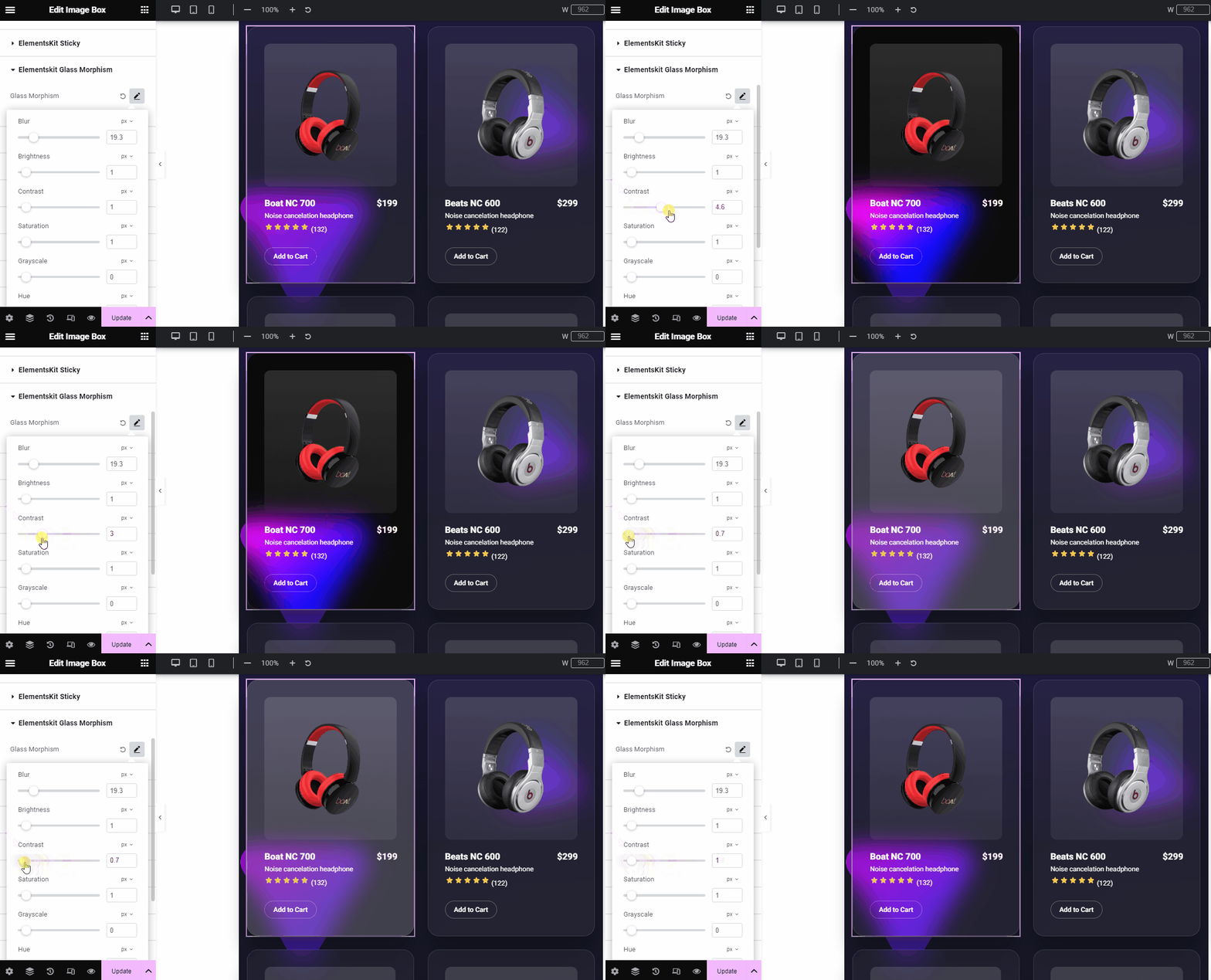
Kontrast: Färgkontrast är den viktigaste faktorn när du designar delar av din webbplats. Det kommer att göra din design visuellt tilltalande och behålla rätt kontrast mellan olika element och göra din design visuellt tilltalande.
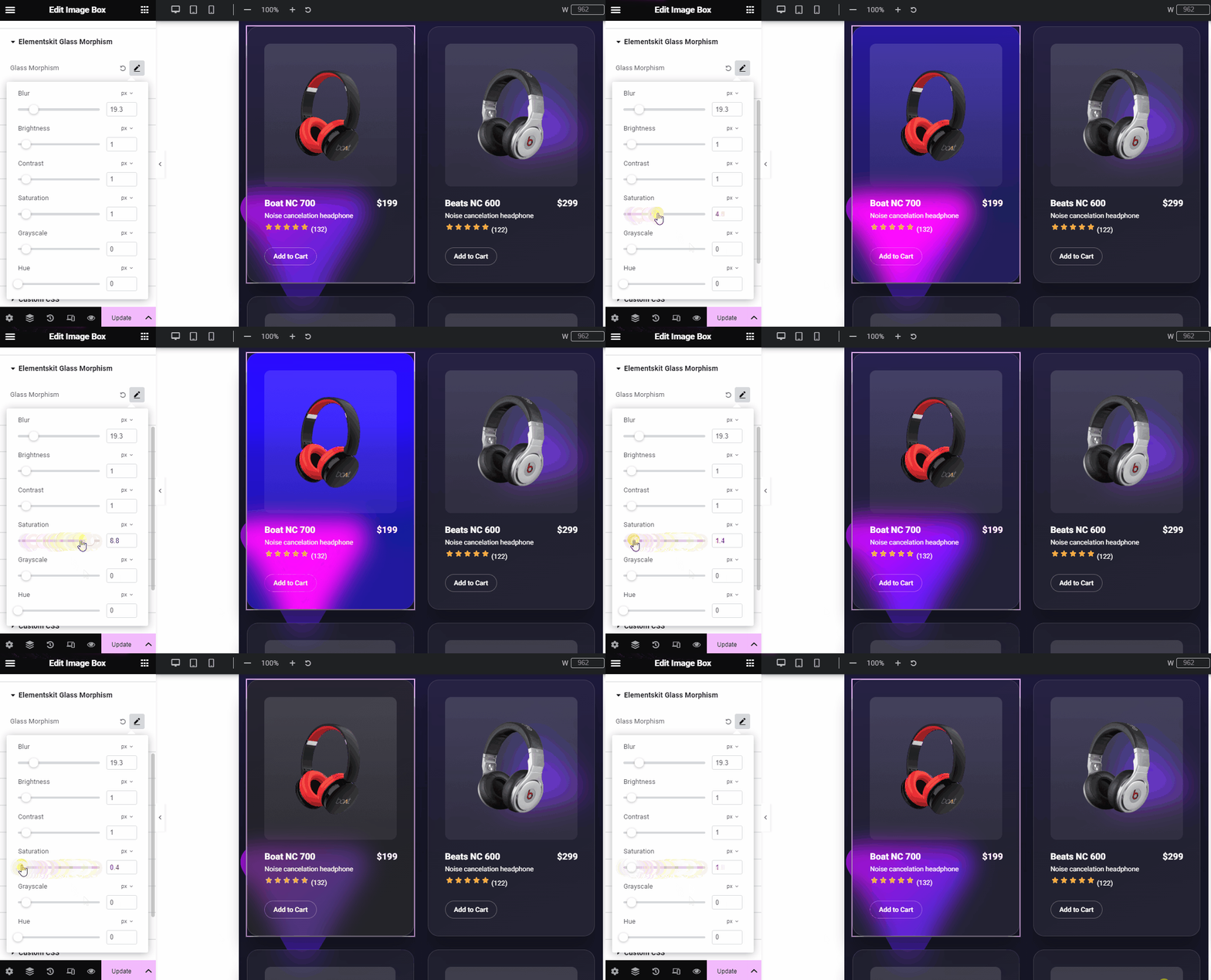
Mättnad: Det här alternativet låter dig anpassa färgintensiteten genom att dra skjutreglaget från vänster till höger. Du kan också direkt ange ett värde för detta avsnitt. Färgintensiteten blir högre ju mer du drar reglaget åt höger eller sätter in ett högt värde för mättnad.
Gråskala: Den definierar hur mycket grå effekt du vill inducera i din design. Ju mer du ökar pixelvärdet, desto mer ger det en grå effekt till din design. Härifrån väljer du värdet för Gråskala och ger ett lämpligt utseende.
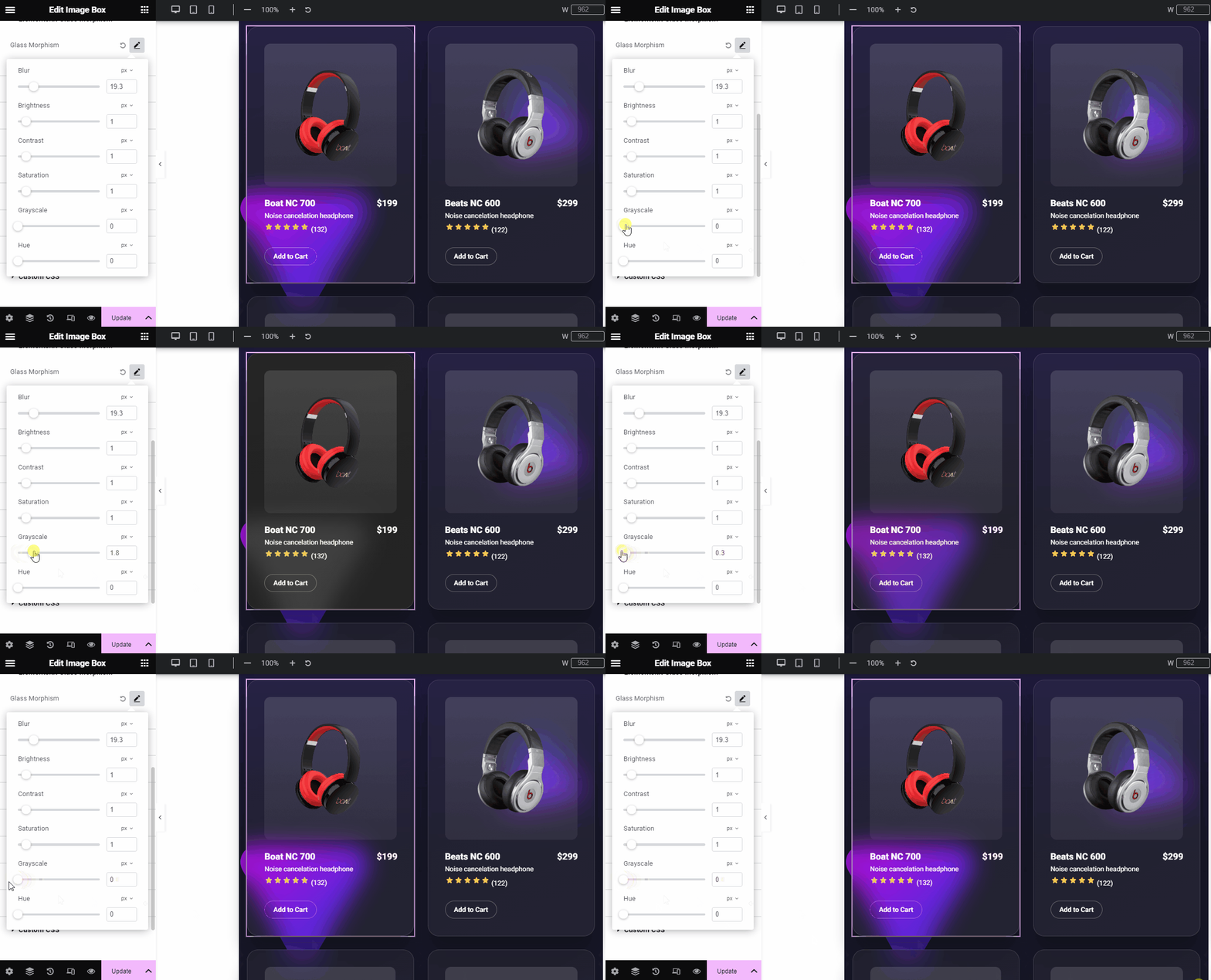
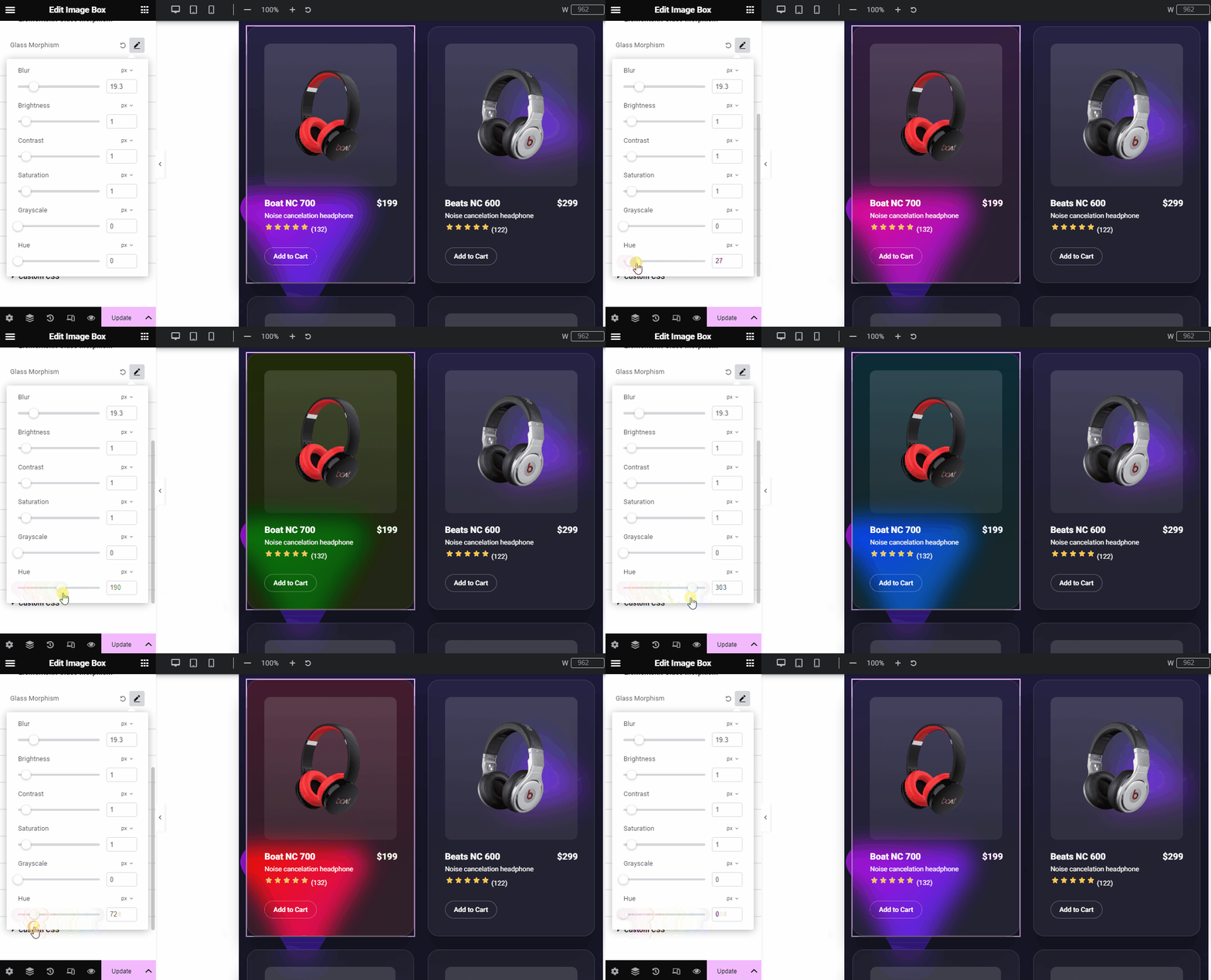
Nyans: Du kan också justera färgtonen på glaseffekten. Nyans hänvisar huvudsakligen till alternativet som styr intensiteten för två eller flera färgblandningar. Genom detta alternativ kan du tona upp eller ner ljusstyrkan för olika färgblandningar.
FAQ
Hur suddar du bakgrunden i Elementor?
ElementsKits Glass-Morphism erbjuder en suddig effekt tillsammans med många andra alternativ som du kan justera i ett redigeringsgränssnitt i realtid. Med det här verktyget kan du lägga till suddighet till din Elementor-bakgrund genom att dra växlingsknappen från vänster till höger.
✅ Guide till designa WordPress växla innehåll i Elementor.
Summering
ElementsKits Glass Morphism-effekt kan blåsa nytt liv i ditt webbgränssnitt. Oavsett om du är nybörjare eller en erfaren webbdesigner, kommer den här guiden att introducera ett enkelt och vänligt tillvägagångssätt för att visa en fascinerande glasmorfismeffekt på din WordPress-webbplats. Dessutom kräver det ingen kodningsexpertis. Så följ den här guiden och förvandla din webbdesign till en visuellt tilltalande genom att ta med frostade glasmorfismeffekter till Elementor.

Lämna ett svar