




Jako właściciel witryny internetowej możesz chcieć zaoferować swoim klientom specjalne rabaty. Jednym z najskuteczniejszych sposobów na osiągnięcie tego jest oferowanie klientom kodów kuponów, co prowadzi do większego ich zadowolenia. Istnieje wiele sposobów dodawania kodów kuponów i zarządzania nimi w WordPress.
Jednak w tym przewodniku udostępnimy rozwiązanie bez kodu, które to zrobi pokaż, jak utworzyć kod kuponu w WordPress za pomocą wtyczki. Zanim przejdziemy do głównego procesu, zacznijmy od podstaw kodów kuponów.
Quick Overview
To create a coupon code in WordPress, you need to first install Zestaw elementów that offers a coupon widget for seamless integration. As ElementsKit is an Elementor addon, you will need Elementor free as well to access this solution.
Method to follow to create coupon code in WordPress:
Step 1: Activate ElementsKit’s Coupon Code widget.
- Navigate ElementsKit >> Widgets and activate the Coupon Code.
- Click the “Save Changes” button.
Step 2: Add the Coupon Code widget.
- Visit Pages → All Pages and edit the page where you want to add coupon.
- Search and drag-and-drop the Coupon Code widget.
- Edit coupon content such as style, label, coupon, button icon, icon position, etc.
Step 3: Launch coupon code.
- Press the “Publish” button.
Co to jest cyfrowy kod kuponu?
Cyfrowy kod kuponu odnosi się do oferty lub rabaty że klienci mogą wykupić ze stron internetowych, aplikacje mobilne lub kanały cyfrowe. Nie działa jak tradycyjny kupon papierowy. Chociaż cel jest ten sam, oferowanie rabatów.
Zostanie automatycznie zastosowany do Twojego zamówienia po wpisaniu kodu, którego należy użyć, aby skorzystać z rabatów. Pomaga to klientom łatwo cieszyć się rabatami lub wyprzedażami.
Po co dodawać kody kuponów do witryn internetowych?
Using coupon codes on a website has significant importance and benefits to efficiently running a business and achieving marketing goals. Here are the top reasons for adding coupon codes to your WordPress website:
- Nagradzaj lojalnych klientów: Możesz nagradzać swoich lojalnych klientów, dodając kody kuponów. Zwiększa to satysfakcję klientów i buduje silne relacje.
- Kuszące rabaty: Pomaga w ustalaniu atrakcyjnych rabatów lub specjalnych niespodzianek dla Twoich klientów. Dlatego Twoi klienci chętniej korzystają z Twoich usług.
- Zwiększ konwersję: Kody kuponów pomogą Ci zwiększyć współczynnik konwersji i zapewnić Twojej firmie nowy poziom. Ponieważ zachęca to ludzi do skorzystania z Twojej usługi.
- Skuteczne kampanie marketingowe: Oferowanie kodów kuponów nie tylko pomaga oferować specjalne rabaty, ale także ułatwia prowadzenie i śledzenie skutecznych kampanii marketingowych. Kody kuponów przyciągają odbiorców i zapewniają wysoki udział w kampaniach marketingowych.
- Zwiększ liczbę stałych klientów: Kod kuponu pomoże Twoim klientom zdobyć produkty lub usługi po najlepszej cenie, co zwiększy satysfakcję klientów. Dlatego Twoi klienci będą przychodzić, aby skorzystać z Twojej usługi.
💡Highlights: Visual coupons vs WooCommerce discounts
Here are the core differences explained between visual and WooCommerce coupons:
- Visual coupons are only used to show discount codes, not guarantee to be applied at checkout.
- Marketing coupons are used only for promotion.
- Visual coupons are used for marketing, and WooCommerce coupons are used for transactional discounts.
Warunki wstępne utworzenia kodu kuponu
There are some prerequisites to adding coupon codes to your website. You will need a few essential plugins for launching coupon codes. So, before jumping into the main method, install and activate the plugins on your WordPress website:
- Elementora (Bezpłatny): Aby korzystać z widżetu kodu kuponu ElementsKit, musisz zainstalować Elementor. Ponieważ ElementsKit to wszechstronny dodatek do Elementora.
- Zestaw elementów (Bezpłatny & Zawodowiec): Będziesz potrzebować bezpłatnej i płatnej wersji ElementsKit, ponieważ kod kuponu jest widgetem premium. Upewnij się więc, że jesteś profesjonalnym użytkownikiem ElementsKit.
Po zainstalowaniu powyższych wtyczek przejdźmy do głównego procesu dodawania kodów kuponów do witryn WordPress.
Jak utworzyć kod kuponu w WordPress
Korzystanie z kuponu cyfrowego lub kodu promocyjnego to popularna i najczęściej stosowana strategia w przypadku sklepów wirtualnych. Wyniki pokazują, że dodanie kodów kuponów jest ogromne. Jednak metoda dodawania kodów kuponów do stron internetowych jest bardzo prosta.
Nie próbowałeś dodać kodu kuponu? Sprawdź poniższe trzy proste kroki, jak utworzyć kod kuponu w WordPress:
Krok 1: Włącz widżet kodu kuponu.
Najpierw musisz włączyć widżet kodu kuponu w ElementsKit. Za to, że to zrobiłem, przejdź do panelu administracyjnego I odwiedź ElementsKit >> ElementsKit.
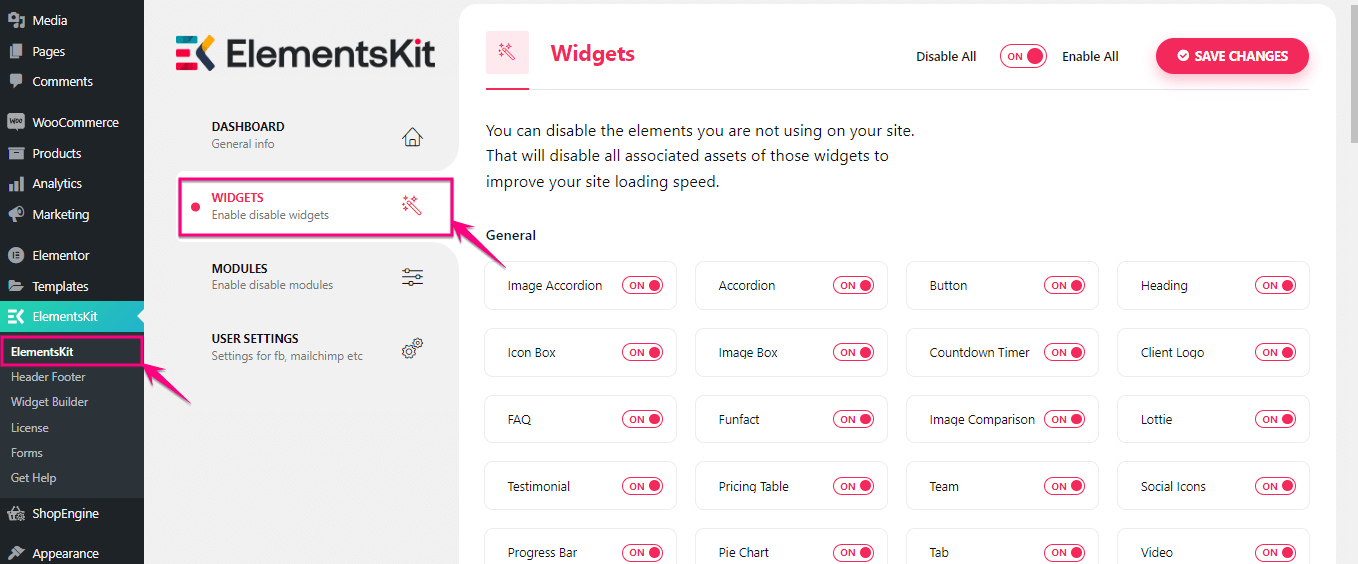
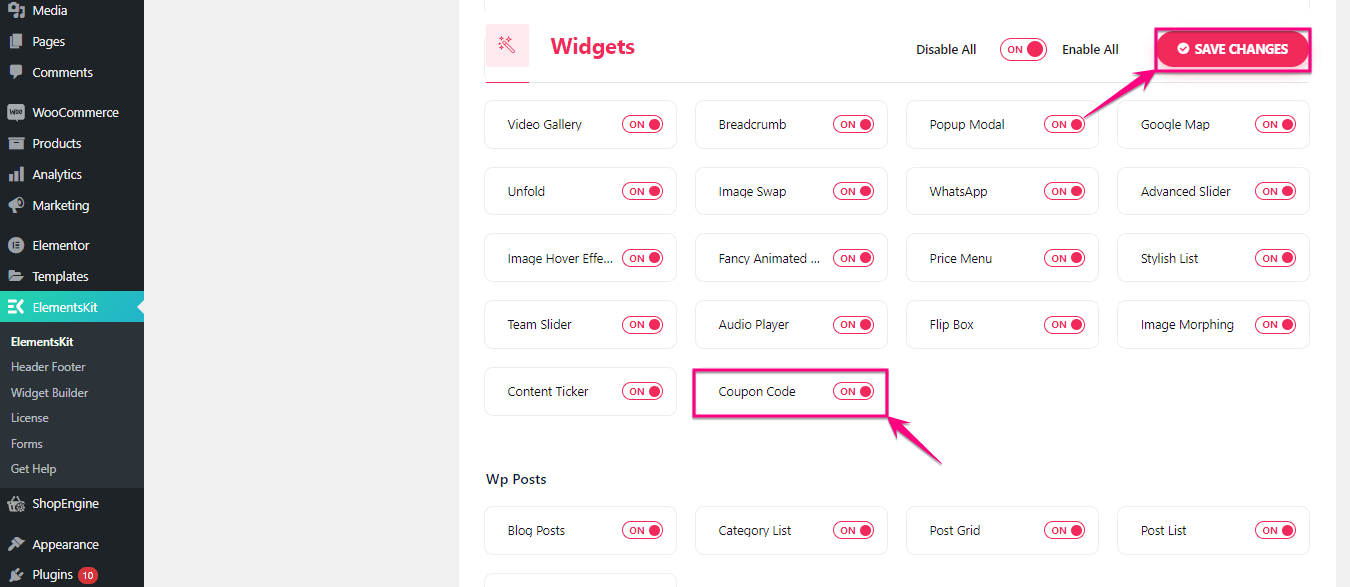
Teraz włącz kod kuponu widżet. Po tym, kliknij „Zapisz zmiany” przycisk.
Krok 2: Utwórz kupony dla stron internetowych.
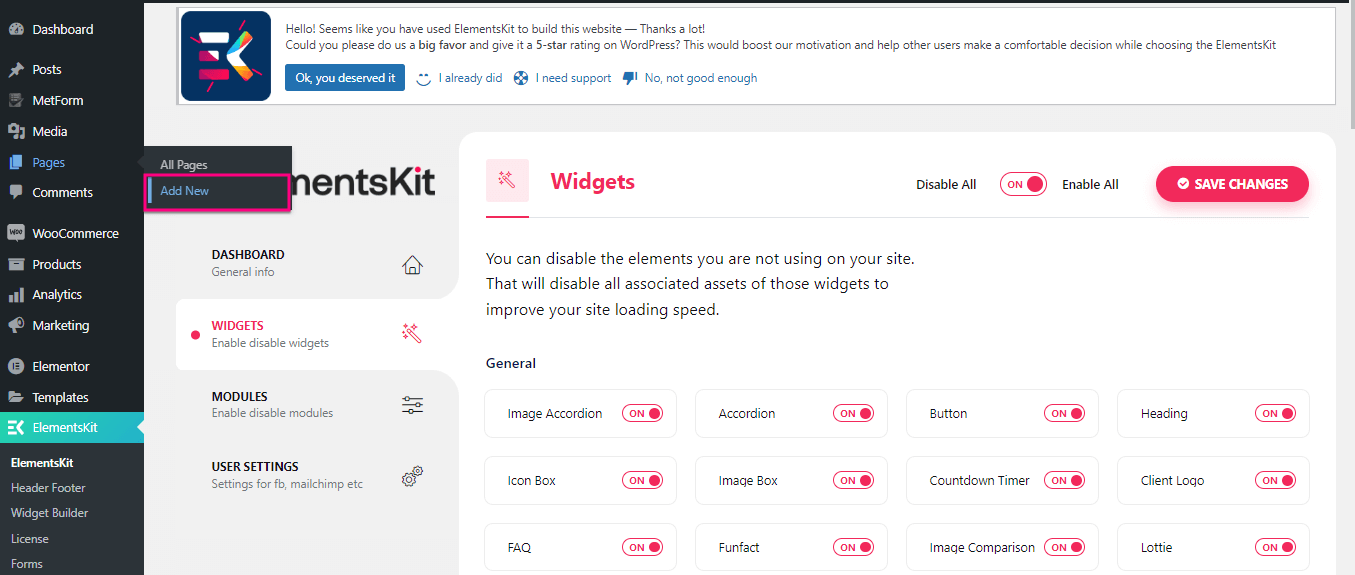
W drugim kroku musisz najpierw dodaj stronę, odwiedzając Strony >> Dodaj nową.
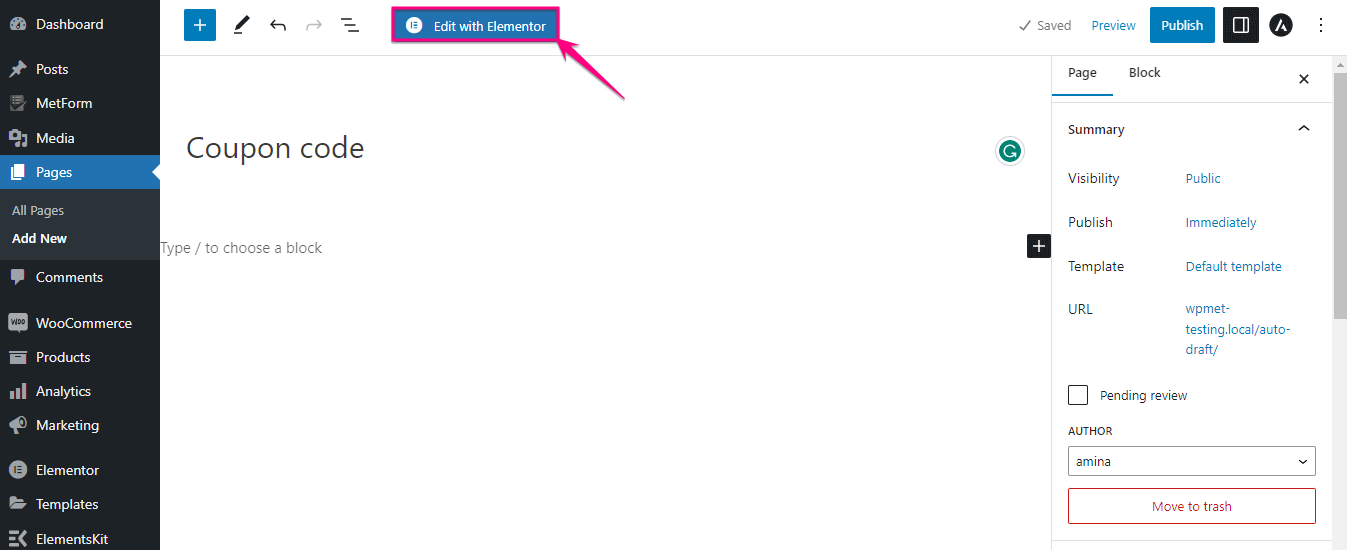
Teraz, kliknij „Edytuj za pomocą Elementora” przycisk, aby dodać kody kuponów do swoich witryn internetowych.
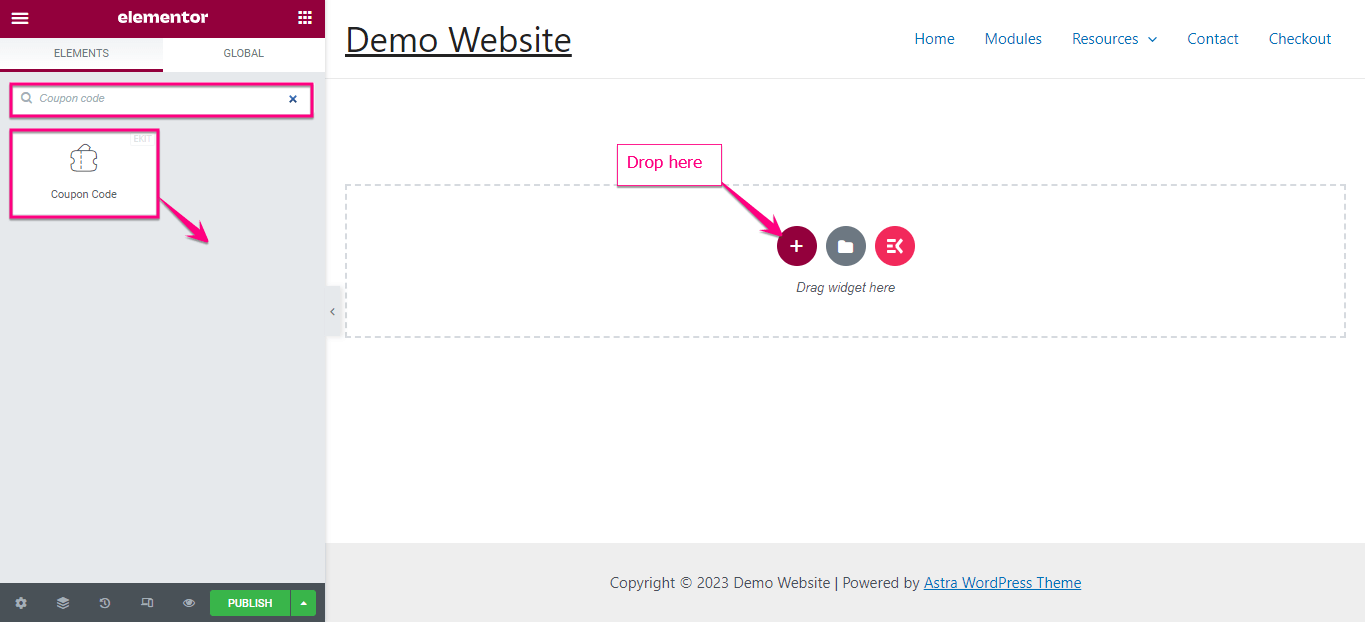
Tutaj wyszukaj „Kod kuponu” widżet w polu wyszukiwania i przeciągnij i upuść go na „+” Ikona.
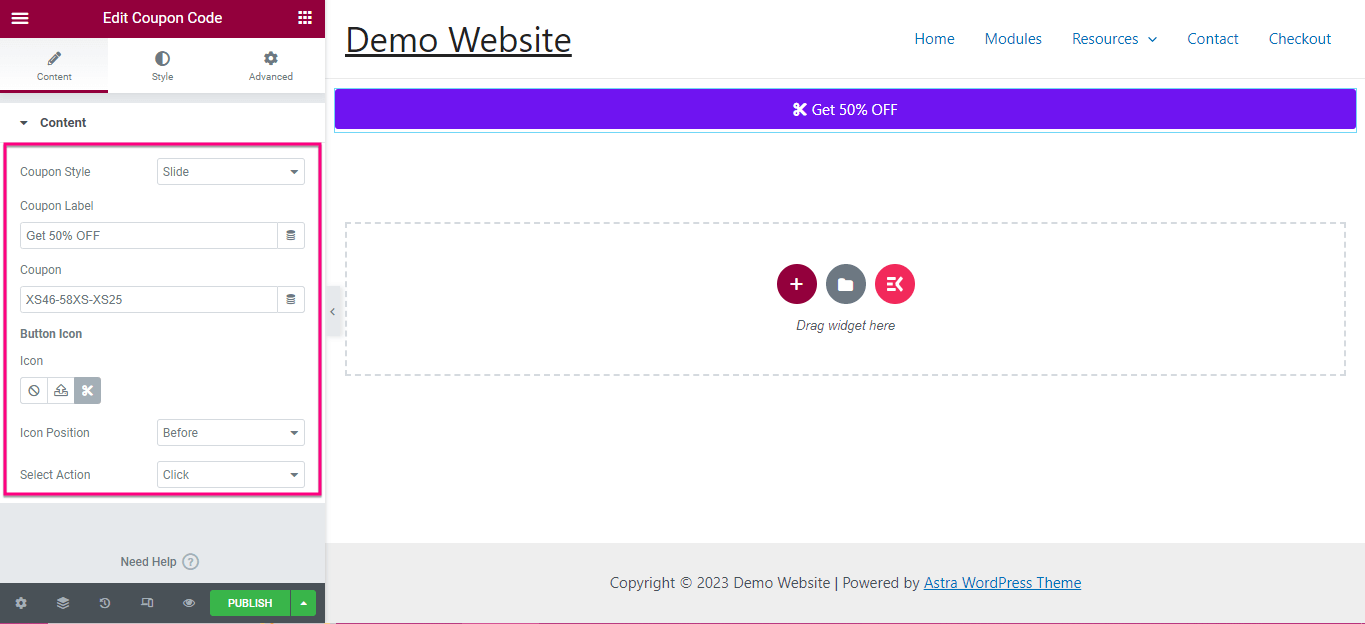
W tym momencie musisz edytować treść dodanego Kuponu. Tu są pola że musisz regulować:
- Styl kuponu: Ustaw styl utworzonego lub dodanego kuponu.
- Etykieta kuponu: Enter the coupon text for WordPress promo code.
- Kupon: Dodaj kupon tutaj.
- Ikona przycisku: Wybierz ikonę z biblioteki lub prześlij ją z pliku SVG.
- Pozycja ikony: Tutaj ustaw pozycję ikony.
- Wybierz akcję: Wybierz akcję, kliknij lub najedź kursorem, aby wyświetlić kupon.
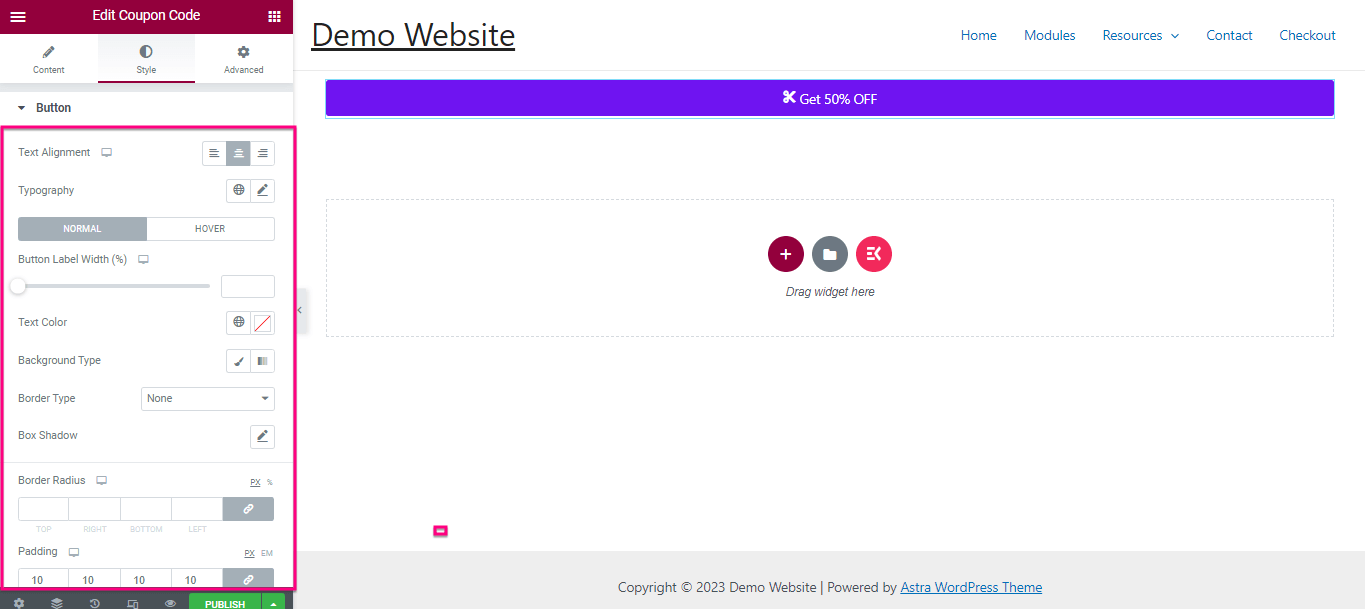
Also, you can change the style of your button by adjusting Text Alignment, Typography, Button Label Width,Text Color, Background Type, Typ obramowania, Pudełko Cień, Promień granicy, I Wyściółka.
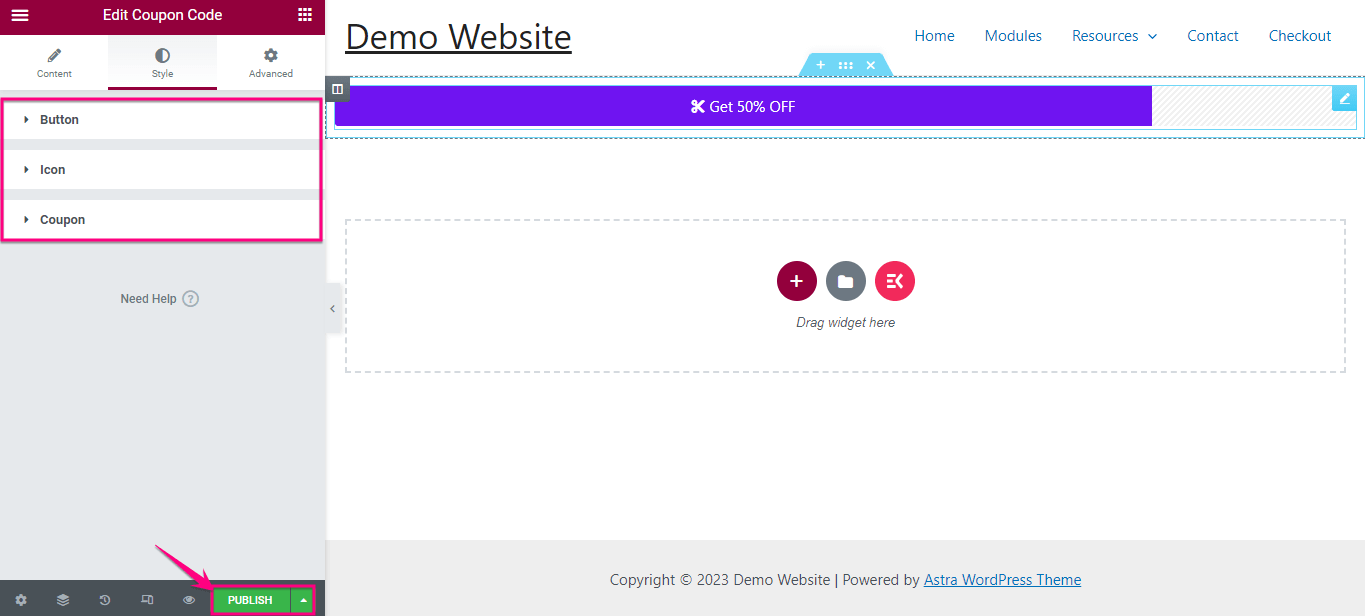
Krok 3: Uruchom kod kuponu w WordPress.
Postępując zgodnie z tym samym procesem, edytować styl z Ikona I Kupon. Wreszcie, po zakończeniu wszystkich regulacji, kliknij „Opublikuj” przycisk, aby aktywować kod kuponu.

How to measure success after integrating coupon code?
After living your WordPress coupon, you can measure success by:
- Checking click-through-rate of the coupon button.
- Monitoring before and after conversion rate.
- Analyzing page engagement after coupon integration.
- Checking clicks of the email button linked to coupon.
When to use WordPress coupons?
Use ElementsKit’s coupon widget if:
- You want to promote discounts visually.
- The purpose is not for auto price reduction.
- You are running a lead generation campaign.
Don’t follow this coupon method if:
- You are looking solution for applying discounts at checkout.
- You need expiry enforcement.
- You are running a discount at checkout.

Czy można tworzyć kupony bez kodowania?
Yes, you can create coupons online without coding. Wtyczki WordPress oferują rozwiązanie na wszystko. Posiada również wtyczki do dodawania kuponów, które nie wymagają żadnego kodu. Powyżej zademonstrowaliśmy już najłatwiejszy proces dodawania kodu kuponu za pomocą ElementsKit, który jest uniwersalnym dodatkiem do Elementora.
Dodanie kuponów za pomocą przycisku zajmie mniej niż kilka minut Wtyczki kuponowe WordPress.
Więcej tutoriali:
1. Jak utworzyć listę stron w WordPress?
2. Jak zintegrować Paypal ze stroną WordPress?
3. Kroki tworzenia formularza zapisu do newslettera.
Zacznij korzystać z kuponów WordPress
Done with going through the whole process of how to create coupon codes in WordPress? Now, it’s high time to follow this coupon code method if your goal is to visual promotion not transactional control. If you need checkout enforcement, use a transactional or WooCommerce coupon system instead. Above, we have shown the simplest method of adding marketing coupon codes using Zestaw elementów.
Zatem wykonaj trzy proste kroki i zacznij udostępniać kupony dla witryn, które nie wymagają kodowania i wiedzy technicznej.

Dodaj komentarz