


Istnieją dwie wersje Google ReCaptcha. Możesz dodać je do swojej witryny WordPress za pomocą Ostateczna recenzja WP bez żadnych kłopotów. Pomaga to odwiedzającym lub użytkownikom publikuj recenzje w bezpieczny sposób.
Teraz sprawdź dokumentację i ucz się!
Jak dodać Google ReCaptcha #
Przed rozpoczęciem upewnij się, że zainstalowałeś i aktywowałeś Ostateczna recenzja WP I WP Ultimate Recenzja Zawodowiec w panelu WordPress.
Zaczynajmy..
Dodawanie Google ReCaptcha (V2) #
Aby dodać Google ReCaptcha V2, musisz najpierw wygenerować klucze. Można to zrobić z Witryna Google reCaptcha.
KROK 1 #
- Nazwij etykietę
- Wybierz wyzwanie (v2)
- Umieść swoją domenę
- Składać

Teraz skopiuj klucze, aby użyć ich później.

KROK 2 #
Z Twojego WordPressa panel znajdź Recenzje WP -> Ustawienia
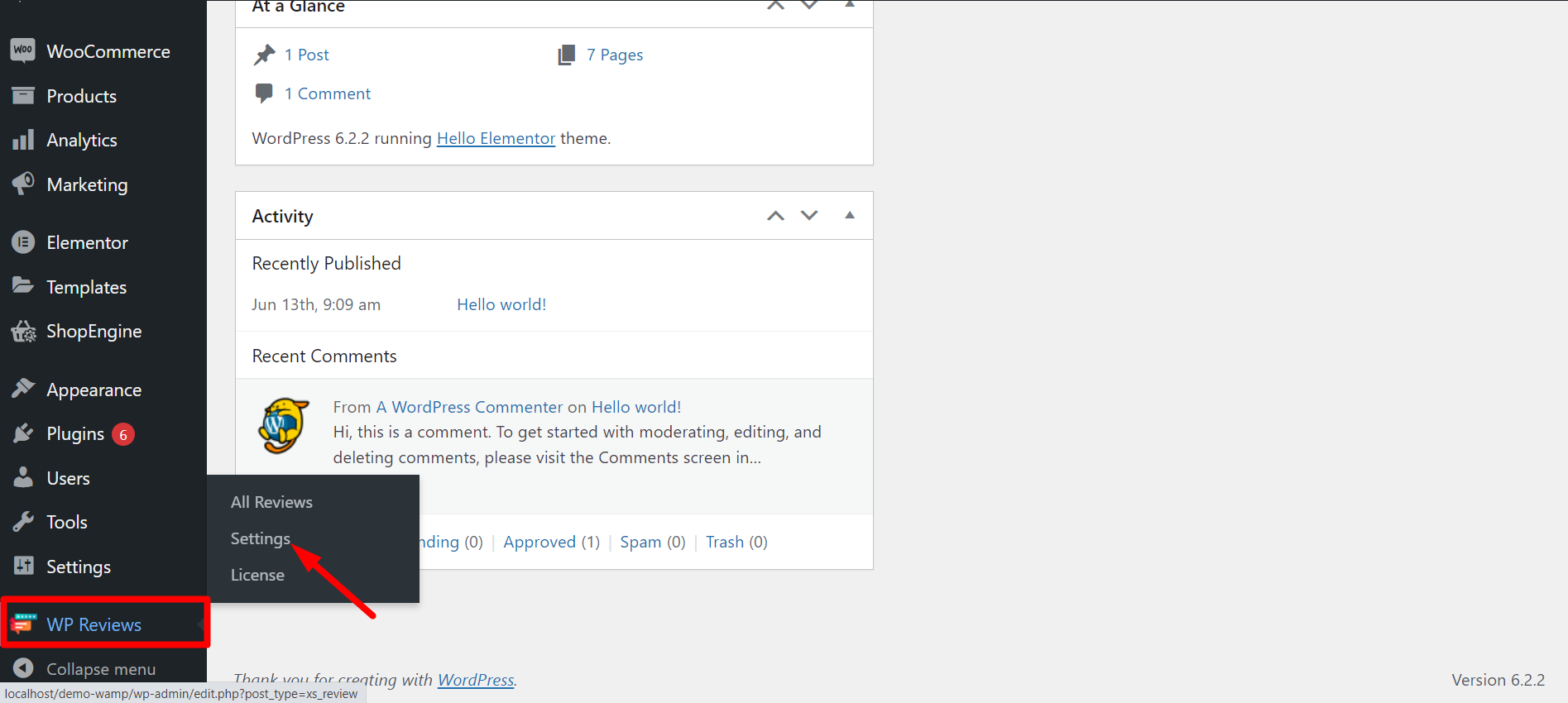
KROK 3 #
- Przejdź do zakładki reCaptcha
- Włącz reCaptcha
- Wybierz wersję (reCAPTCHA V2)
- Wklej skopiowany wcześniej klucz witryny
- Wklej skopiowany wcześniej tajny klucz
- Zapisz zmiany

Jeśli nie wygenerowałeś kluczy, znajdź Utwórz stąd i kliknij, przeniesie Cię do witryny Google reCaptcha.

Dodawanie Google ReCaptcha (V3) #
Aby ustawić reCaptcha V3 na swojej stronie internetowej, musisz powtórzyć wszystkie trzy kroki z V2. Pamiętaj, że dla wszystkich opcji musisz wybrać V3 zamiast V2. Na koniec ostrożnie odłóż klucze.
Wybierz V3 w ten sposób 👇

Sprawdź ustawienia reCaptcha #
Sprawdź reCaptcha V2, proszę –

Jednak reCaptcha V3 oznacza, że formularz jest zabezpieczony przed spamem i nieuczciwymi działaniami. Użytkownik nie musi nic robić ręcznie, aby przesłać formularz, jak widzieliśmy w reCaptcha V2.

To jest to! Postępuj zgodnie z instrukcjami i łatwo dodaj reCaptcha do swojej witryny WordPress.


