




Creating a contact form starts with choosing the right approach, such as using a WordPress form plugin, an online form builder, or custom-coded HTML. Most modern tools allow you to define core fields like name, email, and message, customize the layout visually, set up email notifications, and embed the form on any page of your website.
Common Ways to Create a Contact Form #
- WordPress form plugins: Plugins like MetForm, for WordPress users, MetForm offers a no-code, drag-and-drop solution that works easily with Elementor. Alternatively, WPForms, and similar tools let you build contact forms visually without writing code.
- Online form builders: Platforms such as Jotform or Zoho Forms allow you to create forms externally and embed them on your site.
- Custom HTML/CSS forms: Developers can manually create forms using HTML form elements for full design and functionality control.
Step-by-Step Process of Creating a Contact Form Using MetForm #
Wymóg:
Elementora: Pobierz wtyczkę Elementora
MetForm: Pobierz wtyczkę MetForm
Domyślne elementy formularza kontaktowego MetForm #
- Imię
- Nazwisko
- Adres e-mail
- Temat
- Telefon
- Strona internetowa
- Jak możemy pomóc (pole tekstowe)
- Twoja lokalizacja
- Komentarze/pytania
- reCHATCHA
- Przycisk Wyślij wiadomość
Jak utworzyć formularz kontaktowy za pomocą MetForm #
Let’s check the process:
Krok 1: Utwórz nowy formularz #
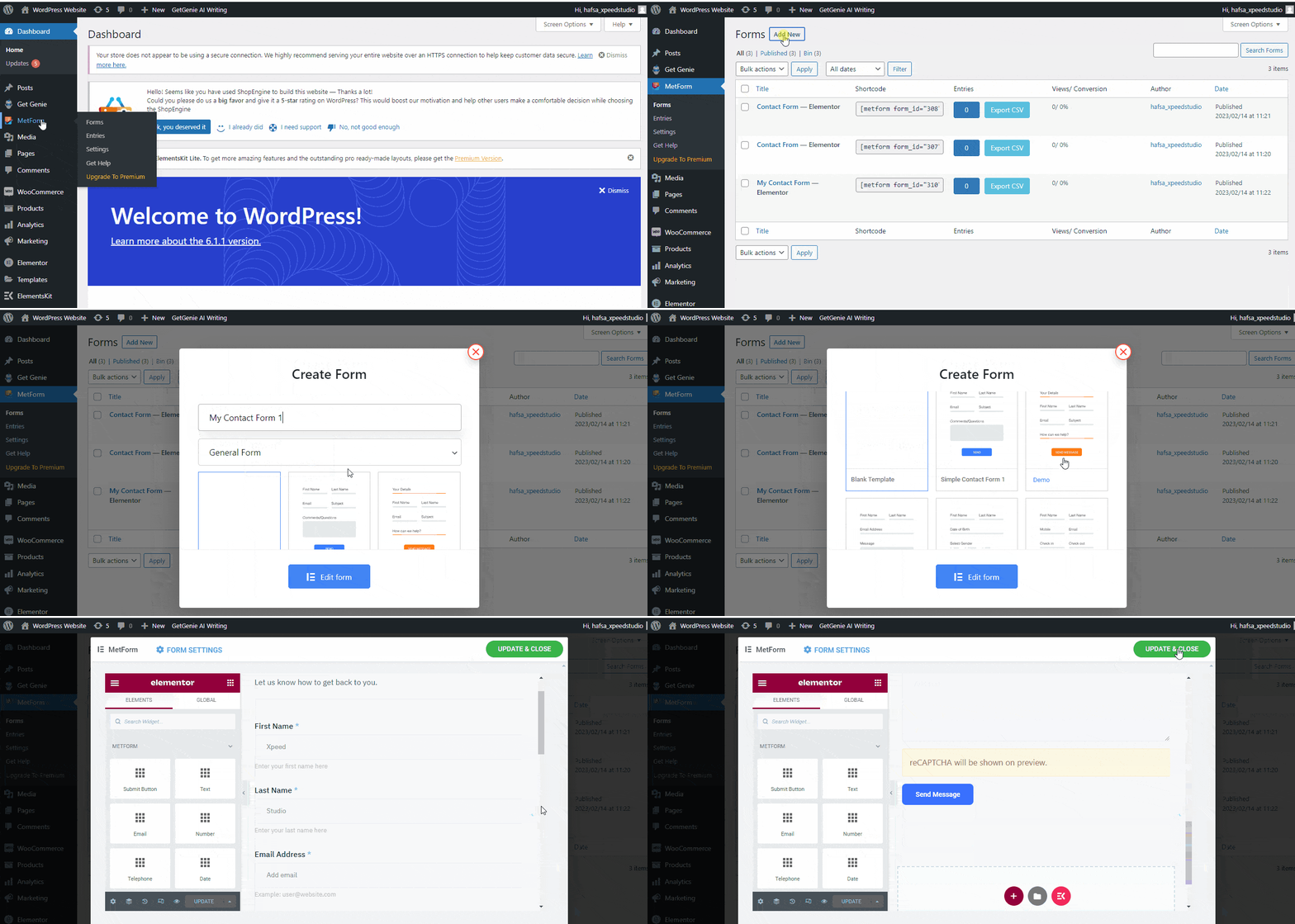
- Zaloguj się do panelu WordPress
- Najedź kursorem na MetForm – > kliknij „formy”
- Kliknij "Dodaj nowe"
- Wejdz do Nazwa formularza i wybierz dowolny z 3 stylów formularza kontaktowego
- Kliknij „Edytuj formularz”
- Możesz zobaczyć szablon formularza
- Kliknij „Aktualizuj i zamknij”
Krok 2: Dostosuj wybrany formularz #
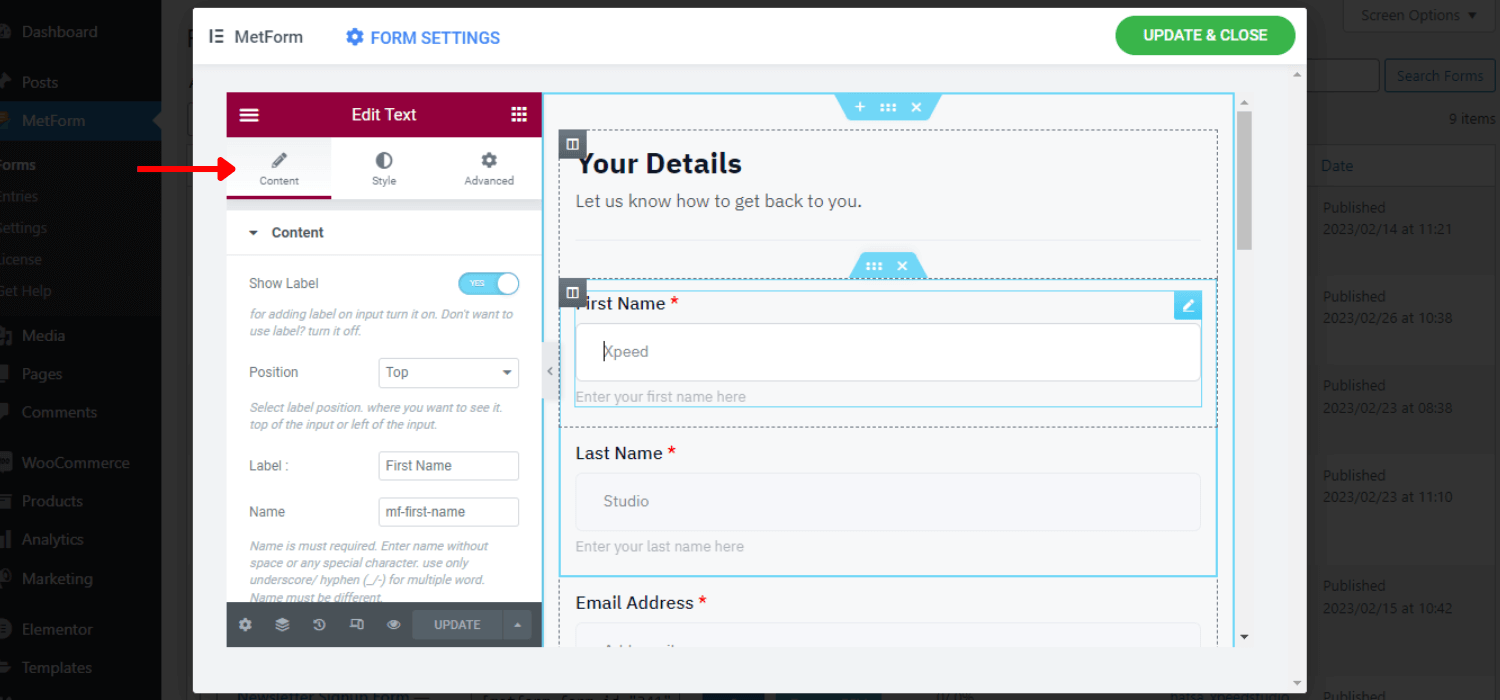
Po lewej stronie możesz zobaczyć 3 opcje dostosowywania.
Treść –
- Może pokazać/ukryć etykietę
- Wybierz pozycję dla lewej lub górnej części
- Zmień nazwę i etykietę pola wejściowego
- Zmień symbol zastępczy
- Ustaw pole wejściowe zgodnie z wymaganiami lub opcjonalnymi
- Wstaw dowolny adres URL
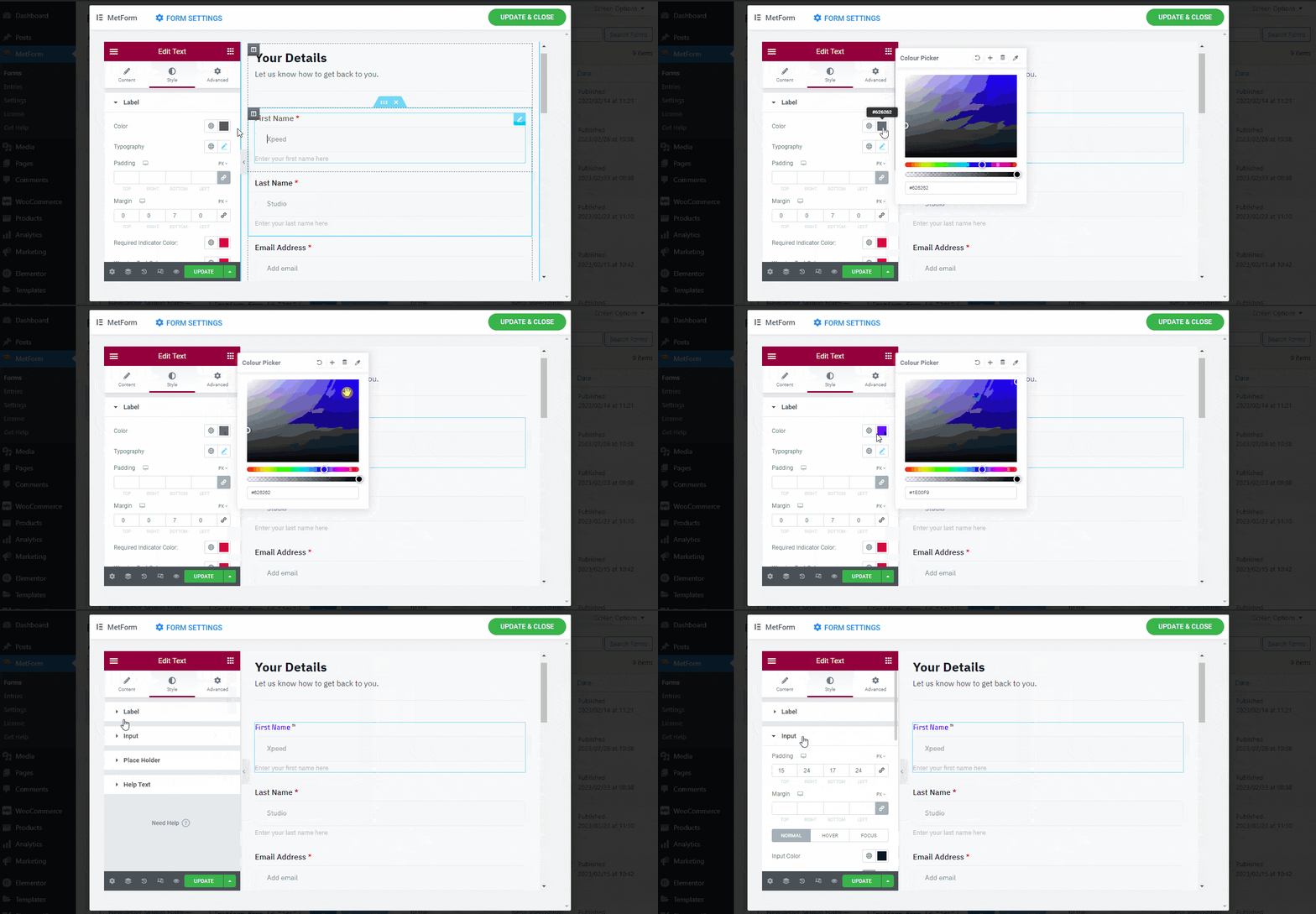
Styl –
- Zwiększ lub zmniejsz szerokość
- Można użyć niestandardowego koloru czcionki i koloru tła
- Zmień typografię
- Dostosuj dopełnienie i wartości marginesów
- Ustaw niestandardowy kolor ostrzeżenia dla wymaganego pola
- Wyrównaj pola w kierunku do lewej, do środka, wyjustowania lub do prawej
Zaawansowany –
- Można dodać obramowanie
- Użyj atrybutów i transformacji
- Sprawdź responsywność na różnych urządzeniach
- Dodaj niestandardowy CSS, aby dostosować styl formularza
Chcesz dodać niestandardowy CSS?
Here is the easy 4 sposób na dodanie niestandardowego CSS w Elementorze
- Możesz dodawać i edytować dowolne elementy Elementora w szablonie formularza kontaktowego
- Poza tym można też integrować reCAPTCHA z formularzem kontaktowym.
Chcesz skorzystać reCAPTCHA?
Sprawdź tego bloga jak zintegrować recaptcha z MetForm?
Jak wstawić szablon formularza kontaktowego MetForm do stron? #
Szablon formularza kontaktowego MetForm możesz wstawić na dowolną stronę na 2 sposoby. Możesz użyć Elementora lub po prostu skopiować i wkleić krótki kod formularza na stronie.
Wstaw formularz kontaktowy MetForm poprzez Elementor #
Utwórz nową stronę lub otwórz istniejącą i „Edytuj za pomocą Elementora”
- Wyszukaj „MetForm”widżet
- Przeciągnij i upuść widżet na stronę
- Kliknij „Edytuj formularz”
- Wybierz Nazwa formularza
- Kliknij Zapisz i zamknij
- Kliknij "Aktualizacja"
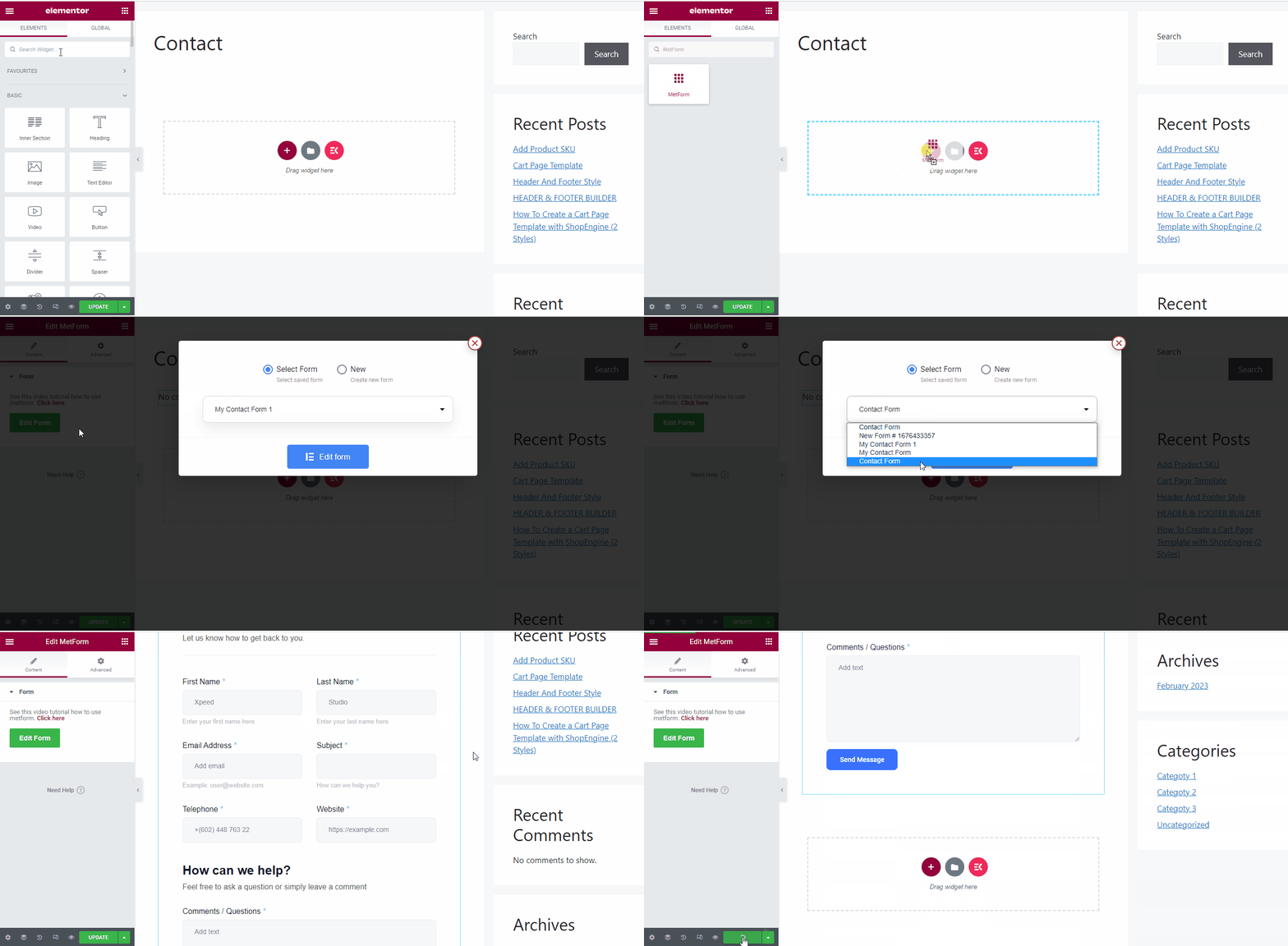
Notatka: W tym miejscu możesz edytować szablon, a także utworzyć nowy formularz.
Wstaw formularz kontaktowy MetForm za pomocą krótkiego kodu #
Najpierw idź do „formy” of the MetForm, you will see the unique shortcodes assigned with every form. To insert the customized contact form template,
- Kopiuj krótki kod formularza
- Stwórz Nowa strona
- Możesz też otworzyć istniejącą stronę kontaktową i kliknąć "Edytować"
- Pasta krótki kod formularza na stronie, na której chcesz wstawić formularz
- Kliknij "Publikować"


