




WordPress를 새 도메인으로 이동하는 방법이 걱정되시나요? 그렇다면 여기 해결책이 있습니다.
Your website SEO and ranking are related to your website domain name. If you follow the wrong process, then there is a higher chance to damage your website’s search results. This will put all your effort in vain.
그래서 이번 블로그에서는 올바른 방법을 알려드리겠습니다. WordPress 사이트를 새 도메인으로 마이그레이션 귀하의 SEO에 해를 끼치 지 않고.
Quick Overview
You can move WordPress to a new domain with minimal SEO impacts by following the step-by-step method mentioned below:
Here are the steps to follow:
Step 1: Add the new domain to hosting
Add the new domain from cPanel using Addon Domains and set the correct document root.
Step 2: Copy WordPress files
Copy all WordPress files from the old domain folder to the new domain directory using File Manager or FTP.
Step 3: Update site URL
Edit the wp-config.php file to define the new WP_SITEURL and WP_HOME values.
Step 4: Update database details (if required)
Change database credentials in wp-config.php only if you are moving to a new hosting account.
Step 5: Replace old URLs
Use a search-and-replace plugin to update all old domain URLs to the new domain in the database.
Step 6: Clear cache
Clear WordPress, server, and CDN cache to prevent loading or display issues.
Step 7: Set up 301 redirects
Add a permanent 301 redirect in the old domain’s .htaccess file to preserve SEO.
After Migration
- Add the new domain to Google Search Console
- Submit a fresh XML sitemap
- Monitor indexing, rankings, and crawl errors for 2–4 weeks
Will changing the domain name bring any good?
도메인 이름이 SEO에 영향을 미치나요? 이것은 많은 WordPress 사용자의 질문입니다. 정답은 그렇습니다. 왜냐하면 도메인 이름, SEO 및 순위 모두 서로 연결되어 있습니다. 실제로 도메인을 너무 자주 변경하면 브랜드가 사라질 수 있습니다. 인기. 하지만 도메인 이름을 절대 변경할 수 없는 것은 아닙니다. 실제로 변경해야 할 때 변경할 수 있습니다.
다음은 도메인을 변경하는 것이 좋은 상황을 나열한 것입니다.
- 당신이 더 좋고 더 많은 것을 발견하게 될 때 강력한 도메인 이름 귀하의 비즈니스를 위해. 예를 들어 domain.net을 domain.com으로 변경합니다.
- 도메인 이름을 변경하는 경우 브랜딩에 꼭 필요한.
- 도메인 이름도 나옵니다 값비싼 귀하의 비즈니스를 위해.
- WordPress 사이트를 새 도메인으로 이동합니다. 로컬호스트를 기반으로 구축.
There might be other situations where changing the domain name becomes necessary. In these cases, you can change the domain name and transfer WordPress website to a new domain. But don’t change it too often as it is a bad practice. In the next part, I will guide you on how to change your domain name on WordPress without losing SEO.
WordPress를 새 도메인으로 이동하기 전에 해야 할 일
WordPress 사이트를 새 도메인으로 이전하기 전에 몇 가지 사항을 확인해야 합니다. 이렇게 하면 문제 없이 WordPress 사이트를 안전하게 이전하는 데 도움이 됩니다. 어떤 식으로든 곤경에 처하더라도 결국에는 그럴 수 있습니다. 백업을 유지하여 해당 문제를 극복.
도메인 이름을 변경하기 전에 수행해야 할 작업은 다음과 같습니다.
- Cpanel에 액세스하는 방법: WordPress 사이트를 새 도메인으로 이동하려면 Cpanel 액세스가 필요합니다. localhost에는 Cpanel이 없기 때문입니다.
- 새 도메인(브랜드 가능 도메인)을 선택하세요. WordPress 사이트에 어떤 도메인 이름을 선택할지 생각해 보세요. 이전 도메인 이름보다 브랜드 가치가 더 높은 도메인 이름을 선택하세요.
- WordPress 사이트를 새 도메인으로 마이그레이션하기 전에 백업을 준비하세요. 여기서 가장 중요한 예방 조치는 wordpress가 새 도메인으로 마이그레이션될 때 발생합니다. 갑작스러운 재난을 예방하기 위해 사이트 백업을 준비합니다. 예를 들어, WordPress 사이트를 백업하는 데 도움이 되는 WordPress 플러그인이 많이 있습니다. 상승기류plus, 백업버디, 제트팩, and so on. Use one of these plugins for backing up your WordPress site before moving your WordPress site from one domain to another.
When is this manual migration suitable? When not?
This manual migration is suitable only when your site meets the following scenarios:
- If you want full access to files, database changes, and redirects.
- 을 위한 small to medium size site with a standard WordPress setup.
You should rely on plugin-based migration or hosting services if your site has:
- Complex serialized data.
- Heavy WooCommerce usage.
- Multisite configuration.
- Very large databases.
However, compared to plugin migration, manual migration is simpler and more precise.
WordPress를 새 도메인으로 이동하는 방법에 대한 단계별 가이드
여기서는 플러그인 없이 WordPress 사이트를 새 도메인으로 마이그레이션하는 단계별 가이드를 보여 드리겠습니다. 이는 몇 분 내에 도메인 주소를 변경할 수 있는 가장 쉬운 방법입니다. SEO에 해를 끼치지 않고 WordPress 사이트를 새 도메인으로 복사하고 이전하려면 다음 7단계를 따르세요.
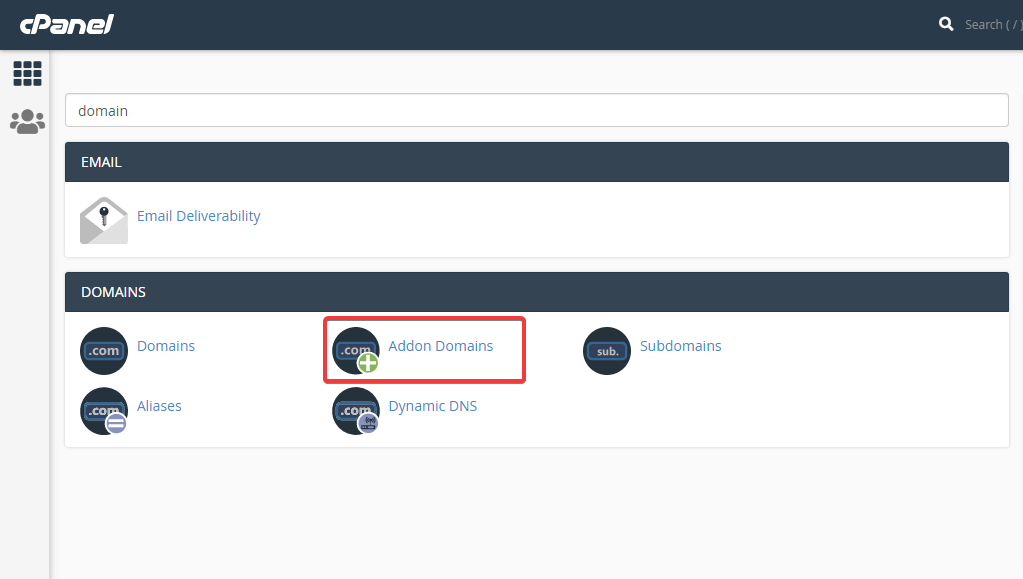
#1단계: 선택한 도메인을 호스팅에 추가합니다.
첫 번째 단계에서는 선택한 도메인 이름을 귀하의 도메인 이름에 추가해야 합니다. Cpanel을 통해 호스팅 WordPress 사이트를 새 도메인으로 이동하기 위한 것입니다. 당신은 쉽게 그것을 할 수 있습니다 Cpanel로 이동 그런 다음 애드온 도메인 클릭.
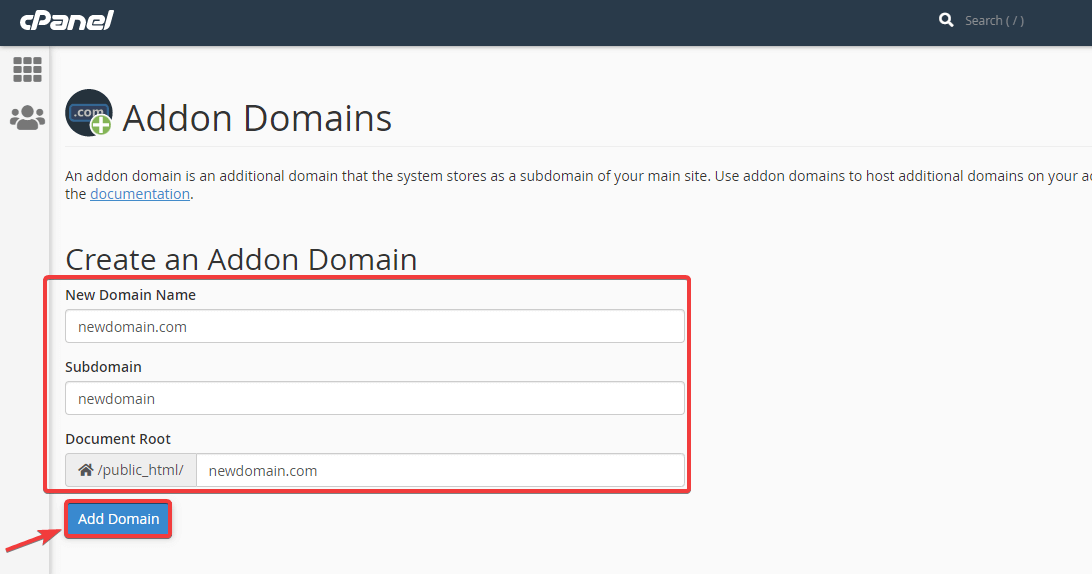
이제 새로운 내용을 입력할 시간입니다. 도메인 이름, 하위 도메인, 그리고 문서 루트 호스팅에 새 도메인을 추가하려면 이 정보를 추가한 후, 도메인 추가 버튼을 클릭하세요 복사하고 WordPress 사이트 마이그레이션 새 도메인으로.
#2단계: 이전 도메인 폴더를 복사하여 새 도메인 폴더에 붙여넣습니다.
이 단계에서는 다음을 수행해야 합니다. 이전 도메인 폴더를 새 도메인 폴더로 복사 WordPress를 새 호스트로 이전하지 않는 경우. WordPress를 새 호스트로 전송하려면 다음을 수행해야 합니다. 백업 다운로드. 마지막으로, FTP에 추가하세요. 이 모든 작업을 수행하려면 Cpanel을 사용하세요.
#3단계: wp-config.php에서 새 도메인의 사이트 URL을 변경합니다.
당신은 새 도메인 폴더를 엽니다 그리고 wp-config.php를 편집하세요 새 도메인의 사이트 URL과 홈 페이지를 정의하기 위한 파일입니다. 사이트 URL과 홈페이지를 정의하려면 다음을 수행하세요. 다음 코드를 사용하십시오:
정의('WP_SITEURL', 'http://newdomain.com'); 정의('WP_HOME', 'http://newdomain.com');#4단계: 호스팅도 변경하는 경우 데이터베이스 정보를 업데이트하세요.
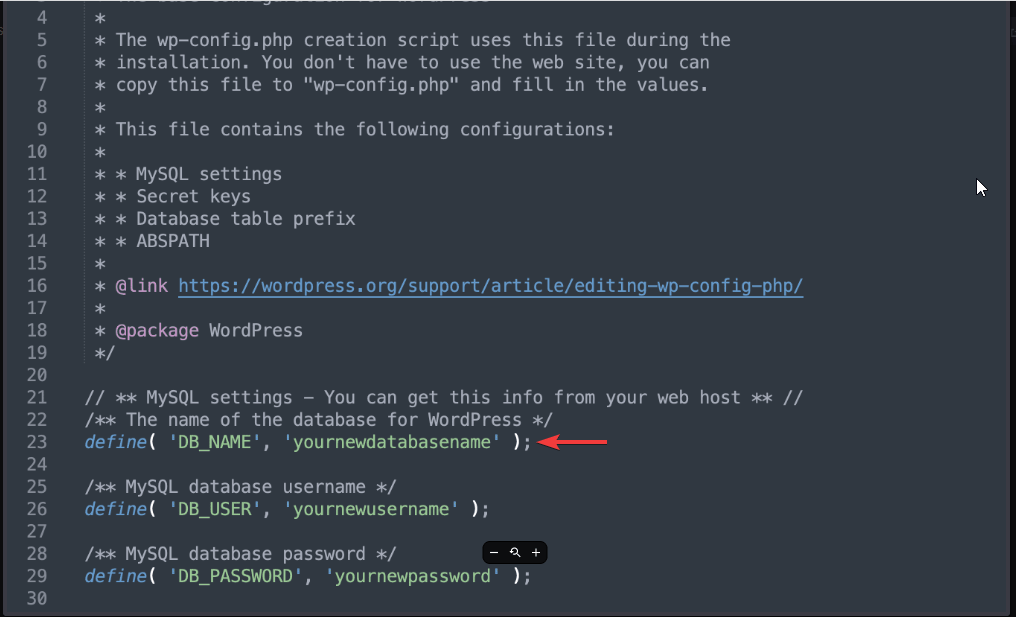
호스팅을 변경하는 경우에도 데이터베이스를 업데이트해야 하며, 그렇지 않으면 변경할 필요가 없습니다. 업데이트하려면, wp-config 파일로 이동 워드프레스 설치 중.
단지 로그인 귀하의 Cpanel과 파일관리자를 눌러주세요 WordPress 사이트를 다른 도메인으로 이전합니다.
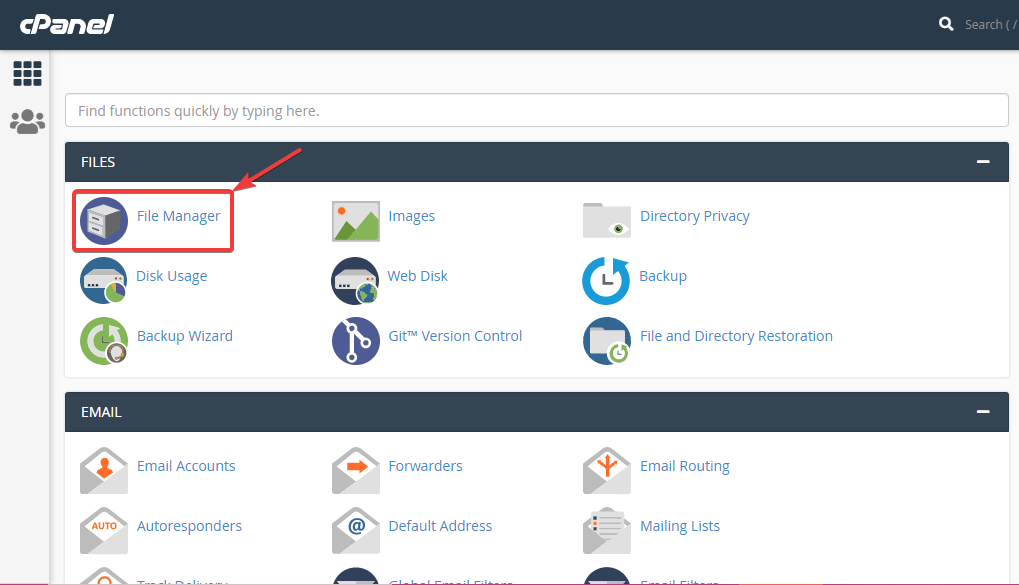
그 후에는 귀하의 워드프레스 설치 폴더와 wp-config.php를 마우스 오른쪽 버튼으로 클릭하세요. 파일을 클릭하고 편집 옵션. 이제 다음을 찾아보세요. 데이터베이스 이름 WordPress 사이트를 새 도메인으로 이동하려면 이전 이름을 새 이름으로 바꾸세요.
#5단계: 검색 및 교체 플러그인을 설치하여 WordPress 사이트를 새 도메인으로 이동합니다.
다섯 번째 단계에서는 간단히 관리자 대시보드로 이동 새 도메인을 설치하고 검색하고 바꾸기 플러그인. 이 플러그인은 새 도메인을 이전 도메인으로 바꾸는 데 도움이 됩니다.
#6단계: 캐시를 정리합니다.
다음을 통해 자신을 안전하게 보호하세요. 캐시 지우기. 청소 후 바로 새로 고치다 브라우저를 사용하고 새 도메인 홈페이지를 방문하여 WordPress 웹사이트를 새 도메인으로 이전하는 마지막 단계를 수행하세요.
#7단계: 도메인을 리디렉션합니다.
이제 이전 도메인 이름을 새 도메인 이름으로 영구적으로 리디렉션하는 WordPress 사이트를 새 도메인으로 이동하는 마지막 단계를 수행해야 합니다. 이는 301 리디렉션인 영구 리디렉션을 수행하는 것을 의미합니다. 이렇게 하면 SEO에 해를 끼치지 않고 WP 사이트를 새 도메인으로 이동하는 데 도움이 됩니다.
그러기 위해서는, Cpanel에 로그인하세요 그리고 파일 관리자 웹사이트 폴더를 엽니다. 파일 폴더를 열고 .htaccess 파일을 마우스 오른쪽 버튼으로 클릭하세요. 편집을 선택합니다.
이후, 아래 코드를 추가하세요 WordPress 사이트를 새 도메인으로 이동하기 위한 파일 상단에 있습니다.
#옵션 +FollowSymLinks RewriteRule의 RewriteEngine ^(.*)$ http://www.newsite.COM/$1 [R=301,L]newsite.com 대신 새 도메인 이름을 추가하는 것을 잊지 마세요.
더 많은 WordPress 가이드 블로그:
WordPress 메모리 제한을 늘리는 방법은 무엇입니까?
웹사이트 보안 결함을 어떻게 유지 관리할 수 있나요?
코딩 없이 WordPress 웹사이트에 사용자 정의 사용자 역할을 추가하는 방법
WordPress 사이트에 검색창을 추가하는 방법은 무엇입니까?
SEO impacts you can not avoid
Despite doing everything correctly, you might have to face some SEO risks. For example, moving WordPress to a new domain can cause:
- Rank fluctuation.
- Traffic drops.
However, you can minimize these risks by using 301 redirects, avoiding multiple migrations, and keeping URL structure unchanged. By properly maintaining these, you can avoid long-term impact. For larger sites, crawling budget matters as search engines can’t crawl all redirects instantly.
Issues that don’t show up during migration
Users mostly follow the basic migration process, and don’t take steps to solve issues that come along when search engines begin to crawl. Here are the mistakes you should avoid while moving Wa ordPress site to a new domain:
- Ignoring Google Search Console update can delay reindexing.
- Having backdated internal links.
- Search-and-replace plugins can corrupt serialized data if used without cross-checking.
- Clearing cache without checking the CDN settings shows false “site-broken” signal.
보너스 단계: 새 사이트를 확인하세요!
WordPress 사이트가 새 도메인에 활성화되면 모든 것이 정상이고 안전하게 실행되는지 확인해야 합니다. 방문자가 원치 않는 변경 사항을 눈치채지 못하도록 해야 합니다. 가장 좋은 방법은 웹사이트의 적절한 마이그레이션을 보장하기 위해 가능한 한 많은 게시물이나 페이지를 테스트하는 것입니다.
최소한 다음 사항을 알고 있어야 합니다.
웹사이트 상태를 확인하세요. 웹사이트 상태를 테스트하면 사소한 문제라도 파악하는 데 도움이 됩니다. 그러기 위해서는 당신의 WordPress 대시보드, 다음으로 이동 도구 전체 WordPress 웹사이트 상태를 확인하는 섹션입니다.
보안 문제가 있는지 확인하세요. 또 다른 중요한 점은 확인하는 것입니다. 귀하의 웹사이트에 있는 모든 취약점과 악성코드. 새 도메인으로 WordPress를 마이그레이션하면 웹사이트가 위험해질 수 있습니다.
보안 검색 플러그인의 도움을 받을 수도 있고 호스팅 제공업체에서 보안 스캐너를 제공할 수도 있습니다.
귀하의 WordPress 웹사이트를 깔끔하게 정리하세요: 오래되고 불필요한 파일과 데이터베이스를 제거하거나 삭제하는 것이 좋습니다. 플러그인, 이미지, 파일, 오래된 깨진 링크 등 관련 없는 공간을 차지하는 모든 항목을 웹사이트에서 제거해야 합니다. 그렇게 하면 당신에게 줄 것이다 더 빠르고 효율적인 경험 WordPress가 새 도메인으로 이동함에 따라
Post-migration SEO checklist (Must follow)
After migrating WordPress site to a new domain name, you must follow the SEO checklist referred below:
- Add the new domain to Google Search Console.
- Submit a fresh XML sitemap for the new domain.
- Check coverage and page indexing reports for errors.
- Update internal links where necessary.
- Monitor rankings and crawl errors for at least 2 to 4 weeks.
WordPress 웹사이트를 마이그레이션하는 데 시간이 얼마나 걸리나요?
일반적으로 WordPress 웹사이트를 다른 도메인으로 마이그레이션하는 데는 30~60분. 그러나 최대 시간이 걸릴 수 있습니다. 24 시간 처리해야 할 기술적인 문제가 있는 경우. 그러나 심각한 문제가 없다면 대부분 몇 시간 내에 WordPress를 한 도메인에서 다른 도메인으로 성공적으로 마이그레이션할 수 있습니다.
WordPress를 새 도메인으로 이동한 후에는 어떻게 되나요?
WordPress 웹사이트를 다른 도메인으로 마이그레이션한 후 귀하의 웹사이트는 한동안 색인이 생성되지 않습니다. 따라서 해당 기간 동안 귀하의 웹사이트 트래픽과 전환율은 감소할 것입니다. 새 도메인이 색인화될 때까지 이 문제에 직면하게 됩니다. 따라서 이것이 WordPress를 새 도메인으로 옮긴 후 직면하게 될 유일한 주요 문제입니다.
새 도메인 주소로 마무리:
If you want to migrate your WordPress site without relying on plugins, this is the right approach. Following these steps carefully will allow you to move your site with minimal SEO impact.
However, this is not a suitable method for heavy WooCommerce data, multisite usage, complex serialized data, and large databases. In such cases, a plugin migration or other professional approach is a safe option.
So, follow the guide if it matches your criteria and migrate your WordPress site to a new domain. Let us know if you’re following this or any other process.


답글 남기기