
 Japanese
  English
  German
  Spanish
  Italian
  French
  Danish
  Portuguese
  Swedish
  Polish
  Korean
WordPress サイト、プラグイン、またはテーマを更新するにはどうすればよいですか?しかし、新しい更新によってサイトが壊れる可能性があるため、それはできませんでしたか?もしそうなら、もう恐れる必要はありません。なぜなら、WordPress ステージング サイトをセットアップすることでこの問題を解決できるからです。
WordPress ステージング Web サイトは、ライブ サイトにプッシュせずに変更を加えることができるプライベート環境を作成します。その結果、ステージング サイトで何度間違った更新を試みたとしても、ライブ サイトは以前と同じままになります。
さて、最も懸念されるのは、WordPress でステージング サイトをセットアップする方法です。心配しないでください。これについてはこのブログで説明します。このブログでは、 ステージング Web サイト、その重要性、 そして どのように作成できますか.
WordPress ステージング サイトとは何ですか?
WordPress ステージング サイトは、 ライブサイトのコピー どこのことができます すべてのメジャーアップデートを試してください ライブサイトに害を及ぼすことなく、プラグインとテーマを削除できます。このステージング サイトは一般公開されません。このサイトを閲覧し、テスト目的で使用できるのはあなただけです。
さて、WordPressのステージングサイトにはどのような用途があるのでしょうか。多くの利点があります。ステージングサイトがなければ、ライブサイトは危険にさらされます。どのように危険にさらされるのか疑問に思いますか?次のセクションをご覧ください。WordPressを使用する利点が何であるかがわかります。 ステージング環境.

WordPress ステージング環境を作成する必要があるのはなぜですか?
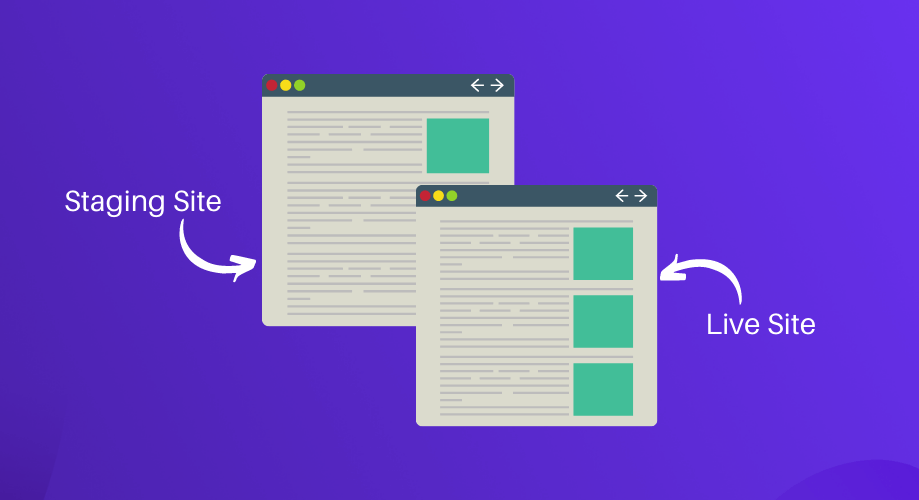
WordPress ステージング Web サイトの作成は、間違った更新を行う前にサイトを安全に保つために講じることができる最初の予防策です。ライブ サイトに接続されていないため、ステージング サイトでの変更はライブ サイトに影響しません。その結果、プラグインとテーマの最新の更新をすべてテスト サイトでテストし、確認した後、ライブ サイトに移行できます。
しかし、なぜそんなことをする必要があるのでしょうか?
場合によっては、プラグインやテーマの新しいアップデートにバグが含まれる場合があります。さて、バグのあるバージョンを更新すると、多大な労力と時間をかけて構築したライブ サイトが機能しなくなる可能性があります。したがって、テスト サイトで新しい更新を確認し、それをライブ サイトに反映するのが理想的です。
実際の例を挙げてみましょう。 ワードプレス 6.0 は 2022 年 5 月 24 日にリリースされました。管理者ダッシュボードに移動すると、WordPress が最新バージョンのインストールを提案していることがわかります。この場合、ステージング Web サイトを確認せずに WordPress バージョンを更新すると、問題が発生する可能性があります。それらを見てみましょう:
- サイト上のプラグインには次のような機能がある可能性があります 互換性の問題 新しいWordPressバージョンで。
- 新しい WordPress リリースには次のような機能が含まれている可能性があります いくつかのバグ.
- 最新のアップデートにより、 いくつかの変更 あなたのWordPressサイトに。
上記すべての問題により、サイトが機能しなくなる可能性が高くなります。したがって、まず WordPress ステージング Web サイトの新しい更新を確認する必要があります。その後、ライブサイトでそれを実行します。同様に、プラグインやテーマの更新の場合もシナリオは同じです。
ステージング サイトで小規模または大規模な更新をすべて確認することを強くお勧めします。そのため、サイトをバグのある更新から安全に保つのに役立つ WordPress ステージング環境を作成することが重要です。
新しいリリース、サイト全体の編集、Twenty Twenty-Two テーマなど、WordPress の最近のアップデートについて詳しく知りたいですか? 「はい」の場合は、次のブログをチェックすることを忘れないでください。
1. WordPress フルサイト編集の究極ガイド.
2. WordPress 6.0 の新機能と改善点を簡単に説明します。
3. Twenty Twenty-Two ブロックのテーマについて知っておくべきこと。
2 つの簡単な方法で WordPress ステージング サイトをセットアップする方法
ステージング サイトは、ホスティング プロバイダーの組み込みステージング サイト機能を使用して作成することも、cPanel またはプラグインを使用して手動で作成することもできます。ここでは、ホスティングプロバイダーを使用したテストサイトの作成をスキップします。ワンクリックでステージング サイトを作成できるオプションがあるのは、人気のあるホスティング プロバイダーだけだからです。他の人気のないものにはそれがありません。
したがって、cPanel または WordPress ステージング プラグインを使用した WordPress ステージング サイトの作成を示す方が適切です。したがって、ここではWordPressのセットアップ方法を学びます cPanelとプラグインを使用したステージングWebサイト.
cPanelを使用してステージング環境をセットアップする
cPanel を使用して WordPress テスト サイトを手動でセットアップするには、次の手順に従います。
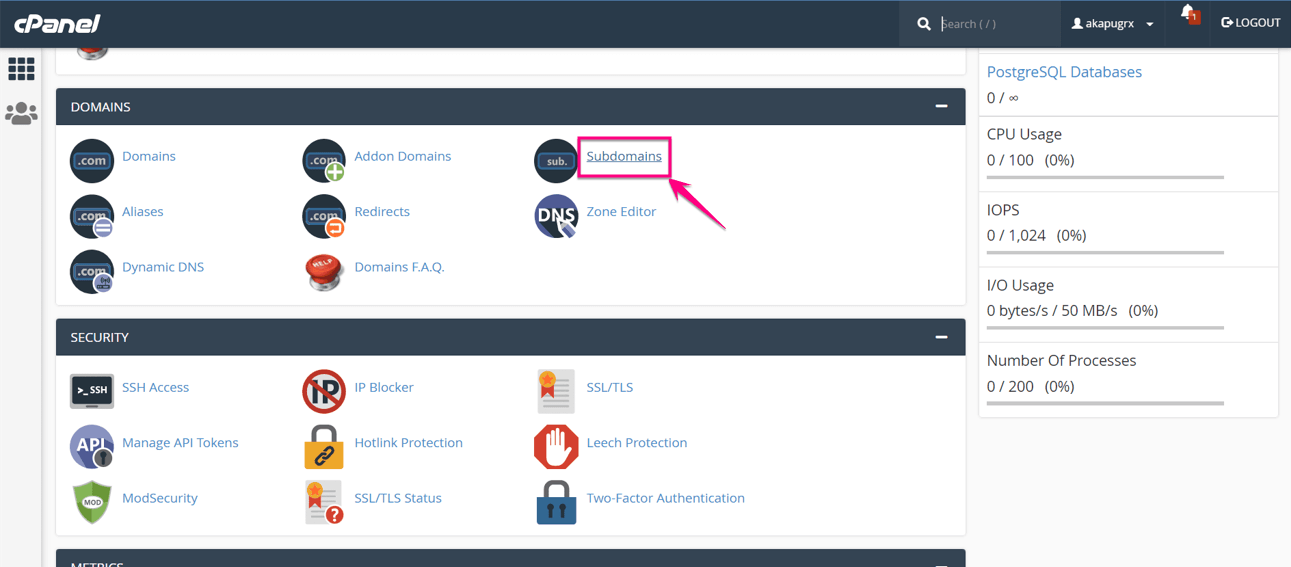
ステップ 1: サブドメインを作成します。
ステージング サイトを作成するには、最初にサブドメインを作成する必要があります。あなたのところに行ってください cパネル そして、 サブドメインオプション 次の画像のように。
その後、次のような情報を提供します サブドメイン、ドメイン、ドキュメントルート サブドメイン作成用。次に、 「作成」ボタン.
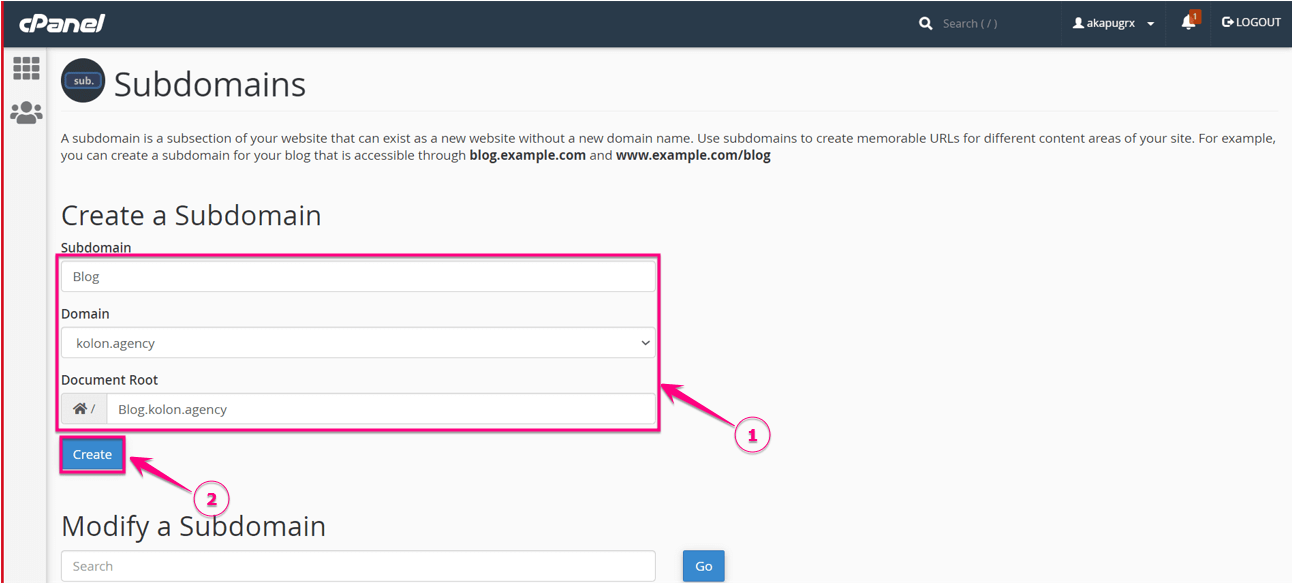
作成したサブドメインは次のとおりです。
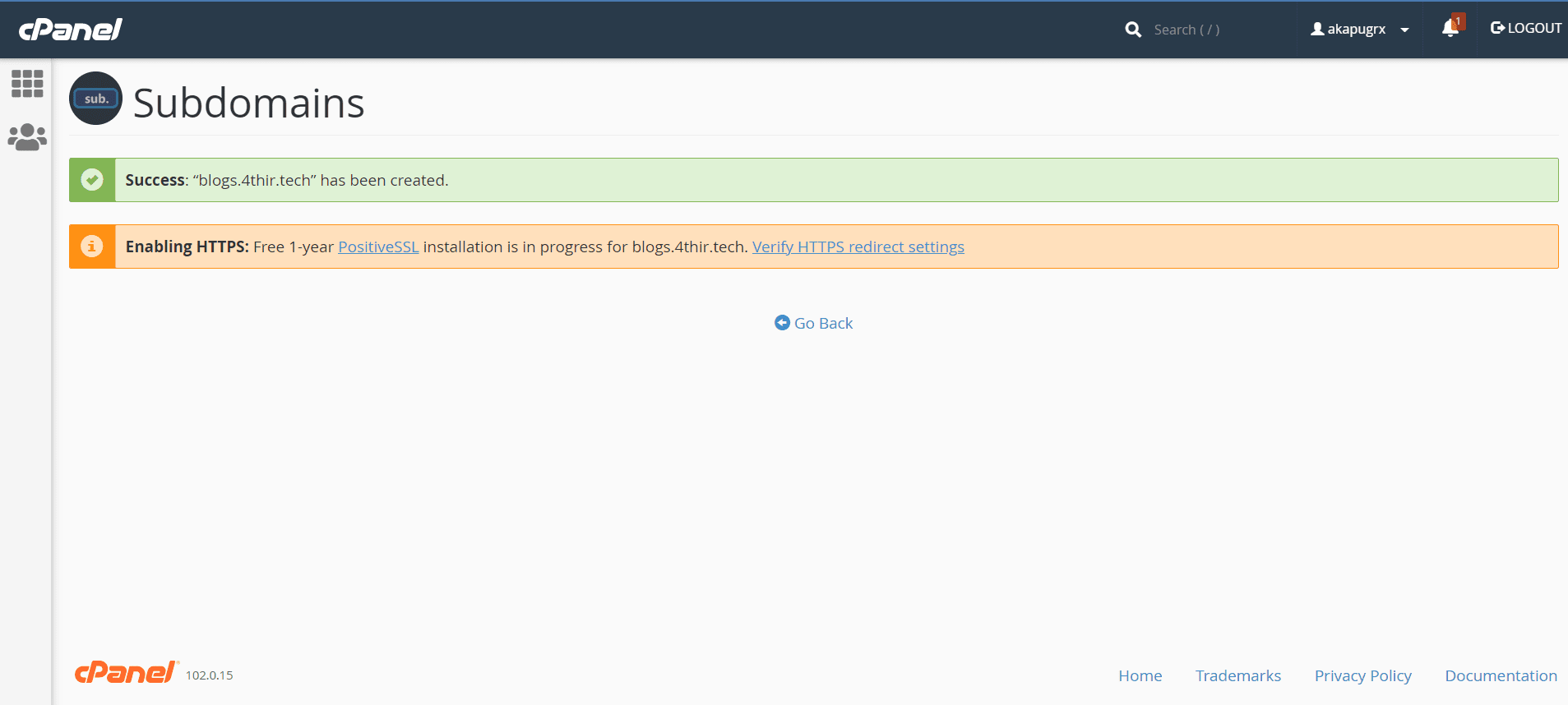
ステップ 2: WordPress ステージング サイトをインストールします。
2 番目のステップでは、WordPress ステージング Web サイトをインストールする必要があります。そのためには、 クリック で ワードプレスのアイコン WordPressマネージャーより。
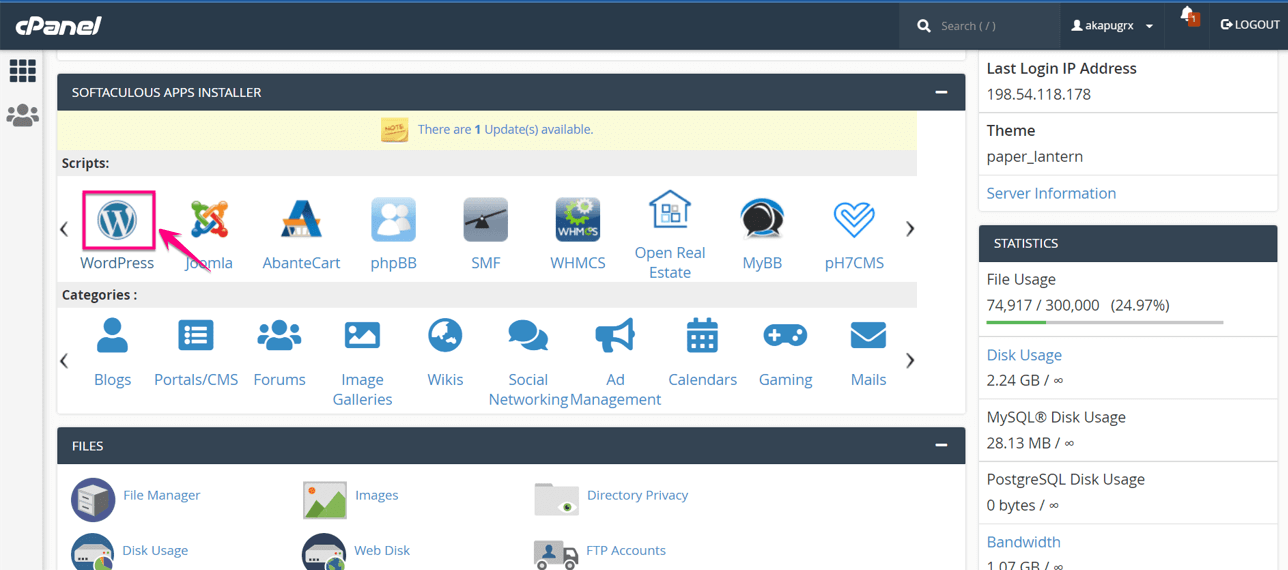
さあ、に行ってください インストールタブ そして 選ぶ サブドメイン あなたが作成したばかりのもの。
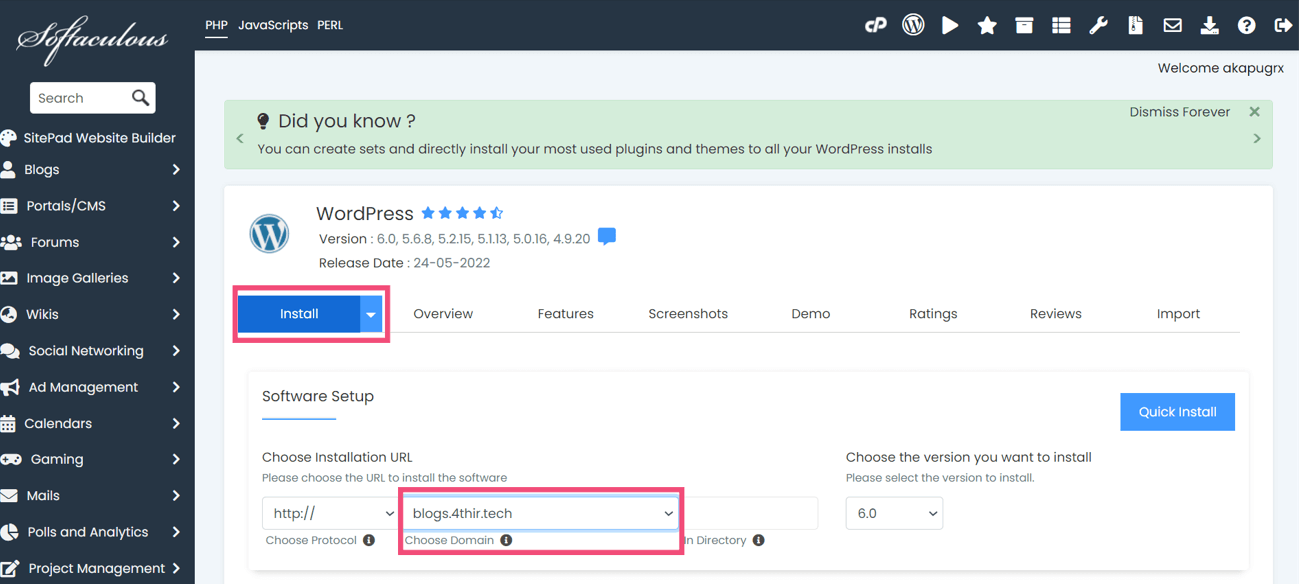
その後、次の情報を入力して、WordPress にステージング サイトをインストールします。
- サイト名: ステージング Web サイトのサイト名を入力します。
- サイトの説明: ここでサイトの説明を入力する必要があります。
- 管理者のユーザー名: サイト管理者のユーザー名を入力します。
- 管理者のパスワード: 管理者ログインのパスワードを入力します。
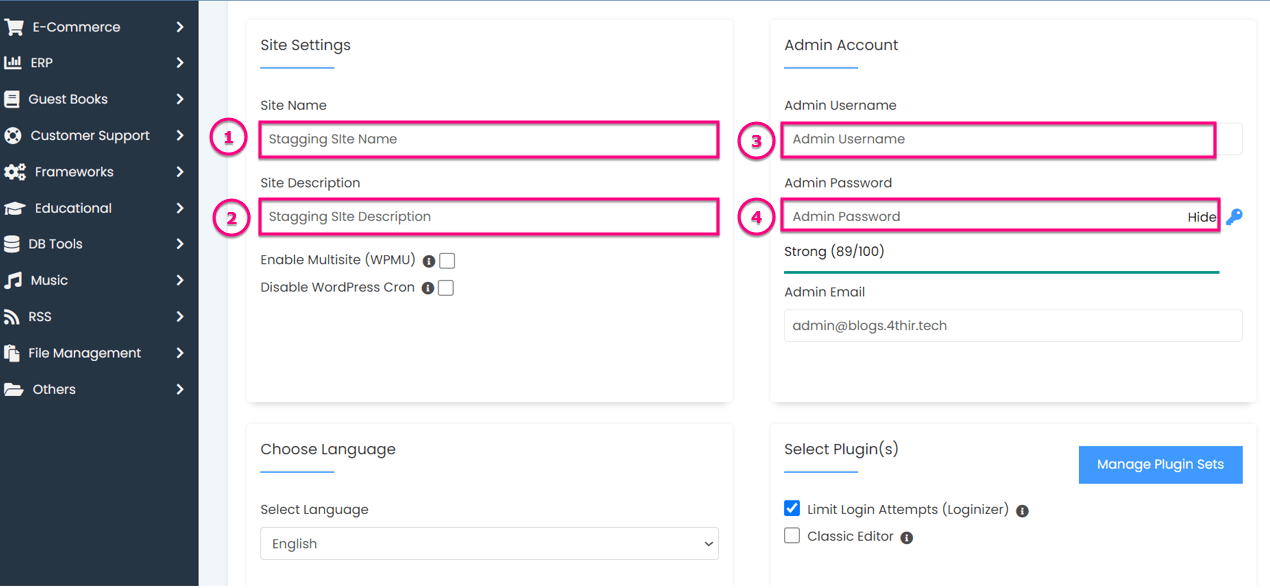
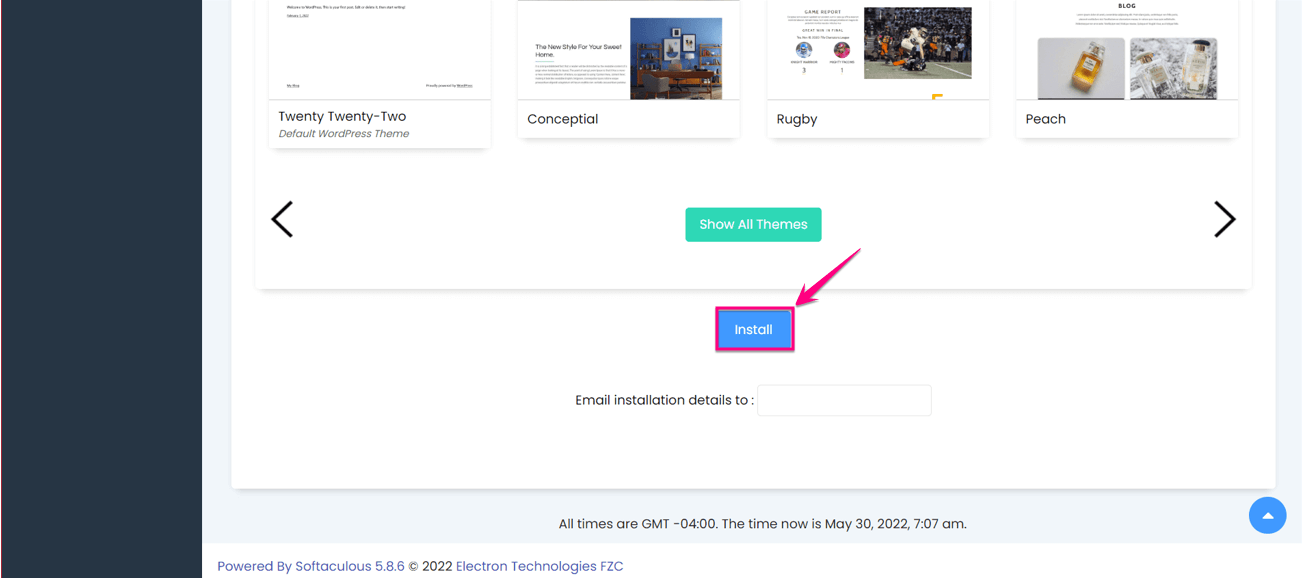
最後に、すべての設定を行ったら、 「インストール」ボタン WordPress のステージング サイトを構築します。
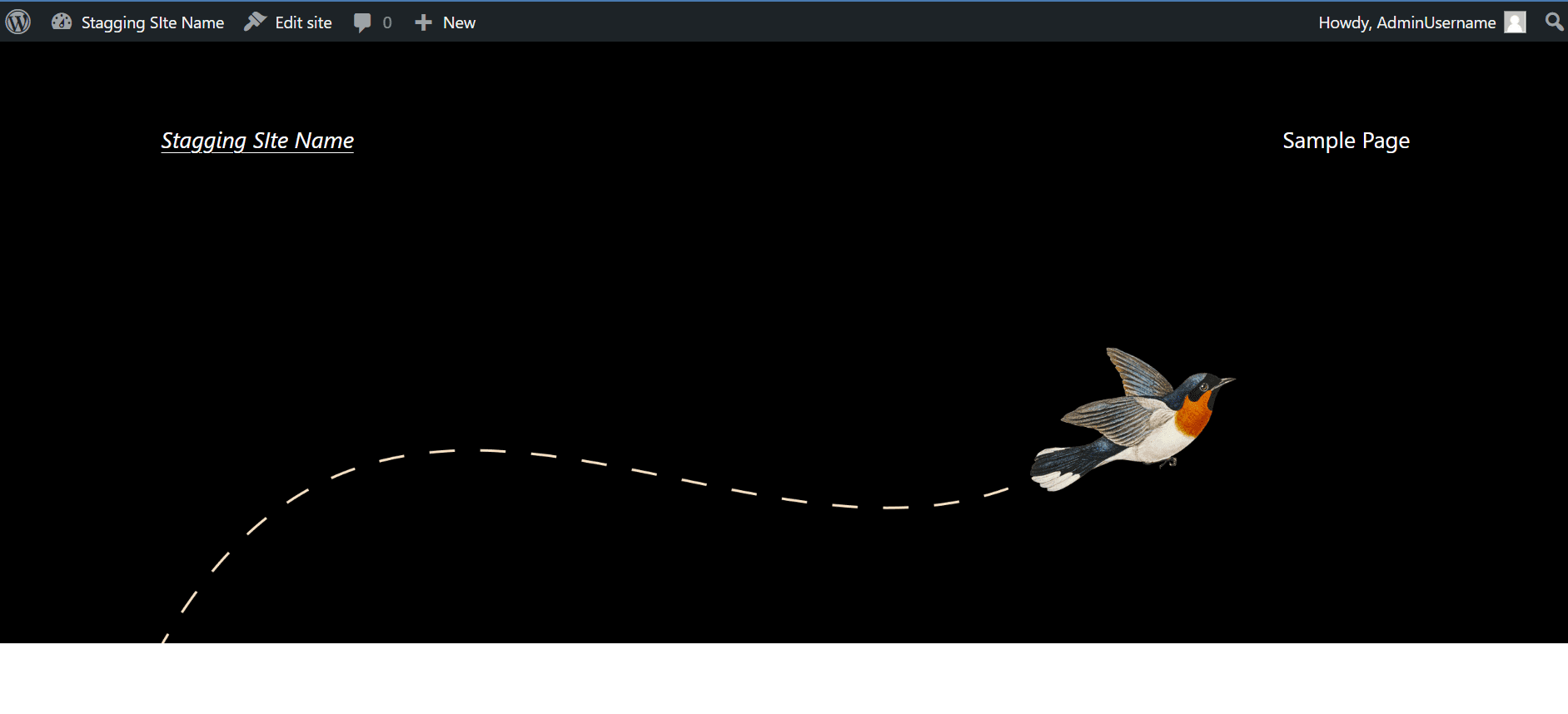
作成した WordPress 開発サイトの最終的な外観は次のとおりです。
プラグインを使用してステージング サイトを作成する
このブログの開始時に約束したように、cPanel とプラグインを使用したステージング サイトの作成の両方が含まれます。ここで、プラグイン 1 の手順を提供します。それでは、WordPress ステージング プラグインを使用して WordPress ステージング サイトを設定する方法を始めましょう。
ステップ 1: WordPress ステージング プラグインをインストールしてアクティブ化します。
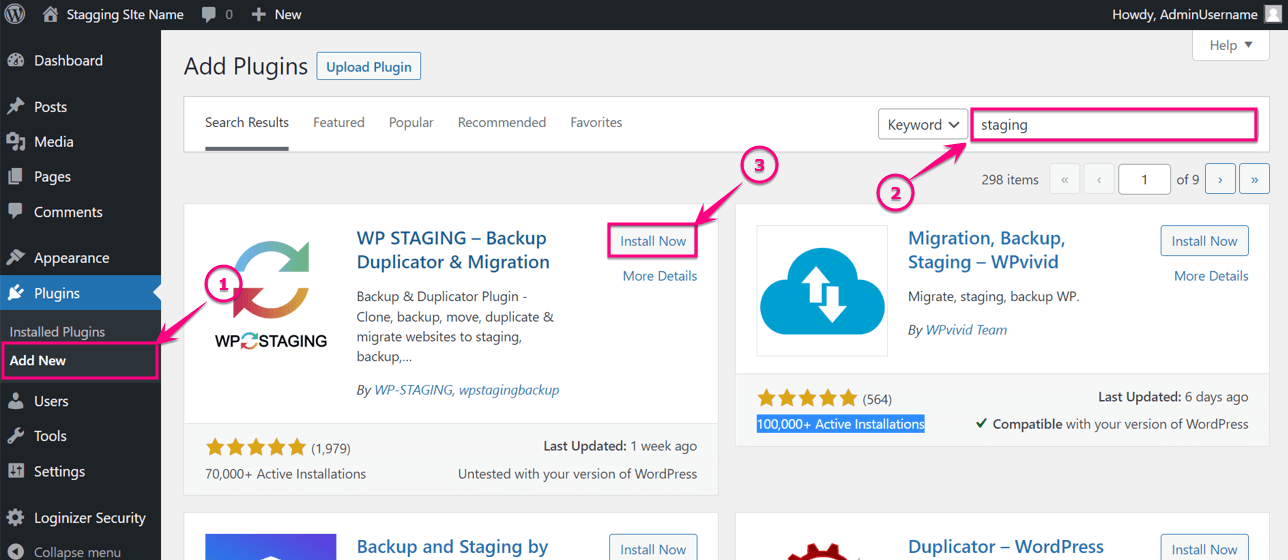
最初のステップでは、WordPress ステージング プラグインをインストールする必要があります。そのためには、次のサイトにアクセスしてください。 管理パネル そしてに行きます プラグイン>>新規追加。 今 WP ステージングを検索する 検索ボックスにプラグインを入力し、 "インストール" 追加した画像のようなボタンです。インストール後 活性化 WordPress のステージング サイトを作成するプラグイン。
ステップ 2: WP ステージング プラグインのクローンを作成します。
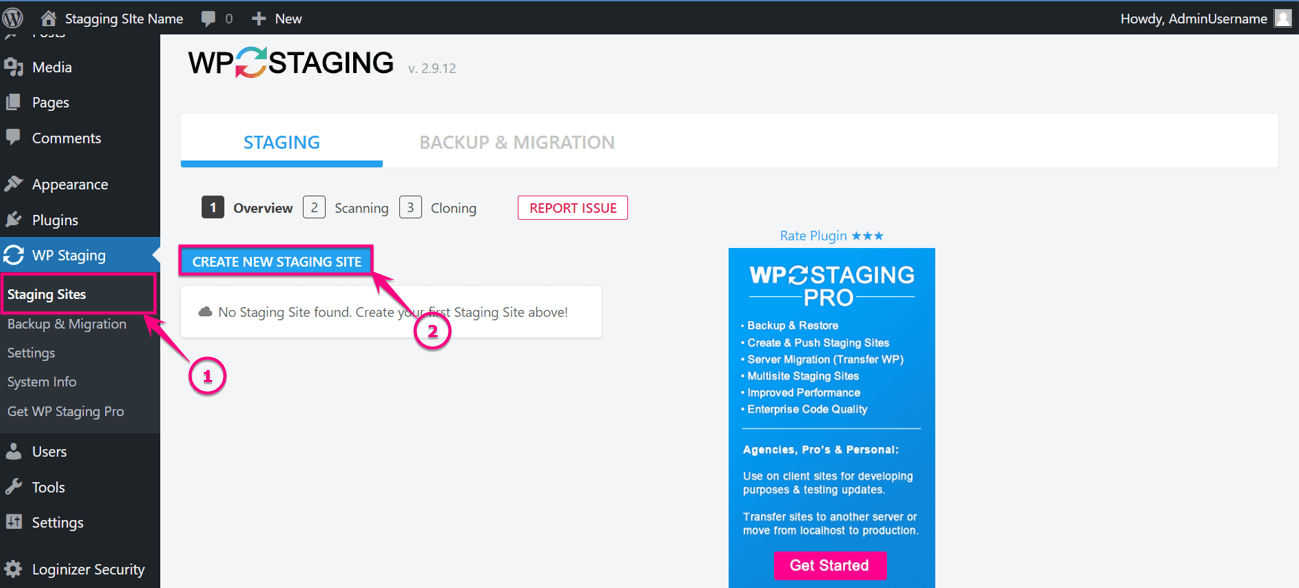
WordPress ダッシュボードから、次の場所に移動します。 WP ステージング>> ステージング サイト を押して、 「新しいステージングを創造する」 サイト" ボタン。
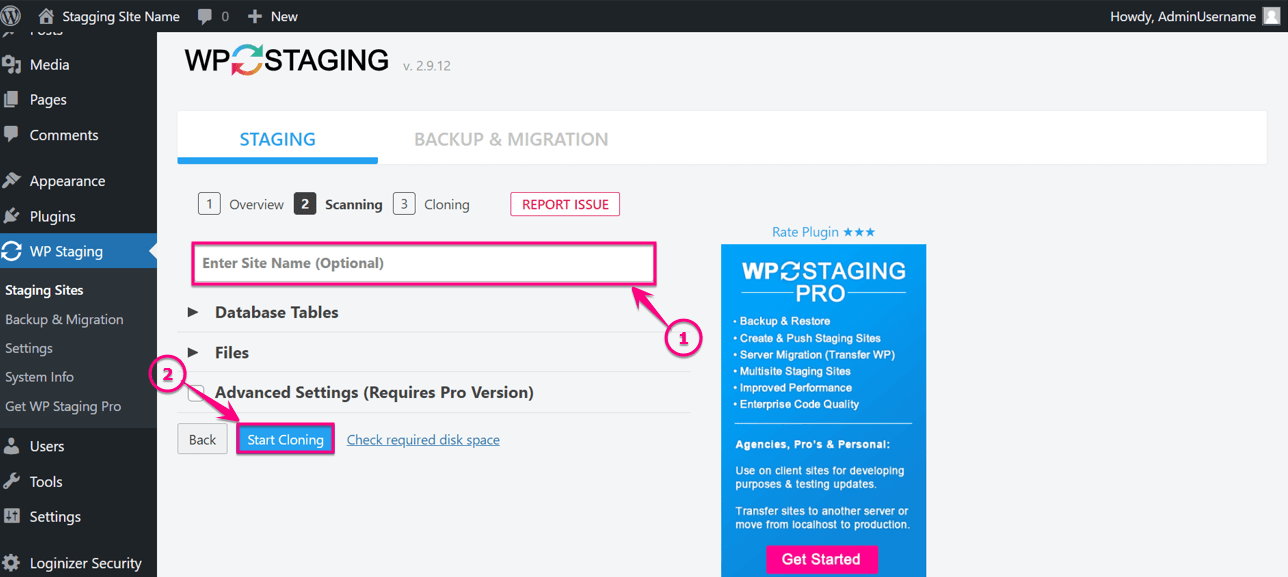
その後、次の情報を入力する必要があります。 ステージング サイト名 (これはオプションです)、次のようにしてサイトのクローン作成を開始します。 「クローン作成の開始」をクリックします ボタン。
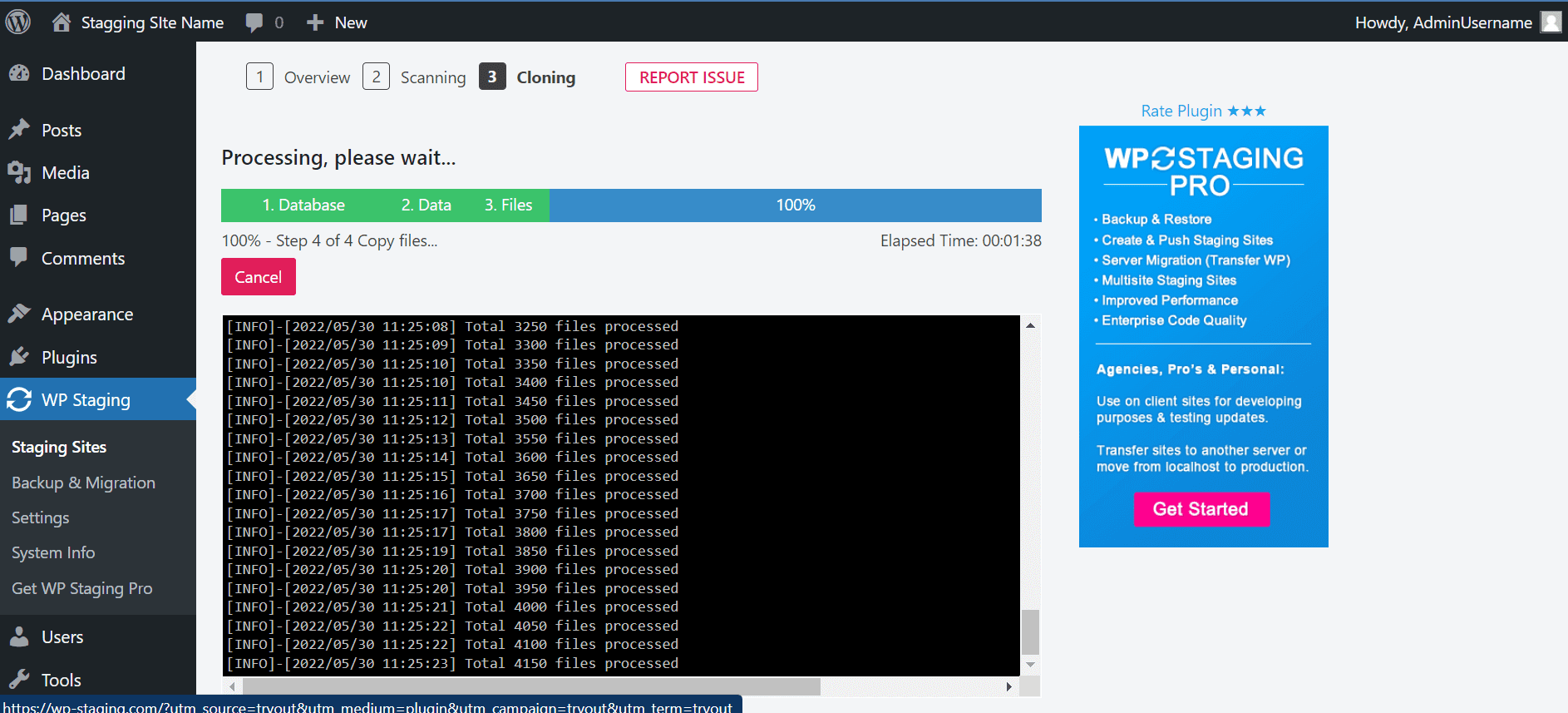
これがあなたのサイトです。複製ボタンをクリックして複製された 100% です。
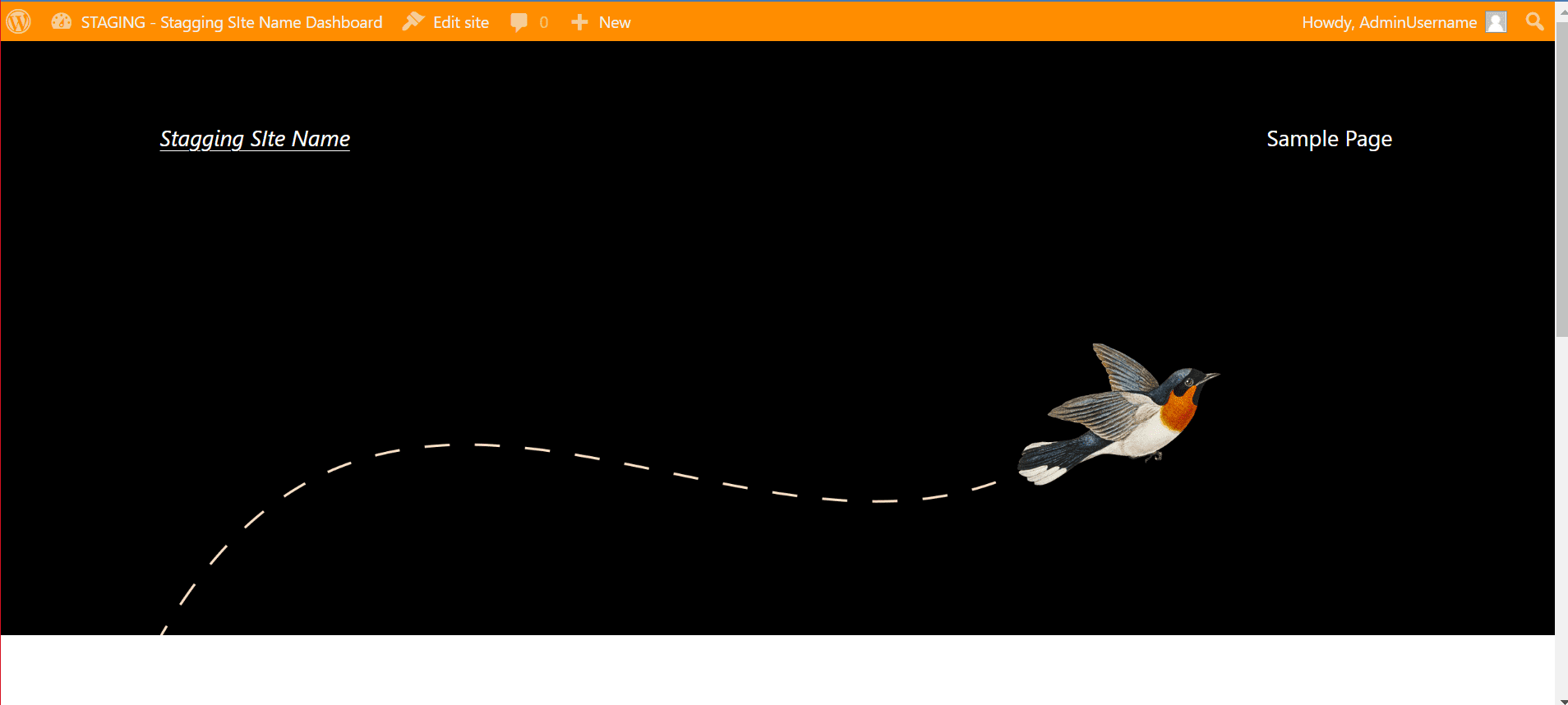
さて、クローンされた WordPress ステージング Web サイトの最終的な外観は次のとおりです。
ステージング サイトを無料でセットアップできますか?
はい、ステージング サイトは無料で構築できます。 WordPress には、テスト サイトを作成できる無料のステージング プラグインが多数あります。ただし、無料のものには常に制限が伴います。たとえば、一部のプラグインでは、ステージングからライブ サイトに変更をプッシュできません。そのため、ステージング環境の作成以外にも他の機能が必要な場合は、プレミアム バージョンを購入する必要があります。
また、人気のあるホスティング サーバーからワンクリックでステージング サイトを作成できる機能も利用できます。その場合、この機能を利用するには平均 $100 を支払う必要があります。したがって、最初にステージング サイトに費やす金額を決めてから、それに応じてサービスを受けてください。
WordPress ステージング サイトを使ってみる
テスト サイトを作成するすべての方法を検討しましたか?次に、上記のいずれかのプロセスに従って、自分用のファイルを作成します。テスト サイトまたは WordPress 開発サイトは、すべての間違った更新に対する保護シールドとして機能します。これは、更新を公開する前に、テスト サイトですべての更新を試すのに常に役立ちます。したがって、今すぐサイトのステージング環境を作成して、サイトの安全性を確保してください。


コメントを残す