


 Japanese
  English
  German
  Spanish
  Italian
  French
  Danish
  Portuguese
  Swedish
  Polish
  Korean
WordPress サイトを新しいコンテンツ、新しいデザイン、または必須のプラグインで更新したのに、訪問者がまだ古いバージョンのページを見ていることに気づいたらどうなるか想像してみてください。イライラしますよね?
これがキャッシュの見えざる手です。Web パフォーマンスの世界では、キャッシュは諸刃の剣です。一方では、キャッシュによってサイトの速度を大幅に向上できますが、もう一方では、古いデータに固執して、サイトを何年も更新していないように見えることもあります。
このガイドでは、ウェブサイトのキャッシュの簡単な背景、WordPress サイトでキャッシュをクリアすることの重要性、プラグインの有無によるキャッシュのクリア方法、ユーザーがブラウザのキャッシュをクリアする方法などについて、WordPress でキャッシュをクリアする手順を説明します。
ウェブサイトキャッシュとは何ですか?
手順に進む前に、キャッシュとは何かを理解することが重要です。簡単に言うと、キャッシュとは、Web ページの読み込み時間を短縮するために保存される一時データの集まりです。
ユーザーが Web サイトにアクセスすると、画像、CSS ファイル、JavaScript ファイルなどの特定の要素がブラウザーにローカルに保存されます。これにより、ブラウザーはアクセスするたびにサーバーから取得するのではなく、ローカル キャッシュからこれらの要素を読み込むことができます。そのため、次回アクセスしたときには、これらのファイルはキャッシュから読み込まれ、サイトの読み込みが速くなります。
キャッシュにより、以前に保存したファイルを迅速に提供することで、Web サイトのパフォーマンスが向上し、サーバーの負荷が軽減されます。ただし、キャッシュされたファイルが古くなったり破損したりすると、古いコンテンツが表示されたり、エラーが発生したりといった問題が発生する可能性があります。そのため、ユーザーがサイトの最新バージョンを表示し、潜在的な問題を回避するために、定期的にキャッシュをクリアすることが重要です。
また、MacBookを含むすべての種類のデバイスのキャッシュをクリアして、デバイスを高速化することができます。 役職 それに光を当てます。
WordPress サイトにキャッシュが必要なのはなぜですか?
キャッシュはページの読み込み速度を大幅に向上させるため、WordPress サイトには不可欠です。そして、WordPress サイトに関しては、読み込み時間は重要な要素です。
キャッシュが配置されている場合、Web ページ、画像、およびその他のリソースの静的バージョンが保存され、これらの要素を最初から繰り返し生成することなく、訪問者に迅速に提供できるようになります。
これにより、サーバーの負荷が軽減され、ページの読み込みにかかる時間が最小限に抑えられ、トラフィックの急増時にサーバーが過負荷になる可能性が低くなります。読み込み時間が改善されることで、キャッシュはユーザー満足度を高めるだけでなく、検索エンジンが読み込みの速い Web サイトを優先するため、サイトの SEO にもプラスの影響を与えます。
全体として、キャッシュは WordPress サイトのパフォーマンスと信頼性を最適化する上で重要な要素です。
WordPress でキャッシュをクリアするタイミングと理由は何ですか?
コンテンツの更新、デザインの変更、プラグインのインストールなど、サイトに変更を加えたが期待どおりに表示されない場合は、WordPress のキャッシュをクリアすることが重要です。キャッシュされたデータは古い情報を提供しているため、これらの変更がすぐに表示されない場合があります。
したがって、サイトが正しく機能し、最新の変更が反映されるようにするには、キャッシュをクリアすることが不可欠です。キャッシュをクリアすることを検討すべきタイミングと理由は次のとおりです。
👉 コンテンツやデザインを変更した後:
- 更新が表示されない: サイト上のテキスト、画像、またはデザイン要素を更新しても、キャッシュされたバージョンが引き続き表示されることがあります。キャッシュをクリアすると、訪問者は最新の更新内容を確認できます。
- 新機能: 機能を追加または変更したのに表示されない場合は、キャッシュをクリアすると変更が表示されるようになります。
👉 プラグインをインストールまたは更新する場合:
- プラグインの競合: 新しいプラグインや更新されたプラグインは、古いキャッシュ ファイルと競合する場合があります。キャッシュをクリアすると、これらの問題を解決し、新しいプラグインが意図したとおりに動作することを確認できます。
- 機能上の問題: プラグインがアップデート後に期待どおりに動作しない場合は、キャッシュをクリアすると、古いキャッシュ データによって発生した問題が解決される可能性があります。
👉 パフォーマンスの問題:
- 読み込み時間が遅い: サイトの読み込みが遅くなる場合は、キャッシュ ファイルが過負荷または破損している可能性があります。キャッシュをクリアすると、読み込み速度が向上することがあります。
- サイトエラー: 場合によっては、サイトのエラーの原因が破損したキャッシュ ファイルにあることがあります。キャッシュをクリアすると、これらの問題を解消できます。
👉 トラブルシューティングとデバッグ:
- テストの変更: トラブルシューティングやデバッグを行う際にキャッシュをクリアすると、最新のデータを使用して作業することができ、古いキャッシュ ファイルの影響を受けなくなります。
- デバッグエラー: 予期しない動作やエラーが発生した場合、キャッシュをクリアすることは、問題を診断して解決するための重要なステップです。
👉 定期メンテナンス:
- 定期的なクリアリング: 定期的にキャッシュをクリアすると、競合する可能性のある古いファイルの蓄積を防ぎ、最適なサイト パフォーマンスを維持できます。
- パフォーマンスの最適化: 定期的にキャッシュをクリアすると、サイトが効率的に実行され、訪問者が常に最新のコンテンツを見ることができるようになります。
これらのタイミングでキャッシュをクリアすることで、WordPress サイトがスムーズに動作し、訪問者に最も正確で最新のエクスペリエンスを提供できるようになります。
プラグインなしでWordPressのキャッシュをクリアするにはどうすればいいですか?
Clearing cache in WordPress doesn’t always require a plugin. You can perform cache clearing manually through various methods, depending on what type of cache you need to clear. Here’s a step-by-step guide on how to clear cache in WordPress without using plugins:
方法1: ウェブホスティングのキャッシュをクリアする
多くのホスティング プロバイダーは、組み込みのキャッシュ ソリューションを提供しています。通常、ホスティング コントロール パネルからキャッシュをクリアできます。パフォーマンスまたはキャッシュ セクションで、「キャッシュのクリア」や「キャッシュの消去」などのオプションを探します。
➡️ cPanelにアクセスします:
- ホスティングアカウントにログインし、 cパネル.
- キャッシュに関連するオプションを探します。 キャッシュマネージャー または類似のもの。
- 指示に従ってキャッシュをクリアしてください。
➡️ マネージド WordPress ホスティング:
- 管理された WordPress ホスティング アカウントにログインします。
- ホスティングダッシュボードでキャッシュオプションまたはツールを探します。
- 利用可能なツールまたは設定からキャッシュをクリアします。
方法2: コンテンツ配信ネットワーク (CDN) キャッシュをクリアする
Cloudflare などの CDN を使用している場合は、キャッシュをクリアすると、サイトの最新バージョンが提供されるようになります。
- Cloudflare アカウントにログインします。
- ウェブサイトを選択し、「キャッシュ」タブに移動します。
- クリック すべてを消去する すべてのキャッシュファイルをクリアします。
方法3: キャッシュファイルを手動でクリアする
上級ユーザーの場合は、サーバーからキャッシュ ファイルを手動でクリアできます。FTP/SFTP 経由でキャッシュをクリアするか、ファイル マネージャーを使用することができます。
➡️ FTP/SFTP経由
- FTP/SFTP 経由でサイトに接続します。
- WordPressのインストールディレクトリに移動し、 wpコンテンツ フォルダ。
- キャッシュ関連のディレクトリを探す。 キャッシュ または キャッシュプラグイン、その内容を削除します。
➡️ ファイルマネージャー経由:
- ホスティングコントロールパネルにアクセスし、 ファイルマネージャー.
- に移動します。 wpコンテンツ ディレクトリとキャッシュ ディレクトリを見つけます。
- これらのディレクトリ内のファイルを削除します。
これらの手順に従うことで、プラグインに頼らずにキャッシュを効果的にクリアし、WordPress サイトがスムーズに実行され、最新の変更が反映されることが保証されます。
WordPressのキャッシュをクリアするにはプラグインを使用する
ただし、キャッシュ プラグインを使用することは、WordPress でキャッシュを管理およびクリアする最も簡単で効果的な方法の 1 つです。これらのプラグインは、キャッシュをクリアし、キャッシュ プロセスを自動化し、追加のパフォーマンス最適化を提供するためのユーザー フレンドリーなインターフェイスを提供します。
ここでは、WordPress ウェブサイトのキャッシュをクリアするのに役立つ、人気の WordPress キャッシュ管理プラグインをいくつか紹介します。
- WPロケット
- W3 トータルキャッシュ
- WP スーパーキャッシュ
これらのキャッシュ プラグインのいずれかを使用している場合、各プラグインには Web サイトのキャッシュをクリアするための独自の設定とコントロールがあります。
WordPress でプラグインを使用してキャッシュをクリアする方法は次のとおりです。
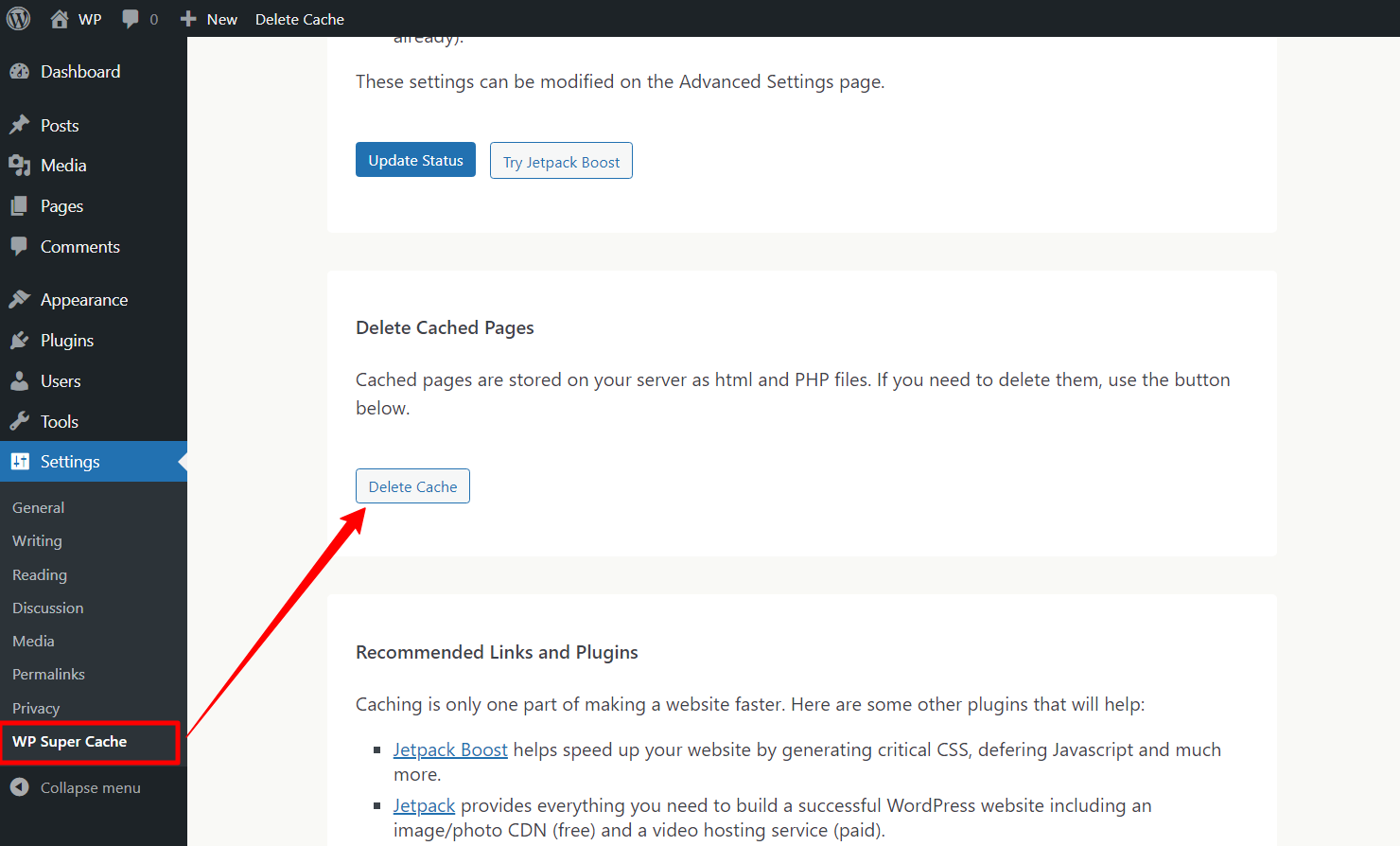
▶️ WP スーパーキャッシュ:
- に行く 設定 > WP Super Cache WordPress ダッシュボードで。
- キャッシュされたファイルをクリアするには、「キャッシュの削除」ボタンをクリックします。
▶️ WPロケット:
- に行く 設定 > WP Rocket.
- クリックしてください キャッシュの消去 ダッシュボードセクションにあるボタン。
▶️ W3トータルキャッシュ:
- 案内する パフォーマンス > ダッシュボード.
- キャッシュ全体をクリアするには、「すべてのキャッシュを空にする」ボタンをクリックします。
キャッシュ プラグインを使用すると、キャッシュをクリアするプロセスが簡素化されるだけでなく、サイトのパフォーマンスを向上させる追加機能も提供されます。数回クリックするだけで、訪問者が Web サイトの最新バージョンを閲覧し、サイトがスムーズに動作することを保証できます。
ウェブブラウザからウェブサイトのキャッシュをクリアする
これはユーザー側の手順です。ユーザーのブラウザからキャッシュをクリアすると、プロセスが大幅に簡素化されます。Web ブラウザのキャッシュをクリアすると、Web サイトの最新バージョンが表示されるようになります。
ただし、Web ブラウザによって、Web サイトのキャッシュをクリアする設定は異なります。ここでは、最も人気のある 3 つのブラウザと、キャッシュをクリアする手順について説明します。
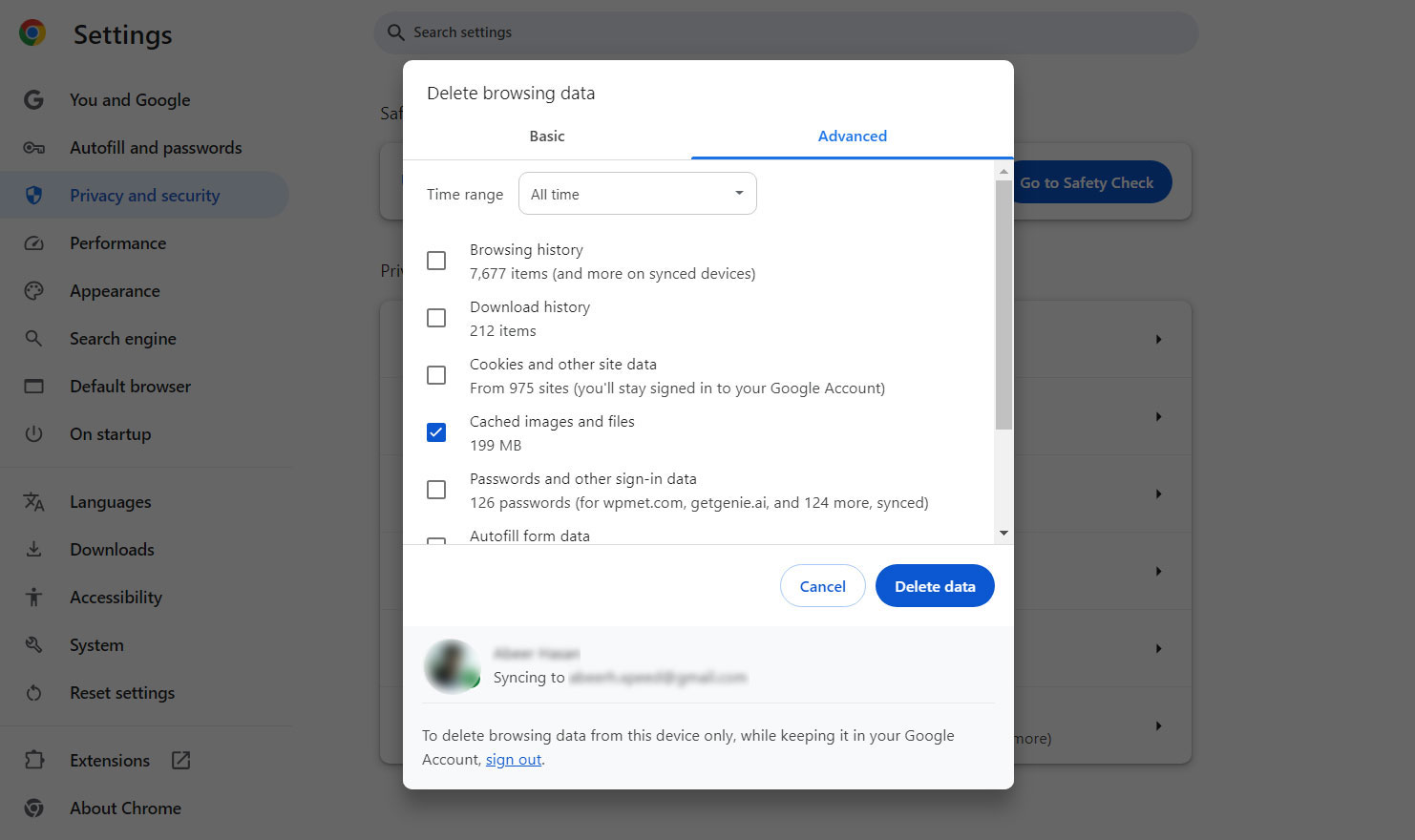
▶️ Google Chrome:
- Chromeを開いて、 縦に3つの点 右上隅にあります。
- に行く 履歴>閲覧データを削除.
- 時間範囲を選択します。 これまで すべてをクリアします。
- チェック キャッシュされた画像とファイル オプションで クッキーおよびその他のサイトデータ.
- クリック データを削除する.
▶️ Mozilla Firefox:
- 右上隅の3本の水平線をクリックして選択します 設定.
- 案内する プライバシーとセキュリティ.
- の中に クッキーとサイトデータ セクションをクリック データを消去.
- チェック キャッシュされたウェブコンテンツ そしてクリックしてください クリア.
▶️ サファリ:
- Safariを開いて 設定 Safari メニューから。
- に行きます プライバシー タブをクリックして ウェブサイトデータの管理.
- クリック すべて削除 すべてのキャッシュデータをクリアして確認します。
ブラウザのキャッシュをクリアすると、サイトの古いバージョンや間違ったバージョンを表示することに関連する多くの問題を解決できます。これは、最新のコンテンツを表示していることを確認し、サイトの更新に関連する問題をトラブルシューティングするためのシンプルかつ効果的な方法です。
まとめ
手動で、プラグインを使用して、またはユーザーにブラウザ キャッシュのクリアを指示して、定期的にキャッシュをクリアすることで、訪問者が常に古いデータや潜在的なエラーのない最新バージョンのサイトを表示できるようになります。
サイトを更新したり機能強化したりする場合、変更を迅速に反映し、応答性の高い効率的な Web サイトを維持するには、クリーンなキャッシュが鍵となることを忘れないでください。これらの手順を常に念頭に置いて、キャッシュを効果的に管理し、WordPress サイトのパフォーマンスを最高の状態に保ってください。
キャッシュはウェブサイトの読み込みを高速化するのに役立ちますが、GutenKit などのサイトのパフォーマンスを向上させるプラグインを使用することもできます。
GutenKit は、最適化され、クリーンにコード化された Gutenberg 用のページ ビルダー プラグインであり、カスタマイズにおいて無制限の創造的自由度で Web サイト全体を構築するのにも役立ちます。

コメントを残す