




 Danish
  English
  German
  Spanish
  Italian
  French
  Portuguese
  Swedish
  Polish
  Korean
  Japanese
At lave en læsevenlig indholdsfortegnelse (TOC) er en fantastisk måde at forbedre navigation og brugeroplevelse på. Med Gutenberg-editoren er tilføjelse af en TOC en enkel og effektiv løsning.
I dette selvstudiums blogindlæg vil vi undersøge, hvordan du tilføjer indholdsfortegnelse i Gutenberg til dit WordPress-indhold på kortere tid.
Fordelene ved at implementere en indholdsfortegnelse
En indholdsfortegnelse organiserer dit WordPress-indhold, især det lange indhold. Læsere kan scanne hele indholdet gennem en indholdsfortegnelse.
Lad os se de detaljerede fordele ved at implementere en indholdsfortegnelse.
🔰 Forbedret læsbarhed: For hurtig navigation og en bedre forståelse af strukturen bør du implementere en indholdsfortegnelse til dit indhold.
🔰 Forbedret brugeroplevelse: Med en flot indholdsfortegnelse får brugerne hurtigere adgang til information.
🔰 Bedre SEO: En organiseret TOC hjælper med at forbedre søgemaskinecrawling og forbedret søgeordsoptimering.
🔰 Øget tilgængelighed: En indholdsfortegnelse gør det nemmere for skærmlæsere og giver bedre tilgængelighed for mennesker med handicap.
🔰 Professionalisme: Derudover giver en TOC et poleret udseende og øget troværdighed til indholdet.
🔷 Nem teknik til oprette kolonner og gitter i Gutenberg
Sådan tilføjer du indholdsfortegnelse i Gutenberg
Lad os dykke ned i processen med at tilføje en indholdsfortegnelse til WordPress-indholdet ved hjælp af Gutenberg-editoren.
Gutenberg tilbyder en praktisk blok til hurtigt at tilføje indholdsfortegnelser til dit WordPress-indhold.
I dit indhold, hvis du skriv '/', vises Gutenberg-indholdsfortegnelsen. Du kan blot klikke på blokken og tilføje TOC i Gutenberg-editoren.

Det kan du igen søg i Gutenberg-indholdsfortegnelsesblokken ved at skrive navnet. Bagefter kan du klikke på det eller trække-og-slip det til editoren.

Sådan ser blokken ud.

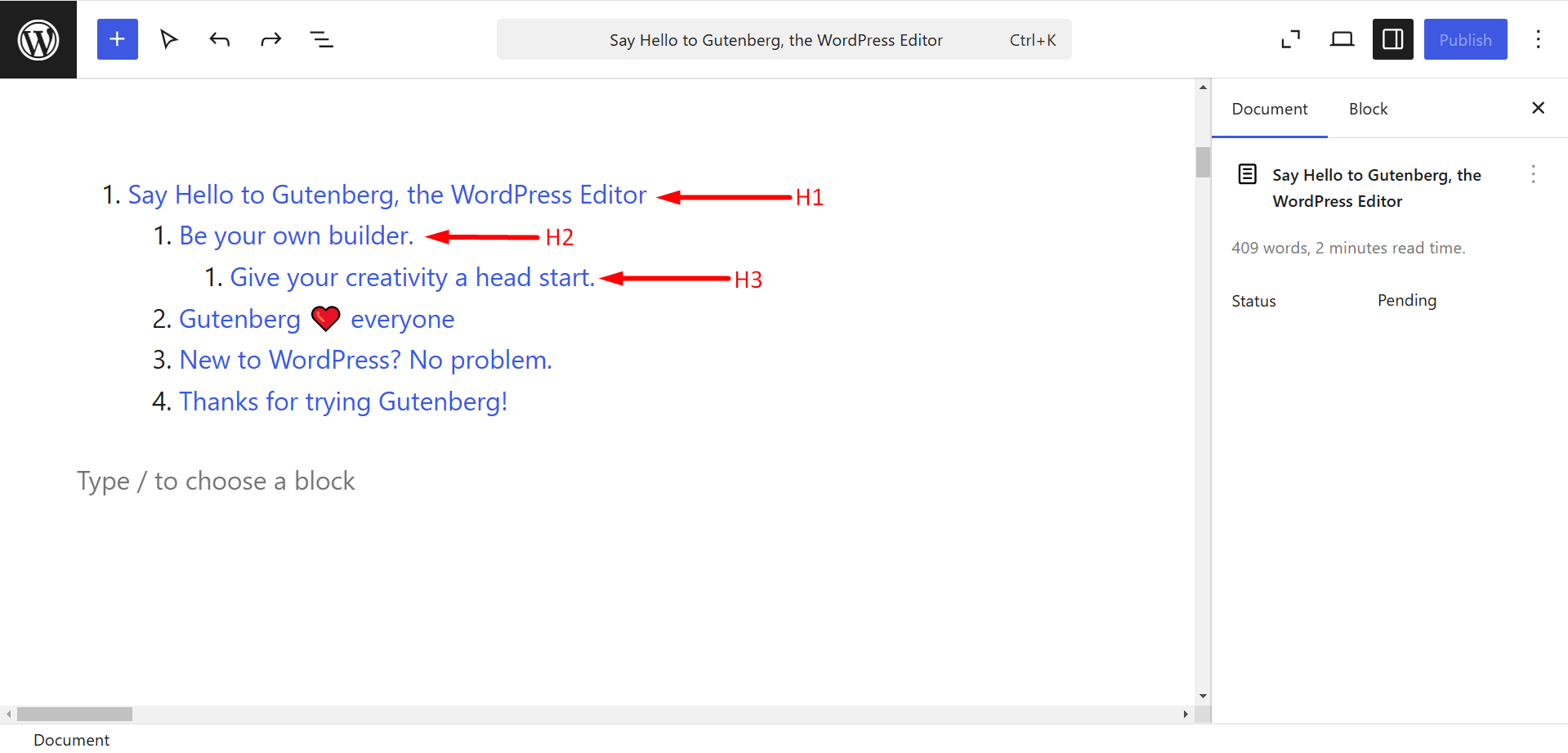
Men når du strukturerer dit indhold med overskrifter i Gutenberg, Indholdsfortegnelse blokerer dynamiske opdateringer, der afspejler dit indlægs hierarki. Det indrykker pænt underoverskrifterne og skaber en klar og intuitiv køreplan for dine læsere. Standardindstillingerne er designet til at fungere problemfrit og kræver ingen ekstra indsats. Rediger dine overskrifter, og indholdsfortegnelsen justeres automatisk.
Begrænsninger for Gutenberg-indholdsfortegnelsesblokken
🤔 Der er en vis mangel på de nyeste funktioner i blokken. For eksempel er automatisk nummerering, sammenklappelige sektioner eller muligheden for at ekskludere specifikke overskrifter fra indholdsfortegnelsen i øjeblikket ikke tilgængelige.
🤔 Indholdsfortegnelsen er stærkt afhængig af et velstruktureret hierarki af overskrifter. Enhver ændring af overskrifterne kan forstyrre indholdsfortegnelsens nøjagtighed.
🤔 For lange indlæg med adskillige overskrifter kan Gutenberg TOC-blokken muligvis påvirke sideindlæsningshastigheden en smule.
Opret din indholdsfortegnelse i Gutenberg
Så for at gøre dit langformede indhold mere tilgængeligt og engagerende, skal du overveje at implementere en TOC. Det vil også hjælpe med at højne den overordnede kvalitet af dit WordPress-websted og tiltrække besøgende.
Og nu hvor du ved, hvordan du tilføjer indholdsfortegnelse i Gutenberg, kan du nemt gøre det selv.

Skriv et svar