


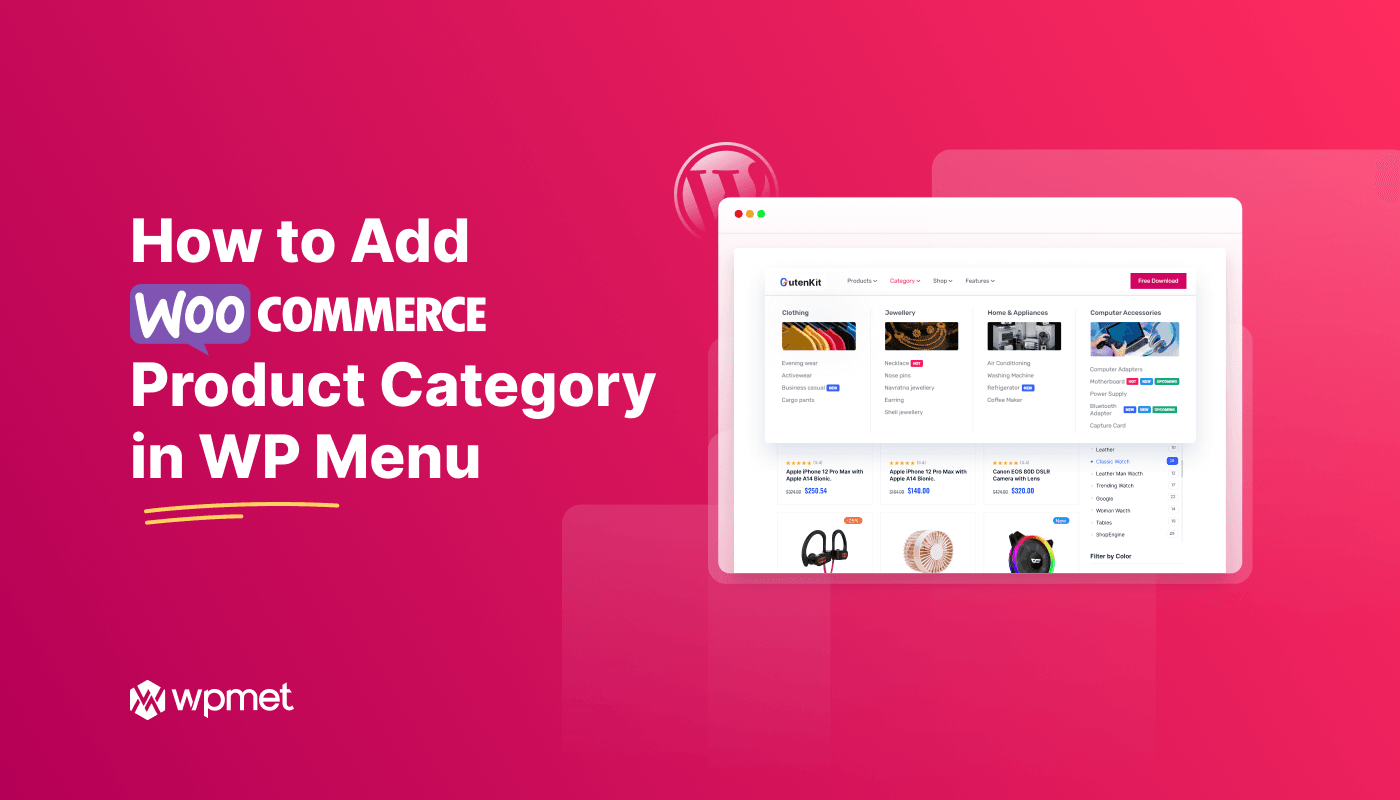
Kierowanie klientów do pożądanych produktów jest najwyższym priorytetem dla właścicieli witryn eCommerce. Jednym z najskuteczniejszych sposobów usprawnienia tego procesu jest dodanie kategorii produktów WooCommerce do menu WordPress.
Gdy odwiedzający najeżdżają kursorem na pozycję menu powiązaną z kategorią produktu, mogą natychmiast zobaczyć podkategorie, co pozwala na lepszą prezentację kategorii produktów w kompaktowej przestrzeni. Ta praktyka nie tylko usprawnia nawigację w witrynie, ale także poprawia ogólne wrażenia z zakupów.
W tym przewodniku pokażemy Ci, jak dodać kategorię produktów WooCommerce do menu WordPress, co pomoże Ci stworzyć przyjazne dla użytkownika i wydajne środowisko zakupowe.
Quick Overview
To add WooCommerce product categories to your WordPress menu, you must first enable product categories in your menu screen options or directly link to the category URLs using a site navigation block. By utilizing page builder plugins like ElementsKit (for Elementor) or GutenKit (for Gutenberg), you can transform these simple text links into highly visual, multi-level dropdown menus.
How to Add Product Categories to Your Navigation:
✅For Classic Themes: Nawigować do Wygląd > Menu w panelu WordPress.
✅ Enable Categories: Click the “Screen Options” tab at the top right of the screen and check the “Product Categories” box to reveal them in the left-hand items list.
✅ Add to Menu: Check your desired WooCommerce categories (e.g., “Clothing”, “Accessories”) and click “Add to Menu,” then drag them into your preferred dropdown hierarchy.
✅ For Block Themes: Open your Gutenberg site editor, add the GutenKit Nav Menu block, click the “Add Link” button, and manually paste the live URL of your WooCommerce product category.
✅ Gamify & Style: Use the ElementsKit Mega Menu toggle or GutenKit styling tabs to upgrade the standard text links by adding custom icons, sale badges, or rich-media dropdown panels.
Na przykład, if you run an online electronics store, standard navigation forces users to click a generic “Shop” link and dig through sidebar filters. By adding specific product categories directly to the header menu, a customer can hover over the navigation bar to immediately reveal direct links to “Laptops,” “Smartphones,” and “Audio,” alongside a highlighted “Clearance Sale” badge, getting them to their desired product in a single click.
Embedding WooCommerce categories directly into your site’s primary navigation drastically reduces user friction. This strategic placement ensures a smoother shopping experience, prioritizes key sales pages for search engine indexing, and is vital for keeping mobile visitors engaged without forcing them to scroll extensively.
Dlaczego warto dodać kategorię produktów WooCommerce do menu WordPress
Dodanie kategorii produktów WooCommerce do menu witryny jest istotne, ponieważ zwiększa sprzedaż.
Ta funkcja wyraźnie wskazuje, gdzie kupujący mogą znaleźć pożądane produkty w menu, niezależnie od tego, gdzie znajdują się na stronie internetowej. Dzięki łatwej nawigacji klienci nie będą mieli żadnych problemów z wyborem pożądanych produktów.
Po dodaniu kategorii WooCommerce do pozycji menu możesz również uwzględnić wiele podmenu dla podkategorii pod nią. Na przykład nawigacja witryny marki odzieżowej może mieć kategorię WooCommerce dla mężczyzn, a w niej inne podkategorie, takie jak odzież górna lub dolna.
W ten sposób wyszukiwarki mogą nadać priorytet ważnym stronom do indeksowania, co może przynieść korzyści SEO całej witryny. Główną zaletą dodania kategorii produktów WooCommerce do menu nawigacyjnego jest to, że jest ona przeznaczona dla użytkowników urządzeń mobilnych. Zamiast przewijać obszernie, mogą oni szybko uzyskać dostęp do produktów bezpośrednio z obszaru nagłówka.
Metoda 1: Dodawanie kategorii produktów WooCommerce w menu przy użyciu klasycznego motywu WordPress
W pierwszej części pokażemy, jak dodawać kategorie produktów do klasycznych motywów WordPress. Jeśli jednak jesteś użytkownikiem motywu opartego na blokach Gutenberga, możesz pominąć tę część i przejść do metody drugiej.
Użytkownicy tradycyjnych motywów zazwyczaj korzystają z kreatora stron w celu dodania dodatkowych funkcjonalności i możliwości personalizacji swoich witryn.
W naszym samouczku używamy następujących motywów i wtyczek. Zainstaluj je i aktywuj, postępując zgodnie z tym przewodnikiem.
Dodaj kategorię produktu i tag produktu do menu WP
Aby rozpocząć, przejdź do Wygląd > Menu z pulpitu WordPress. Jeśli Twoja strona nie ma menu, najpierw je utwórz. Następnie spójrz na prawy górny róg strony edytora menu i kliknij „Opcje ekranu”.
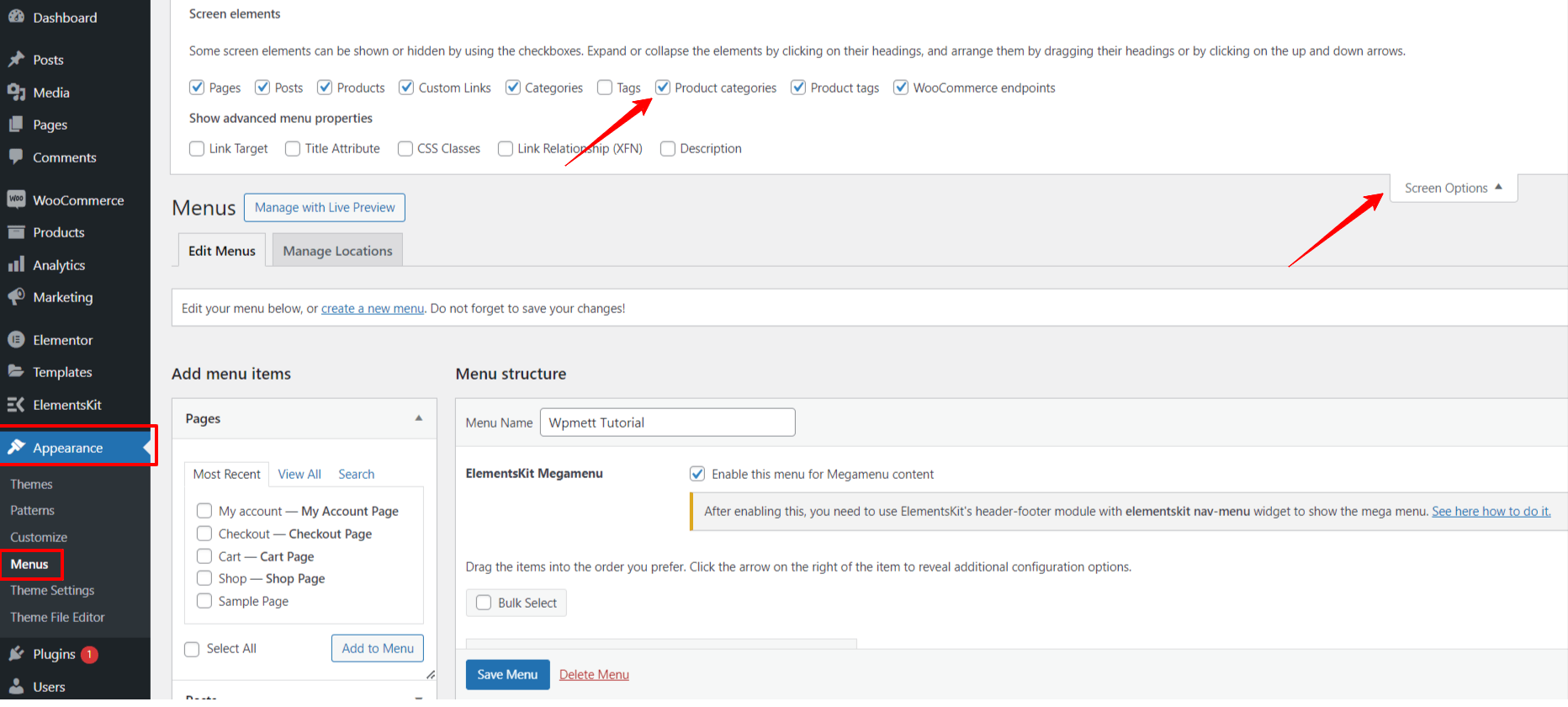
Rozszerzy obszar z różnymi elementami, aby dodać swoje menu. Zaznacz pola wyboru obok „Kategorie produktów”. Dzięki temu będziesz mógł dodać wszystkie kategorie produktów i tagi do opcji menu.
Tutaj pozostaje Ci tylko kilka kliknięć. W lewej kolumnie ekranu znajdziesz nowe opcje, takie jak Produkty, Tagi produktów, I Kategorie produktów. Rozwiń listę rozwijaną i zaznacz pola wyboru obok elementów, które chcesz uwzględnić w menu nawigacyjnym swojej witryny.
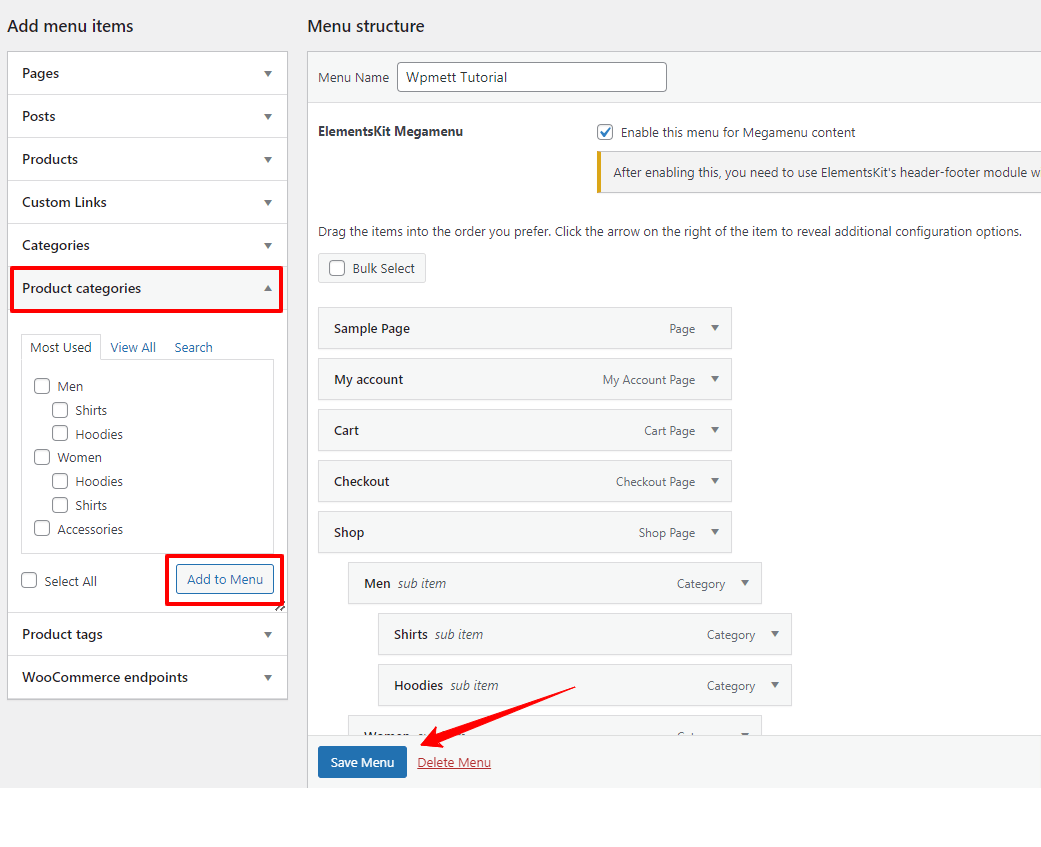
Następnie naciśnij „Dodaj do menu” przycisk. Dostosuj hierarchię menu zgodnie ze swoimi preferencjami. A gdy skończysz, kliknij na „Zapisz menu” przycisk.
Teraz, jeśli przeglądasz lub widzisz menu nawigacyjne swojej witryny WordPress, nie znajdziesz go dobrze zorganizowanego i responsywnego. Odwiedzający nie mogą przejść do wybranej kategorii produktów.
Jakie jest więc rozwiązanie?
Najlepszym sposobem na zaprezentowanie szeregu elementów menu w uproszczony i interaktywny sposób jest użycie wtyczki mega menu. I polecamy Mega Menu ElementsKit konstruktor dla użytkowników motywów klasycznych.
Ten w pełni funkcjonalny dodatek Elementor umożliwia dodawanie oszałamiające poziome i pionowe mega menu do wyświetlania bez konieczności kodowania.
Grywalizacja kategorii produktów w menu WP z widżetem ElementsKit Mega Menu
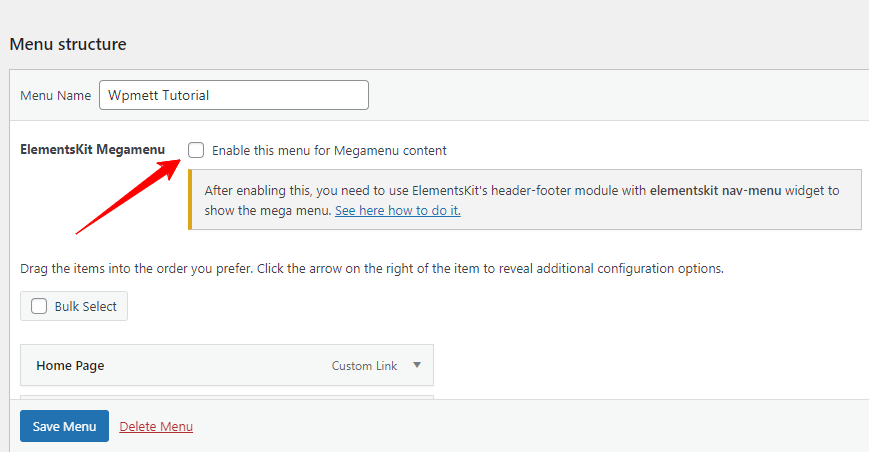
Aby kontynuować korzystanie z funkcji mega menu ElementsKit, należy zaznaczyć pole „Włącz menu dla zawartości Megamenu”. Następnie najedź kursorem na dowolny element w obszarze edytora menu, a pojawi się ikona ustawień mega menu. Kliknij ją.
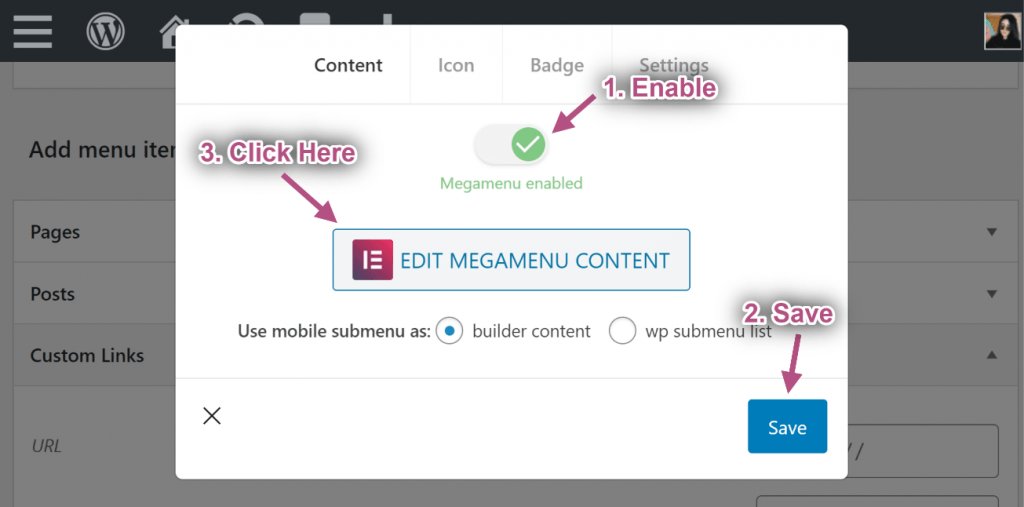
W tym momencie na ekranie wyświetli się okno podręczne. Tutaj przełącz Megamenu przycisk. Wykonanie tego spowoduje włączenie „: EDYTUJ TREŚĆ MEGAMENU” opcja. Po prostu kliknij na nią.
Następnie zostanie uruchomiony panel do tworzenia menu Mega Menu w ElementsKit. Teraz masz pełną kontrolę nad Elementorem i ElementsKit, aby utworzyć i dostosować swoje menu Mage.
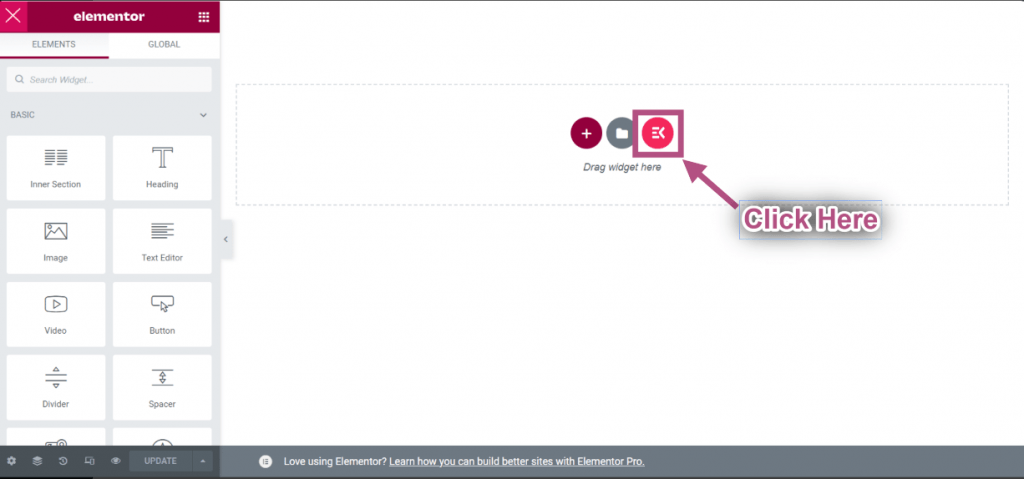
W naszym samouczku pokazujemy najłatwiejszy sposób. Kliknij ikonę szablonu ElementsKit. Pojawi się ekran z mnóstwem szablonów.
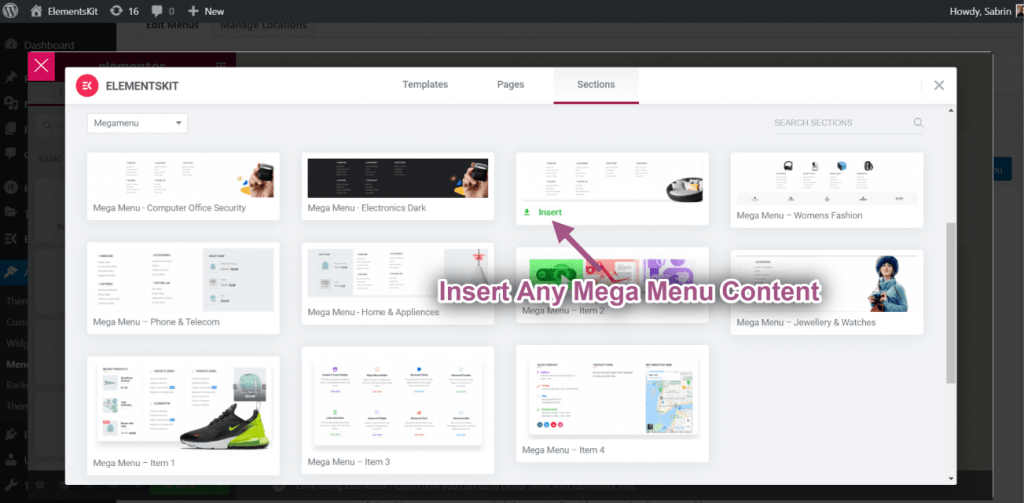
Najpierw kliknij na „Sekcja” z prawego górnego rogu. Następnie przejdź do "Kategoria” rozwijanej listy i wybierz Megamenu" opcja.
Po wybraniu odpowiedniego szablonu dla mega menu, aby zaprezentować kategorię produktów swojej witryny WooCommerce, kliknij Wstawić i poczekaj chwilę.
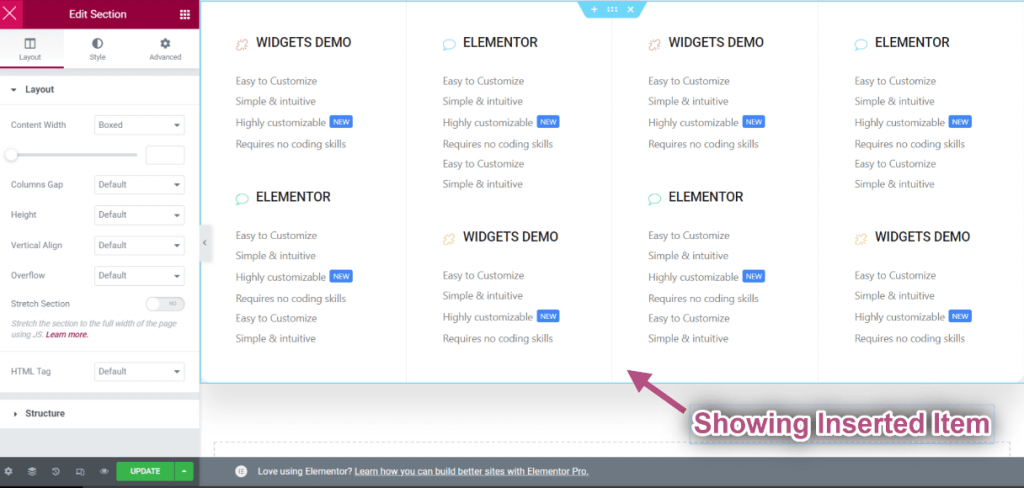
Po pomyślnym załadowaniu wstawionego elementu przejdź do ustawień kolumny lub widżetu.
Tutaj dostosujesz zawartość i projekt gotowego układu do stylu swojej marki. Po wykonaniu tej czynności kliknij przycisk aktualizacji i zamknij okno.
Następnie skupimy się na dostosowywaniu ikony i odznaki, a także na dostosowywaniu ustawień nagłówka. Przejdź do zakładki Ikona i ustaw ikonę i jej kolor. Zrób to samo, aby dostosować tekst odznaki.
Ostatnia zakładka tej zakładki to „Ustawienia” aby ustawić pozycję i szerokość mega menu i włączyć ładowanie Ajax. A gdy skończysz ze wszystkim, naciśnij "Ratować" przycisk. Aby wyjść z tego okna podręcznego, kliknij na „X”. I zakończymy naszą podróż „dodawania kategorii produktów WooCommerce do menu Twojego klasycznego motywu”, klikając „Zapisz menu" opcja.
Metoda 2: Dodaj kategorię produktów WooCommerce w menu motywu opartym na blokach
Druga metoda tego samouczka pokazuje, jak dodać kategorie produktów WooCommerce do motywu opartego na blokach Gutenberga. W tej części używamy Wtyczka GutenKit. Ułatwia tworzenie i dostosowywanie mega menu w obszarze edytora bloków.
GutenKit obsługuje potężny blok mega menu, który eliminuje potrzebę żmudnych wysiłków technicznych użytkowników Gutenberga. Będą oni po prostu przeciągać i upuszczać elementy projektu, jak w przypadku każdej elastycznej wtyczki do tworzenia stron.
Przyjrzyjmy się rzeczywistemu scenariuszowi:
Dodaj kategorię produktu i tag produktu do menu edytora bloków
ważne jest, aby zrozumieć, że w GutenKit lub Gutenbergu elementy menu są dodawane poprzez linkowanie do wewnętrznych lub zewnętrznych stron internetowych. Dlatego będziesz potrzebować adresów URL dla tych konkretnych kategorii produktów i tagów, aby dodać kategorię produktu WooCommerce lub tag do menu nawigacyjnego swojej witryny.
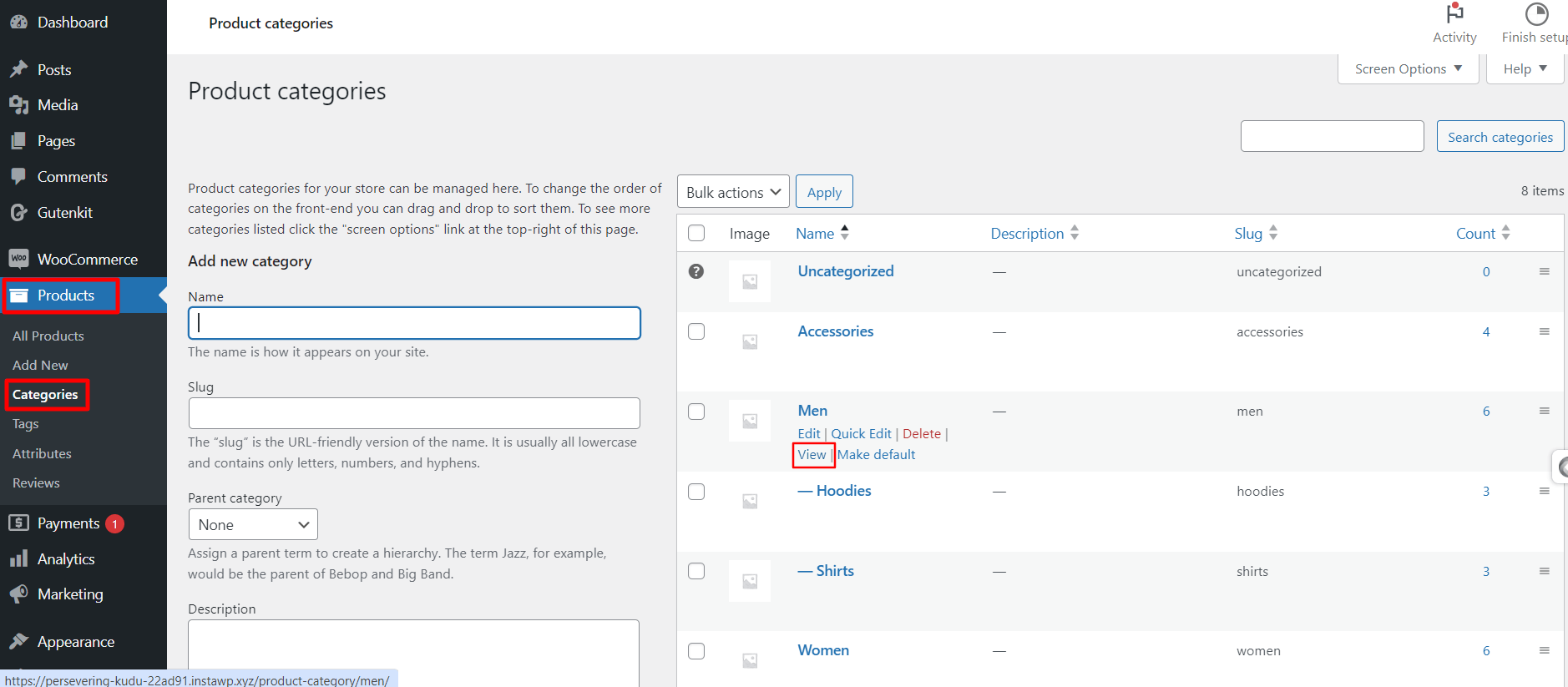
W tym celu z poziomu pulpitu witryny Gutenberg wykonaj następujące czynności: Produkty > Kategorie. Zobaczysz wszystkie kategorie produktów swojej witryny WooCommerce. Na tej stronie kliknij "Pogląd" opcja dowolnej kategorii, która spowoduje załadowanie strony w nowej karcie Twojej przeglądarki.
Następnie z paska wyszukiwania przeglądarki skopiuj Adresy URL a później dodasz je do ustawień bloku menu nawigacyjnego GutenKit, jak pokazano poniżej.
Teraz pokażemy Ci, jak wstawić kategorię produktów WooCommerce do menu witryny WordPress.
Przejdź do pulpitu WordPress, wstaw nową stronę lub odwiedź istniejącą stronę. Kliknij ”+” ikonę, aby dodać blok i wyszukać blok menu nawigacyjnego GutenKit.
Gdy już go zobaczysz, kliknij go lub przeciągnij do obszaru edytora. Blok menu nawigacyjnego GutenKit ładuje się z dwoma opcjami. Możesz wybrać gotowy wzór lub zbudować menu swojej witryny Gutenberg od podstaw.
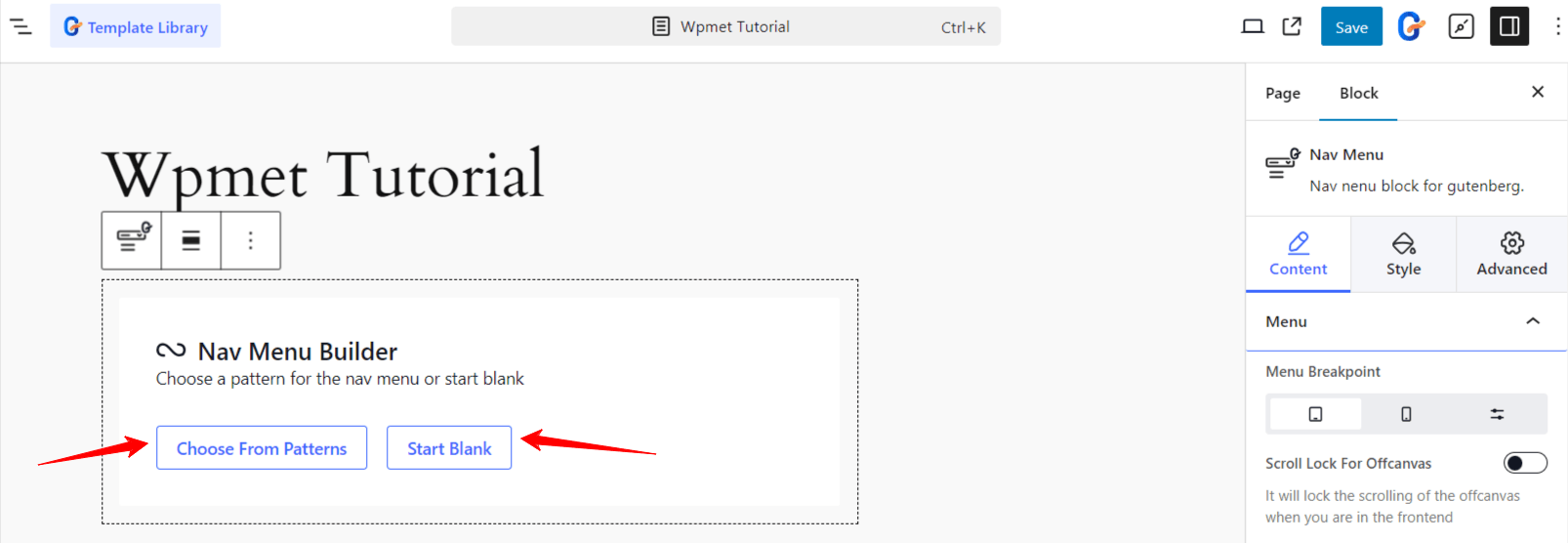
Najłatwiejszym sposobem jest praca z gotowym szablonem nagłówka. Naciśnij „Wybierz z wzorów”, a w oknie podręcznym pojawią się wszystkie dostępne wzorce nagłówków GutenKit.
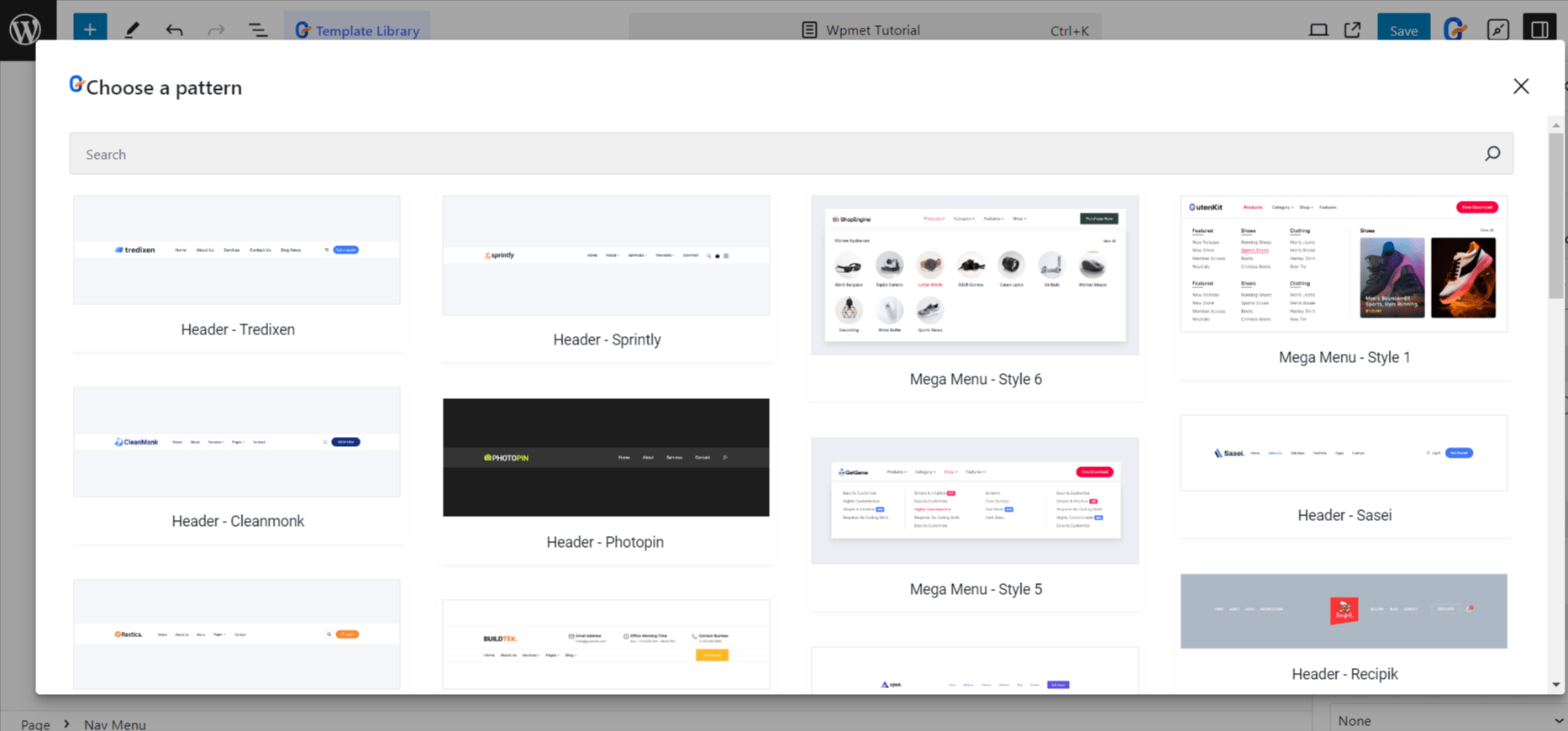
Następnie zaimportuj preferowane wzorce menu. Następnie możesz wstawić link kategorii produktów WooCommerce na pasku nawigacyjnym. Ponadto dostosujesz inne elementy menu na podstawie nawigacji w witrynie.
Z drugiej strony, jeśli chcesz zacząć od zera, kliknij „Rozpocznij od pustego” przycisk. Następnie blok menu nawigacyjnego GutenKit zostanie załadowany z kilkoma elementami menu opartymi na opublikowanych stronach witryny. Możesz je zachować lub usunąć.
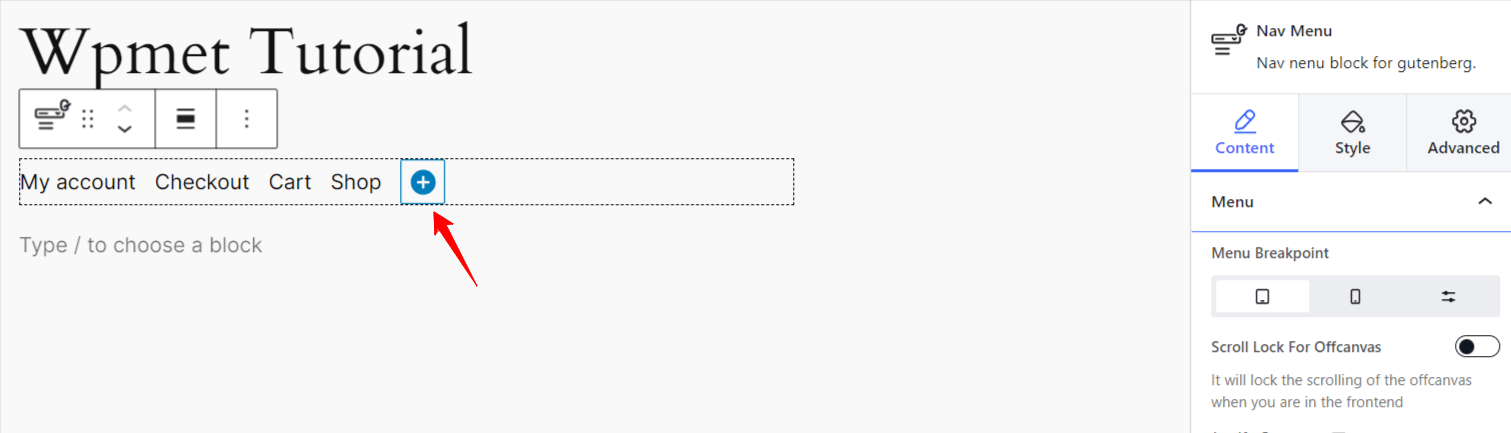
Aby dodać nową pozycję menu, kliknij „niebieskie kółko +” ikona. To pozwoli Ci dodać istniejącą opublikowaną stronę lub adres URL do Twojej witryny. Musisz tylko wstawić adres URL kategorii produktów i zdefiniować etykietę menu. W ten sposób możemy dodać kategorię produktów WooCommerce do menu nawigacyjnego Gutenberga.
Blok menu nawigacyjnego GutenKit to solidne rozwiązanie do personalizacji menu Twojej witryny. Możesz nawet pokazać kategorię produktów za pomocą mega menu.
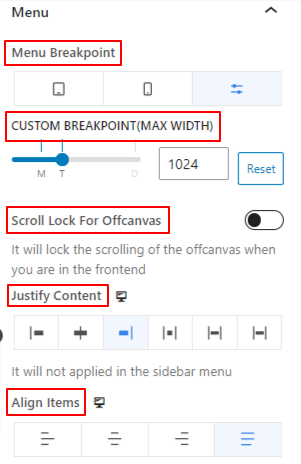
W ustawieniach bloku menu nawigacyjnego GutenKit kliknij „Przejdź do rodzica” opcja. Zobaczysz różne ustawienia dostosowywania, aby nadać styl menu nawigacyjnemu WordPress. Z "Treść" Na tej karcie możesz ustawić niestandardowe punkty przerwania, zdefiniować animacje ujawniania podmenu oraz wyświetlać menu poza obszarem roboczym podczas przewijania.
Co więcej, możesz dostosować wygląd menu i jego elementy, aby stworzyć bardziej atrakcyjne wizualnie menu nawigacyjne dla kategorii produktów.
W przypadku menu mobilnego blok menu nawigacyjnego GutenKit umożliwia wybór innego logo. A co najważniejsze, można wstawić ikonę hamburgera z dużej biblioteki ikon obsługiwanej przez „Czcionka niesamowita” I wbudowane ikony GutenKit lub prześlij plik SVG. Następnie ułóż ikonę hamburgera na swój własny sposób.
Dodatkowe wskazówki dotyczące wyświetlania kategorii produktów WooCommerce w menu WordPress
Dodanie kategorii produktów do menu witryny to jedno, ale sprawienie, aby były wizualnie atrakcyjne dla odwiedzających, może być wyzwaniem. Chociaż w naszym samouczku mówiliśmy już o dostosowywaniu i stylizowaniu wyświetlania kategorii produktów, istnieje kilka dodatkowych praktyk, o których należy pamiętać, wymienionych poniżej:
👉 First things first, decide which product category you want to add to the navigation menu. You should highlight popular and best-selling categories in your top menu to attract customers.
👉 Spraw również, aby elementy menu były bardziej interaktywne dzięki kolorom, ikonom i odznakom. Wyświetlaj swoją niestandardową ikonę, która reprezentuje Twoją markę. Wtyczki, których użyliśmy w naszym samouczku, obsługują przesyłanie plików SVG dla Twojej wtyczki.
👉 Aby zaprezentować oferty lub produkty w obniżonej cenie, dodaj szybkie linki, dzięki którym klienci będą mogli przejść bezpośrednio do tych stron.
👉 Dostosuj obszar opakowania karty menu lub paska nawigacyjnego, aby uzyskać estetyczny wygląd.
👉 Skonfiguruj ustawienia responsywności menu, aby dokładnie prezentować kategorie produktów na urządzeniach mobilnych i małych urządzeniach.
👉 Użyj wtyczki bez kodu, aby w prosty sposób skonfigurować i dostosować kategorię produktów wyświetlaną w menu nawigacyjnym.
WooCommerce Product Categories Not Showing in Menu? Here’s How to Fix It
If your WooCommerce product categories aren’t appearing in the WordPress menu builder, it’s almost always one of these five causes. And, the good thing is I am also giving a quick fix for each issue.
✅ Fix 1: Enable Product Categories in Screen Options
This is the most common cause. By default, WordPress hides WooCommerce product categories from the Appearance > Menus panel.
Iść do Wygląd > Menu, click Opcje ekranu in the top-right corner, and check Kategorie produktów. They’ll immediately appear in the left panel. From here, check the ones you want, click Dodaj do menu, and save.
✅ Fix 2: The Category Has No Published Products
WooCommerce can automatically hide empty categories. If a category has no published products assigned to it, it may not appear or will link to a blank archive page.
Iść do WooCommerce > Settings > Products > Display and review the “Hide categories with no products” setting. Either assign a published product to the category or disable that setting.
✅ Fix 3: You’re Using a Block Theme (FSE)
Block themes like Twenty Twenty-Four don’t have an Appearance > Menus screen at all. Navigation is managed through the block editor’s Navigation block instead.
Iść do Appearance > Editor > Navigation, add a Custom Link pointing to your category archive URL (e.g., yoursite.com/product-category/shoes). For a styled mega menu with category images and subcategory columns, GutenKit’s Mega Menu block handles this visually without any code.
✅ Fix 4: The Category Was Created After the Menu Was Saved
WordPress menus are static. Therefore, new categories don’t appear automatically. Return to Wygląd > Menu, add the new category, and save again. If you want categories to populate dynamically as they’re created, ElementsKit’s WooCommerce category menu widget handles this automatically.
✅ Fix 5: A Caching Plugin Is Serving an Old Version
If you’ve saved the menu but changes aren’t showing on the front end, your caching plugin is likely serving a stale version of your header. Purge all cache from your caching plugin dashboard, then check in an incognito window to confirm the update is live.
FAQs on Adding WooCommerce Product Categories in Menu
Why are my WooCommerce product categories not showing up in the Appearance > Menus list?
Will adding a lot of product categories slow down my WordPress site?
Can I create a dropdown hierarchy for parent and child product categories?
Zamotać!
Since the navigation menu appears at the top of the web page, visitors can easily access the most important pages and links. eCommerce owners want to insert their main pages like blog, shop, my account, and product categories, into the website navigational menu.
W tym przewodniku opisaliśmy dwie metody dodawania kategorii produktów WooCommerce do menu. Ponadto wyróżniliśmy przydatne wtyczki, takie jak GutenKit I Zestaw elementów, which allow you to implement this functionality and customize your menu with ease, no coding required.
Poświęć chwilę na zapoznanie się z tymi opcjami i stwórz atrakcyjny, przyjazny dla użytkownika wygląd kategorii produktów WooCommerce.


Dodaj komentarz