
 Japanese
  English
  German
  Spanish
  Italian
  French
  Danish
  Portuguese
  Swedish
  Polish
  Korean
サイドバーは、訪問者の注目を最大限に集める情報バーです。さらに、ビジネスチャンスを引き出すために広く使用されています。ただし、すべての Web サイトや Web ページに使用するのは適切ではありません。したがって、WordPress でサイドバーを削除する方法についての知識を持っていることが重要です。
幸いなことに、サイトからサイドバーを削除するのに数分もかかりません。そのためには、十分に説明された、適切かつ簡単なガイドラインが必要です。このブログでは、そのすべてを知ることができます。 WordPressのサイドバーを削除する方法.
しかし、その前に、サイドバーが膨大なビジネスチャンスをもたらすのなら、なぜそれをサイトから削除する必要があるのか疑問に思っているはずです。 WordPress でサイドバーを削除する方法を公開する前に、Web サイト所有者にとってサイドバーを削除することがなぜ重要になるのかを見てみましょう。
サイドバーの使用は、Web サイト所有者の間で広く普及しています。 リードと売上を伸ばす。主に電子メールの購読、関連製品、電子ブックなどのリソース共有に使用されます。これらの目的でサイドバーを使用すると、 変換速度.
ただし、すべてのデバイスで期待どおりに動作しない場合があります。モバイル デバイスと同様に、画面サイズが小さくなるため、追加したサイドバーは画面の下部に表示されます。その結果、次のことが可能になります。 メインコンテンツから顧客の注意を引く。また、ランディング ページにコンテンツが多すぎるように見える場合もあります。
さらに、サイドバーが追加されたため、顧客はサイトのメイン コンテンツを表示するために何度もズームインまたはズームアウトする必要があります。これ 迷惑なやりとり あなたのサイトでは、顧客は何も行動を起こさずに離れてしまいます。
したがって、ウェブサイトの所有者がサイトから WordPress サイドバーを削除したい場合があります。サイドバーも削除したい場合は、サイドバーを削除するための 4 つの異なる方法が説明されている次のセクションを参照してください。

WordPress では、さまざまな方法でサイドバーを削除できます。たとえば、Elementor エディター、テーマ、WordPress 設定を通じて削除できます。それとは別に、WordPress ページから無効にして、瞬く間に投稿することもできます。それでは、WordPress でサイドバーを削除する方法に関するすべてのプロセスを見てみましょう。
Elementor ユーザーで、サイトから Elementor サイドバーを削除したい場合は、Elementor エディタから簡単に削除できます。
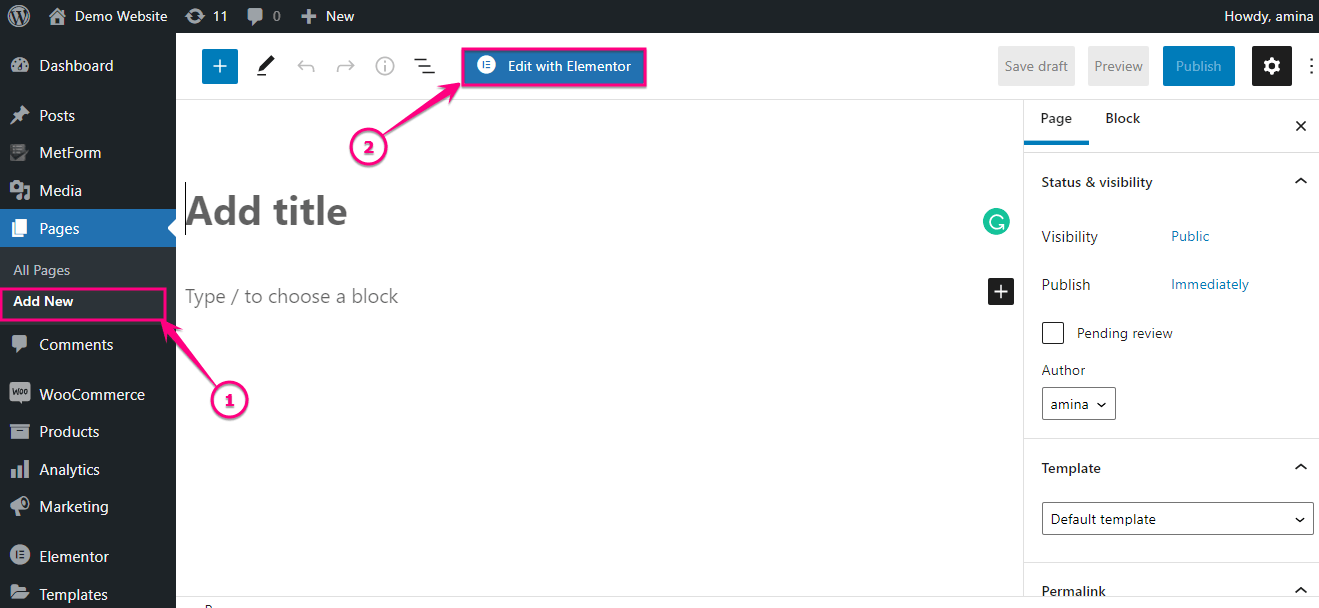
そのためには、次のサイトにアクセスしてください。 ページ>> 新規追加 そして「」をクリックしますエレメンターで編集する」 ボタンをクリックして、Elementor エディターから WordPress サイドバーを削除します。
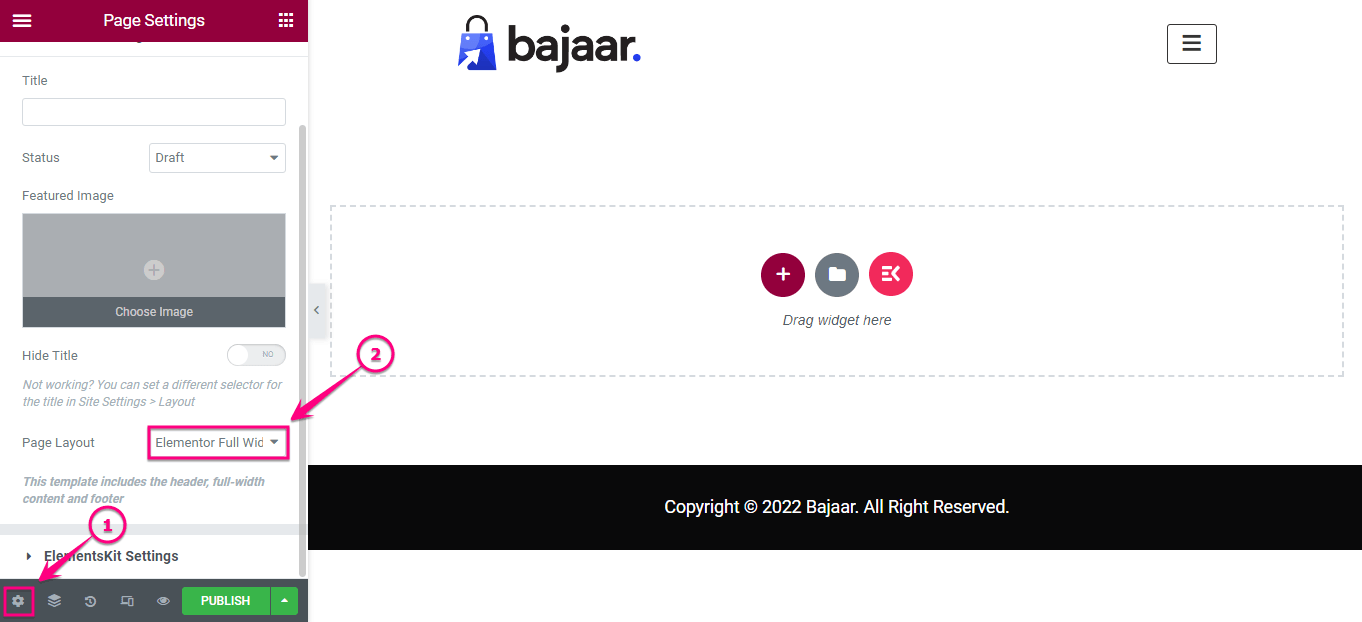
その後、 「ページ設定」をクリックします オプションと 要素または全幅を選択します ページレイアウトの場合。最後に緑色のボタンを押します 公開 ボタン。
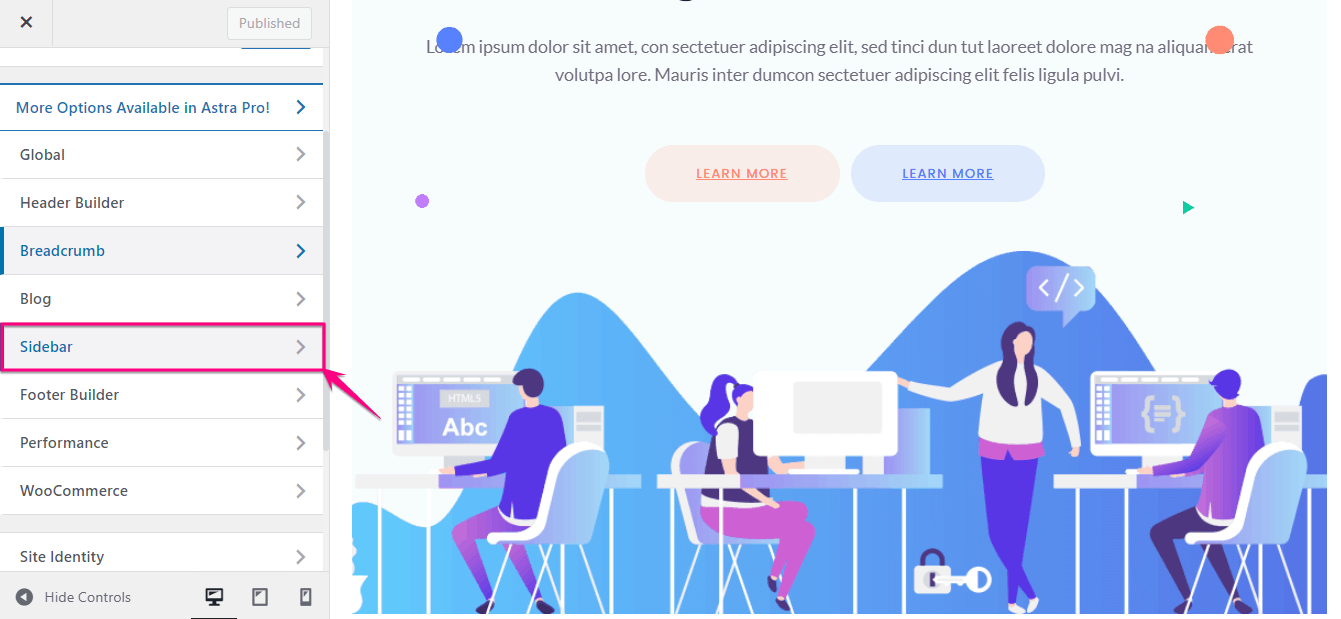
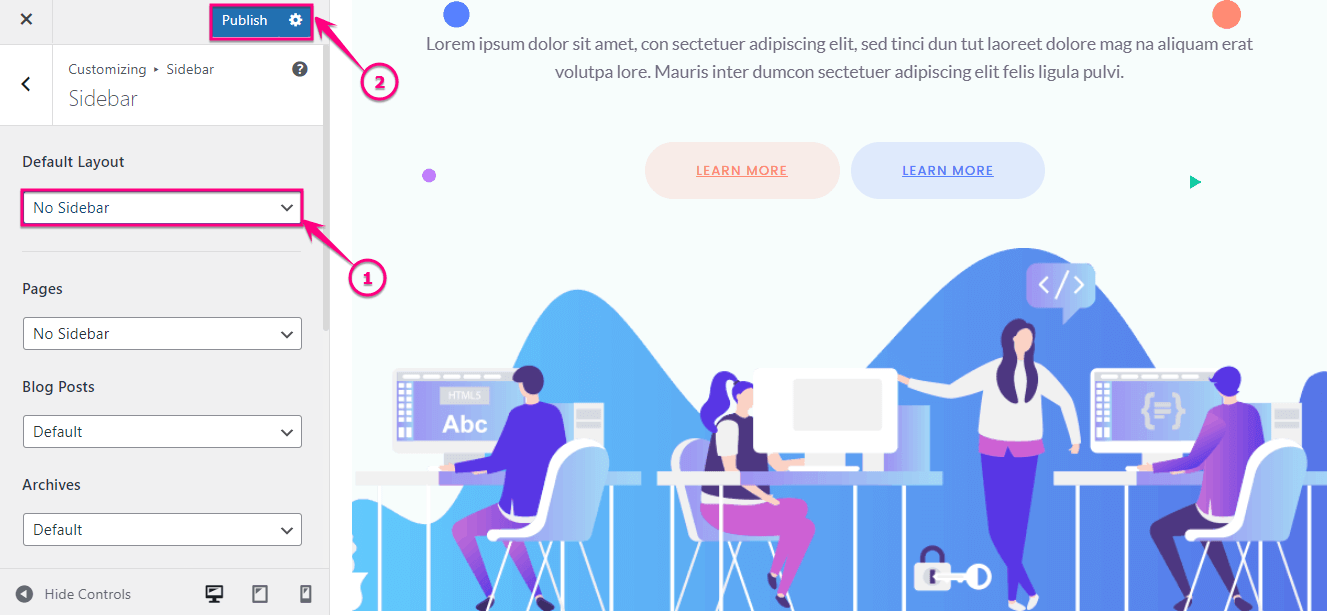
テーマ カスタマイザーでは、WordPress サイドバーを削除するオプションも提供します。このためには、次の場所にアクセスしてください。 外観>>テーマ、 それから 「カスタマイズ」を押します ボタンをクリックして、テーマ カスタマイザーを通じてサイトをカスタマイズします。テーマ カスタマイザーにリダイレクトされます。今 「サイドバー」をクリックします ここからのオプション。
ここ、 サイドバーなしを選択します デフォルトのレイアウトとして使用し、その後、公開ボタンを押してすべての変更を有効にします。
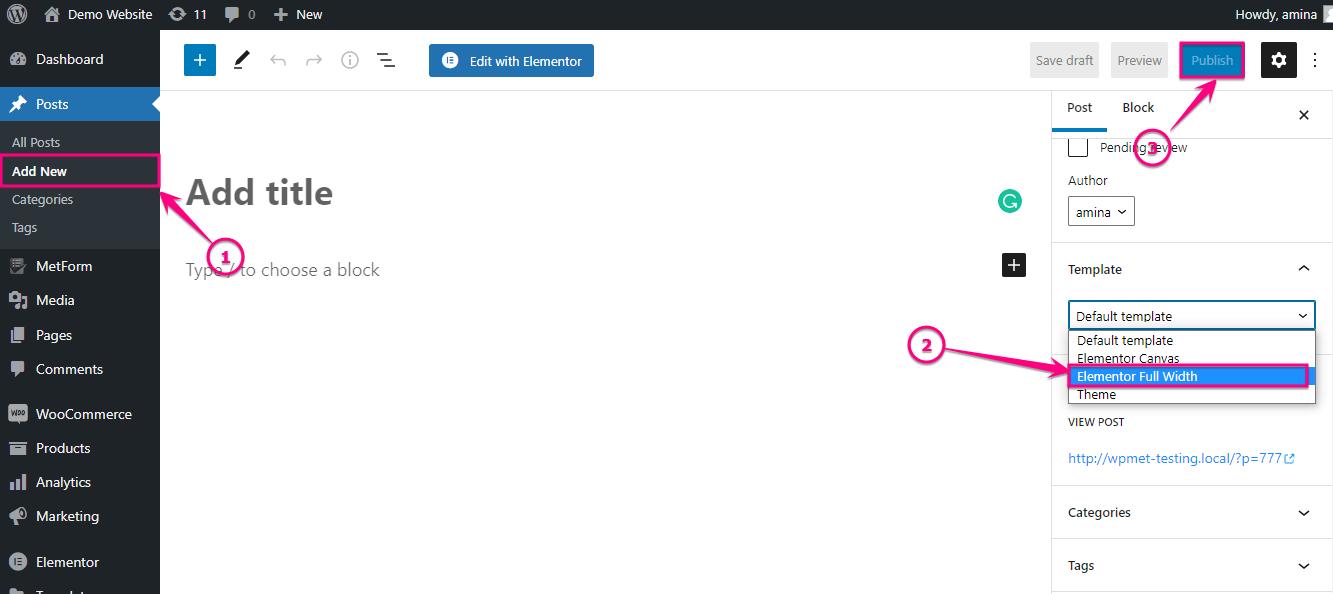
場合によっては、Web サイト所有者がページまたは投稿から Elementor サイドバーのみを無効にしたい場合があります。彼らはウェブサイト全体からそれを削除したくありません。それも必要な場合は、WordPress 設定から削除できます。
ただ行ってください ページまたは投稿 サイドバーを削除したい場所から、 Elementor 全幅テンプレートを選択します。その後、 公開ボタンを押してください それらのページまたは投稿からサイドバーを削除します。
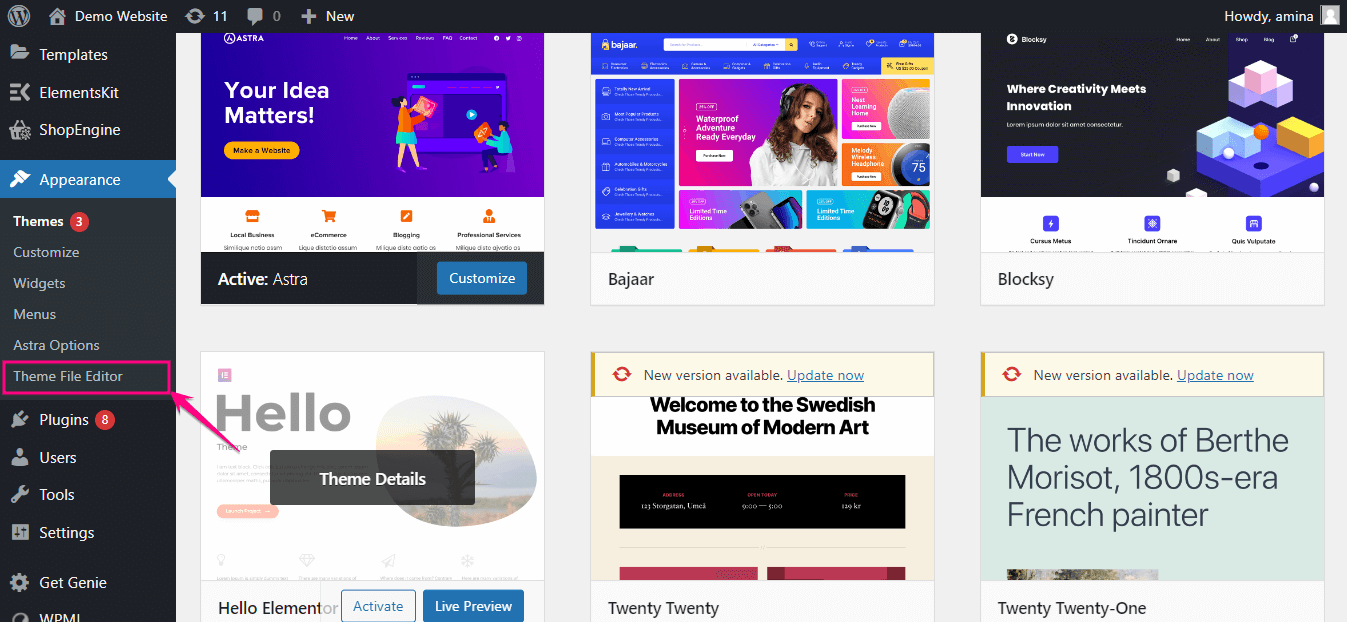
次の方法で WordPress サイドバーをサイトから完全に削除することもできます。 次のコードを削除します ファイルから 編集者:
<?php get_sidebar(); ?>あなたはこれを見つけるでしょう テーマ ファイル エディター オプション 「外観」セクションで次のようにします。
その他の WordPress ガイド:
1. Shopify から WooCommerce に移行する方法.
2. へのガイドeWordPress ステージング サイトを立ち上げる.
3. WordPress のデバッグに関するヒントとテクニック.
まとめ
サイドバーは多くのビジネスチャンスをもたらしますが、ランディング ページにサイドバーを表示すると、ユーザー エクスペリエンスが低下する場合があります。たとえば、Web サイトのコンテンツがクラスタ化する、メイン コンテンツから気が散る、ナビゲーションが困難になる、モバイル サイトの外観が損なわれるなどです。これらすべての問題のため、ホームページまたは任意のページから WordPress サイドバーを削除することが非常に重要になります。
WordPressでサイドバーを削除する方法に関して、上記の4つの簡単な方法を共有します。これらの方法のいずれかを採用して、サイトを顧客にとってより使いやすいものにすることができます。上記で説明した方法は非常に簡単です。ただし、WordPress でサイドバーを無効にする方法についてさらにサポートが必要な場合は、以下にコメントして、どのようにサポートできるかをお知らせください。
コメントを残す