




If you’re facing the WordPress error “Allowed Memory Size Exhausted”, the fastest solution is to increase the WordPress memory limit by updating your wp-config.php, php.ini, .htaccess file or by requesting a higher limit from your hosting provider.
In most cases, setting the WordPress PHP memory limit to 128MB or 256MB immediately resolves fatal errors, improves stability, and restores normal site performance, especially on hypermedia-heavy websites.
In this article, we’ll guide you on how to increase the WordPress PHP memory limit to correct memory exhaustion error in five methods. So, let’s dive into all these methods one by one after exploring the basics of WordPress memory limit.
Quick Overview
To resolve WordPress “Allowed Memory Size Exhausted” error, the fastest solution is to increase the WordPress memory limit by updating your wp-config.php, php.ini, .htaccess file or by requesting a higher limit from your hosting provider.
Here are the methods of how to increase WordPress memory limit in short:
Method 1: Increase WordPress memory limit via wp-config.php
- Edit the wp-config.php file and increase the value of WP_MEMORY_LIMIT from 64M to 128M or 256M. This is the most reliable and beginner-friendly method.
Method 2: Increase PHP memory limit using php.ini
- If the issue persists, update the PHP memory limit in the php.ini file by setting memory_limit = 256M or higher.
- Restart the server after saving changes.
Method 3: Modify the .htaccess file
- When php.ini access is restricted, add memory limit rules to the .htaccess file to increase PHP memory allocation at the server level.
Method 4: Use a WordPress memory extend plugin
- Install a memory extend plugin such as WPMemory and WP Tools to increase the WordPress memory limit without editing core files. This method is ideal for beginners and non-developers.
Method 5: Contact your hosting provider or upgrade hosting
- If none of the above methods work, your hosting plan may be enforcing strict limits. Request a higher memory allocation or upgrade your hosting plan to unlock better performance and scalability.
What is WordPress memory limit?
WordPress memory limit is the maximum amount of server memory (RAM) that a WordPress site is allowed to use while executing PHP scripts.
Why WordPress memory limit matters for your site performance?
The WordPress memory limit directly impacts how efficiently your site handles PHP processes, plugins, and dynamic content. When the memory allocation is too low, WordPress struggles to execute essential tasks.
Learn more why memory limit matters for your site performance:
- Smooth operation: It ensures WordPress has enough PHP memory to run complex operations without interruption.
- Minimizes errors: It Reduces the risk of critical errors such as “Allowed memory size exhausted”.
- Heavy tool support: It supports heavy plugins and builders that demand more memory.
- Loading time: Memory limit reduces slowdown while high traffic or complex request (e,g. backups, imports).
- Sudden failure: this keeps theme and plugin features fully functional without unexpected failures.
- Consistent site performance: It improves consistency of site performance across different environments.

Cómo aumentar el límite de memoria de PHP y el límite máximo de carga en WordPress:

There are five options you can use to resolve WordPress Memory Exhausted Errors and raise the memory capacity and upload limit in WordPress.
Let’s have a look in detail on how to increase the PHP memory limit in WordPress! 😃
Nota: Always keep a new copia de seguridad de los archivos y la base de datos de su sitio antes de realizar cambios significativos para que pueda recuperar su sitio si comete un error.
1. Increase WordPress memory limit via wp-config.php
Dado que contiene su información de configuración básica, la memoria wp-config.php es uno de los archivos esenciales para un sitio web de WordPress. Este archivo de límite de memoria de configuración de WP se encuentra en el directorio raíz de su sistema de archivos de WordPress.
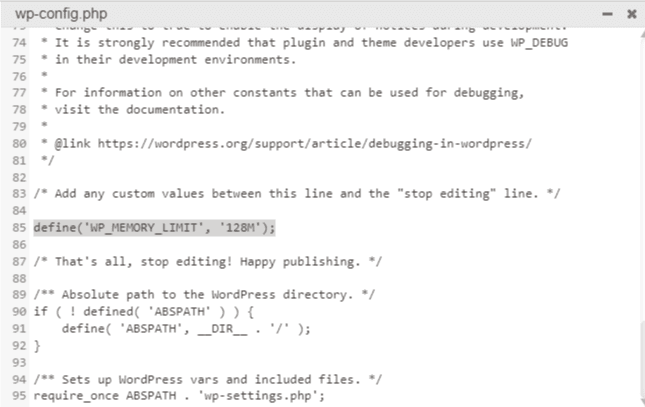
- Look for this line to edit the memory and upload limits on the wp-config.php memory limit file. Here is the WordPress minimum memory limit:
definir('WP_MEMORY_LIMIT', '64M');
- Cambiar the value to a higher limit, such as ‘128M’ or ‘256M’.
- Ahorrar the WP config PHP memory limit file and check if the error is resolved.
- Note that some hosting providers may limit the maximum WordPress memory you can allocate, so you might not be able to set it to an arbitrarily high value.
definir('WP_MEMORY_LIMIT', '128M');
Nota: You’re good to go with this WP config.php memory limit increase method. However, If you’re still having a fatal error, you might need to increase it again. But don’t go too far or tu servidor fallará. O puede buscar ayuda de su anfitrión.
2. Edit your PHP.ini file to increase WP memory limit
If changing the wp-config.php file doesn’t solve the problem, you’ll have to deal with the problem in your server settings. WordPress’s PHP memory limit increase method may work here.
No podrás acceder a tu archivo PHP.ini si estás utilizando alojamiento compartido. Si tiene acceso a PHP.ini. Lo más probable es que esté en la carpeta raíz, pero la ubicación del archivo varía según el host.
Esto es lo que debes hacer:
- Locate or find your php.ini file. If you can’t find it, simply build your php.ini file y ahorrar it in the WordPress installation’s root directory.
- Usar your favorite editor to open and editar your php.ini file.
- Look for the line that says ‘memory limit = 32M’.
- Cambiar the 32M or some other number to the desired limit (e.g. 256M or 512M).
- Restart your local host or server after saving your changes.
Nota: Si ha creado su propio archivo php.ini, deberá agregarle la siguiente línea:
límite_memoria = 256M (o 512 millones)
En ciertos casos, a medida que avanza en la lista desde la línea uno a la línea tres, los valores que agrega pueden crecer. El 'limite de memoria' debería ser el más grande, mientras que el 'cargar tamaño de archivo máximo' debería ser el más bajo. Y el 'publicar tamaño máximo' debería ser la mediana.
Clear your browser’s cookies before checking if the WordPress memory limit error has disappeared.
3. Edit your .htaccess file
If you don’t have access to PHP.ini, you’ll have to take the following attempts:
- Editar your WordPress .htaccess memory limit file as a last resort. Since it is a secret file, the .htaccess file begins with a mark.
- Controlar to see if your SFTP file manager is keeping some files hidden from view if you don’t see them in your root folder.
- Here are the details you need to add to your .htaccess file to increase the WordPress memory limit:
php_value límite_memoria 256M php_value upload_max_filesize 12M php_value post_max_size 13M- Increase the WordPress PHP memory capacity if it hasn’t already been set. You can usa el siguiente código to increase the PHP WordPress memory limit:
ini_set('límite_memoria', '512M'); Sin embargo, sólo funciona para el archivo donde está escrito.4. Use the memory extend plugin
Other than editing wp-config.php, PHP.ini, and .htaccess files, you can extend the limit by utilizing the WordPress PHP memory limit increase plugin. There are numerous memory extend plugins such as WPMemoria, Herramientas de WordPress, etc. Estos Plugins de límite de memoria de WordPress let you improve limits without touching your memory limit files. It is a friendly process for beginners and non-coders. So, try to optimize the memory limit by adopting a memory extend plugin if you want to avoid coding hassle.
5. Through the hosting provider
Contacting your hosting provider to increase your memory limit is the easiest among all methods. Most of the popular hosting providers include this service. However, their services may vary depending on the type of package you’re using. Also, some might not include this option. In this case, you need to adopt any one of the four methods mentioned above to enhance the memory capacity of your WordPress site.
6. Upgrade hosting service:
Upgrading your hosting plan becomes essential when your WordPress site starts demanding more server resources than your current hosting environment can provide. A higher-tier hosting plan offers increased PHP memory limits, better resource allocation, and improved scalability which ensures your site runs smoothly without constant technical interupption.
You should upgrade your hosting plan when:
- You frequently encounter memory exhausted or fatal errors despite increasing the WordPress memory limit.
- Your site has outgrown shared hosting limitations.
- You are running WooCommerce, page builders, or multiple resource-intensive complementos.
- High traffic causes slow loading times or server timeouts.
- Site operations like backups, imports, or updates fail or take too long.
- You need better performance, reliability, and room for future growth.
How to Fix Memory Limit While Migrating to a Live Server?
As PHP is a server-side lenguaje de programación, and WordPress is written in it. For PHP to work properly, every website needs a hosting server.
So, when you move a local WordPress site to a live server, it’s quite common to run into PHP memory limit errors. This usually happens because your local machine has more flexible resources, while most hosting environments (especially shared hosting) set strict limits to keep things under control.
Here’s a breakdown of why this happens and how to fix it:
1. Increase PHP memory limit in wp-config.php:
- You can increase the WordPress memory limit by adding a line to your
wp-config.phparchivo.
define( 'WP_MEMORY_LIMIT', '256M' );- The ‘256M’ (256 mega bites) here is the PHP memory limit. You can replace this to a higher value like ‘512M’ to increase the memory limit.
2. Update php.in file:
If updating your wp-config.php file doesn’t fix the issue, it could be that your server’s global PHP memory limit is set lower. In that case, you will need to:
- Ajustar el php.ini file if you have the edit access to it.
- The location of this file can vary depending on your hosting setup. Find it inside your hosting control panel (like cPanel).
- If you can’t locate it, your hosting provider can point you in the right direction.
- Once you’ve opened the file, search for the following line that says memory_limit and increase the value to a higher limit.
Before:
memory_limit = 256M;Después:
memory_limit = 512M;3. Edit .htaccess File
Some hosting providers (mostly Apache servers) let you to override PHP settings right from the .htaccess file in your WordPress root folder.
- Add this line to edit .htaccess file:
php_value memory_limit 512M¿Cuánta memoria necesita WordPress?
Los requisitos de memoria para WordPress pueden variar dependiendo de varios factores, como el tamaño y la complejidad de su sitio web, la cantidad de complementos y temas que utiliza y la cantidad de tráfico que recibe su sitio. Por lo tanto, no es tan sencillo responder cuánta memoria necesita WordPress.
El propio WordPress tiene un requisito mínimo de memoria de 64 MB, pero esto normalmente no es suficiente para la mayoría de los sitios web. Un mínimo recomendado es de unos 128 MB, aunque muchos proveedores de hosting recomiendan asignar 256 MB o más para un rendimiento óptimo.
Si tiene un sitio web pequeño con funcionalidad básica y un bajo nivel de tráfico, 256 MB de memoria deberían ser suficientes. Sin embargo, a medida que su sitio web crece y agrega más complementos, temas y aumenta el tráfico, es posible que necesite asignar más memoria.
It’s worth noting that memory requirements can also vary depending on the hosting environment. Shared hosting plans may have stricter memory limitations compared to dedicated or cloud hosting solutions, such as Kinsta.
Para determinar los requisitos exactos de memoria para su sitio web de WordPress, puede monitorear el uso de la memoria de su sitio utilizando las herramientas proporcionadas por su proveedor de alojamiento o complementos de WordPress. Esas herramientas pueden ayudarle a identificar si su sitio se está quedando sin memoria y si es necesario asignar recursos adicionales.
Siempre se recomienda consultar con su proveedor de alojamiento o administrador del sistema para determinar la asignación de memoria óptima para su instalación específica de WordPress, ya que pueden brindarle orientación según los requisitos de su sitio web y el entorno de alojamiento.
¿Qué es un error de memoria agotada de WordPress?
Para obtener información más detallada, consulte nuestro vídeo en Solución de error fatal abajo:
Los servidores web funcionan de la misma forma que cualquier otro dispositivo. Necesitan memoria para ejecutar varias aplicaciones de forma eficaz al mismo tiempo. Los administradores del servidor asignan diferentes cantidades de límite de memoria a diferentes programas en WP.
Cuando se ejecuta WordPress, necesita una cierta cantidad de memoria (RAM) para manejar diversas tareas, como procesar temas y complementos, y ejecutar scripts PHP. De forma predeterminada, WordPress establece un límite en la cantidad de memoria que puede utilizar. Si su sitio web supera este límite, encontrará el "Error de memoria agotada".
| Error fatal: WordPress allowed memory size of 67108864 bytes exhausted (tried to allocate 2348617 bytes) in /home4/xxx/public_html/wp-includes/plugin.php on line xxx O Error fatal: Tamaño de memoria permitido de 41943040 bytes agotado error fatal Tamaño de memoria permitido WordPress |
Este mensaje de error aparece cuando su código de WordPress necesita más límite de memoria que la limitación de memoria asignada predeterminada.
¿Qué es el “Tamaño de memoria permitido de bytes agotados” en WordPress?
El mensaje de error “Tamaño de memoria permitido de bytes agotados” en WordPress indica que su sitio de WordPress ha excedido el límite de memoria asignado. Cada sitio de WordPress tiene un límite de memoria predefinido que restringe la cantidad de memoria que PHP puede usar mientras ejecuta scripts.
When a script, such as a plugin or a theme, tries to allocate more memory than the WordPress allowed memory size or limit, this error occurs. The error message usually includes the specific memory size that has been exhausted.
Por ejemplo, el mensaje de error podría verse así:
Error fatal: Se agotó el tamaño de memoria permitido de 67108864 bytes (se intentó asignar 123456 bytes) en /path/to/wordpress/wp-includes/some-file.php en la línea 123
¿Cuál es el límite de memoria PHP de WordPress?
PHP es el lenguaje de programación del lado del servidor que crea las páginas HTML del sitio web.
PHP es un lenguaje de programación dinámico y versátil que puede procesar consultas de WordPress, realizar cálculos y más, pero requiere memoria para hacerlo.
WordPress’s default defined memory limit is 32MB, pero es normal si necesitas aumentarlo. Por ejemplo, WooCommerce recomienda un límite de memoria de WordPress de 64MB.
Cuando WordPress alcance el límite de memoria predeterminado, intentará aumentarlo a 40 MB para instalaciones de un solo sitio y 64 MB para instalaciones multisitio. Si eso no es suficiente, aparecerá una línea de mensaje de error fatal.
A menos que haya instalado un complemento que requiera más memoria, un límite de memoria de 128MB debería ser suficiente para la mayoría de las páginas. Instala el Pantalla de uso de memoria y IP del servidor complemento para ver cuánta memoria consume cada complemento.
Puede desactivar complementos para ver cómo afectan el uso de la memoria después de activar el Visualización de IP del servidor y uso de memoria enchufar. Para evitar sobrecargar su servidor, alta calidad, complementos todo en uno puede hacer un uso eficiente de la memoria.
¿Por qué WordPress exige más límite de memoria, para empezar?
Para aumentar el límite de memoria, es necesario aumentar el tamaño máximo de carga en el archivo de límite de memoria wp-config.php de WordPress.
Sin embargo, hay una cuestión con la que debes tener cuidado. Aumentar el límite de memoria hará que las ineficiencias de WordPress sean más difíciles de identificar.
Antes de aumentar el límite de memoria de WordPress, le recomiendo que Primero intente descubrir qué está consumiendo más memoria.. A veces, dedicar más recursos a un problema puede terminar costando mucho más a largo plazo, especialmente si tiene planes de actualizar el host.
Las ineficiencias en WordPress pueden provocar un sitio lento y una mala experiencia de usuario. Pero para obtener la solución es necesario identificar la raíz del problema, lo que puede ayudarle a resolver una variedad de problemas en el futuro.
Justo 4.4% de Sitios web de WordPress utilizar la versión más reciente de PHP, y 64% usa la versión anterior que ya no recibe actualizaciones activas.
Actualizar el PHP de su servidor de alojamiento a la versión más reciente haría que WordPress sea más efectivo y eliminaría la necesidad de aumentar la capacidad de memoria en WordPress.
¿Cuál es el límite máximo de carga en WordPress?
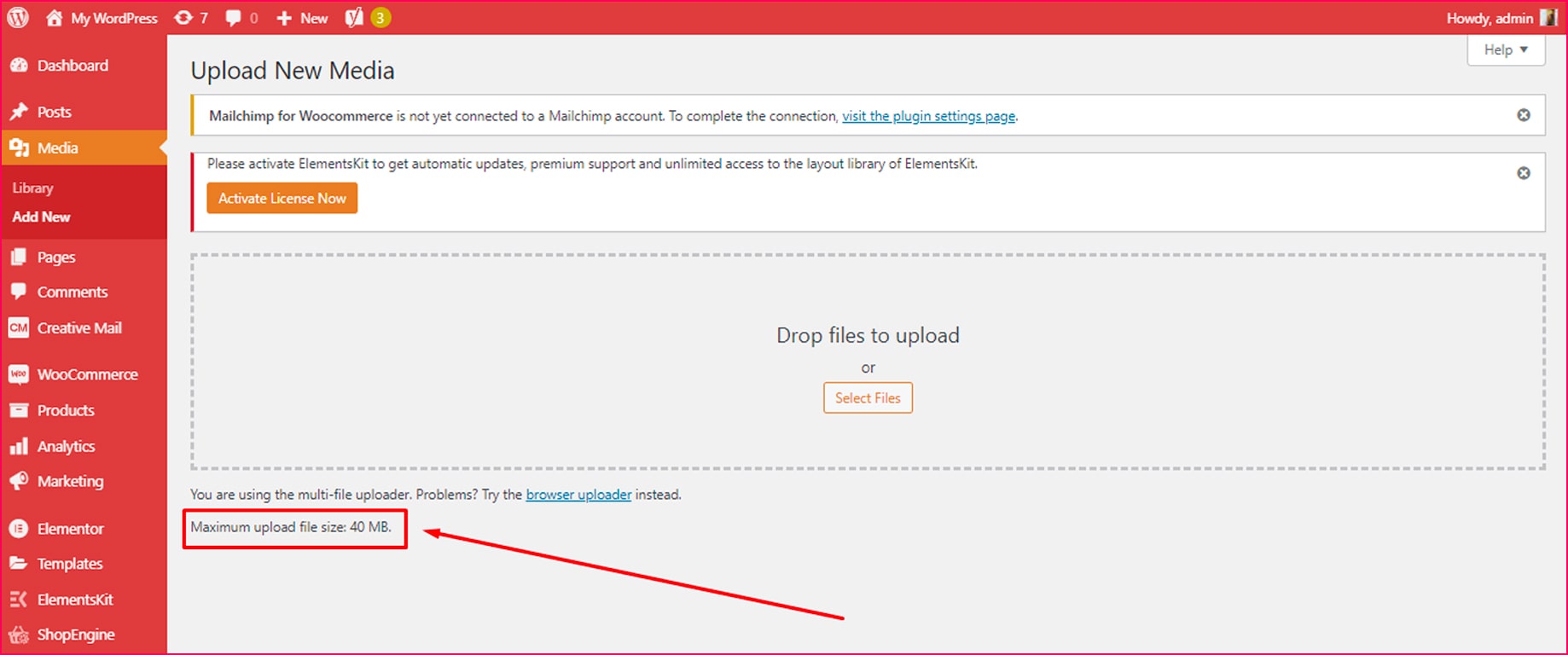
El límite máximo de carga en WordPress se refiere al tamaño de archivo más grande que WordPress puede aceptar para las cargas. La capacidad máxima de carga en WordPress se puede encontrar en la pantalla de carga de la biblioteca multimedia.
Aunque esto es beneficioso para su proveedor de alojamiento, también mejora la eficiencia de su sitio. Las cargas de archivos de imágenes grandes, por ejemplo, tienen un rendimiento deficiente en su web porque tardan mucho en descargarse y presentarse.
🤷♀️ Tenga en cuenta:
Antes de gastar más dinero en el problema y aumentar el límite de memoria de WP, primero vea si hay algo que pueda hacer para disminuir el tamaño del archivo, tal como lo hizo con el límite de memoria.
Si sus imágenes son demasiado grandes para su contenedor o no las ha comprimido, puede solucionar esos problemas primero porque abordan la raíz del problema, que no es mejorar adecuadamente sus recursos. Para más detalles, consulte nuestro Guía sobre cómo puedes acelerar tu sitio web..

Preguntas frecuentes
Does WordPress memory limit effect performance?
Yes. A low WordPress memory limit slows down PHP execution, causes fatal errors, and prevents plugins and themes from running smoothly that directly impact site performance.
Is 256M enough?
For most WordPress sites, 256M is sufficient. However, hypermedia-heavy sites, WooCommerce stores, or sites using advanced page builders may require more memory.
How to check current WordPress memory limit?
You can check the WP memory limit from wp-config.php file. In this file, you will find a line similar ( ‘WP_MEMORY_LIMIT’ , ‘128MB’ ). This means your WordPress memory limit is 128MB that you can further change by editing your WordPress PHP or other files.
¿Cuál es la diferencia entre WP_memory_limit y WP_max_memory_limit?
WP_memory_limit indica el límite de memoria del frontend. Por otro lado, WP_max_memory_limit se refiere al límite de memoria PHP asignado para el desarrollo backend.
What does Memory_limit=-1 mean in PHP?
Memory_limit= -1 está configurado para evitar el uso de toda la memoria mediante un script PHP mal escrito. Significa que el script PHP no puede utilizar recursos excesivos del servidor y provocar problemas de rendimiento.
Terminando
Puede resultar estresante configurar el servidor y lidiar con errores fatales al aumentar el límite de memoria en el sitio web de WordPress. El procedimiento que debe seguir depende en gran medida de la empresa de hosting que elija, por lo que conseguir un hosting confiable es tan importante. Le ayudarán a localizar y modificar las configuraciones que deben cambiarse para aumentar el límite de memoria de PHP WordPress.
Sin embargo, aumentar el límite de memoria de wp para su sitio web a través del archivo de límite de memoria wp-config es el método más fácil con el que puede contar, los otros dos pueden estar un poco más adelante.



Deja una respuesta